


Uno degli errori più comuni che vediamo commettere dagli imprenditori è omettere il proprio indirizzo dal sito WordPress. I clienti finiscono per cercare nei risultati di ricerca o sulle mappe per trovare la posizione e, in molti casi, si arrendono e si rivolgono a un concorrente.
Abbiamo aiutato molte attività commerciali locali a risolvere questo problema e i risultati sono sempre gli stessi. Una volta che l'indirizzo è chiaramente visualizzato sul loro sito, la fiducia aumenta, la visibilità nella ricerca locale migliora e più clienti varcano la soglia.
In questa guida, ti mostreremo passo dopo passo come aggiungere correttamente il tuo indirizzo commerciale in WordPress, insieme a suggerimenti per rendere facile per i clienti trovarti ovunque sul tuo sito.
💡 Risposta rapida: Come aggiungere l'indirizzo della tua attività in WordPress
Ecco i 2 modi più semplici per aggiungere l'indirizzo della tua attività in WordPress
- Metodo 1 – All in One SEO (Consigliato): Il migliore per aggiungere un indirizzo aziendale con pieni vantaggi di SEO locale. Ti consente di includere orari di apertura, mappe, metodi di pagamento e più sedi in modo ottimizzato per i motori di ricerca. Ideale per le aziende che desiderano migliorare il posizionamento nelle ricerche locali.
- Metodo 2 – Plugin Gratuito (Five Star Business Profile): Perfetto per una soluzione gratuita e diretta per visualizzare il tuo indirizzo, le informazioni di contatto e le Mappe di Google. Ideale per piccole imprese o startup che necessitano solo di dettagli di contatto di base.
Perché aggiungere il tuo indirizzo commerciale in WordPress?
Aggiungere l'indirizzo della tua attività in WordPress è il primo passo per rendere la tua attività facile da trovare e migliorare la tua visibilità nelle ricerche locali.
- Migliora il Posizionamento SEO Locale: I motori di ricerca utilizzano il tuo indirizzo per visualizzare la tua attività nei risultati di ricerca locali, nelle Mappe di Google e nel pacchetto locale.
- Costruisci Fiducia con i Visitatori: Visualizzare una chiara ubicazione fisica aumenta la credibilità con i potenziali clienti.
- Rendi la Tua Attività Facile da Trovare: I visitatori possono ottenere rapidamente indicazioni stradali, visualizzare le informazioni di contatto e controllare i tuoi orari di apertura.
Detto questo, vediamo come aggiungere il tuo indirizzo commerciale in WordPress in modo SEO-friendly.
Abbiamo trattato due metodi in questo articolo e puoi utilizzare i link qui sotto per passare a quello di tua scelta:
Metodo 1: Aggiungi il tuo indirizzo commerciale con All in One SEO (Consigliato)
Se stai cercando un modo semplice per aggiungere l'indirizzo della tua attività, allora questo metodo fa per te.
All in One SEO for WordPress è il miglior plugin SEO sul mercato che include una funzionalità di SEO locale. Ti consente di aggiungere le informazioni della tua attività, inclusi indirizzo, numero di telefono, email, orari di apertura, mappe e metodi di pagamento, al tuo sito web in modo SEO-friendly.
Su WPBeginner, abbiamo utilizzato questo plugin per migliorare il nostro posizionamento sui motori di ricerca e abbiamo ottenuto ottimi risultati. Per saperne di più, consulta la nostra recensione di AIOSEO.
Passaggio 1: Installa e attiva All in One SEO
Innanzitutto, devi installare e attivare il plugin All in One SEO. Per istruzioni dettagliate, consulta il nostro tutorial su come installare un plugin WordPress.
Nota: AIOSEO ha un piano gratuito. Tuttavia, avrai bisogno del piano Plus per sbloccare la funzionalità di SEO locale.
Passaggio 2: Attiva la SEO Locale e configura le informazioni aziendali
Dopo l'attivazione, devi visitare la pagina AIOSEO » Local SEO dalla dashboard di WordPress e fare clic sul pulsante 'Attiva Local SEO'.
La tua pagina verrà ora ricaricata e potrai accedere a tutte le impostazioni.
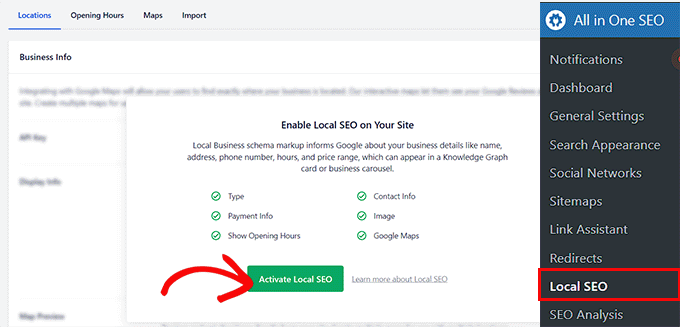
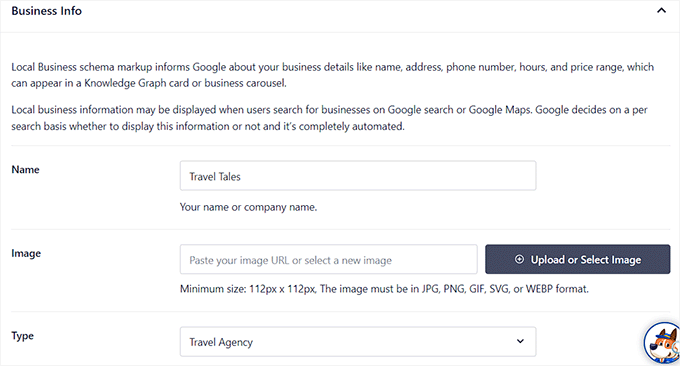
Qui, scorri verso il basso fino alla sezione ‘Informazioni sull'attività’, dove puoi iniziare aggiungendo un nome e un'immagine per la tua attività. Dopodiché, puoi anche selezionare il tipo di attività dal menu a discesa.
Ad esempio, se hai un'attività di viaggi, puoi selezionare l'opzione 'Agenzia di viaggi'.
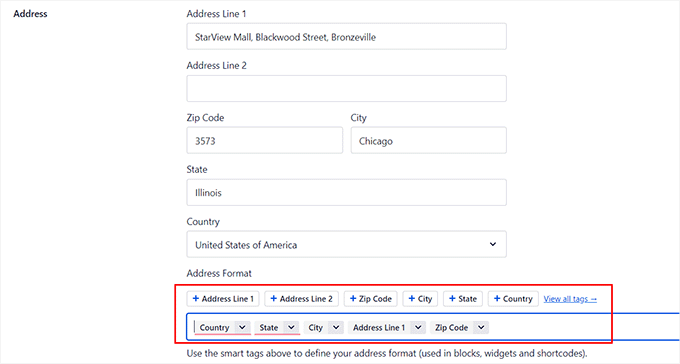
Successivamente, puoi aggiungere l'indirizzo del tuo negozio fisico, inclusi CAP, città, stato e paese.
Dopo aver aggiunto il tuo indirizzo, puoi anche regolare il formato di visualizzazione utilizzando i tag segnaposto mostrati nella casella, come [city] e [country].
Ad esempio, potresti spostare il tag del paese prima del tag della città, se preferisci. Tuttavia, l'impostazione predefinita funziona benissimo per la maggior parte degli utenti.
Nota: Quando aggiungi il tuo indirizzo utilizzando AIOSEO, il plugin aggiunge automaticamente dati strutturati (markup schema) in modo che i motori di ricerca comprendano i dettagli della tua attività. Questo aiuta la tua scheda ad apparire accuratamente nei risultati di ricerca locali e nelle Mappe di Google.
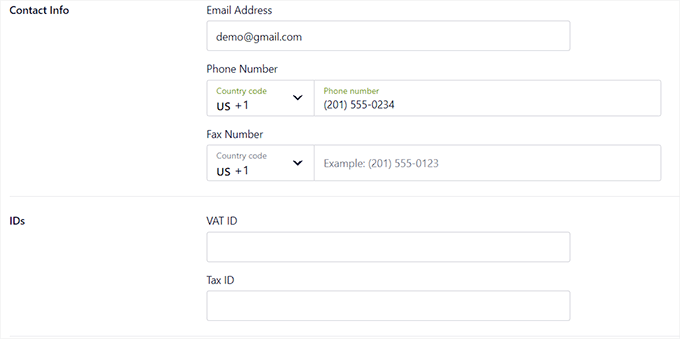
Successivamente, puoi scorrere fino alla sezione 'Informazioni di contatto' e aggiungere l'indirizzo email e il numero di telefono della tua attività.
Puoi anche inserire altre informazioni, come Partita IVA e codici fiscali, valute e metodi di pagamento accettati, e altro ancora. Una volta terminato, fai clic sul pulsante ‘Salva modifiche’ per memorizzare le tue impostazioni.
Passaggio 3: Imposta gli orari di apertura
Ora, scorri di nuovo verso l'alto e passa alla scheda ‘Orari di apertura’.
Qui, puoi iniziare aggiungendo etichette per mostrare ai clienti quando il tuo negozio è chiuso o se è aperto 24 ore su 24.
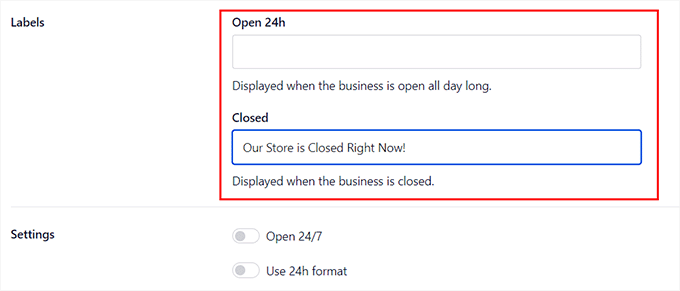
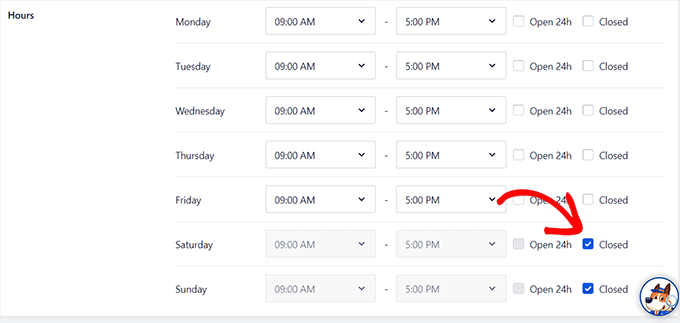
Successivamente, puoi aggiungere gli orari di apertura del tuo negozio fisico dal lunedì alla domenica.
Se il tuo negozio è chiuso nei fine settimana, devi selezionare la casella ‘Chiuso’ accanto a questi giorni. Una volta terminato, fai clic sul pulsante ‘Salva modifiche’ per memorizzare le tue impostazioni.
Per maggiori dettagli, consulta la nostra guida su come aggiungere gli orari di apertura in WordPress.
Passaggio 4: Ottieni e aggiungi la chiave API di Google Maps (Opzionale)
Se desideri anche aggiungere una mappa che possa aiutare i visitatori a raggiungere il tuo negozio, devi passare alla scheda ‘Mappe’. Avrai ora bisogno di una chiave API di Google per aggiungere questa funzionalità.
Ora, potresti preoccuparti di dover inserire le informazioni di pagamento. Non preoccuparti, Google le richiede a scopo di verifica, ma la sua Piattaforma Maps ha un piano gratuito generoso.
Non ti verrà addebitato alcun costo a meno che il tuo utilizzo non superi i generosi limiti del livello gratuito.
Per ottenere la chiave, visita la Google Maps Platform e fai clic sul pulsante 'Inizia'.
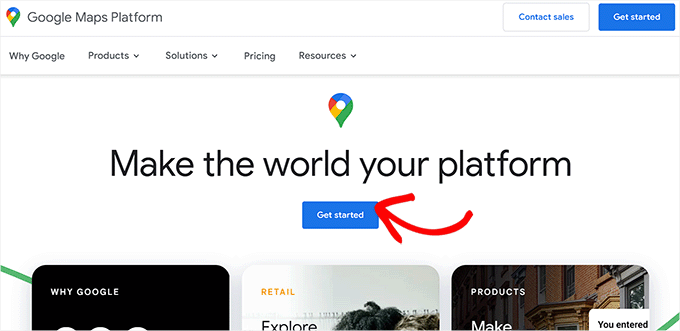
Questo aprirà una nuova scheda, dove dovrai aggiungere il tuo paese dal menu a discesa.
Successivamente, fai clic sul pulsante ‘Accetta e continua’.
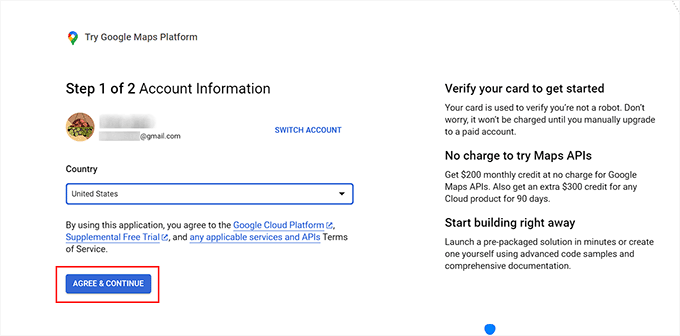
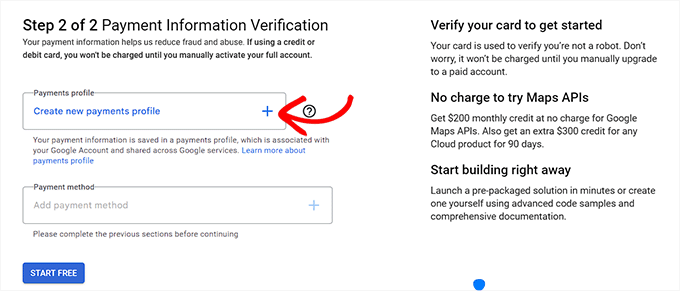
Nel passaggio successivo, devi aggiungere le tue informazioni di pagamento e il tuo profilo. La tua carta non verrà addebitata a meno che il tuo utilizzo non superi i limiti del livello gratuito.
Per aggiungere le tue informazioni, fai clic sul pulsante ‘+’ nel campo del profilo di pagamento.
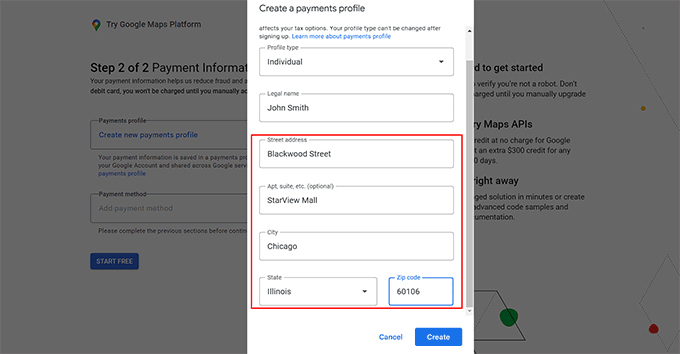
Si aprirà una nuova finestra in cui dovrai aggiungere il tuo nome e l'indirizzo aziendale.
Dopodiché, fai clic sul pulsante ‘Crea’.
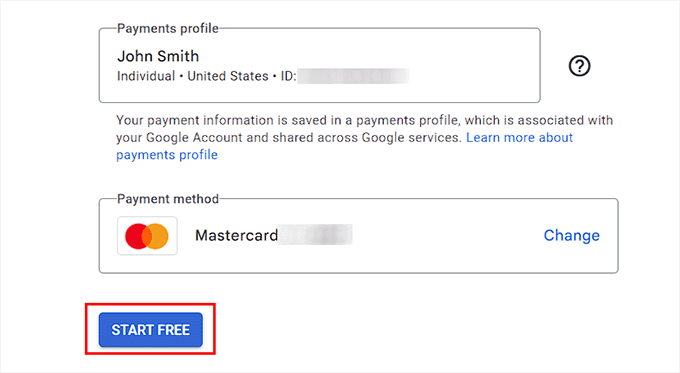
Successivamente, fai clic sul pulsante ‘+’ nel campo ‘Metodo di pagamento’ per aggiungere i dettagli della tua carta.
Una volta fatto, fai clic sul pulsante ‘Avvia gratis’.
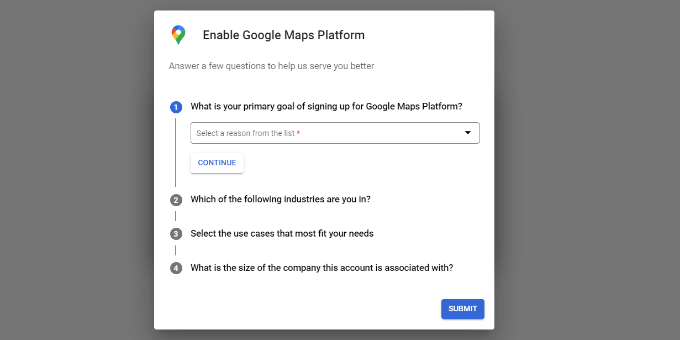
Ora vedrai un popup sullo schermo che ti porrà alcune domande sulla tua organizzazione, tra cui il tuo obiettivo principale per l'utilizzo della piattaforma, le dimensioni dell'azienda e il settore in cui operi.
Rispondi semplicemente a queste domande e fai clic sul pulsante ‘Invia’.
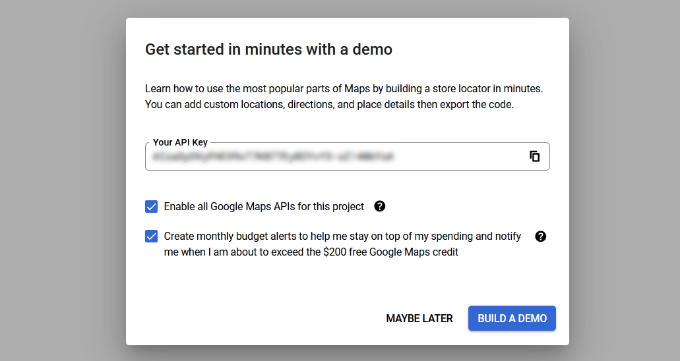
La tua chiave API di Google Maps verrà ora creata e visualizzata sulla pagina.
Copia questa chiave.
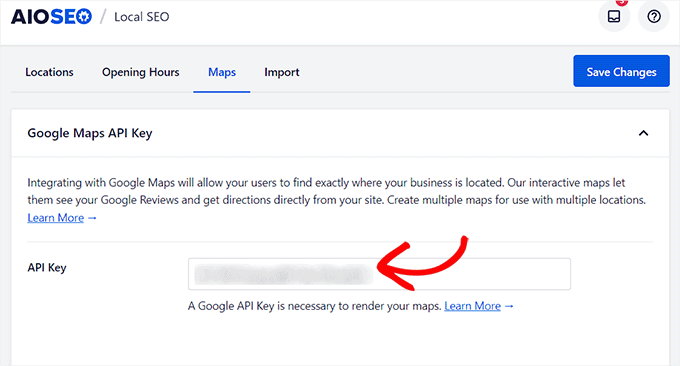
Ora, visita la tua bacheca di WordPress e incolla la chiave accanto all'opzione ‘API Key’.
Successivamente, fai clic sul pulsante 'Salva modifiche'. Per maggiori informazioni, puoi consultare il nostro tutorial su come aggiungere Google Maps in WordPress.
Passaggio 5: Visualizza le informazioni aziendali utilizzando i blocchi AIOSEO
Ora che hai aggiunto il tuo indirizzo aziendale insieme ad altre informazioni, apri la pagina in cui desideri visualizzarlo nell'editor a blocchi.
Qui, devi fare clic sul pulsante Aggiungi blocco (+) nell'angolo in alto a sinistra e trascinare e rilasciare i blocchi AIOSEO Local – Business Info e AIOSEO Local – Business Hours.
Se hai aggiunto anche una mappa, puoi aggiungere il blocco AIOSEO Local – Map.
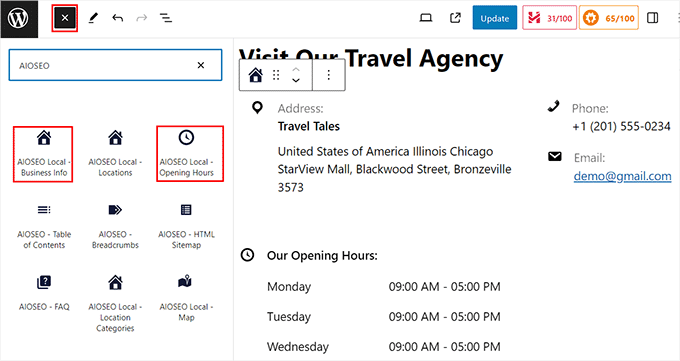
Una volta fatto, puoi fare clic sui blocchi per configurare le loro impostazioni nel pannello a destra.
Ad esempio, se non desideri visualizzare il tuo indirizzo email aziendale, puoi semplicemente attivare l'interruttore 'Indirizzo email' su 'OFF'. Puoi fare lo stesso per i giorni nel blocco degli orari di apertura.
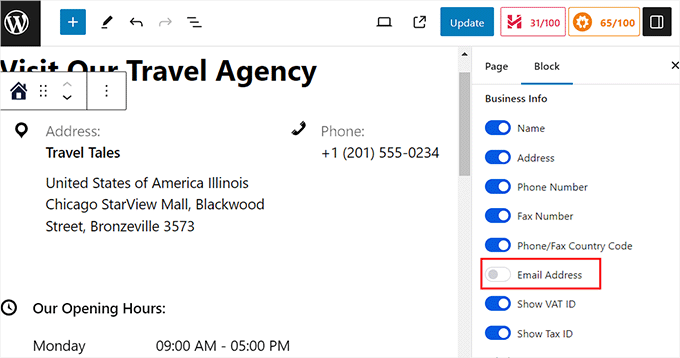
Infine, fai clic sul pulsante 'Aggiorna' o 'Pubblica' per salvare le tue impostazioni.
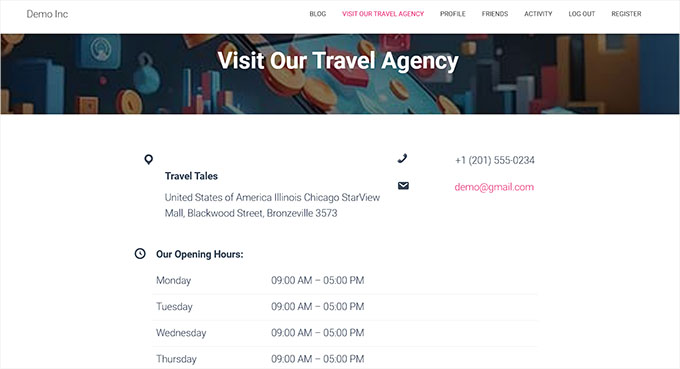
Ora puoi visitare il tuo sito WordPress per vedere l'indirizzo aziendale visualizzato correttamente.
Metodo 2: Aggiungere un indirizzo aziendale in WordPress con un plugin gratuito
Se stai cercando una soluzione gratuita, allora questo metodo è quello che fa per te.
Passaggio 1: Installa e attiva il plugin Five Star Business Profile
Innanzitutto, devi installare e attivare il plugin Five Star Business Profile. Per maggiori dettagli, consulta la nostra guida passo passo su come installare un plugin WordPress.
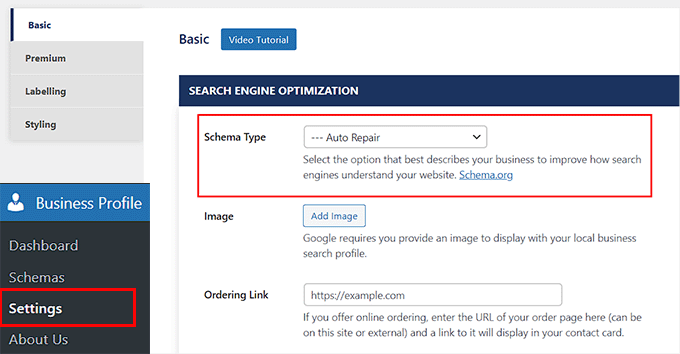
Dopo l'attivazione, vai alla pagina Business Profile » Settings dalla barra laterale di amministrazione di WordPress.
Passaggio 2: Configura i dettagli aziendali e le impostazioni dello schema
Qui, puoi iniziare selezionando il tipo di schema che meglio descrive la tua attività dal menu a discesa.
Ad esempio, se gestisci un'officina di riparazioni auto, puoi selezionare quell'opzione. Il plugin creerà quindi uno schema in base ad essa. Puoi anche aggiungere un'immagine per il tuo negozio fisico e un URL se consenti ordini online sul tuo sito.
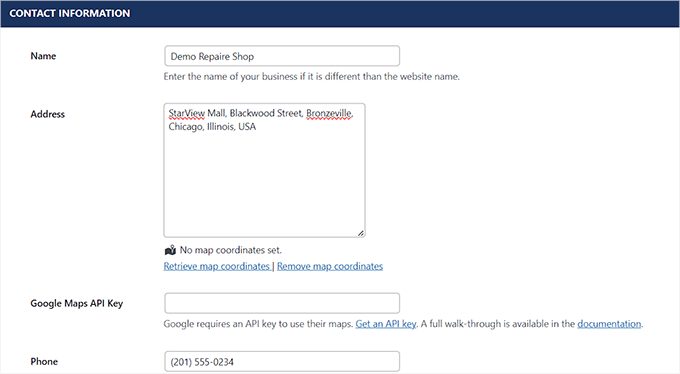
Successivamente, scorri verso il basso e aggiungi un nome, un indirizzo, un numero di telefono, un numero WhatsApp e un indirizzo email nei diversi campi.
Dopodiché, puoi anche aggiungere la posizione utilizzando Google Maps.
Passaggio 3: Aggiungi la chiave API di Google Maps (Opzionale)
Per ottenere la tua chiave API di Google Maps, puoi seguire gli stessi passaggi che abbiamo trattato nel Metodo 1.
Una volta ottenuta la chiave, torna a questa sezione e incollala nel campo 'Chiave API di Google Maps'.
Passaggio 4: Imposta gli orari di apertura dell'attività
Ora che questo è fatto, scorri verso il basso fino alla sezione 'Programmazione'.
Qui, fai clic sul pulsante 'Aggiungi un altro orario di apertura'.
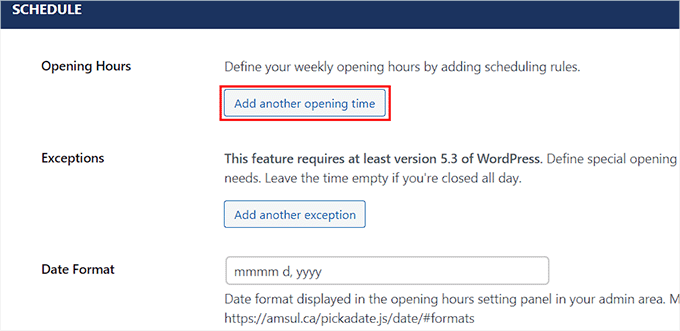
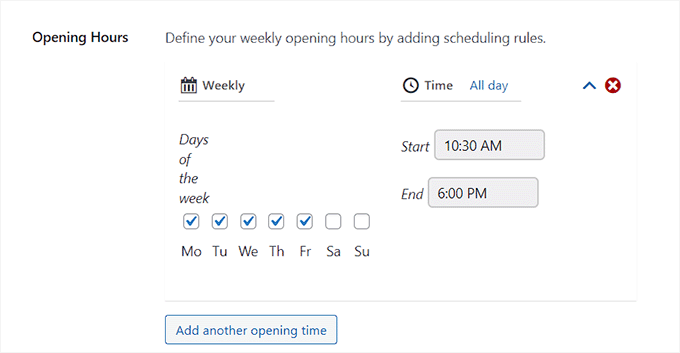
Questo espanderà la scheda e potrai selezionare le caselle per tutti i giorni in cui il tuo negozio è aperto. Dopodiché, devi fare clic sul link 'Imposta una fascia oraria?'.
Questo espanderà le impostazioni dell'ora e potrai aggiungere i tuoi orari di apertura. Quindi, potrai anche cambiare il formato della data e dell'ora a tuo piacimento.
Una volta terminato, fai clic sul pulsante ‘Salva modifiche’ per memorizzare le tue impostazioni.
Passaggio 5: Visualizza la scheda di contatto utilizzando il blocco del plugin
Ora, apri la pagina o il post in cui desideri aggiungere l'indirizzo della tua attività.
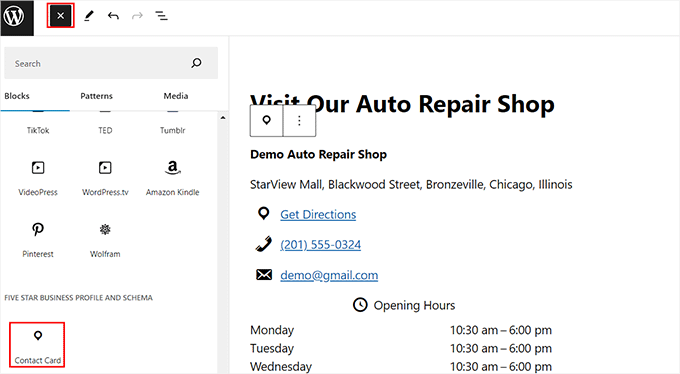
Una volta lì, fai semplicemente clic sul pulsante aggiungi blocco (+) per aprire il menu dei blocchi. Da qui, trascina e rilascia il blocco Scheda Contatto.
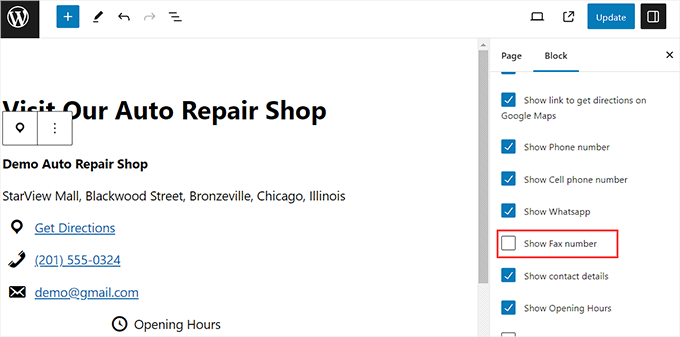
Successivamente, apri il pannello dei blocchi sulla destra. Da qui, puoi deselezionare le caselle per tutte le informazioni che non desideri visualizzare sulla tua scheda contatto.
Ad esempio, se desideri nascondere il tuo numero di fax, puoi semplicemente deselezionare quell'opzione.
Infine, fai clic sul pulsante 'Aggiorna' o 'Pubblica' in alto per salvare le tue impostazioni.
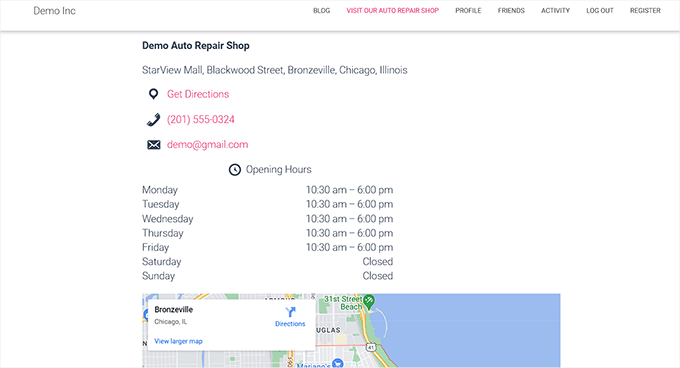
Ora, visita il tuo sito web WordPress per visualizzare l'indirizzo e i dettagli della tua attività.
Bonus: Aggiungere lo schema per più sedi in WordPress
Se hai più negozi fisici e filiali, puoi aggiungere lo schema di attività locale per più sedi con All in One SEO.
Per fare ciò, devi abilitare la funzionalità SEO Locale visitando la pagina All in One SEO » Local SEO dalla barra laterale di amministrazione di WordPress.
Quindi, passa alla scheda 'Locations' e abilita l'opzione 'Multiple Locations' su 'Yes'.

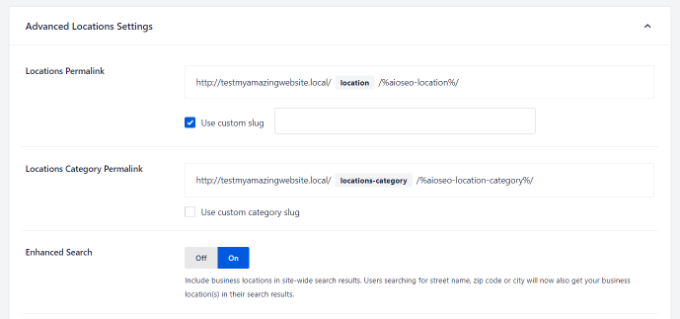
Successivamente, scorri verso il basso fino alla sezione 'Advanced Settings', dove puoi vedere il permalink che AIOSEO utilizzerà per mostrare le tue molteplici sedi aziendali e categorie di sedi.
Successivamente, attiva l'opzione 'Ricerca avanzata' su 'Attivato' per includere le località nei risultati di ricerca di WordPress.
Una volta fatto ciò, visita la pagina Locations » Add New dalla dashboard di WordPress. Questo aprirà l'editor di contenuti, dove potrai aggiungere un titolo e una descrizione.
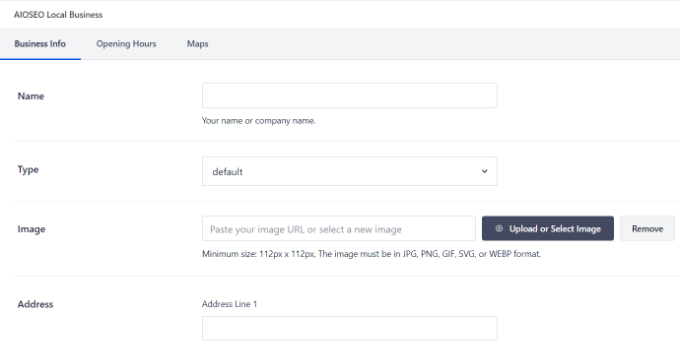
Quindi, scorri verso il basso fino alla meta box ‘AIOSEO’ per aggiungere il nome della tua attività, selezionare un tipo di attività (settore), aggiungere un'immagine, inserire l'indirizzo della tua sede, il numero di telefono dell'attività, le informazioni di pagamento, l'area servita e altro ancora.
Infine, fai clic sul pulsante ‘Pubblica’ per salvare le tue impostazioni. Ora, ripeti semplicemente questo processo per aggiungere altre sedi al tuo sito WordPress.
Per maggiori informazioni, puoi consultare il nostro tutorial su come aggiungere uno schema di più sedi per le attività locali in WordPress.
Domande frequenti sull'aggiunta di un indirizzo aziendale in WordPress
Ecco un elenco di alcune domande che i nostri lettori pongono frequentemente sull'aggiunta dell'indirizzo di un'attività al proprio sito web.
Qual è il miglior plugin per aggiungere un indirizzo di attività in WordPress?
Consigliamo All in One SEO come miglior plugin per aggiungere un indirizzo aziendale. Non solo visualizza il tuo indirizzo, ma aggiunge anche il markup corretto dello schema di attività locale per aiutarti a posizionarti più in alto nei risultati di ricerca locali.
Per un'alternativa gratuita, il plugin Five Star Business Profile è anche una valida opzione per visualizzare il tuo biglietto da visita e i dettagli della posizione.
Ho bisogno di un indirizzo aziendale per un negozio online?
Se la tua attività è puramente online, non è necessario visualizzare un indirizzo fisico, specialmente il tuo indirizzo di casa, per motivi di privacy. Tuttavia, avere un indirizzo aziendale registrato, come una casella postale o una casella postale virtuale, può comunque aiutare a creare fiducia con i clienti.
Come posso aggiungere più sedi aziendali in WordPress?
Il plugin All in One SEO rende facile aggiungere più sedi. Puoi semplicemente abilitare la funzione 'Sedi multiple' nelle impostazioni SEO locale e quindi aggiungere ogni nuovo indirizzo singolarmente.
Come aggiungo una Mappa Google con l'indirizzo della mia attività?
Per aggiungere una Mappa Google, dovrai ottenere una chiave API di Google Maps dalla Piattaforma Google Maps. Il processo prevede la configurazione di un profilo di fatturazione (non ti verranno addebitati costi per l'utilizzo standard). Una volta ottenuta la chiave, puoi incollarla nelle impostazioni del plugin scelto per visualizzare una mappa sul tuo sito.
Speriamo che questo tutorial ti abbia aiutato a imparare come aggiungere correttamente l'indirizzo della tua attività in WordPress. Potresti anche voler consultare la nostra guida per principianti su come proteggere il tuo negozio WordPress e le nostre migliori scelte per idee di business eCommerce redditizie.
Se ti è piaciuto questo articolo, iscriviti al nostro Canale YouTube per tutorial video su WordPress. Puoi trovarci anche su Twitter e Facebook.


Dennis Muthomi
Come proprietario di una piccola impresa, ho implementato l'uso di All in One SEO e ho visto un miglioramento nei miei ranking SEO locali. Un altro consiglio: aggiungi il markup schema per gli orari della tua attività al tuo Knowledge Panel di Google. Questo va insieme all'indirizzo e aggiunge ancora più valore alle persone che cercano la tua attività online.
kzain
Ho faticato a trovare un modo pulito per visualizzare l'indirizzo della mia attività sul mio sito web. I suggerimenti sui plugin sono super utili. Ne proverò sicuramente uno. Grazie per aver condiviso
Supporto WPBeginner
You’re welcome!
Amministratore
Arnaud
Grazie mille per questo articolo.
Come è possibile aggiungere la “fascia di prezzo”?
Grazie.
daniel
Ciao, grazie per la guida.
La nostra settimana inizia qui la domenica, ma in questo widget, la domenica è l'ultimo giorno.
Come posso fare in modo che venga mostrato il primo giorno della settimana?
Grazie!
Waseem Safdar
E se le nostre coordinate non venissero visualizzate? Ci ho provato e non mostra la posizione/coordinate ESATTE.
Supporto WPBeginner
Puoi ottenere le coordinate usando Google Maps e poi incollarle nelle impostazioni del plugin.
Amministratore
Michael Zorko
Ok.. domanda stupida. Funziona bene con Yoast?
Supporto WPBeginner
Sì, funzionerebbe bene con Yoast.
Amministratore
lucky cabarlo
Posso inserire il markup dello schema di attività nel footer? In questo modo, si rifletterà su tutte le pagine. Ci sono effetti negativi sulla SEO in questo tipo di approccio?