


Hai bisogno di visualizzare e testare le tue email di WooCommerce?
Quando personalizzi le tue email di WooCommerce, è utile poter visualizzare in anteprima il loro layout per vedere come appariranno ai tuoi clienti. È anche saggio testare la loro recapitalità per assicurarsi che raggiungano le caselle di posta dei tuoi clienti e non finiscano nello spam.
In questo articolo, ti mostreremo come visualizzare in anteprima le tue email di WooCommerce prima che vengano inviate.
Perché visualizzare e testare le tue email di WooCommerce?
Quando gestisci un negozio WooCommerce, devi sapere che le tue ricevute e le email di aggiornamento degli ordini hanno un aspetto professionale, contengono le informazioni corrette e verranno consegnate in modo rapido e affidabile.
Vorrai personalizzare la formulazione e l'aspetto delle tue email per adattarle al tuo marchio e offrire la migliore esperienza utente ai tuoi clienti.
Quando stai personalizzando le tue email WooCommerce, è utile poter visualizzare in anteprima le modifiche apportate sullo schermo senza dover inviare ogni volta email di prova.
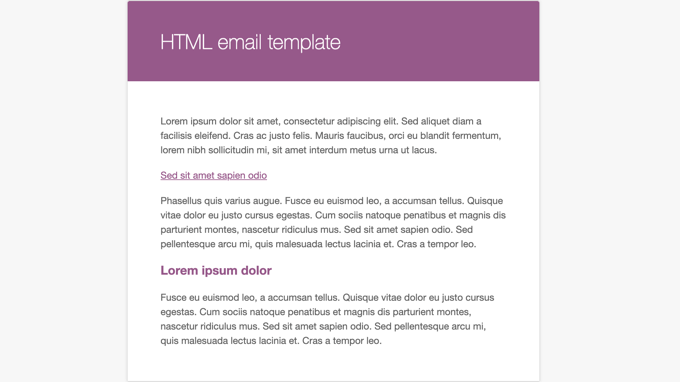
Mentre la pagina WooCommerce » Impostazioni » Email fornisce un link 'Fai clic qui per visualizzare in anteprima il tuo modello di email', mostra testo fittizio invece della formulazione e del layout delle email personalizzate del tuo negozio.
Fortunatamente, puoi visualizzare in anteprima le tue email di WooCommerce utilizzando un plugin. Ti mostreremo come farlo di seguito.
Dovresti anche assicurarti di testare che le tue email di WooCommerce vengano recapitate correttamente. Questo perché con le impostazioni predefinite, le email di WordPress non sono ottimizzate per la recapito, il che significa che spesso finiscono nelle cartelle spam o vengono bloccate del tutto.
Detto questo, diamo un'occhiata a come visualizzare in anteprima e testare ogni email che verrà inviata dal tuo negozio WooCommerce.
Come visualizzare in anteprima le tue email di WooCommerce
La prima cosa da fare è installare e attivare il plugin Anteprima email per WooCommerce. Per saperne di più, consulta la nostra guida passo passo su come installare un plugin WordPress.
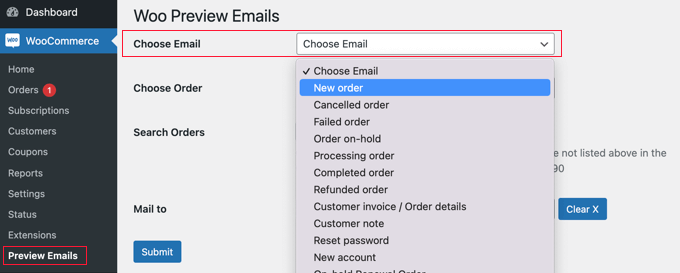
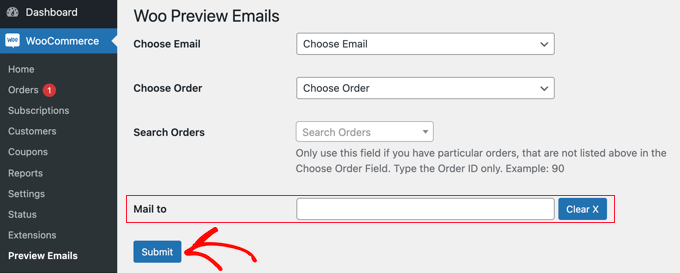
Dopo l'attivazione, devi visitare la pagina WooCommerce » Anteprima Email in modo da poter scegliere quale email di WooCommerce visualizzare in anteprima.
Per farlo, fai semplicemente clic sul menu a discesa 'Scegli Email'. Qui puoi selezionare l'email di WooCommerce che desideri visualizzare in anteprima.
Successivamente, devi selezionare un ordine esistente dal menu a discesa 'Scegli Ordine'.
I dati di questo ordine verranno utilizzati nell'anteprima dell'email.
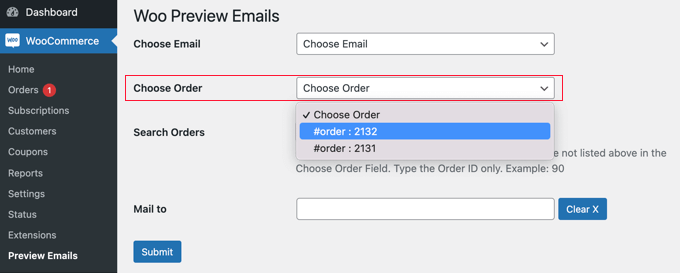
Se l'ordine che desideri utilizzare per l'anteprima non viene visualizzato nell'elenco, puoi cercarlo utilizzando il campo 'Cerca Ordini'.
Suggerimento: Se il tuo negozio WooCommerce non ha ancora ricevuto ordini, puoi creare un ordine fittizio mettendo prima i pagamenti Stripe in modalità di test.
Se desideri anche inviare un'email di prova, puoi inserire un indirizzo email nel campo 'Invia a'. Dovresti lasciare questo campo vuoto se desideri solo visualizzare l'email sullo schermo.
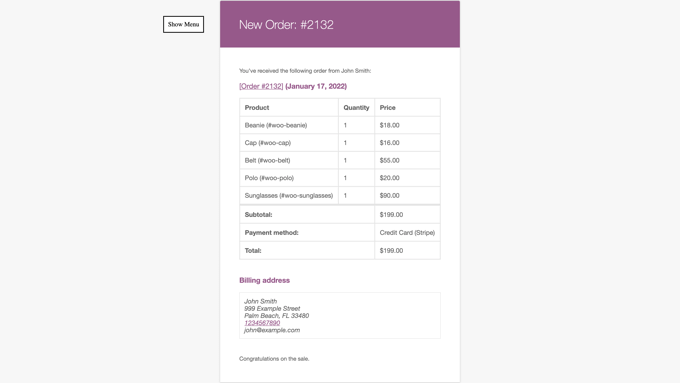
Quando fai clic sul pulsante ‘Invia’, verrà visualizzata un'anteprima dell'email selezionata.
Se hai compilato il campo ‘Invia a’, verrà inviata anche un'email di prova a quell'indirizzo.
Come testare le tue email di WooCommerce
Successivamente, vorrai testare le tue email per assicurarti che i tuoi clienti le ricevano.
Dovresti iniziare installando e attivando il plugin WP Mail SMTP. Per maggiori dettagli, consulta la nostra guida passo passo su come installare un plugin WordPress.
Esiste una versione gratuita di WP Mail SMTP che include tutte le funzionalità di base necessarie per migliorare la recapitalità delle tue email. Per questo tutorial, utilizzeremo WP Mail SMTP Pro perché è necessario per testare le email di WooCommerce.
La versione Pro include anche funzionalità come supporto prioritario, log di recapitalità delle email dettagliati e controlli su quali email vengono inviate dal tuo sito.
Alla attivazione, dovrai configurare il plugin per funzionare con un servizio di posta SMTP.
La procedura guidata di WP Mail SMTP ti accompagnerà passo dopo passo, oppure puoi seguire le nostre guide su come configurare WP Mail SMTP con Brevo (precedentemente Sendinblue), Gmail, Microsoft Outlook, Amazon SES, o il tuo provider di hosting.
Consigliamo Brevo perché è gratuito fino a 300 email al giorno.
Se preferisci non occuparti tu stesso dei dettagli tecnici, il piano Elite include un'impostazione White Glove in modo che il loro team possa installarlo per te.

Una volta installato e configurato WP Mail SMTP, puoi inviare un'email di prova.
Per farlo, vai su WP Mail SMTP » Strumenti e vedrai la pagina di prova. Inserisci semplicemente un indirizzo email a cui inviare l'email di prova, quindi fai clic sul pulsante 'Invia Email'.

Quindi dovrai controllare la tua casella di posta elettronica per vedere se l'hai ricevuta.
Per maggiori dettagli sul test delle tue email, consulta la nostra guida su come inviare un'email di prova da WordPress. Se hai problemi a ricevere le email di prova, puoi seguire la nostra guida su come risolvere il problema di WooCommerce che non invia email di ordine.
Speriamo che questo tutorial ti abbia aiutato a capire come visualizzare in anteprima le tue email WooCommerce. Potresti anche voler imparare come creare un popup WooCommerce per aumentare le vendite, o consultare il nostro elenco dei migliori plugin WooCommerce per il tuo negozio.
Se ti è piaciuto questo articolo, iscriviti al nostro Canale YouTube per tutorial video su WordPress. Puoi trovarci anche su Twitter e Facebook.


Ilse
Woocommerce non sembra più includere un'opzione di anteprima per le email
Supporto WPBeginner
This is why we currently recommend the plugin from this article to preview the email
Amministratore