


Su WPBeginner, testiamo costantemente nuovi modi per rendere i nostri siti web più veloci. Dopo aver provato decine di metodi, abbiamo scoperto che il precaricamento dei link offre un immediato aumento di velocità.
Sappiamo quanto possano essere frustranti i caricamenti lenti delle pagine sia per te che per i tuoi visitatori. Anche un breve ritardo può danneggiare il traffico del tuo sito web e farti perdere vendite.
Il precaricamento dei link risolve questo problema preparando la pagina successiva prima che un utente faccia effettivamente clic sul link. Questo rende il tuo sito web incredibilmente veloce e reattivo.
In questa guida, ti mostreremo come impostare facilmente il precaricamento dei link in WordPress.
Cos'è il precaricamento dei link in WordPress?
Il precaricamento dei link è quando il tuo browser web carica il link in background prima che l'utente faccia clic su di esso, rendendo le pagine più veloci quando le visitano.
È come se la cucina iniziasse a preparare il tuo pasto prima che tu arrivi al ristorante!
In termini tecnici, il precaricamento dei link dice al browser web di un visitatore di scaricare silenziosamente il codice (HTML) della pagina collegata in background prima che faccia effettivamente clic sul link.
Quindi, quando fa effettivamente clic, la pagina sembra caricarsi istantaneamente. Si tratta di far sembrare il tuo sito web super scattante e reattivo.
Ora, perché preoccuparsi di tutto questo? Beh, un sito web più veloce è un sito web più felice, secondo la nostra esperienza. Per cominciare, Google e altri motori di ricerca *amano* i siti web veloci. È un grosso problema per la SEO. Un sito più veloce potenzialmente porta più traffico al tuo blog.
Inoltre, e forse ancora più importante, rende i tuoi visitatori più felici. A nessuno piace aspettare che le pagine si carichino, giusto? Un sito web fluido e veloce è semplicemente più piacevole da usare.
Puoi fare molte cose per migliorare la velocità e le prestazioni del tuo WordPress. Questo include l'utilizzo di un plugin di performance o di una CDN.
Ad esempio, un potente plugin di caching come WP Rocket può fare una grande differenza. Tuttavia, il precaricamento dei link è una tecnica unica che si distingue per la sua semplicità.
Suggerimento dell'esperto: Utilizziamo WP Rocket su molti dei nostri siti web per gestire la cache e altre ottimizzazioni critiche della velocità. WP Rocket ha effettivamente il precaricamento dei link integrato. Se lo usi già, non hai bisogno di un plugin separato. Vai semplicemente su Impostazioni » WP Rocket » Preload nella tua dashboard e seleziona la casella 'Abilita precaricamento link'.
Tuttavia, è essenziale configurare correttamente il precaricamento per evitare problemi del server. Un precaricamento eccessivamente aggressivo di tutti i link interni, ad esempio, potrebbe causare crash del server.
Detto questo, ti mostreremo come precaricare i link in WordPress nel modo giusto, passo dopo passo.
Come precaricare i link di WordPress e rendere il tuo sito più veloce
Il modo più semplice per precaricare i link è utilizzare il plugin Flying Pages. Aggiunge semplicemente un precaricamento intelligente per garantire che il precaricamento non blocchi il tuo sito o addirittura lo rallenti.
Se rileva problemi di questo tipo, il plugin interromperà tutto il precaricamento.
La prima cosa da fare è installare e attivare il plugin. Per maggiori dettagli, consulta la nostra guida su come installare un plugin di WordPress.
Dopo l'attivazione, è necessario navigare su Impostazioni » Flying Pages nel pannello di amministrazione di WordPress per configurare le impostazioni del plugin.
Quindi, è necessario impostare il tempo di 'Ritardo per avviare il precaricamento' nel menu a discesa. Questa impostazione determina quanto tempo il plugin attende prima di iniziare a precaricare i collegamenti.
Attende un momento in cui il browser è inattivo (il che significa che non è impegnato a caricare la pagina corrente) per evitare di rallentare qualsiasi cosa. Per la maggior parte dei siti, l'impostazione predefinita di '0 secondi', che avvia il precaricamento non appena il browser è libero, funziona perfettamente.
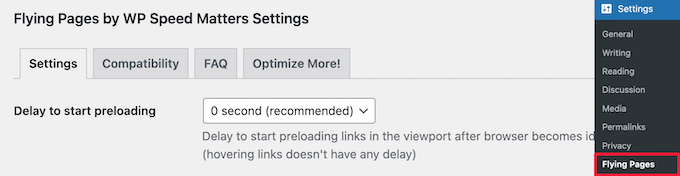
Successivamente, è possibile modificare 'Richieste massime al secondo'. Più basso si imposta questo numero, minore sarà l'impatto sul server.
Manterremo l'impostazione predefinita di '3 richieste', che dovrebbe funzionare per la maggior parte degli ambienti di hosting WordPress. Se ti trovi su un piano di hosting condiviso economico e noti che il tuo server rallenta, puoi abbassarlo a 1 o 2. Se utilizzi un potente hosting gestito, l'impostazione predefinita va bene.

Dopodiché, puoi selezionare la casella 'Precarica solo al passaggio del mouse'. Questo precaricherà i link solo se un utente ci passa sopra con il mouse su un computer desktop.
Per gli utenti mobili, il plugin si adatta in modo intelligente avviando il precaricamento nel momento in cui un utente tocca leggermente il link, dandogli un vantaggio prima che venga registrato il tocco completo.
Questo fa sì che la pagina successiva sembri caricarsi istantaneamente. In media, c'è un ritardo di circa 400 millisecondi (ms) tra il momento in cui un utente passa il mouse sopra un link e quando effettivamente ci clicca sopra. Questa breve finestra offre al browser un vantaggio nel recuperare la pagina successiva.
Puoi anche impostare il 'Ritardo al passaggio del mouse'. Questo è il tempo che intercorre dopo che un utente passa il mouse sopra un link prima che inizi il precaricamento.

Sotto, c'è un elenco di parole chiave che il plugin ignorerà per il precaricamento.
Queste sono pagine di accesso standard e file di immagini. Puoi lasciare l'elenco così com'è o aggiungere altre parole chiave se lo desideri.

Se gestisci un negozio online, devi aggiungere pagine dinamiche come /cart, /checkout e /my-account a questo elenco in modo che non vengano precaricate. Dovresti anche digitare 'logout' nella casella per escludere i link di logout, evitando che gli utenti vengano accidentalmente disconnessi semplicemente muovendo il mouse.
Allo stesso modo, se stai utilizzando un plugin di affiliazione come ThirstyAffiliates o PrettyLinks, allora è importante aggiungere il tuo prefisso di affiliazione come /refer/ o /go/ a questo elenco di parole chiave da ignorare. Altrimenti, potrebbe interrompere il tracciamento dei link di affiliazione.
L'opzione finale è disabilitare il precaricamento per gli amministratori.
Nel complesso, questo aiuterà a ridurre il carico del server del tuo sito web. Se vuoi precaricare solo per i visitatori del sito web che non sono amministratori loggati, allora semplicemente seleziona la casella.

Una volta terminato, fai clic sul pulsante 'Salva modifiche' in fondo alla pagina.
Fatto! Hai abilitato con successo il precaricamento dei link sul tuo sito web.
Vuoi vederlo in azione? Apri il tuo sito web in Google Chrome, fai clic destro ovunque e seleziona 'Ispeziona' per aprire gli Strumenti per sviluppatori. Vai alla scheda 'Network' e osserva cosa succede quando passi il mouse sopra un link. Vedrai la pagina caricarsi in background prima ancora che tu faccia clic!
Nota: Se stai eseguendo un test di velocità del sito web con uno strumento come PageSpeed Insights e non vedi migliorare il tuo punteggio, allora è del tutto normale. Il precaricamento dei link migliora solo la velocità di clic sui link e non accelera il caricamento iniziale del tuo sito.
Domande frequenti sul precaricamento dei link
Ecco alcune delle domande più comuni che ci vengono poste sul precaricamento dei link in WordPress e su come influisce sulle prestazioni del sito web.
1. Qual è il principale vantaggio del precaricamento dei link?
Il vantaggio principale è un'esperienza utente molto migliore. Quando un visitatore passa il mouse su un link, la pagina inizia a caricarsi in background. Ciò fa sì che la pagina successiva appaia quasi istantaneamente quando viene cliccata, facendo sembrare il tuo sito web più veloce e reattivo.
2. Il precaricamento dei link migliorerà il mio punteggio Google PageSpeed?
No, e questo è un punto importante. Il precaricamento dei link migliora le prestazioni percepite per gli utenti effettivi che navigano nel tuo sito. Non influisce sul tempo di caricamento iniziale di una singola pagina, che è ciò che strumenti come PageSpeed Insights misurano.
3. Il precaricamento dei link può bloccare il mio server?
Se fatto con noncuranza, il precaricamento aggressivo può aumentare il carico di lavoro del tuo server, specialmente su hosting condiviso. Questo perché ogni precaricamento agisce come una mini-visita al tuo server, e troppi contemporaneamente possono sovraccaricarlo.
Tuttavia, il plugin consigliato Flying Pages è progettato per prevenire questo. Attende in modo intelligente che il browser sia inattivo e precarica solo se il tuo server non è occupato, prevenendo blocchi o rallentamenti.
4. Ci sono pagine che dovrei escludere dal precaricamento?
Sì, dovresti sempre escludere le pagine dinamiche. Queste includono carrello, checkout e pagine account su un sito di eCommerce. È anche importante escludere i tuoi link di affiliazione (come quelli con prefisso /refer/ o /go/) per garantire che il tracciamento dei clic funzioni correttamente.
Risorse aggiuntive per velocizzare WordPress
Speriamo che questo articolo ti abbia aiutato a imparare come precaricare i link in WordPress per velocità di caricamento più rapide. Potresti anche voler vedere altri tutorial su come rendere più veloce il tuo sito web WordPress:
- Hosting WordPress più veloce (con test di performance)
- I migliori plugin di caching per WordPress per velocizzare il tuo sito web
- Come minificare file CSS / JavaScript in WordPress
- Come ottimizzare le Core Web Vitals per WordPress (Guida definitiva)
- Come caricare facilmente immagini in modalità lazy in WordPress
- Come Accelerare il Tuo Sito Web di eCommerce
Se ti è piaciuto questo articolo, iscriviti al nostro Canale YouTube per tutorial video su WordPress. Puoi trovarci anche su Twitter e Facebook.


Olaf
Il precaricamento è un'ottima funzionalità. Ho notato che ora più plugin di cache lo includono rispetto a prima. Abbiamo testato WP Rocket, dove un link dovrebbe caricarsi non appena l'utente ci passa sopra il mouse. WP Rocket inizia immediatamente a memorizzare nella cache la pagina dietro il link senza che l'utente debba fare clic su di essa. Se fanno clic, la pagina viene servita direttamente dalla cache. Abbiamo testato i tempi di caricamento con e senza questa funzione e devo dire che la differenza è stata notevole. Se hai prestazioni del server sufficienti, è una funzionalità eccellente che può velocizzare significativamente il sito web.
Dennis Muthomi
Ottimo articolo sul precaricamento dei link!
Ho implementato questa tecnica su diversi siti di clienti (ma non su tutti) e ho notato miglioramenti significativi nelle velocità di caricamento percepite.
Vorrei aggiungere questo: considera l'utilizzo dell'opzione 'Preload only on mouse hover' per siti ricchi di contenuti per bilanciare prestazioni e carico del server. Ha cambiato le regole del gioco per i miei clienti con grandi cataloghi di prodotti.
Jiří Vaněk
Utilizzo la funzione 'preload links' nel plugin di cache WP Rocket e devo dire che è una funzione eccezionale che velocizza davvero il caricamento del sito web. La consiglio vivamente. Quindi, specificamente per velocizzare un sito web, WP Rocket è probabilmente l'opzione migliore, poiché include nativamente questa funzione e aiuta significativamente ad accelerare il sito. Tra i plugin di cache, è la scelta migliore.
Supporto WPBeginner
Thank you for sharing what you use for your site
Amministratore
Cassie
Grazie per aver condiviso. Non sapevo che esistesse una cosa del genere. Sembra piuttosto semplice e facile da implementare. Terrò queste informazioni per poterci provare. Adoro imparare cose nuove!
Grazie ancora!
Cassie
Supporto WPBeginner
Prego, siamo lieti che il nostro articolo sia stato utile!
Amministratore
Mohamed
Questo influisce sui link di affiliazione nelle pagine del mio sito web?
Supporto WPBeginner
It would if you do not exclude those from the plugin which is why we recommend excluding them in this article
Amministratore
Hosseoin
Ciao
Non è la stessa opzione di clic istantaneo presente in alcuni plugin di cache?
Supporto WPBeginner
Sì, al momento è uno strumento simile a quello a seconda del plugin di cache scelto.
Amministratore