


Mettere annunci banner sul tuo sito è uno dei modi migliori per guadagnare dal tuo blog.
Molti blogger utilizzano software di gestione annunci come AdRotate per massimizzare i propri guadagni senza rovinare l'esperienza utente.
L'abbiamo testato a fondo su un sito web reale per vedere come si comporta in un ambiente live. Questo ci ha permesso di valutarne le funzionalità, tracciare il posizionamento degli annunci e misurarne l'impatto sui ricavi.
In questo articolo, ti mostreremo come gestire facilmente gli annunci in WordPress con il plugin AdRotate.
Perché usare un plugin di gestione annunci per WordPress?
Programmi pubblicitari come Google AdSense e altri richiedono agli editori di aggiungere uno snippet di codice al proprio sito web per visualizzare gli annunci.
Come editore WordPress, puoi farlo modificando il codice nei file del tuo tema o utilizzando un plugin di gestione degli annunci.
Se sei un principiante che ha appena iniziato il tuo blog, aggiungere codice ai file del tema non è una soluzione ideale. Questo perché, con questo approccio, aumenti le possibilità di commettere errori e causare errori imprevisti di WordPress. Inoltre, non puoi gestire correttamente diverse dimensioni di annunci o i loro posizionamenti.
D'altra parte, l'utilizzo di un plugin di gestione degli annunci ti consente di inserire facilmente annunci ovunque sul tuo sito web. Puoi salvare più codici pubblicitari, ruotarli e mostrare/nascondere annunci su pagine diverse.
Detto questo, diamo un'occhiata a come gestire gli annunci in WordPress come un professionista utilizzando il plugin AdRotate.
Gestisci annunci in WordPress con AdRotate
Innanzitutto, devi installare e attivare il plugin AdRotate. Per maggiori dettagli, consulta la nostra guida passo passo su come installare un plugin WordPress.
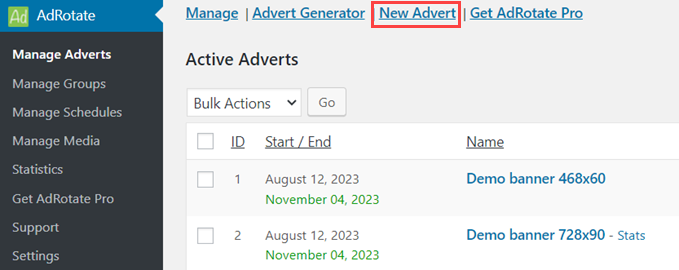
Dopo l'attivazione, visita la pagina AdRotate » Gestisci annunci dalla dashboard di WordPress. Quindi fai clic sul link 'Nuovo annuncio' per creare il tuo primo annuncio.
Questo ti porterà alla pagina 'Nuovo annuncio'. Qui, devi fornire un titolo per il tuo annuncio perché ti aiuterà a identificarlo all'interno dell'area di amministrazione di WordPress.
Dopodiché, puoi incollare il codice dell'annuncio generato dalla tua rete pubblicitaria. In alternativa, puoi anche generare il tuo codice pubblicitario se stai gestendo annunci self-hosted.
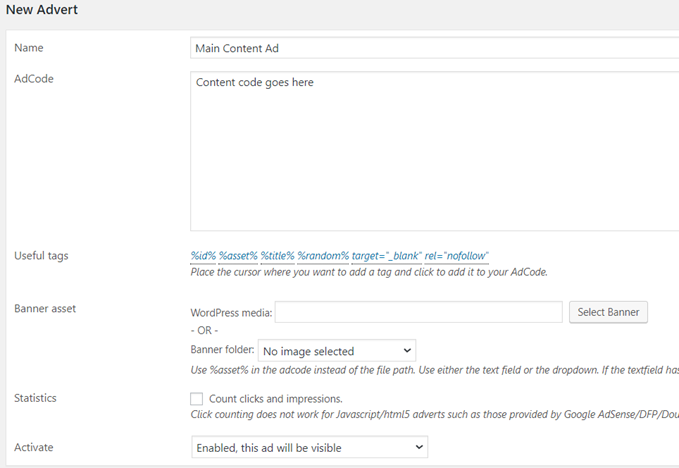
Per gli annunci ospitati, puoi caricare immagini banner e abilitare il tracciamento dei clic.
Devi anche selezionare un'opzione 'Attiva' appropriata per rendere questo annuncio disponibile sul tuo sito WordPress.
Successivamente, scorri la pagina fino alla sezione di utilizzo e pianificazione. Qui, puoi pianificare il tuo annuncio e ottenere lo shortcode, che puoi aggiungere ai tuoi post, pagine o widget della barra laterale.
Non dimenticare di fare clic sul pulsante 'Salva annuncio' per memorizzare le tue impostazioni.
Puoi ripetere questo processo per creare tutti gli annunci che desideri e quindi decidere quali annunci vuoi che vengano visualizzati sul tuo sito.
Raggruppare i tuoi annunci
Molti blogger di WordPress si uniscono a più reti pubblicitarie e programmi di affiliazione. Potresti anche avere spazi pubblicitari in diverse posizioni e di diverse dimensioni.
Il raggruppamento ti consente di ordinare facilmente i tuoi annunci in diverse categorie per una gestione più semplice.
Per creare un nuovo gruppo, vai alla pagina AdRotate » Gestisci gruppi e fai clic sul link 'Aggiungi nuovo'.
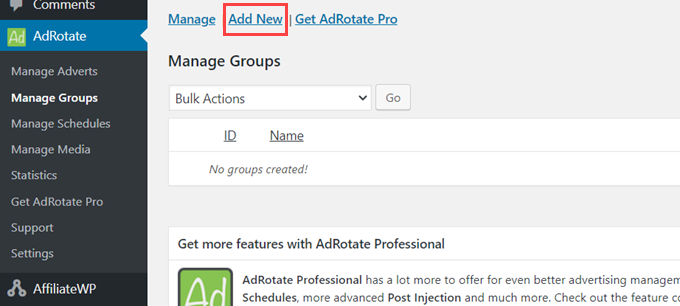
Questo ti porterà alla pagina 'Nuovo gruppo'.
Innanzitutto, devi fornire un 'Nome' per il tuo gruppo. Questo ti permetterà di identificare facilmente il gruppo nella tua area di amministrazione di WordPress.
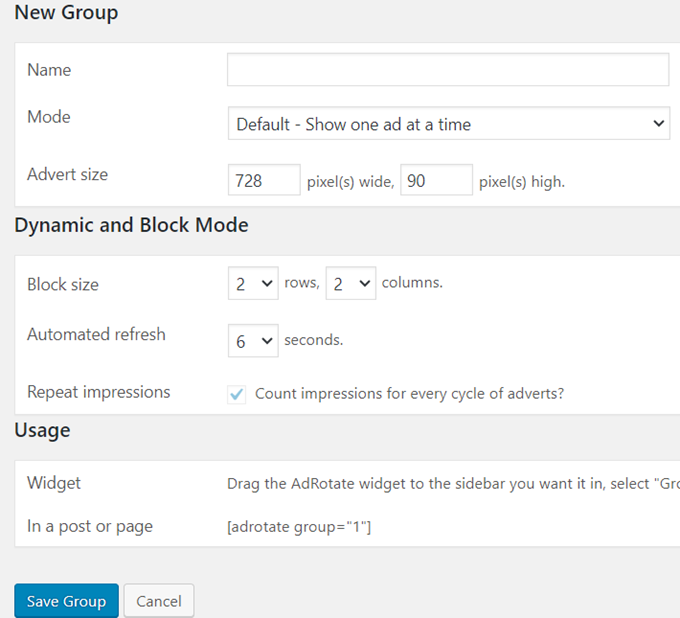
Successivamente, devi scegliere una modalità di visualizzazione. AdRotate ti consente di personalizzare come visualizzi gli annunci da un gruppo specifico.
Ad esempio, puoi visualizzare un annuncio dal gruppo alla volta, un blocco di annunci o utilizzare la modalità dinamica, che cambia l'annuncio dopo pochi secondi.
Successivamente, puoi selezionare le opzioni di visualizzazione automatica del gruppo. AdRotate ti consente di inserire automaticamente annunci da un gruppo in post, pagine e widget della barra laterale.
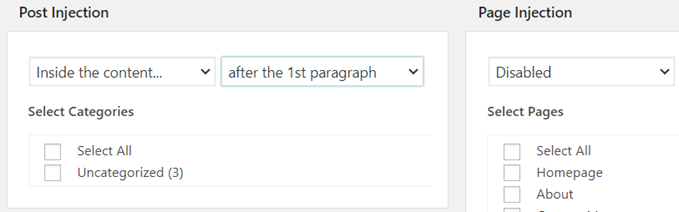
In fondo alla pagina, vedrai tutti gli annunci che puoi associare a quel gruppo. Seleziona semplicemente gli annunci che desideri includere e quindi fai clic sul pulsante 'Salva gruppo'.
Inserimento manuale di annunci in WordPress
Puoi associare i tuoi annunci ai gruppi e inserirli automaticamente in post, pagine, categorie e widget. Detto questo, alcuni editori potrebbero voler avere un controllo più granulare su quali annunci visualizzare in quali posizioni.
AdRotate rende semplicissimo inserire annunci ovunque sul tuo sito WordPress.
Ogni annuncio che crei sul tuo sito ha il suo shortcode che puoi copiare e incollare nei post o nelle pagine di WordPress e persino nei tipi di post personalizzati.
Per ottenere questo codice, visita la pagina AdRotate » Gestisci annunci e fai clic su un annuncio qualsiasi per modificarlo. Nella pagina 'Modifica annuncio', scorri verso il basso fino alla sezione di utilizzo per copiare lo shortcode.
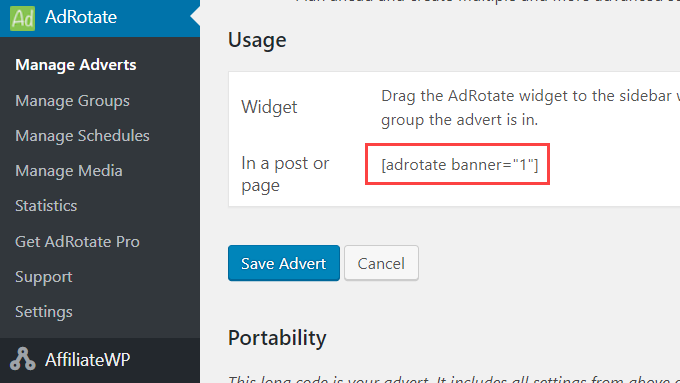
Allo stesso modo, puoi anche modificare un gruppo per ottenere lo shortcode e quindi utilizzarlo ovunque sul tuo sito web.
Se desideri visualizzare annunci nella barra laterale di WordPress, vai alla pagina Aspetto » Widget e aggiungi il widget AdRotate alla tua barra laterale.
Bonus: usa AdSanity per gestire gli annunci in WordPress
Oltre ad AdRotate, puoi anche utilizzare AdSanity per gestire gli annunci in WordPress.
È un plugin avanzato di gestione degli annunci che ti consente di mostrare annunci ovunque sul tuo sito web utilizzando blocchi, widget e shortcode pronti all'uso. Puoi persino usare AdSanity per mostrare un annuncio casuale ai visitatori senza scrivere una sola riga di codice.
Innanzitutto, dovrai installare e attivare AdSanity. Per istruzioni dettagliate, consulta la nostra guida passo passo su come installare un plugin WordPress.
Dopo l'attivazione, vai alla pagina AdSanity » Crea annuncio e digita un titolo per l'annuncio che stai per creare. Successivamente, puoi scegliere una dimensione del banner e aggiungere il codice per l'annuncio self-hosted o esterno.
Puoi anche aggiungere un URL di tracciamento e un'immagine a tuo piacimento.
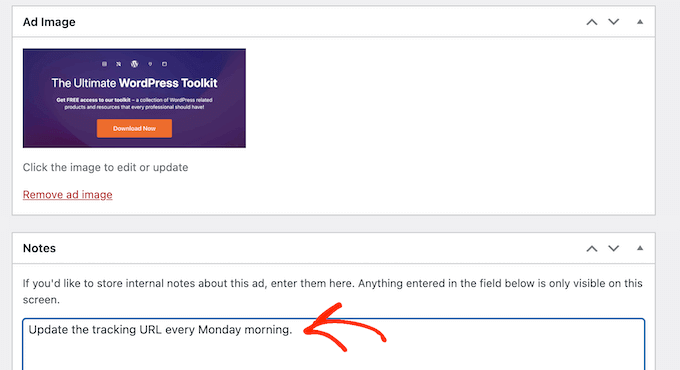
Successivamente, puoi anche utilizzare categorie e sottocategorie per diversi gruppi di annunci sul tuo sito web. Una volta terminato, non dimenticare di fare clic sul pulsante 'Pubblica' per salvare le modifiche.
Successivamente, apri l'editor a blocchi di WordPress e aggiungi il blocco AdSanity alla tua pagina. Quindi, puoi scegliere l'annuncio che desideri visualizzare dal menu a discesa all'interno del blocco stesso.
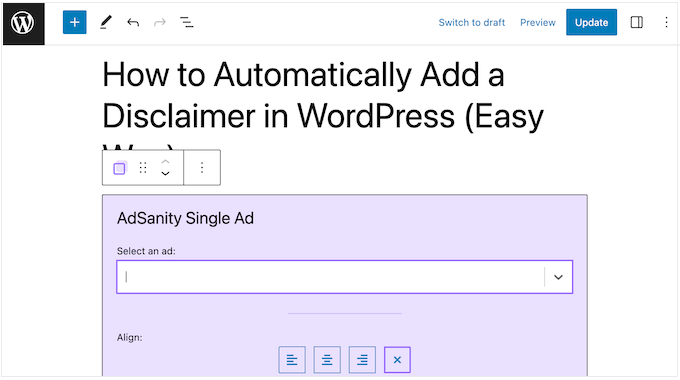
Infine, fai clic sul pulsante 'Aggiorna' o 'Pubblica' in alto. Ora hai incorporato con successo un annuncio sul tuo sito web.
Per istruzioni dettagliate, consulta il nostro tutorial su come gestire gli annunci in WordPress con AdSanity.
Speriamo che questo articolo ti abbia aiutato a imparare come gestire gli annunci in WordPress con il plugin AdRotate. Potresti anche voler consultare il nostro tutorial su come ottimizzare le entrate di AdSense in WordPress e il nostro elenco selezionato dei migliori plugin e soluzioni per la gestione degli annunci WordPress.
Se ti è piaciuto questo articolo, iscriviti al nostro Canale YouTube per tutorial video su WordPress. Puoi trovarci anche su Twitter e Facebook.



Sondra
Una volta impostate le inserzioni, hai qualche suggerimento su come tracciare quali inserzioni ho dove e quando? Sto cercando di tenere il passo con il mio inventario di inserzioni, ma non sono sicuro del modo migliore per farlo. Qualche consiglio?
Supporto WPBeginner
The plugin does include tracking for your ads so you can track this information
Amministratore
Jiří Vaněk
Ho iniziato a scrivere sul blog circa un anno e mezzo fa e sto ancora aspettando di raggiungere un certo livello di traffico. Attualmente, ho pochissime persone, circa 130 visitatori al giorno, quindi non voglio ancora appesantire il blog con le inserzioni. Ho impostato una soglia interna nella mia mente intorno ai 300 visitatori giornalieri, e poi proverò a integrare AdSense con gusto. Ho già l'account e i codici. È bene prepararsi gradualmente grazie a guide come queste.
Posso chiedere, da quale numero di utenti pensi che abbia senso considerare effettivamente di avere inserzioni su un sito web?
Supporto WPBeginner
Non esiste una risposta giusta per tutti, dipende tutto da ciò che ritieni funzioni meglio per il tuo sito e da come i tuoi visitatori rispondono alle inserzioni sul tuo sito.
Amministratore
Jiří Vaněk
Grazie per la risposta. Alla fine sono giunto alla stessa conclusione. Su un sito web, le inserzioni funzionano molto bene anche con circa 150 visitatori al giorno, mentre su un altro non funzionano affatto anche con 500 visitatori. Entrambi i siti web hanno pubblici e contenuti diversi. Quindi probabilmente dipende da molti fattori ed è davvero necessario testarlo. Come hai menzionato, probabilmente non esiste un numero esatto o una risposta corretta a questo.
Ralph
Ho inserzioni di Google AdSense sul mio sito web da 2 mesi ormai e le ho appena impostate su automatico. L'unica modifica è che le ho bloccate su alcuni URL particolari e ho disabilitato spazi come la barra laterale. Va abbastanza bene ma potrebbe essere migliore, specialmente nei contenuti più lunghi dove Google inserisce 5 annunci e poi ho 4-5 schermate intere di contenuto senza alcun annuncio. E spesso tutti gli annunci sono solo 1 annuncio, che a me sembra spam.
Forse questo plugin è un modo migliore per guadagnare con le inserzioni e renderà il mio sito più bello.
Supporto WPBeginner
The plugin should at least help give more control over ads on your site
Amministratore
MIke Dunn
Presumo che Ad Rotate ruoterà un elenco preimpostato di annunci nello stesso punto del mio sito web, in modo che tutti gli inserzionisti ottengano lo stesso numero di visualizzazioni? Qual è il problema del CDN?
Supporto WPBeginner
Per problemi con il plugin, dovresti contattare il supporto del plugin che dovrebbe essere in grado di assisterti.
Amministratore
EMMANULE OWINO
Ho creato un sito web WordPress. Come posso permettere agli inserzionisti di pubblicare annunci sul mio sito web tramite il loro pannello front-end? "Intendo il miglior plugin per questo".
Supporto WPBeginner
Ciao Emmanule,
Attualmente, non esiste un buon modo per automatizzare il processo. Ti consigliamo di utilizzare un plugin per la creazione di moduli per accettare le richieste e quindi applicarle manualmente al tuo sito web.
Amministratore
Deepa
ciao,
vorremmo sapere come funziona adrotate in base al pagamento. e come calcola cpc, cpm e ctr. possiamo conoscere la versione acquistabile del plugin adrotate con pagamento.
Peter
Non è possibile configurare su quali pagine un annuncio è visibile nei widget?
Steve Williams
Il concetto alla base di questo plugin è buono. Tuttavia, se si introduce un CDN, gli annunci non ruoteranno più. Ecco perché ho smesso di usarlo.
La mia opinione.
Steve Williams