


La ricerca di WordPress funziona benissimo per post e pagine, ma ignora completamente i commenti. Questo è un problema se il tuo blog riceve risposte ponderate, suggerimenti utili o lunghe discussioni. I lettori potrebbero ricordare un commento, non il post a cui era associato, e non c'è un modo semplice per trovarlo.
Inoltre, quando i nuovi visitatori non riescono a trovare queste conversazioni tramite la ricerca, si perdono essenzialmente informazioni utili.
La buona notizia? Non devi accettare questa limitazione. Dopo aver testato molti strumenti e metodi, la soluzione più semplice è utilizzare il plugin SearchWP.
In questa guida, ti mostreremo esattamente come rendere ricercabili i commenti dei tuoi post del blog in WordPress. Sia che tu gestisca un piccolo blog o un sito web più grande, aiuteremo i tuoi visitatori a scoprire le discussioni utili che avvengono nelle tue sezioni commenti. 💬

Perché rendere ricercabili i commenti dei post del blog in WordPress?
WordPress non include i commenti nei suoi risultati di ricerca per impostazione predefinita, quindi i visitatori potrebbero avere difficoltà a trovare discussioni interessanti e a connettersi con altri utenti.
Se gestisci un negozio online, i visitatori usano spesso i commenti per lasciare recensioni o fare domande. Rendendoli ricercabili, i potenziali clienti possono trovare facilmente risposte alle loro domande pre-vendita, il che può contribuire ad aumentare le tue vendite.
Nel complesso, una sezione commenti vivace e interessante può mantenere le persone più a lungo sul tuo sito WordPress e creare un senso di comunità. Tenendo conto di ciò, vorrai fare tutto il possibile per ottenere più commenti sui tuoi post del blog WordPress.
Ora, vediamo come puoi rendere ricercabili i commenti dei post del blog in WordPress. Puoi utilizzare i collegamenti rapidi qui sotto per navigare nel tutorial:
- Passaggio 1: Installa e configura SearchWP
- Passaggio 2: Configura il tuo motore di ricerca per rendere i commenti ricercabili
- Passaggio 3: Aggiungi un modulo di ricerca al tuo sito (Opzionale)
- Bonus: Rendi ricercabili i tipi di post personalizzati in WordPress
- FAQ: Rendi i commenti dei post del blog ricercabili in WordPress
Iniziamo.
Passaggio 1: Installa e configura SearchWP
Il modo più semplice per rendere ricercabili i commenti dei post del blog in WordPress è utilizzare il plugin SearchWP.
SearchWP è il miglior plugin di ricerca personalizzata per WordPress, utilizzato da oltre 30.000 siti web. È facile da usare e ti consente di cercare contenuti che WordPress non cerca per impostazione predefinita.
Per maggiori informazioni, consulta la nostra recensione completa di SearchWP.
Ora, creiamo un account SearchWP. Sul loro sito web, puoi fare clic su 'Ottieni SearchWP Ora', scegliere un piano che soddisfi le tue esigenze e completare la registrazione.

💡 Nota: Per rendere ricercabili i commenti dei post del blog, utilizzeremo SearchWP Pro perché consente l'indicizzazione avanzata. Esiste un SearchWP Live Ajax Search gratuito, ma è progettato per aggiungere la ricerca live al tuo sito anziché indicizzare i commenti.
Fatto ciò, atterrerai sulla dashboard del tuo account sul sito web di SearchWP. Qui puoi scaricare il file zip di SearchWP Pro e copiare la tua chiave di licenza.
Da qui, puoi installare e attivare SearchWP.
Nella tua area di amministrazione di WordPress, vai su Plugin » Aggiungi nuovo plugin.

Nella schermata successiva, puoi fare clic sul pulsante ‘Carica plugin’.
Quindi, procedi e fai clic su ‘Scegli file’ per aprire il caricatore di file. Ora devi selezionare il file zip per SearchWP Pro.

Una volta caricato, puoi fare clic su ‘Installa ora’ e poi su ‘Attiva’ per assicurarti che sia correttamente abilitato.
Se hai bisogno di maggiori dettagli, consulta la nostra guida su come installare un plugin WordPress.
SearchWP ti porterà automaticamente alla pagina SearchWP » Impostazioni, chiedendoti di attivare la tua chiave di licenza di SearchWP.

Troverai queste informazioni nell'email che hai ricevuto al momento dell'acquisto di SearchWP e nel tuo account sul sito SearchWP.
Passaggio 2: Configura il tuo motore di ricerca per rendere i commenti ricercabili
Ora sei pronto per migliorare la ricerca di WordPress con SearchWP, quindi fai clic sulla scheda 'Algoritmo'.
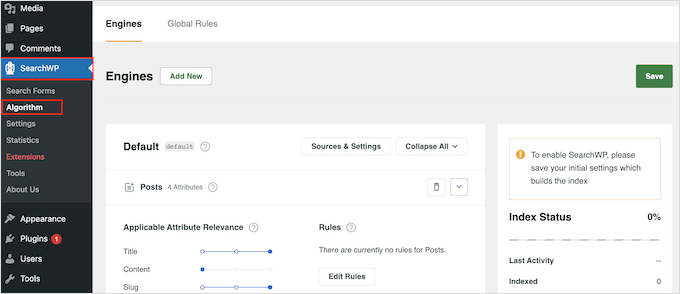
Qui puoi personalizzare il contenuto che SearchWP include nei suoi risultati. Per impostazione predefinita, i post sono ricercabili e sono suddivisi in titolo, contenuto, slug ed estratto.
Per cercare i commenti sul tuo blog WordPress, fai clic sul pulsante 'Fonti e impostazioni'.
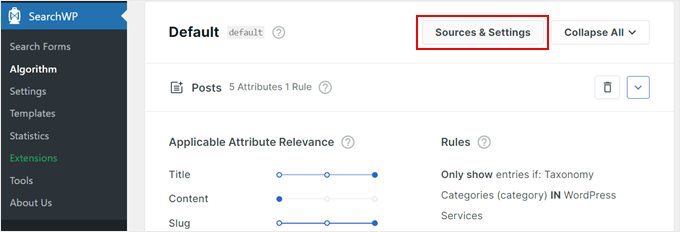
Ora apparirà un popup che mostrerà tutti i diversi tipi di contenuto che SearchWP può cercare. Potresti vedere opzioni diverse a seconda dei plugin che hai installato.
Ad esempio, SearchWP può cercare i prodotti WooCommerce per creare una ricerca intelligente dei prodotti WooCommerce. Per impostazione predefinita, il plugin cerca i post, le pagine e i media del tuo sito.
Procedi e seleziona la casella ‘Commenti’, quindi fai clic su ‘Fatto’.

SearchWP ora includerà tutti i commenti nei suoi risultati di ricerca. Puoi perfezionare come cerca i commenti del tuo blog scorrendo fino in fondo alla schermata.
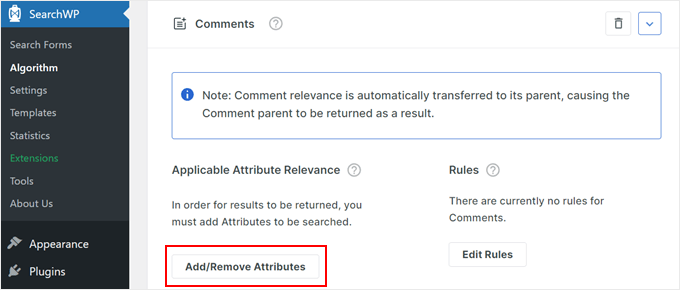
Nella nuova sezione ‘Commenti’, fai clic sul pulsante ‘Aggiungi/Rimuovi attributi’.
In questa schermata vedrai sezioni per diversi contenuti, come il nome dell'autore, l'indirizzo email e il testo del commento. Ora puoi selezionare e deselezionare queste caselle a seconda del contenuto che vuoi che SearchWP cerchi.
Nell’immagine seguente, stiamo dicendo a SearchWP di esaminare il contenuto del commento selezionando la casella ‘Commento’, nonché il nome e l’indirizzo email della persona che lo ha pubblicato.
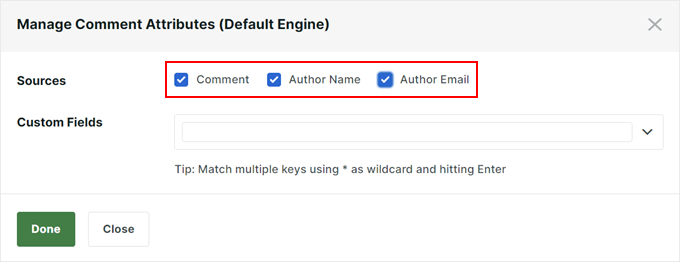
Dopo aver effettuato la selezione, fai clic sul pulsante ‘Fatto’. Le opzioni selezionate appariranno ora nella sezione ‘Commenti’.
Per ogni opzione, SearchWP ha una scala di ‘Rilevanza attributo applicabile’. Questo è il peso che SearchWP darà a ciascun attributo durante la ricerca dei commenti sul tuo blog.

Il contenuto che corrisponde a un attributo con alta rilevanza apparirà più in alto nei risultati di ricerca. Quindi, il contenuto che corrisponde a un attributo con minore rilevanza apparirà più in basso nei risultati di ricerca dell'utente.
Per impostazione predefinita, tutti i cursori degli attributi sono impostati su 'basso', ma puoi cambiarlo trascinando il cursore verso destra.
Ogni sito è unico, quindi potresti voler provare diverse impostazioni di rilevanza.
Ad esempio, potresti voler mantenere il cursore 'Commento' più basso del cursore 'Titolo'. Ciò garantisce che se un termine di ricerca corrisponde a un titolo di post del blog, quel post venga visualizzato per primo, piuttosto che un commento casuale contenente la stessa parola.
Se desideri rimuovere un attributo dalla tua ricerca in qualsiasi momento, ripeti semplicemente i passaggi precedenti, ma questa volta deseleziona la casella.
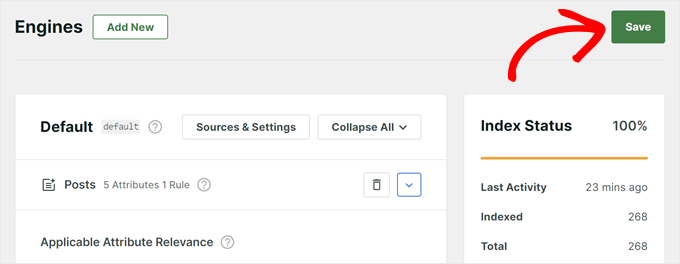
Quando sei soddisfatto di come è configurata la ricerca, scorri verso l'alto e fai clic sul pulsante 'Salva'.
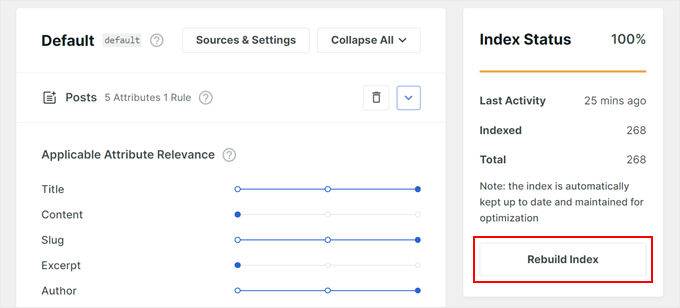
Ora, scorri verso il basso e fai clic sul pulsante 'Ricostruisci indice'.
Questo aggiungerà tutti i commenti del tuo sito all'indice di ricerca.
Ora, quando un visitatore cerca una frase trovata in un commento, il post del blog contenente quella discussione apparirà nei risultati.
Passaggio 3: Aggiungi un modulo di ricerca al tuo sito (Opzionale)
Con il passaggio precedente completato, i commenti inizieranno automaticamente ad apparire nei risultati di ricerca del tuo sito utilizzando la tua barra di ricerca esistente. Ma se non hai ancora una barra di ricerca, o se ne vuoi crearne una personalizzata, puoi farlo facilmente.
Per maggiori informazioni, puoi consultare la nostra guida passo passo su come creare un modulo di ricerca personalizzato per WordPress.
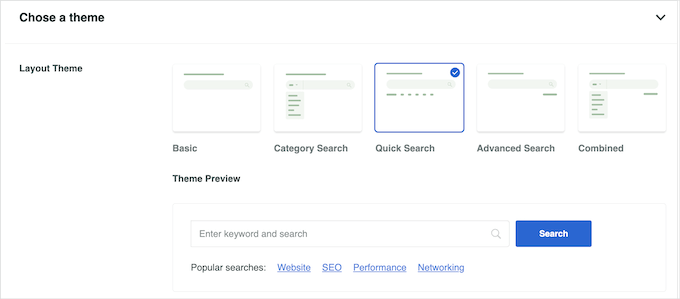
Una volta che il tuo modulo di ricerca è pronto, puoi incorporarlo ovunque sul tuo sito WordPress. Ad esempio, puoi aggiungere una barra di ricerca al menu di WordPress, dove gli utenti possono vederla facilmente indipendentemente dalla pagina in cui si trovano.
Puoi anche aggiungere il tuo modulo di ricerca ai post di WordPress o alle pagine per consentire ai lettori di effettuare una ricerca rapida mentre interagiscono con i tuoi contenuti.
È anche possibile utilizzare più moduli di ricerca in WordPress. Questo è utile se desideri creare un modulo di ricerca per un tipo di post personalizzato specifico, come i prodotti WooCommerce, e un altro per contenuti generici come post e commenti.
Bonus: Rendi ricercabili i tipi di post personalizzati in WordPress
Rendere i commenti ricercabili è un ottimo primo passo, ma puoi andare ancora oltre aggiungendo tipi di post personalizzati ai risultati di ricerca del tuo sito.
Molti siti WordPress utilizzano tipi di post personalizzati per cose come portfolio, elenchi di prodotti o testimonianze. Il problema è che la ricerca predefinita di WordPress non li include.
Con SearchWP, è facile risolvere questo problema.
Vai semplicemente su Algoritmo » Fonti e impostazioni e vedrai un elenco in cui puoi selezionare le caselle per qualsiasi tipo di post personalizzato che desideri includere, proprio come hai fatto per i commenti.

Questo aiuta i tuoi visitatori a trovare tutti i contenuti importanti sul tuo sito, indipendentemente dal tipo.
Per i dettagli, puoi consultare la nostra guida su come includere tipi di post personalizzati nei risultati di ricerca di WordPress.
FAQ: Rendi i commenti dei post del blog ricercabili in WordPress
Ecco alcune domande frequenti su come rendere i commenti dei post del blog ricercabili in WordPress:
Quali sono i vantaggi di rendere i commenti ricercabili?
Rendere i commenti ricercabili migliora l'interazione degli utenti, evidenzia feedback preziosi e promuove una comunità più interattiva. Tutto ciò può far sì che i visitatori rimangano più a lungo sul tuo sito web WordPress.
Posso personalizzare quali parti dei commenti sono ricercabili?
Sì, con SearchWP, puoi scegliere attributi come il testo dei commenti, il nome dell'autore e l'email, consentendo un'esperienza di ricerca personalizzata.
Perché i commenti non vengono visualizzati sul mio blog WordPress?
I commenti potrebbero non apparire se sono disabilitati per un post, se un tema non supporta i commenti, o se i commenti sono in fase di moderazione.
Per abilitare i commenti, vai alla tua bacheca di WordPress, fai clic su 'Impostazioni', quindi su 'Discussione' e assicurati di selezionare "Consenti alle persone di pubblicare commenti sui nuovi articoli."
Scopri altri modi per migliorare la ricerca del tuo WordPress
Speriamo che questo articolo ti abbia aiutato a imparare come rendere i commenti del blog ricercabili in WordPress. Successivamente, puoi consultare altri articoli per migliorare l'esperienza di ricerca del tuo sito web:
- Come Aggiungere la Ricerca Fuzzy in WordPress per Migliorare i Risultati
- Come aggiungere la ricerca multilingue in WordPress
- Come escludere pagine specifiche, autori e altro dalla ricerca di WordPress
- Come aggiungere indicizzazione e ricerca PDF in WordPress
- Come aggiungere la ricerca Ajax live al tuo sito WordPress (il modo più semplice)
Se ti è piaciuto questo articolo, iscriviti al nostro Canale YouTube per tutorial video su WordPress. Puoi trovarci anche su Twitter e Facebook.




Elena Liva
Ho assolutamente adorato questo post del blog! Il flusso delle informazioni è scorrevole e le immagini di accompagnamento sono mozzafiato. Una lettura obbligata per aspiranti blogger!
Supporto WPBeginner
Glad you found our post helpful!
Amministratore
Olaf
È un po' deludente che WordPress non includa nativamente i commenti nei risultati di ricerca. Sui blog, i commenti spesso contengono informazioni preziose. Come sviluppatore, cerco frequentemente soluzioni in molti articoli su Google e so che i veri tesori si trovano spesso nelle discussioni sotto gli articoli. Questo è un ottimo modo per sfruttare al meglio il tuo blog, poiché gli utenti che cercano consigli potrebbero trovare la loro soluzione nascosta in uno dei tanti commenti sul sito. Questo potrebbe essere un motivo per cui tornano. È un vero vantaggio funzionale per un sito web.
Jiří Vaněk
Non mi era mai venuto in mente che i commenti non fossero ricercabili utilizzando la ricerca standard di WordPress. Eppure, i commenti sono spesso un'eccellente fonte aggiuntiva di informazioni su un sito web tecnico. Grazie per l'ispirazione su cosa potrebbe essere migliorato nella ricerca di un sito web, poiché i commenti spesso forniscono preziose informazioni aggiuntive.
Supporto WPBeginner
Glad we could share how to add comments to your search
Amministratore
Pak Shaheens
Ottime linee guida spiegate :) Fantastico
Supporto WPBeginner
Glad you like our guides
Amministratore