


Quando abbiamo lanciato il nostro primo blog WordPress, i tempi di caricamento lenti hanno frustrato i nostri visitatori e danneggiato il nostro posizionamento sui motori di ricerca. Scoprire come memorizzare nella cache il nostro sito web è stato un punto di svolta fondamentale per il nostro traffico.
Sappiamo che la configurazione delle impostazioni di caching può sembrare opprimente per i principianti. La paura che un clic sbagliato possa compromettere il layout del tuo sito è del tutto valida.
Ecco perché stiamo condividendo le esatte impostazioni di W3 Total Cache che abbiamo utilizzato per ridurre i tempi di caricamento da 8 secondi a meno di 2. Analizzeremo l'intero processo di configurazione in passaggi semplici e sicuri.
Nota dell'editore: Non utilizziamo più W3 Total Cache sul nostro sito Web e siamo passati a WP Rocket, un plugin di caching premium. W3 Total Cache è ancora una buona soluzione che funziona bene.
Cos'è W3 Total Cache?
W3 Total Cache è uno dei migliori plugin di caching per WordPress che ti consente di migliorare facilmente le prestazioni e la velocità di WordPress.
Per impostazione predefinita, WordPress utilizza PHP per generare dinamicamente ogni pagina del tuo sito Web quando viene richiesta da un utente.
PHP è un linguaggio di programmazione lato server. Ciò significa che ogni richiesta dell'utente aumenta il carico sul tuo server. Ciò influisce sulle prestazioni del tuo sito Web, sull'esperienza utente e sul SEO.
I plugin di caching di WordPress ti aiutano a ridurre questo problema saltando PHP e servendo una copia memorizzata nella cache della tua pagina web. Pensala come risolvere una complessa equazione matematica (500 x 43). Invece di calcolare la risposta ogni singola volta che qualcuno la chiede, il caching consente a WordPress di calcolarla una volta e semplicemente fornire la risposta finale alla persona successiva.

Ti consente inoltre di collegare facilmente il tuo sito Web a una CDN (rete di distribuzione dei contenuti) per migliorare ulteriormente le prestazioni del tuo sito Web.
Installare W3 Total Cache in WordPress
Prima di installare il plugin W3 Total Cache in WordPress, dovrai assicurarti di disattivare qualsiasi altro plugin di caching sul tuo sito web. Questo ti aiuterà a risparmiare risorse del server e a prevenire conflitti tra plugin.
Dopo di che, puoi procedere all'installazione e all'attivazione del plugin W3 Total Cache. Per maggiori dettagli, consulta la nostra guida passo passo su come installare un plugin di WordPress.
Dopo l'attivazione, W3 Total Cache aggiungerà una nuova voce di menu etichettata Performance alla barra laterale di amministrazione di WordPress. Cliccandoci sopra si avvierà la procedura guidata di configurazione del plugin.
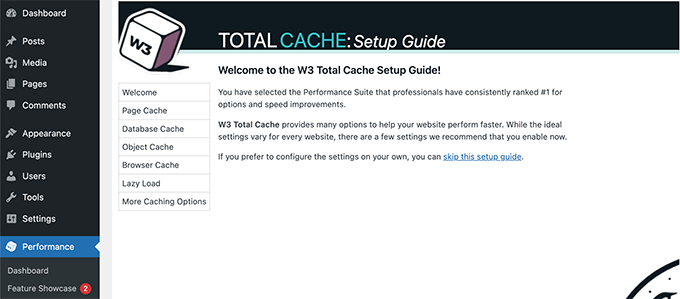
Fai semplicemente clic sul pulsante Avanti per continuare.
Per prima cosa, ti verrà chiesto di attivare la Cache della pagina. Fai clic sul pulsante Test Page Cache per continuare.
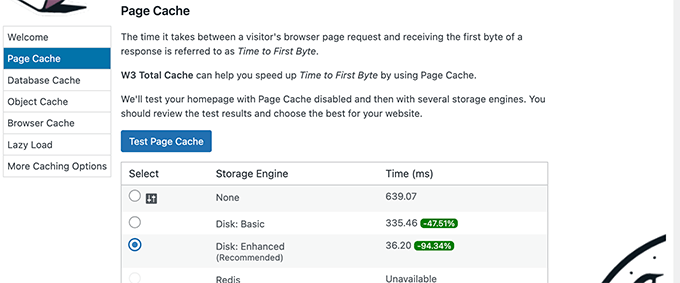
W3 Total Cache ti mostrerà diverse opzioni di motore di archiviazione. Devi sceglierne una che ti faccia risparmiare più tempo. Di solito, sarà l'opzione 'Disco: Migliorato' per la maggior parte delle piattaforme di hosting condiviso.
Fai clic sul pulsante Avanti per continuare.
Ora ti verrà data l'opzione di Testare la cache del database. Si consiglia di scegliere Nessuno. Per la maggior parte dei siti Web di piccole e medie dimensioni, il tuo server MySQL sarà in grado di recuperare i dati più velocemente della cache del database.
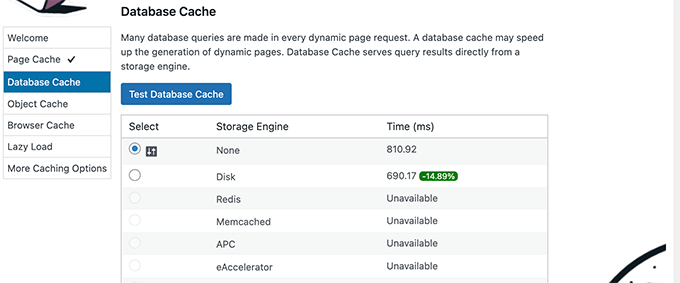
Fai clic sul pulsante Avanti per passare alla fase successiva.
Questo ti porterà alla sezione Cache Oggetti. La Cache Oggetti consente a W3 Total Cache di memorizzare le query del database per le pagine dinamiche e riutilizzarle per migliorare le prestazioni.
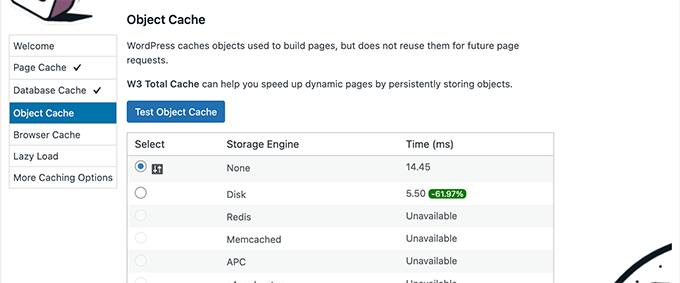
Se il risultato del test mostra una differenza di pochi millisecondi, allora puoi scegliere Nessuno.
La maggior parte dei piani di hosting condiviso di base non dispone del software server specializzato (come Memcached o Redis) necessario per rendere efficace il caching degli oggetti. In questi casi, attivarlo può effettivamente rallentare il tuo sito, quindi è più sicuro lasciarlo disattivato.
Fai clic sul pulsante Avanti per continuare.
Dopo di che, fai clic sul pulsante Test Browser Cache e quindi seleziona l'opzione ‘Abilitato’ sotto i risultati del test.
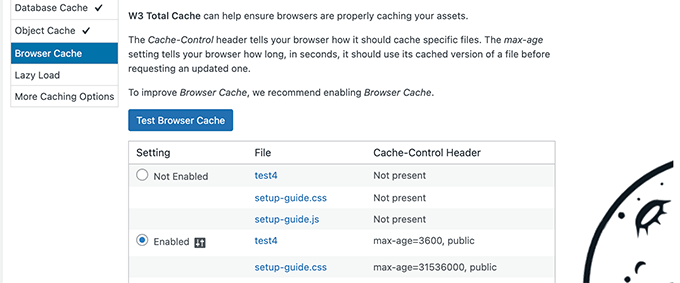
Questo dice al browser del visitatore di salvare una copia temporanea delle tue pagine web. Quando visitano di nuovo, la pagina può caricarsi dal loro computer invece che dal tuo server, il che è molto più veloce.
Fai clic sul pulsante Avanti per passare alla fase successiva.
Infine, la procedura guidata di configurazione ti chiederà di abilitare il caricamento lazy per le immagini.
Ora, WordPress include il caricamento lazy integrato per le immagini. Tuttavia, alcuni browser più vecchi potrebbero non supportare questa funzionalità.
W3 Total Cache utilizza un metodo JavaScript per il caricamento pigro (lazy loading). Questo può aiutare a garantire che il caricamento pigro funzioni correttamente con tutti i temi e plugin, e su tutti i browser degli utenti.
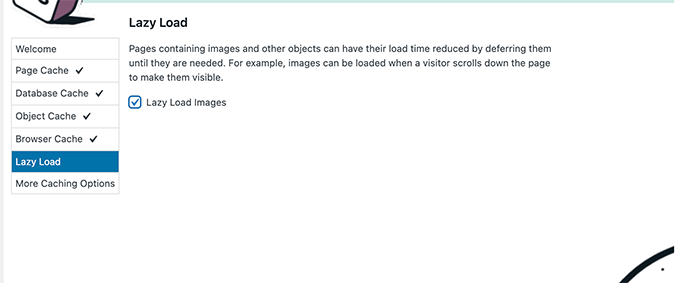
Dopodiché, fai clic sul pulsante Avanti per completare la procedura guidata di configurazione e visualizzare la dashboard di W3 Total Cache.
Opzioni di caching avanzate in W3 Total Cache
Le impostazioni di base funzionerebbero per la maggior parte dei siti web. Tuttavia, ci sono molte opzioni avanzate che puoi configurare per migliorare ulteriormente le prestazioni.
Diamo un'occhiata a quelle più importanti.
Minificazione di JavaScript e CSS in W3 Total Cache
La minificazione è un modo rapido per ridurre le dimensioni dei file del tuo sito web. Lo fa rimuovendo spazi bianchi, righe e caratteri non necessari dal codice sorgente.
Nota: La minificazione dei file JS e CSS può potenzialmente rompere il tuo sito web. Se la attivi e il layout del tuo sito appare danneggiato, disabilita semplicemente queste opzioni, salva le impostazioni e fai clic su 'Purge All Caches' per ripristinare il tuo sito.
W3 Total Cache ti consente di minificare facilmente anche il codice sorgente JavaScript, CSS e HTML. Tuttavia, consigliamo di minificare solo i file JavaScript e CSS.
Vai semplicemente alla pagina Performance » Minify e scorri verso il basso fino alla sezione JS.
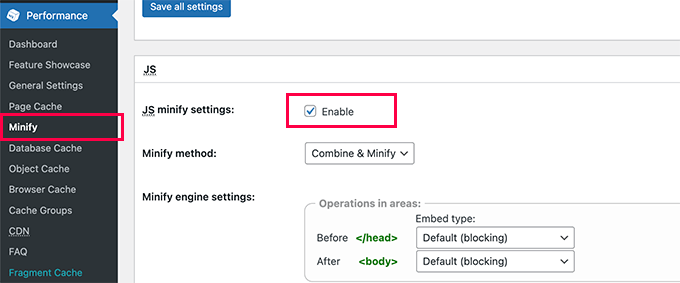
Seleziona la casella accanto a 'JS minify settings' per abilitarla.
Ora, scorri verso il basso fino alla sezione CSS e abilita le impostazioni di minificazione CSS nello stesso modo.
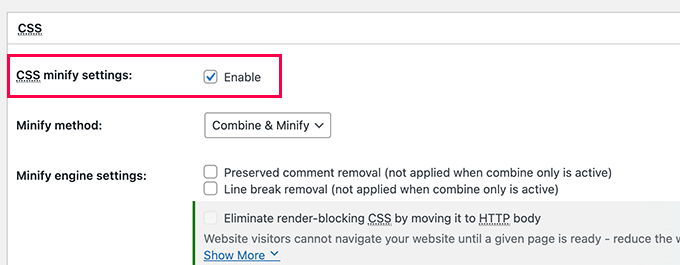
Non dimenticare di fare clic sul pulsante 'Salva tutte le impostazioni' per memorizzare le tue modifiche.
Per metodi alternativi, consulta la nostra guida su come minimizzare i file JavaScript e CSS in WordPress.
Abilitazione del supporto CDN in W3 Total Cache
Le CDN o reti di distribuzione dei contenuti ti aiutano a migliorare ulteriormente le prestazioni del tuo sito web servendo file statici come immagini, CSS e JavaScript da una rete globale di server.
Questo riduce il carico sul tuo server di hosting WordPress e migliora la velocità di caricamento delle pagine.
W3 Total Cache è dotato di supporto integrato per varie piattaforme CDN.
Consigliamo di utilizzare Bunny.net, che è la migliore soluzione CDN sul mercato. Questo è ciò che utilizziamo per il nostro sito web OptinMonster.
Innanzitutto, devi iscriverti a un account Bunny.net. Dopo l'iscrizione, devi creare una Pull Zone per il tuo sito web.
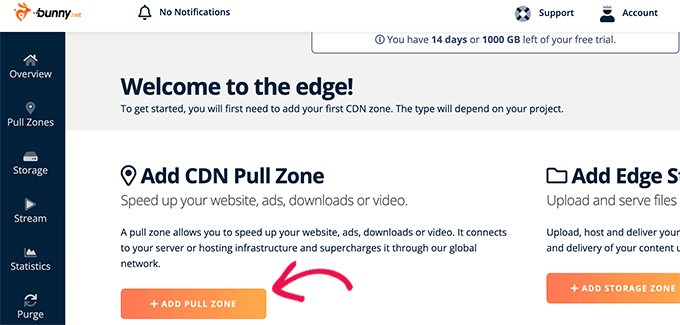
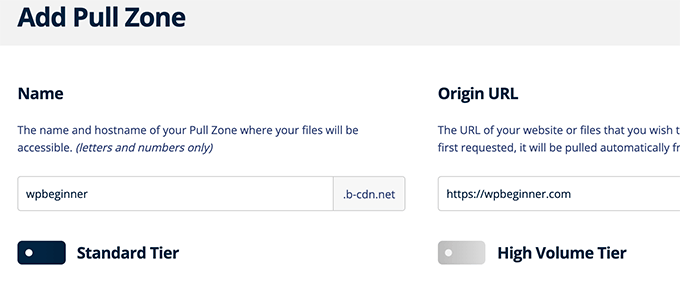
Una pull zone aggiunge un hostname a Bunny.net CDN. Questo hostname viene quindi utilizzato per servire file statici per il tuo sito web. Nota: l'hostname di Bunny.net di solito assomiglierà a yourwebsitename.b-cdn.net.
Aggiungi un nome per la tua pull zone e quindi fornisci il nome di dominio del tuo sito web.
Dopo aver aggiunto la pull zone, devi visitare la pagina Performance » General Settings.
Quindi, scorri verso il basso fino alla sezione CDN.
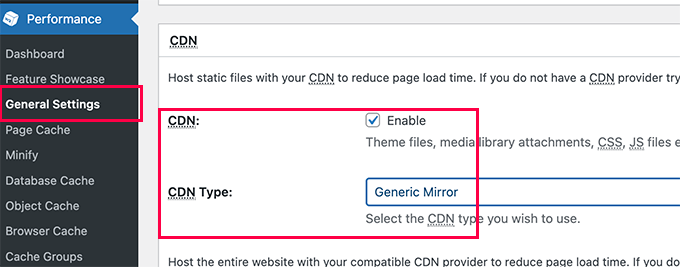
Seleziona la casella Abilita accanto all'opzione CDN e scegli Generic Mirror accanto all'opzione Tipo CDN.
Non dimenticare di fare clic sul pulsante Salva tutte le modifiche per memorizzare le tue impostazioni.
Successivamente, devi visitare la pagina Performance » CDN e scorrere verso il basso fino alla sezione Configuration: Objects.
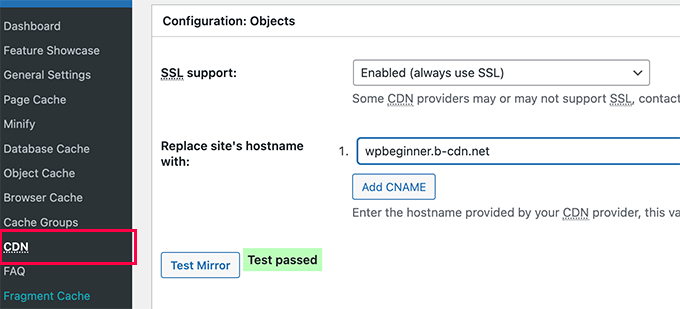
Da qui, devi aggiungere l'hostname che hai creato in precedenza per la tua pull zone e fare clic sul pulsante test mirror.
W3 Total Cache verificherà la disponibilità del tuo hostname e mostrerà il messaggio Test Superato quando avrà successo.
Ora puoi fare clic sul pulsante 'Salva tutte le impostazioni' per memorizzare le tue modifiche.
W3 Total Cache inizierà ora a servire i tuoi file statici dalla CDN.
W3 Total Cache funziona bene anche con Cloudflare CDN gratuito. In alternativa, puoi anche usarlo con Sucuri che è il miglior servizio firewall per siti Web con servizio CDN integrato.
Risoluzione dei problemi di W3 Total Cache
Una volta configurato correttamente W3 Total Cache, dovrebbe funzionare senza problemi in background per migliorare la velocità di WordPress e aumentare le prestazioni.
Occasionalmente, potresti riscontrare problemi in cui non vedi subito le modifiche apportate al tuo sito Web, o un plugin potrebbe non funzionare correttamente.
La ragione più comune per questi problemi è che stai probabilmente visualizzando una vecchia versione memorizzata nella cache del tuo sito web.
Questo può essere facilmente risolto cancellando la cache in WordPress.
Fai semplicemente clic sul menu Prestazioni in alto e quindi seleziona l'opzione Cancella tutte le cache. W3 Total Cache cancellerà tutti i contenuti memorizzati nella cache sul tuo sito web.
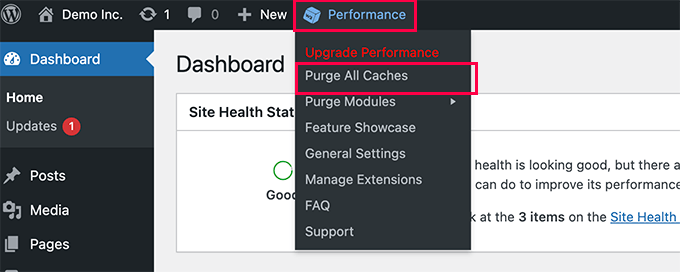
Se stai ancora vedendo la vecchia versione del tuo sito Web, prova anche a svuotare la cache del tuo browser.
Domande frequenti su W3 Total Cache
1. Cos'è la cache e perché è importante per WordPress?
Per impostazione predefinita, WordPress utilizza PHP per creare ogni pagina richiesta da un visitatore. La cache velocizza questo processo creando e memorizzando una versione HTML statica delle tue pagine.
Quando un utente visita il tuo sito, WordPress serve la versione memorizzata nella cache, più veloce. Questo riduce il carico del server, migliora la velocità del sito web e può avere un impatto positivo sul tuo posizionamento SEO.
2. W3 Total Cache è un plugin gratuito?
Sì, il plugin principale W3 Total Cache presente nella directory di WordPress è completamente gratuito. Offre anche una versione pro con funzionalità aggiuntive per utenti avanzati, ma la versione gratuita ha tutto ciò di cui la maggior parte dei siti web ha bisogno per ottenere un significativo aumento di velocità.
3. I plugin di caching come W3 Total Cache possono compromettere il mio sito?
È raro che il caching comprometta un sito web, ma alcune impostazioni avanzate come la minificazione di JavaScript e CSS possono talvolta entrare in conflitto con il tuo tema o altri plugin. Questo può causare problemi di visualizzazione sul front-end del tuo sito.
Se ciò accade, puoi semplicemente disabilitare l'impostazione che ha causato il problema. È anche buona norma svuotare tutte le cache dopo aver apportato modifiche importanti al tuo sito.
4. Qual è la differenza tra W3 Total Cache e WP Rocket?
Entrambi sono eccellenti plugin di caching, ma soddisfano esigenze diverse. W3 Total Cache è un plugin gratuito con un vasto numero di impostazioni, che offre un controllo approfondito per gli utenti che desiderano ottimizzare ogni aspetto del caching.
WP Rocket è un plugin premium che si concentra sulla facilità d'uso e sui risultati potenti con una configurazione minima. Come menzionato nella nota del nostro editor, utilizziamo WP Rocket su WPBeginner perché offre incredibili miglioramenti della velocità subito dopo l'installazione.
Risorse aggiuntive sul caching di WordPress
Speriamo che questo articolo ti abbia aiutato a installare e configurare W3 Total Cache in WordPress. Potresti voler vedere altre opzioni per la cache di WordPress:
- I migliori plugin di caching per WordPress per velocizzare il tuo sito web
- Come installare e configurare WP Super Cache per principianti (modo facile)
- Come Installare e Configurare Correttamente WP Rocket in WordPress
- Recensione WP Rocket
- LiteSpeed Cache vs. WP Rocket – Quale è Meglio?
- Come svuotare la cache in WordPress (passo dopo passo)
Se ti è piaciuto questo articolo, iscriviti al nostro Canale YouTube per tutorial video su WordPress. Puoi trovarci anche su Twitter e Facebook.




Rabia
Grazie per le preziose informazioni.
Supporto WPBeginner
You’re welcome
Amministratore
Jiří Vaněk
Raccomando a tutti di prendere nota delle modifiche che avete apportato, in particolare. I problemi sul sito web potrebbero non manifestarsi immediatamente. Ad esempio, mi è successo che dopo una settimana, WordPress ha iniziato a comportarsi in modo strano, e succedeva in modo casuale. Mi ci è voluto parecchio tempo per trovare il problema nel plugin di cache e nelle impostazioni errate. Se avessi documentato le modifiche che ho apportato, avrei trovato il problema più facilmente. È una raccomandazione per tutti.
Roin
Salve,
Ho una domanda:
La versione gratuita rallenta il sito web? La mia opinione è che una versione gratuita di questo plugin rallenti il sito web... cosa ne pensi?
Supporto WPBeginner
La versione gratuita dei plugin non rallenterà il tuo sito, i plugin mal codificati possono rallentare il tuo sito.
Amministratore
Abu Allaah
Grazie per i preziosi consigli,
Vorrei chiedere se è possibile aggiornare l'articolo con l'ultima versione del plugin.
Grazie in anticipo
Supporto WPBeginner
We will look into updating the article as soon as we are able
Amministratore
Balu
Ho abilitato le impostazioni di Minify nel plugin W3 Total Cache e ho anche installato l'estensione Cloudflare nel plugin W3 Total Cache.
Devo abilitare anche le impostazioni di minify nell'estensione Cloudflare?
Supporto WPBeginner
You would want to only use one or the other, if your W3 Total cache minification is working well then stay with that for the moment
Amministratore
Prajyot Kumbharjuvekar
Ho ancora bisogno di installare un plugin di cache se uso CLOUDFLARE CDN
Supporto WPBeginner
Non è richiesto, ma è consigliato utilizzare un plugin di cache con la tua CDN
Amministratore
Duryab
Questo post è molto datato ora, per favore aggiorna questo post all'ultima versione del plugin W3 total cache.
Grazie.
Supporto WPBeginner
Thank you for letting us know about this post being outdated, we will update this article as we are able
Amministratore
Tom Lloyd
Grazie per il fantastico articolo! Ne ho tratto grande beneficio e ora ho prestazioni migliori con un tempo di caricamento di 1/4. Una cosa che dovresti menzionare è che nella pagina Browser, sotto la scheda Prestazioni, c'è una casella in basso che dice Riscrivi URL. Non selezionarla, ha rovinato le mie pagine. Tutti i collegamenti sono stati modificati, ma l'ho rimossa e ora va bene.
Gavin
Grazie per il tuo tutorial molto facile da seguire (con screenshot) su W3 Total Cache. Ho notato una differenza immediata nel tempo di caricamento del sito.
Bikramjit
Ciao, come da tua raccomandazione, ho deciso di optare per MaxCDN. Ci sono aggiornamenti sul CDN? Andando sul sito di MaxCDN, ci sono diversi servizi tra cui Content Delivery Network, Edge Delivery e altri. Puoi consigliarmi quale servizio dovrei selezionare inizialmente? Ho un nuovo blog senza link di affiliazione finora e non ne ho in programma per i prossimi sei mesi. E ho intenzione di richiedere Google AdSense nel prossimo futuro. Attualmente ho installato WP Super Cache.
Devo passare a W3 Total Cache per configurarlo con MaxCDN? Se posso configurare MaxCDN con WP Super Cache, hai delle linee guida?
HumbleHuman
Ehi :)
Grazie per queste istruzioni dettagliate e devo dire che mi hai aiutato molto nell'impostazione di W3TC per il mio sito web.
Ho un piccolo problema con W3TC.. Non sta eliminando la cache del mio feed anche se l'ho abilitata nella Politica di eliminazione.
Mi aiuterai a risolvere questo problema?
Grazie in anticipo
Brandon
Dopo aver seguito questa guida, ricevo l'errore: "Errore: Hostname / Elenco CNAME vuoto." Ho inserito "Sostituisci l'hostname del sito con:" con tutti i miei campi cdn.*. Qualcuno ha riscontrato questo problema?
Vijay Prajapati
Sto usando il plugin W3 Total Cache per WordPress. Il mio post ha una tabella che si aggiorna ogni minuto/ora. Ma poiché faccio il caching, il server non serve la versione più recente, invece mostra una copia memorizzata nella cache al visitatore. Come posso svuotare la cache ogni 30 minuti automaticamente in modo che mostri la versione più recente del post ogni 30 minuti?
Ho già provato a inserire questo codice nel file functions.php ma non svuota la cache ogni ora, invece si blocca dopo 2-3 ore.
function w3_flush_cache( ) { $w3_plugin_totalcache->flush_all(); }
// Pianifica l'evento Cron Job
function w3tc_cache_flush() { if ( ! wp_next_scheduled( ‘w3_flush_cache’ ) ) { wp_schedule_event( current_time( ‘timestamp’ ), ‘hourly’, ‘w3_flush_cache’ ); } }
Anna
Grazie per un articolo così facile da seguire. Ieri ho rotto il mio sito web usando le istruzioni di un altro blog. Avrei dovuto venire qui prima!!
Sono un po' sorpreso dai miei risultati, però. Ho fatto un test Pingdom e GT Metrics prima di apportare tutte queste modifiche e il tempo di caricamento della mia pagina era:
Pingdom: 8,91 secondi e GT Metrix: 5,3 secondi
Dopo aver apportato tutte le modifiche, ho rieseguito i test:
Pingdom: 9,51 secondi e GT Metrix: 9,9 secondi
Pensavo che i miei tempi di caricamento dovessero migliorare molto, non peggiorare!!?? Cosa ho fatto di sbagliato?
Supporto WPBeginner
Ciao Anna,
Consenti al plugin di generare la cache e ricontrollare i tuoi punteggi. Se ciò non aiuta, prova a rivedere le impostazioni della cache per assicurarti che tutto sia configurato correttamente. In alternativa, puoi provare WP Super Cache e vedere se aiuta.
Amministratore
Roman
Grazie per contenuti così ottimi.
Devo abilitare l'opzione "Cache della pagina" durante lo sviluppo del sito o solo al momento del lancio?
Per me è comodo farlo subito, ma penso che forse durante lo sviluppo non sia una buona idea dato che visito il sito migliaia di volte per controllare i progressi.
Supporto WPBeginner
Ciao Roman,
Sì, hai ragione. Puoi configurare il plugin in seguito, una volta che il tuo sito web sarà online.
Amministratore
Jessica Braboy
Ciao! Sto cercando di installare il plug-in W3 Total Cache e, sebbene dica che è compatibile con la mia versione di WordPress, afferma che il plug-in non è disponibile e dice "Non consentito sul nostro sistema per motivi di prestazioni, sicurezza o compatibilità. Si prega di contattare il supporto per qualsiasi domanda".
Prima di tutto... sai perché non funziona più? E hai un plug-in di cache alternativo che raccomandi? Grazie!
Supporto WPBeginner
Ciao Jessica,
Ciò significa che la tua società di hosting WordPress non consente il plugin. Molto probabilmente perché hanno una propria soluzione di caching integrata nel tuo account di hosting che non funziona bene con W3 Total Cache. Contatta il tuo provider di hosting per maggiori dettagli.
Amministratore
Andy Sellers
Ciao, ho bisogno di un po' di aiuto per favore.
Ho seguito le istruzioni per servire i miei file statici tramite CDN (e sono molto chiare, grazie) e finora ho trovato il processo semplice, ma quando accedo al mio sito l'URL inizia ancora con 'www.' e non con 'cdn', quindi immagino che la CDN non sia ancora operativa.
Una cosa che noto è che nella pagina dell'account MAXcdn non c'è l'opzione per 'Aggiornare' le impostazioni del Dominio Personalizzato come menzionato nelle istruzioni – va bene? Presumo che ora si aggiorni automaticamente?
Ma il mio problema principale è che, supponendo che ora debba farlo, non so come specificare i file statici nell'elenco dei file statici nella configurazione personalizzata di W3Total Cache. Aiuto per favore. Come dovrei compilare questo pannello Avanzate – sta diventando un po' troppo tecnico per me? Grazie.
Supporto WPBeginner
Ciao Andy,
Accederai al tuo sito WordPress utilizzando l'URL normale. Il CDN serve solo file statici tramite la sua rete, non l'intero sito web.
Le impostazioni di MaxCDN potrebbero essere cambiate, ma dovresti comunque configurare il tuo dominio. Contatta il loro supporto e saranno in grado di guidarti.
Amministratore
sazia kazia
Ciao Articolo molto utile e di supporto. Ho impostato w3 total cache secondo le istruzioni sopra e ho potuto constatare che ha migliorato la velocità del mio sito web a un buon livello. Userò le istruzioni di MaxCDN… Grazie mille
Amit Jain
Ciao Team! Seguo il vostro blog da molto tempo e credo di aver imparato molto. Grazie.
Ho bisogno di un piccolo aiuto – Il mio è un sito startup, ma ho iniziato con un server Cloud VPS con un Data Center situato a Mumbai, India. 2.80*4 CPU e 8GB di RAM fanno parte della configurazione del server. Per una migliore sicurezza e prestazioni del sito, cosa dovrei usare – Cloudflare (se Cloudflare, allora piano gratuito o a pagamento) o Sucuri, W3Total Cache, WP Super Cache, Varnish Cache o qualche altro plugin/software.