


Un sito web veloce è uno dei modi migliori per mantenere felici i visitatori e migliorare il tuo posizionamento nei motori di ricerca. Quando abbiamo iniziato, imparare a rendere il nostro sito più veloce era una priorità assoluta.
Scoprire W3 Total Cache è stato un punto di svolta per il nostro primo blog. Ci ha aiutato a ridurre i tempi di caricamento delle pagine da 8 secondi a meno di 2, e abbiamo aiutato innumerevoli altri a ottenere risultati simili.
In questa guida, ti guideremo attraverso il processo di configurazione completo. Suddivideremo ogni impostazione in passaggi semplici e facili da seguire in modo che tu possa velocizzare il tuo sito oggi stesso.
Nota dell'editore: Non utilizziamo più W3 Total Cache sul nostro sito web e siamo passati a WP Rocket, un plugin di caching premium. W3 Total Cache è ancora una buona soluzione che funziona bene.
Cos'è W3 Total Cache?
W3 Total Cache è uno dei migliori plugin di caching per WordPress che ti consente di migliorare facilmente le prestazioni e la velocità di WordPress.
Per impostazione predefinita, WordPress utilizza PHP per generare dinamicamente ogni pagina del tuo sito web quando viene richiesta da un utente.
PHP è un linguaggio di programmazione lato server. Ciò significa che ogni richiesta dell'utente aumenta il carico sul tuo server. Questo influisce sulle prestazioni del tuo sito web, sull'esperienza utente e sulla SEO.
I plugin di caching di WordPress ti aiutano a ridurlo saltando PHP e servendo una copia memorizzata nella cache della tua pagina web.

Ti consente inoltre di collegare facilmente il tuo sito web a una CDN (rete di distribuzione dei contenuti) per migliorare ulteriormente le prestazioni del tuo sito web.
Installare W3 Total Cache in WordPress
Prima di installare il plugin W3 Total Cache in WordPress, dovrai assicurarti di disattivare qualsiasi altro plugin di caching sul tuo sito web. Questo ti aiuterà a risparmiare risorse del server e a prevenire conflitti tra plugin.
Dopodiché, puoi procedere all'installazione e all'attivazione del plugin W3 Total Cache. Per maggiori dettagli, consulta la nostra guida passo passo su come installare un plugin di WordPress.
Dopo l'attivazione, W3 Total Cache aggiungerà una nuova voce di menu etichettata Performance alla barra laterale di amministrazione di WordPress. Cliccandoci sopra si avvierà la procedura guidata di configurazione del plugin.
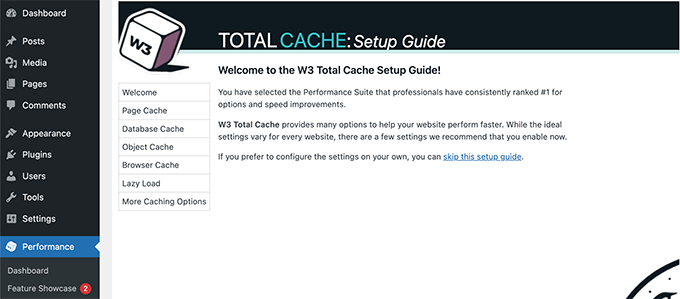
Fai semplicemente clic sul pulsante Avanti per continuare.
Per prima cosa, ti verrà chiesto di attivare la Cache della pagina. Fai clic sul pulsante Test Page Cache per continuare.
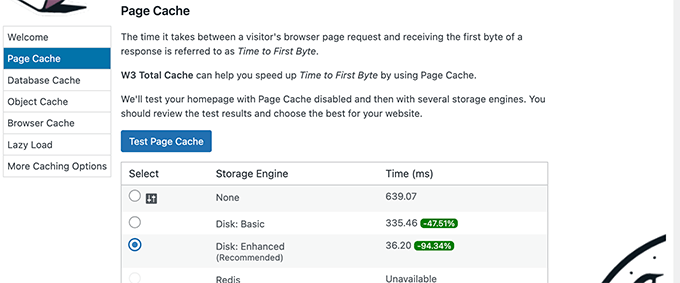
W3 Total Cache ti mostrerà diverse opzioni di motore di archiviazione. Devi sceglierne una che ti faccia risparmiare più tempo. Di solito, sarà l'opzione ‘Disk: Enhanced’ per la maggior parte delle piattaforme di hosting condiviso.
Fai clic sul pulsante Avanti per continuare.
Ora ti verrà data l'opzione di Testare la Cache del Database. Ti consigliamo di scegliere Nessuno. Per la maggior parte dei siti web di piccole e medie dimensioni, il tuo server MySQL sarà in grado di recuperare i dati più velocemente rispetto alla cache del database.
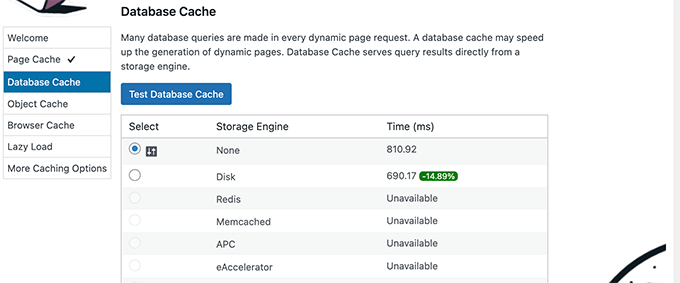
Fai clic sul pulsante Avanti per passare alla fase successiva.
Questo ti porterà alla sezione Cache Oggetti. La Cache Oggetti consente a W3 Total Cache di memorizzare le query del database per le pagine dinamiche e riutilizzarle per migliorare le prestazioni.
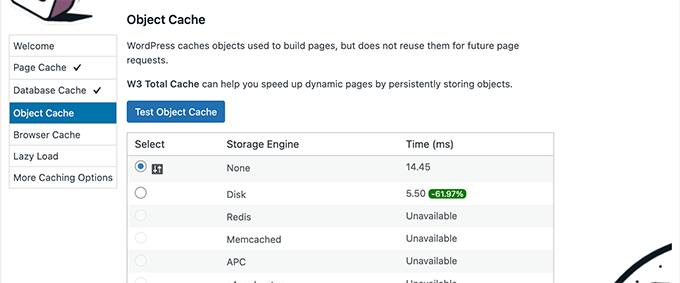
Se il risultato del test mostra una differenza di pochi millisecondi, puoi scegliere Nessuno.
Fai clic sul pulsante Avanti per continuare.
Dopo di che, fai clic sul pulsante Test Browser Cache e quindi seleziona l'opzione ‘Abilitato’ sotto i risultati del test.
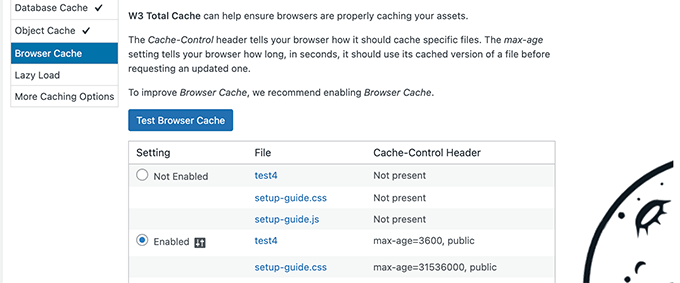
Questo dice al browser del visitatore di salvare una copia temporanea delle tue pagine web. Quando visitano di nuovo, la pagina può caricarsi dal loro computer invece che dal tuo server, il che è molto più veloce.
Fai clic sul pulsante Avanti per passare alla fase successiva.
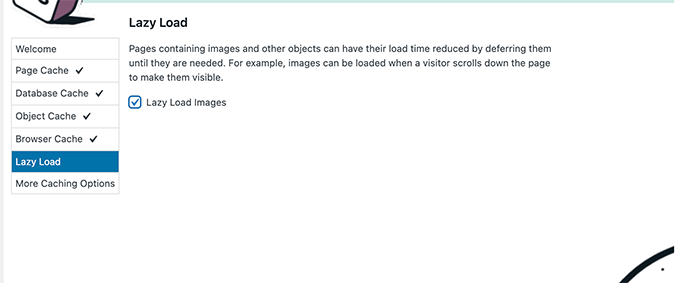
Infine, la procedura guidata di configurazione ti chiederà di abilitare il caricamento lazy per le immagini.
Ora, WordPress include il caricamento lazy integrato per le immagini. Tuttavia, alcuni browser più vecchi potrebbero non supportare questa funzionalità.
W3 Total Cache utilizza un metodo JavaScript per il caricamento pigro (lazy loading). Questo può aiutare a garantire che il caricamento pigro funzioni correttamente con tutti i temi e plugin, e su tutti i browser degli utenti.
Dopodiché, fai clic sul pulsante Avanti per completare la procedura guidata di configurazione e visualizzare la dashboard di W3 Total Cache.
Opzioni di caching avanzate in W3 Total Cache
Le impostazioni di base funzionerebbero per la maggior parte dei siti web. Tuttavia, ci sono molte opzioni avanzate che puoi configurare per migliorare ulteriormente le prestazioni.
Diamo un'occhiata a quelle più importanti.
Minificazione di JavaScript e CSS in W3 Total Cache
Il termine 'minificare' viene utilizzato per descrivere un metodo che riduce le dimensioni dei file del tuo sito web. Lo fa rimuovendo spazi bianchi, righe e caratteri non necessari dal codice sorgente.
Nota: La minificazione dei file JS e CSS può potenzialmente compromettere il tuo sito web. Se la attivi e il tuo sito web non appare corretto, disabilita semplicemente queste opzioni.
W3 Total Cache ti consente di minificare facilmente anche il codice sorgente JavaScript, CSS e HTML. Tuttavia, consigliamo di minificare solo i file JavaScript e CSS.
Vai semplicemente alla pagina Performance » Minify e scorri verso il basso fino alla sezione JS.
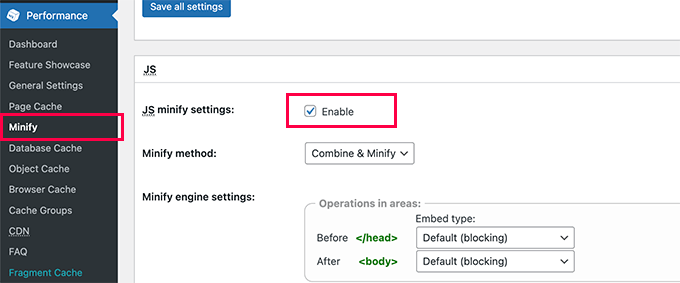
Seleziona la casella accanto a 'JS minify settings' per abilitarla.
Ora, scorri verso il basso fino alla sezione CSS e abilita le impostazioni di minificazione CSS nello stesso modo.
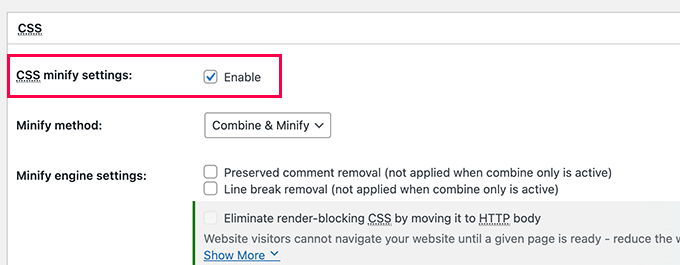
Non dimenticare di fare clic sul pulsante 'Salva tutte le impostazioni' per memorizzare le tue modifiche.
Per metodi alternativi, consulta la nostra guida su come minificare i file JavaScript e CSS in WordPress.
Abilitazione del supporto CDN in W3 Total Cache
Le CDN o reti di distribuzione dei contenuti ti aiutano a migliorare ulteriormente le prestazioni del tuo sito web servendo file statici come immagini, CSS e JavaScript da una rete globale di server.
Questo riduce il carico sul tuo server di hosting WordPress e migliora la velocità di caricamento delle pagine.
W3 Total Cache è dotato di supporto integrato per varie piattaforme CDN.
Ti consigliamo di utilizzare Bunny.net, che è la migliore soluzione CDN sul mercato. Questo è ciò che utilizziamo per il nostro sito web OptinMonster.
Innanzitutto, devi registrarti per un account Bunny.net. Dopo la registrazione, devi creare una Pull Zone per il tuo sito web.
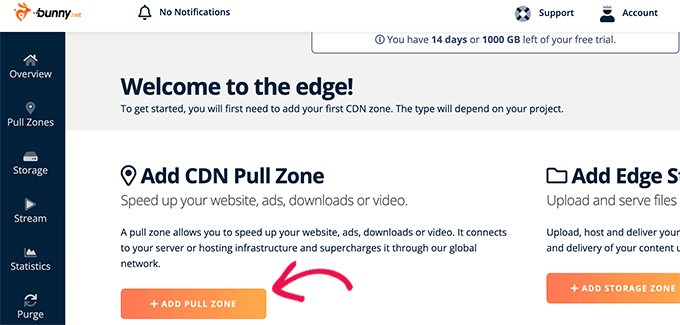
Una pull zone aggiunge un hostname alla CDN di Bunny.net. Questo hostname viene quindi utilizzato per servire file statici per il tuo sito web.
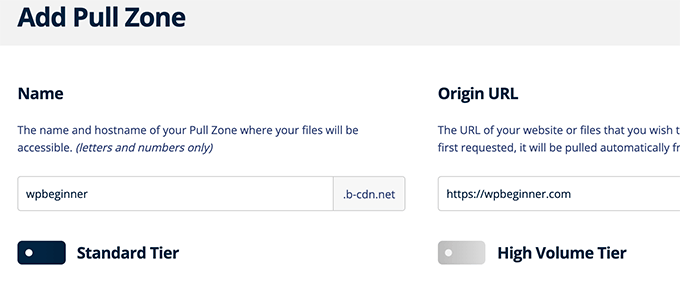
Aggiungi un nome per la tua pull zone e quindi fornisci il nome di dominio del tuo sito web.
Dopo aver aggiunto la pull zone, devi visitare la pagina Performance » General Settings.
Quindi, scorri verso il basso fino alla sezione CDN.
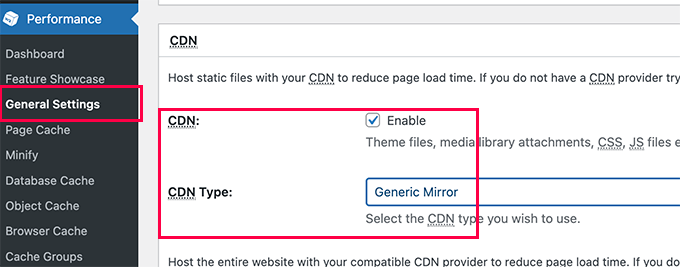
Seleziona la casella Abilita accanto all'opzione CDN e scegli Generic Mirror accanto all'opzione Tipo CDN.
Non dimenticare di fare clic sul pulsante Salva tutte le modifiche per memorizzare le tue impostazioni.
Successivamente, devi visitare la pagina Performance » CDN e scorrere verso il basso fino alla sezione Configuration: Objects.
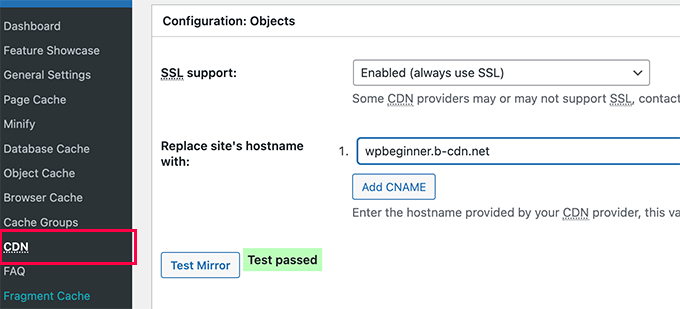
Da qui, devi aggiungere l'hostname che hai creato in precedenza per la tua pull zone e fare clic sul pulsante test mirror.
W3 Total Cache verificherà la disponibilità del tuo hostname e mostrerà il messaggio Test Superato quando avrà successo.
Ora puoi fare clic sul pulsante 'Salva tutte le impostazioni' per memorizzare le tue modifiche.
W3 Total Cache inizierà ora a servire i tuoi file statici dalla CDN.
W3 Total Cache funziona bene anche con Cloudflare CDN gratuito. In alternativa, puoi anche usarlo con Sucuri, che è il miglior servizio di firewall per siti web con servizio CDN integrato.
Risoluzione dei problemi di W3 Total Cache
Una volta configurato correttamente W3 Total Cache, dovrebbe funzionare senza problemi in background per migliorare la velocità di WordPress e aumentare le prestazioni.
Occasionalmente, potresti riscontrare problemi in cui non vedi subito le modifiche apportate al tuo sito web, o un plugin potrebbe non funzionare correttamente.
La ragione più comune per questi problemi è che stai probabilmente visualizzando una vecchia versione memorizzata nella cache del tuo sito web.
Questo può essere facilmente risolto cancellando la cache in WordPress.
Fai semplicemente clic sul menu Prestazioni in alto e quindi seleziona l'opzione Cancella tutte le cache. W3 Total Cache cancellerà tutti i contenuti memorizzati nella cache sul tuo sito web.
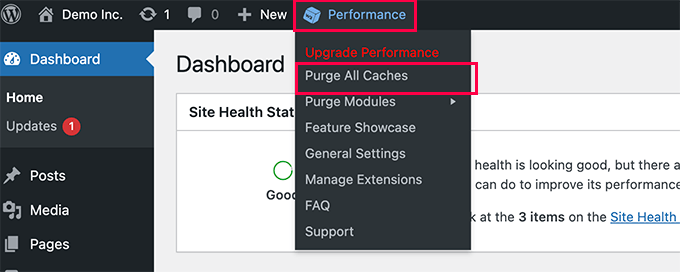
Se stai ancora vedendo la vecchia versione del tuo sito web, prova a svuotare la cache del tuo browser.
Domande frequenti su W3 Total Cache
1. Cos'è la cache e perché è importante per WordPress?
Per impostazione predefinita, WordPress utilizza PHP per creare ogni pagina richiesta da un visitatore. La cache velocizza questo processo creando e memorizzando una versione HTML statica delle tue pagine.
Quando un utente visita il tuo sito, WordPress serve la versione memorizzata nella cache, più veloce. Questo riduce il carico del server, migliora la velocità del sito web e può avere un impatto positivo sul tuo posizionamento SEO.
2. W3 Total Cache è un plugin gratuito?
Sì, il plugin principale W3 Total Cache presente nella directory di WordPress è completamente gratuito. Offre anche una versione pro con funzionalità aggiuntive per utenti avanzati, ma la versione gratuita ha tutto ciò di cui la maggior parte dei siti web ha bisogno per ottenere un significativo aumento di velocità.
3. I plugin di caching come W3 Total Cache possono compromettere il mio sito?
È raro che il caching comprometta un sito web, ma alcune impostazioni avanzate come la minificazione di JavaScript e CSS possono talvolta entrare in conflitto con il tuo tema o altri plugin. Questo può causare problemi di visualizzazione sul front-end del tuo sito.
Se ciò accade, puoi semplicemente disabilitare l'impostazione che ha causato il problema. È anche buona norma svuotare tutte le cache dopo aver apportato modifiche importanti al tuo sito.
4. Qual è la differenza tra W3 Total Cache e WP Rocket?
Entrambi sono eccellenti plugin di caching, ma soddisfano esigenze diverse. W3 Total Cache è un plugin gratuito con un vasto numero di impostazioni, che offre un controllo approfondito per gli utenti che desiderano ottimizzare ogni aspetto del caching.
WP Rocket è un plugin premium che si concentra sulla facilità d'uso e su risultati potenti con una configurazione minima. Come menzionato nella nota del nostro redattore, utilizziamo WP Rocket su WPBeginner perché offre miglioramenti incredibili della velocità fin da subito.
Guide esperte sulla cache di WordPress
Speriamo che questo articolo ti abbia aiutato a installare e configurare W3 Total Cache in WordPress. Potresti voler vedere altre opzioni per la cache di WordPress:
- I migliori plugin di caching per WordPress per velocizzare il tuo sito web
- Come installare e configurare WP Super Cache per principianti (modo facile)
- Come Installare e Configurare Correttamente WP Rocket in WordPress
- Recensione WP Rocket
- LiteSpeed Cache vs. WP Rocket – Quale è Meglio?
- Come svuotare la cache in WordPress (passo dopo passo)
Se ti è piaciuto questo articolo, iscriviti al nostro canale YouTube per tutorial video su WordPress. Puoi anche trovarci su Twitter e Facebook.




hisweeto
dopo l'installazione di W3TC non riesco a caricare immagini dalla mia pagina del profilo web.. per favore aiutatemi
Manolis
ciao,
come posso ripristinare le mie impostazioni ai valori predefiniti? come posso ripristinare il reindirizzamento di cdn.mydomain.com al mio nome di dominio predefinito???
Ashutosh Kumar Gupta
Ho recentemente caricato WordPress su due nuovi siti. Durante la configurazione di W3 Total Cache, non riesco ad abilitare la cache delle pagine dopo molti tentativi. Altri siti web funzionano bene.
Hansjörg Leichsenring
Ciao, hai qualche consiglio su come far funzionare insieme W3 Total Cache e AdRotate? Sembra un compito terribile.
Saluti dalla Germania
Hansjörg
Staff di WPBeginner
Puoi aggiungere la tua pagina del carrello come eccezione in w3 total cache. Sotto Performance > Page Cache scorri verso il basso fino alla sezione avanzata dove troverai l'opzione 'Non memorizzare mai le seguenti pagine nella cache'. Ad esempio, se il tuo plugin eCommerce utilizza una pagina carrello per il checkout, inserisci semplicemente "cart/" per escludere quella pagina o "cart/*" per escludere quella pagina e tutte le sue sottodirectory. (Senza le virgolette, ovviamente.)
Marou Wing
Ciao ragazzi, grazie per l'ottimo articolo, ha reso il mio sito molto più veloce di prima! Tuttavia ho riscontrato un piccolo problema. Il mio sito ha un webshop e la pagina di checkout (a causa dell'opzione di pagamento con carta di credito) ha https (ho il mio SSL ospitato da RapidSSL). Quindi la pagina di checkout (presumo a causa dell'SSL è completamente rovinata quando W3TotalCache è abilitato, nessun formato, nessuna immagine, nessun colore solo testo...) Come posso risolvere questo problema, avete qualche raccomandazione? Grazie, Marou
Staff di WPBeginner
Non abbiamo notato conflitti significativi su nessuno dei nostri siti web in cui lo utilizziamo. Anche in tal caso, se riscontri un conflitto, notifica all'autore del plugin utilizzando la scheda di supporto sulla pagina del plugin.
adeem jan
Grazie per aver scritto questo tutorial su come configurare e diminuire il tempo di caricamento di un blog utilizzando W3 total cache.
Uso questo stesso plugin su uno dei miei blog, la velocità risultante del blog è fantastica.
Anche se ho visto molte persone lamentarsi di questo plugin, dicendo che a volte entra in conflitto con altri plugin di WordPress.
Non so se hai sperimentato questo di persona?
Roger Phillips
Ciao, grazie per il video, mi è piaciuto. Uso w3 total cache da oltre 5 anni su tutti e quattro i miei siti personali e devo dire onestamente che ho sempre avuto più fortuna il 90% delle volte usandolo così com'è, meno probabile che rompa altre funzioni in quel modo. Una specie di fattore rischio contro ricompensa e questo normalmente mi persuade a usarlo così com'è. Dopo aver visto questo video, ho deciso di provare le impostazioni che hai richiesto. Mi hai aiutato parecchio. Il mio sito è passato da una velocità della pagina dell'82% al 97%, e il punteggio yslow è passato dal 72% al 93%, grazie per le impostazioni, non vedo l'ora di provarle sui miei altri siti!
Fish
Arif Ahmed
Ho usato W3 cache tramite il mio sviluppatore. Il mio sito si comportava in modo strano, non si caricava correttamente alla prima istanza e quando aggiornavo la pagina si caricava correttamente. Questo succede con ogni pagina. Quando l'ho detto al mio sviluppatore, mi ha detto che era perché la mia velocità di internet era lenta e la pagina non riusciva a essere servita dalla cache. Allora perché sta succedendo? Qualche idea?
Rachael
Come la persona precedente Ss, sono nuovo di WP e ho seguito questo tutorial video sul plugin (a parte la minimizzazione, le cose CDN). Ho ricevuto lo stesso messaggio in cima alle mie pagine nell'admin di wp: "Le modifiche alle impostazioni apportate invalidano i dati memorizzati nella cache o modificano il comportamento del sito. Ora per fornire un'esperienza utente coerente." Perché è successo questo e dovrei ignorarlo o fare clic sul pulsante svuota cache? Aiuto, per favore!
imssarl
L'ho installato in quel modo, ma il design del mio sito è tutto scombinato. Ho il mio blog installato su un sottodominio: blog.miodominio.com; cosa dovrei impostare per la CDN? cdn.blog.miodominio.com?
Jimmy
Sì, è così che si fa. Ma preferirei example.com/blog/ per un miglior SEO.
Salud Casera
Ho seguito le istruzioni per principianti e tutto ciò che è servito sono stati tre clic per configurare tutto (se non si utilizza la CDN). Sarebbe bello avere una versione più avanzata di questo post.
Modifica: Dopo aver testato la velocità, ha solo rallentato il mio sito web.
bemed
Voglio dire, ho installato W3 Total Cache nell'Amministrazione di rete ma non appare sul sito web in cui voglio che sia attivo.
Gestisce installazioni multisito o funziona solo individualmente?
bemed
Come funziona su un'installazione multisito?
Staff di WPBeginner
Dai un'occhiata a questo URL:
http://site1.example.com
In questo URL, site1 è un sottodominio di example.com
Macca Sherifi
Ciao ragazzi,
Ottimo articolo, ma cosa intendi esattamente riguardo ai sottodomini? Qualsiasi informazione sarebbe apprezzata!
Saluti,
Macca
Chad Rogez
Era esattamente quello di cui avevo bisogno. Ha reso la configurazione molto più semplice e i dettagli mi hanno permesso di capire lo scopo di ogni funzione. Grazie per i dettagli!
Kristine
Ciao, grazie per i consigli! Ho letto su alcuni blog che controllano tutte le impostazioni (minify, cache del database, ecc.) senza spiegare cosa fa la funzione.
Just setup my w3 today
Ashutosh Bhardwaj
Ciao, questa è stata una guida fantastica, stavo cercando qualcosa come disabilitare w3tc che aggiunge una stringa di query alle mie immagini inserite nei post. In realtà, interrompe l'effetto lightbox. Sembra non esserci un'opzione nel pannello
Comunque bel post
md
Questo è stato estremamente utile. W3TC ha alcune delle impostazioni più poco intuitive che abbia mai visto.
Ss
Grazie per questo tutorial, sono abbastanza nuovo a wp e tutto questo aiuta molto! Ho installato e attivato questo plugin come da tuo post (a parte la parte CDN). Tuttavia, il seguente messaggio appare in cima a tutte le pagine nell'area admin di wp: "Le modifiche alle impostazioni apportate invalidano i dati memorizzati nella cache o modificano il comportamento del sito. ora per fornire un'esperienza utente coerente."
Devo ignorarlo o cliccare sul pulsante svuota cache?
Erin Singh
Grazie per aver pubblicato questo tutorial. Il W3 Total Cache che ho installato visualizza questa Impostazione Generale. Questa Impostazione Generale deve essere abilitata anche?
Craig
Very helpful post! Been using W3TC for quite awhile, but configuring a CDN can be a little tricky. This guide made it a breeze. Thank you!
Fauzul
Fortunatamente ho trovato questo breve tutorial, il caricamento delle pagine del mio blog è aumentato notevolmente dopo aver configurato le cache. Ora so meglio cosa attivare e quale cache lasciare disabilitata. Su hosting condiviso, secondo me è utile attivare solo la cache della pagina e la cache del browser.
Ora proverò con una CDN. Speriamo che le cose possano migliorare ulteriormente.
Susan
Ciao,
Sto usando un'installazione multisito di wp e Cloudflare, ma non riesco a trovare istruzioni su come configurare W3.
Quando attivato a livello di rete, non c'è posto dove aggiungere distribuzioni individuali per ogni sottodominio.
O altrimenti mi sfugge qualcosa!
Qualsiasi aiuto è molto apprezzato
Saluti
Supporto WPBeginner
Troverai CloudFlare disponibile come estensione sotto Performance » Extensions. Dopo aver attivato l'estensione CloudFlare potrai vedere le sue impostazioni.
Amministratore
Ejaz Khan
Grazie!
Sharon
Articolo fantastico! Proprio quello che stavo cercando – il mio sito è su Hostgator e mi piacerebbe usare sia W3 Total Cache che Max CDN. Perfetto.
MA mi sono perso nel punto della creazione dei sottodomini. Non capisco cosa significhi o come crearne uno. Ne invento uno? Ne trovo uno da qualche parte sul mio sito. Molto confuso.
Il mio sito è lento – ottiene al massimo una C su GTMetrixs, e mi sto preparando per fare una grande campagna. Ho bisogno di aiuto.
Offrite servizi di supporto? Ho visto che offrite configurazioni gratuite per blog. Accettereste un pagamento per aiutarmi a configurarli?
Sharon
avgjoegeek
Sharon – non so se hai ricevuto aiuto per questo o meno? Non esitare a contattarmi se non è ancora risolto.
Mike Hirst
Grazie mille per questo articolo. Il mio sito ora è velocissimo!
Zubair
Ciao! è un bel plugin. ma ho installato WP Fastest cache invece, quindi ora sto affrontando un piccolo problema con questo. ho usato contact form 7 con really simple captcha ma dopo aver installato WP Fastest Cache l'immagine captcha è rotta sul sito web. quindi come posso risolvere questo problema o se installo w3tc supererò questo problema.
Cordiali saluti
Zubair
Ashutosh Bhardwaj
Potrebbe essere questo il motivo, perché per rendere tutto cachable, il tuo plugin potrebbe aver aggiunto una stringa di query come suffisso al nome dell'immagine, e questo ha causato un errore.
Chiedi al supporto del plugin, ti aiuteranno sicuramente
Philip Verghese Ariel
Hi Admin & Syed Balkhi.
 I think this looks like a bit advanced page to me, so i am going

What a pleasant land here.
I am really in search of such a page
since I am new to this platform called WP
Recently i created (migrated) my blogger page here with the help of one of my blogger friends. Now I am here via Arun’s page here at WP, and found this place is a good place for a WP beginner like me
to your Archives WPBEGINNER ARCHIVES” to find some basic lessons
Anyways I will be here to look and study around
Thanks a lot for all your efforts to put these lessons in a systematic way.
I am bookmarking this page.
Have a wonderful time.
Best Regards
Philip
Alex
grazie ragazzi per il vostro fantastico lavoro.
Nella dashboard W3 dà un suggerimento per l'aggiornamento a Pro per $99. Tuttavia tutte le funzioni che hai descritto possono essere verificate senza aggiornamento.
Allora a cosa serve questo aggiornamento? – dovrei procedere e acquistare l'aggiornamento?
avgjoegeek
Quello è per il loro servizio "Pro". Se usi il framework Genesis, ti offriranno una cache e un monitoraggio "speciali" aggiuntivi per aiutarti ad accelerare ulteriormente il tuo sito. La maggior parte delle persone non ne ha bisogno.
Ashutosh Bhardwaj
So u need not purchase it simple
Carla
Ho provato a configurare questo plugin per secoli. Ho lasciato le impostazioni predefinite ed è stato molto utile. Ora che ho controllato impostazioni aggiuntive, il mio sito è super veloce. Grazie mille! Non ho impostato la CDN perché ho ClourFlare abilitato.
David Geer
Sono al passaggio in cui configuro la sezione CDN in W3TC. Ho aggiunto cdn.davidgeer.com e ho cliccato su aggiungi cname. L'ha aggiunto e ha detto che era riservato per CSS. Poi è apparso un altro campo per aggiungere un altro CNAME e ha detto che era riservato per js in . Devo continuare ad aggiungere ciascuno dei miei cname consecutivi ai campi cname disponibili che appaiono qui in W3TC e poi salvare le impostazioni?
Supporto WPBeginner
Devi aggiungere i CNAME che hai creato con MAX CDN.
Amministratore
Adam Lindsey
Sembra che anch'io stia riscontrando un problema. C'è l'URL CNAME lungo url.url.netdna.cdn.com che funziona, ma se uso cdn.tnmedia.com, cdn1.tnmedia.com, ecc. Non funziona. Non è meglio avere i file JS che vengono caricati da un sottodominio e averne un altro caricato da uno diverso o sono completamente fuori strada qui?
Joe DeCaro
Adoro il tuo sito. Ho installato W3TC e l'ho configurato come hai suggerito. Sono su hosting condiviso. Ora che è installato, ricevo email dai lettori che dicono che non riescono a vedere i nostri ultimi post non appena vengono pubblicati.
Ho fatto qualcosa di sbagliato?
Ho impostato le impostazioni della cache del browser passo dopo passo come hai consigliato.
Cosa potrebbe aver causato questo nuovo problema per i miei lettori da quando ho installato W3?
Grazie.
Il mio sito è MetsmerizedOnline.com
Osnilton Mozarino
Grazie per il fantastico articolo!!! Come al solito molto ben scritto e informativo.
Domanda: Ora ho un'idea piuttosto chiara su CDN, tuttavia per un sito web solo regionale o nazionale, sarà comunque vantaggioso usarlo, dato che il server di hosting si trova già nelle città principali, diciamo abbastanza vicino? Poiché sembra essere una cosa fantastica per i siti web internazionali.
Grazie
Supporto WPBeginner
Sì, se vivi in un paese grande come gli Stati Uniti. Se sei in un paese piccolo, allora no.
Amministratore
Himanshu Goel
Ciao, ho provato a installare e gestire con questo plugin e non possiedo una CDN. Questo plugin funziona meglio con la CDN o possiamo provare qualche sforzo extra nelle impostazioni per farlo funzionare meglio senza CDN?
Dovremmo usare effettivamente un plugin di caching se non stiamo utilizzando servizi CDN (sto coinvolgendo ogni plugin di cache)
Supporto WPBeginner
W3 Total Cache funziona senza CDN ed è ancora molto utile. Tuttavia, l'utilizzo di un servizio CDN aumenterà ulteriormente il tempo di caricamento della tua pagina.
Amministratore
Zalmey
La mia domanda è: otterrò prestazioni migliori da W3TC senza MaxCDN & CloudFlare. Qualcuno lo sta usando con questi 2 e ha un buon tempo di caricamento?
avgjoegeek
Se configurato correttamente? W3TC/MaxCDN e Cloudflare possono velocizzare significativamente il tuo sito web.
Ho usato W3TC per configurarlo per usare MaxCDN. Poi ho fatto un'installazione manuale per CloudFlare. Non è necessario configurarlo all'interno di W3TC. Ed è veloce... molto veloce una volta che è tutto configurato!
Andy Crichton
Ottimo articolo. So quasi abbastanza da mettermi nei guai, quindi ho fatto molte domande ai ragazzi di MaxCDN prima e durante l'installazione. Ho chiesto un paio di volte dei sottodomini, ho detto che sembra fantastico e logico avere i 4 extra per servire determinati file "istantaneamente" – hanno detto che la differenza nella consegna è quasi inesistente, circa 10 ms. Quindi non mi sono preoccupato. Hai davvero visto una differenza significativa con / senza i 4 sottodomini in funzione?
grazie
PS Non sapevo della tua affiliazione prima di iscrivermi a MaxCDN, ma chiunque legga, wow, l'azienda è brillante! C'è stato un problema con il mio plugin del forum – quando è stato installato il CDN, il tema si è rotto se facevi un preventivo, e anche i membri non potevano accedere. MaxCDN l'ha analizzato e gli ho dato l'accesso admin e l'hanno risolto. Inoltre, la consegna del sito (ospitato in Colorado) ora in Europa è scesa da 4 secondi a 1,5 secondi secondo pingdom.
Supporto WPBeginner
Andy, dipende da te, diremmo che ogni millisecondo conta.
Amministratore
Sherif
Ciao,
Grazie per il tuo tempo nello scrivere questo, è molto utile e ho configurato W3TC ma dopo ho iniziato a ricevere uno strano errore sulla perdita della connessione al database ogni volta che provo a pubblicare un nuovo post o a modificarne uno esistente, hai qualche idea su cosa dovrei fare o da dove iniziare a cercare?
Se disabilito il plugin, questo messaggio di errore non viene più visualizzato e posso pubblicare normalmente
Sherif
Supporto WPBeginner
Prova a disattivare la cache del database, se non funziona, puoi provare a ottimizzare il tuo database WordPress usando phpMyAdmin.
Amministratore
Donna Caissie
Ho installato Total Cache diverse settimane fa, e da allora, usare il mio backend è stato un incubo. Ogni volta che provavo a fare qualcosa nel backend, il mio browser (Firefox) si bloccava. Alla fine ho disattivato Total Cache oggi, e ora il mio backend funziona alla grande.
Hayslan
Ehi ragazzi, cosa ne pensate di lasciare da qualche parte nel post – magari alla fine, un 'registro' di quale sezione / argomento è stato aggiornato?
Molto tempo fa ho letto questo articolo e ora, ad esempio, non ho idea a che punto sia stato aggiornato.
Non sarebbe utile? Fatemi sapere!
Cynic
Ottimo articolo. Grazie per averlo condiviso.
Savvas
Funziona bene con wp multisite??
Supporto WPBeginner
w3 total cache supporta multisite
Amministratore
Steve
Ho provato più volte a installare plugin di caching (sia W3 Total Cache che WP Super Cache) e in ogni caso, le prestazioni generali del mio sito subiscono un duro colpo non appena il plugin viene attivato/configurato.
Questa volta, ho seguito le istruzioni alla lettera come mostrato sopra. Tuttavia (come è successo ogni altra volta che ho provato), il tempo di caricamento in tutto il sito è almeno triplicato.
L'unica cosa che non ho fatto in ogni caso è ottenere una CDN, a causa dei costi coinvolti.
Quindi la mia domanda è questa... i plugin di caching funzionano solo in combinazione con una CDN?
Se sì, c'è qualche altro modo per aumentare le prestazioni (oltre all'ovvio – rimuovere i plugin, ecc.). Uso regolarmente WP Optimize.
Supporto WPBeginner
Potrebbe esserci qualche problema di configurazione del server da parte del tuo host.
Amministratore
Steve
Potresti darmi maggiori dettagli su cosa chiedere? Il mio servizio di hosting è solitamente bravo in queste cose, ma avrei bisogno di sapere specificamente cosa chiedere.
Andrew
Disattiva la cache del database se sei su hosting condiviso, questo riporterà indietro la tua velocità.
Abhisek
Sto pensando di passare a maxCDN ma ho un dilemma: uso un sottodominio per archiviare tutti i miei file multimediali, qualcosa del tipo – media.example.com. Di conseguenza, il plugin Wp-Smush it non funziona più e devo comprimere le immagini da solo usando il software png-gauntlet su Windows. Questo sottodominio creerà anche problemi nel passaggio a maxCDN?
Manasseh Copinger
Ottimo post, mi piace davvero ogni singolo post da te.
Shahraar Khan
Ottimo tutorial. Ma personalmente preferisco wp Super cache
Jeremy Myers
Innanzitutto, dov'è il tuo screenshot "dopo" da Pingdom? Quel test "prima" è stato piuttosto buono, e sono curioso di vedere se è effettivamente migliorato.
Secondo, ho fatto molti test tra W3 Total Cache e WP Super Cache. Concordo sul fatto che W3 abbia più opzioni e sembri un plugin migliore, ma con W3, il tempo di risposta del mio server è quasi triplicato! È passato da circa 0,25 secondi a quasi un secondo intero. Perché succede questo?
Terzo, che mi dici dell'integrazione con Cloudflare? Hai suggerimenti in un senso o nell'altro?
Denise Blackman
Ciao Jeremy. Non ho la risposta all'aumento del tempo di risposta del tuo server con W3, ma ho avuto lo stesso problema. Il mio, tuttavia, è stato ancora più grave, con un aumento a quasi 1,25 secondi. Vorrei che qualcuno potesse rispondere a questo. Anche il mio provider di hosting non ha una risposta. La mia ipotesi personale è che il server che ospita il mio account, che è un server condiviso, sia sovraccarico. È quello che succede normalmente quando un account ha improvvisamente problemi di prestazioni importanti.
Per quanto riguarda CloudFlare, ho provato a integrarlo, ma ho avuto problemi con il mio tema. Ho dovuto disattivarlo. Ha apportato troppe modifiche al mio CSS. Non so molto di CloudFlare, e sembrava fantastico. Semplicemente non sono riuscito a capire come farlo funzionare con il mio tema.
Dmitriy
Ottimo articolo, molto dettagliato!
Se qualcuno ha domande riguardo a MaxCDN, non esiti a chiedermele.
Grazie
Alex
Dmitry,
A causa dell'attività commerciale localizzata, il mio sito web è impostato per una località specifica, Mosca, Russia. Detto questo, non mi aspetto che persone di altre città mi diano fastidio. Pensi che dovrei comunque usare MaxCDN?
Grazie
Raghu
Un altro passaggio per MaxCDN: aggiungi noindex ai contenuti CDN per impedire a Google di indicizzare i contenuti CDN, il che creerebbe problemi di contenuti duplicati.
È sotto Zone > Pull zone > SEO
Seleziona abilita e usa robot personalizzati (con codice predefinito per robots.txt)
Alex
Raghu,
grazie per l'avviso. Intendi dire che devo modificare robots.txt o ci sono solo opzioni predefinite che devo controllare in Zone > Zone di pull > sezione SEO?
La necessità di toccare robots.txt mi spaventa un po' dato che non sono un programmatore.
grazie