


Se i visitatori non riescono a trovare ciò che cercano sul tuo sito WordPress, probabilmente se ne andranno, anche se hai esattamente ciò di cui hanno bisogno.
Sfortunatamente, la ricerca predefinita di WordPress non è eccezionale nel collegare le persone ai tuoi contenuti. Abbiamo visto che questo accade a molti proprietari di siti, ed è uno di quei problemi che possono danneggiare silenziosamente la tua esperienza utente.
È qui che entra in gioco Amazon CloudSearch.
Alimentato da Amazon AWS, ti offre un maggiore controllo sulla ricerca del tuo sito e fornisce risultati più rapidi e accurati. Dopo averlo testato noi stessi, lo abbiamo trovato un potente aggiornamento per chiunque desideri superare i limiti integrati di WordPress.
In questa guida, ti mostreremo esattamente come migliorare la ricerca di WordPress utilizzando Amazon CloudSearch, passo dopo passo. In questo modo, puoi trasformare la tua ricerca da un punto debole a una delle caratteristiche più forti del tuo sito. 🙌

Perché migliorare la ricerca predefinita di WordPress?
WordPress ha una funzione di ricerca integrata, ma è piuttosto limitata e non fa un ottimo lavoro nel trovare contenuti pertinenti per i tuoi visitatori. Se vuoi che gli utenti trovino i tuoi migliori contenuti rapidamente, vale la pena aggiornarla.
Ora potresti pensare che se hai un sito WordPress più piccolo, allora potresti non aver bisogno subito di funzionalità di ricerca più avanzate.
Ma, man mano che il tuo sito cresce, vorrai un modo per migliorare la reperibilità dei contenuti in modo che i tuoi utenti possano trovare rapidamente ciò che cercano.
Quando è facile per gli utenti trovare ciò che desiderano, aumenterai le visualizzazioni di pagina e ridurrai il tasso di rimbalzo. Questo rende più probabile che diventino clienti o si iscrivano alla tua lista email.
Con Amazon CloudSearch, otterrai una miriade di vantaggi come:
- Accuratezza di ricerca migliorata: Amazon CloudSearch fornisce funzionalità di ricerca avanzate, tra cui la corrispondenza approssimativa, la corrispondenza di parole parziali e lo stemming. Questo aiuta gli utenti a trovare i contenuti più pertinenti anche se commettono errori di ortografia o utilizzano formulazioni alternative.
- Scalabilità: Amazon CloudSearch è una soluzione scalabile in grado di gestire grandi quantità di dati e traffico. Man mano che il tuo sito WordPress cresce, CloudSearch può facilmente scalare per accogliere un aumento delle query di ricerca senza influire sulle prestazioni.
- Velocità: CloudSearch è progettato per prestazioni di ricerca veloci e in tempo reale. Utilizza un'infrastruttura distribuita per fornire risultati di ricerca a bassa latenza, garantendo che gli utenti ottengano risposte immediate alle loro query di ricerca.
- Personalizzazione: CloudSearch ti consente di personalizzare il ranking di pertinenza della ricerca e di ottimizzare i risultati di ricerca in base ai tuoi requisiti specifici. Puoi impostare campi di ricerca personalizzati, regolare i pesi per diversi attributi e configurare i parametri di ricerca per ottimizzare l'esperienza di ricerca per i tuoi utenti.
Ci sono molti modi per farlo, come usare Amazon CloudSearch, ma crediamo che la soluzione migliore e più adatta ai principianti sia SearchWP, il miglior plugin di ricerca per WordPress sul mercato.
Ti dà il controllo completo sui risultati della ricerca di WordPress, ti permette di utilizzare più moduli di ricerca, ti aiuta a rendere la tua ricerca WooCommerce più intelligente e molto altro.
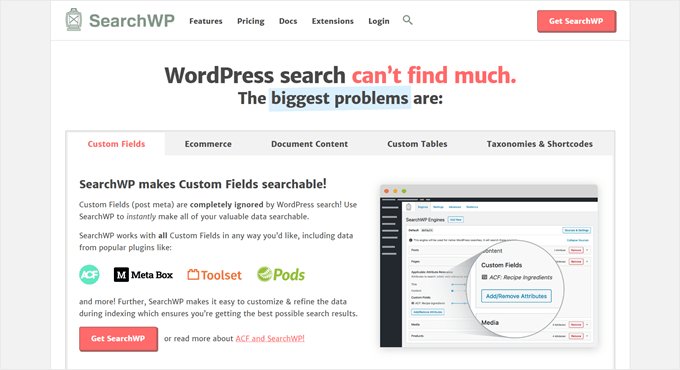
Per saperne di più, consulta la nostra guida rapida e semplice su come migliorare la ricerca di WordPress con SearchWP. Puoi anche esplorare la nostra recensione dettagliata di SearchWP per maggiori informazioni.
Detto questo, ti mostreremo come puoi comunque utilizzare Amazon CloudSearch per migliorare la tua ricerca su WordPress. Ecco tutti gli argomenti che tratteremo nelle seguenti sezioni:
- Crea il tuo account Amazon Web Services e CloudSearch
- Configura il plugin CloudSearch per migliorare la ricerca di WordPress
- Suggerimento bonus: Migliora la ricerca di WordPress utilizzando SearchWP
- FAQ: Come migliorare la ricerca di WordPress utilizzando Amazon CloudSearch
- Risorse aggiuntive: Altri modi per migliorare la ricerca di WordPress
Iniziamo.
Crea il tuo account Amazon Web Services e CloudSearch
La prima cosa da fare è registrarsi per un account Amazon AWS. Questa piattaforma alimenta Amazon CloudSearch e rende facile impostare e scalare una soluzione di ricerca migliore sul tuo blog WordPress.
Ci sono diversi piani di prezzi e fatturazione, ma puoi anche approfittare della prova gratuita.
Basta visitare il sito Web di Amazon AWS e fare clic sul pulsante 'Inizia gratuitamente'.

Successivamente, ti verranno richieste le informazioni di accesso e di fatturazione e dovrai completare la registrazione del tuo account.
Successivamente, puoi accedere alla console di Amazon CloudSearch utilizzando le stesse informazioni di accesso di Amazon AWS.
Questo ti porterà alla dashboard di CloudSearch, dove dovrai fare clic sul pulsante ‘Crea un nuovo dominio’.
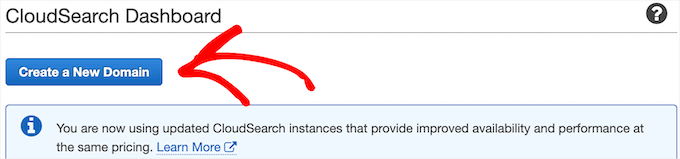
Questo crea l'indice di ricerca iniziale che alimenterà la ricerca sul tuo sito WordPress.
Quindi, devi inserire il tuo nome di dominio nella casella 'Nome dominio di ricerca' e fare clic sul pulsante 'Avanti'. Questo sarà il tuo nome di dominio senza il .com, .net, ecc. alla fine.
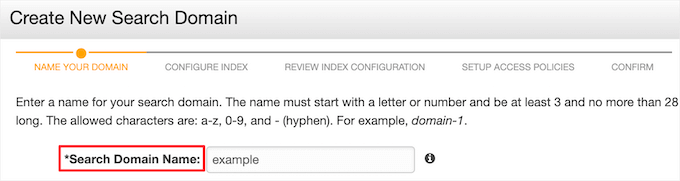
Dopodiché, dovrai rispondere ad alcune altre domande sul tuo dominio di ricerca. Puoi mantenere le impostazioni predefinite a meno che tu non abbia esigenze molto specifiche.
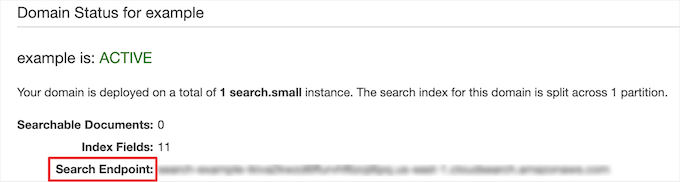
Una volta completato l'indice iniziale, riceverai una conferma nella tua dashboard che include il tuo ‘Endpoint di ricerca’. Dovrai copiarlo per il passaggio successivo.
Configura il plugin CloudSearch per migliorare la ricerca di WordPress
Ora che hai creato un account, devi connettere il tuo account Amazon CloudSearch con WordPress utilizzando il plugin CloudSearch.
⚠️ Importante: Siamo consapevoli che questo plugin non è stato testato con l'ultima versione di WordPress. Sebbene funzioni ancora bene, si consiglia di utilizzarlo con cautela. Per ulteriori suggerimenti, consulta la nostra guida su se è sicuro utilizzare plugin WordPress obsoleti.
La prima cosa da fare è installare e attivare il plugin. Per maggiori dettagli, consulta la nostra guida su come installare un plugin di WordPress.
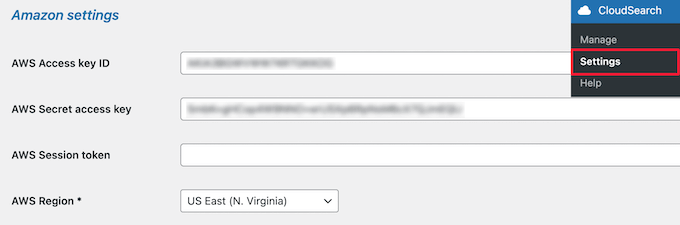
Dopodiché, devi andare su CloudSearch » Impostazioni nel tuo pannello di amministrazione di WordPress e inserire la tua ‘AWS Access key’ e ‘AWS Secret access key’ nelle caselle.
Devi anche selezionare la regione del tuo server dal menu a discesa.
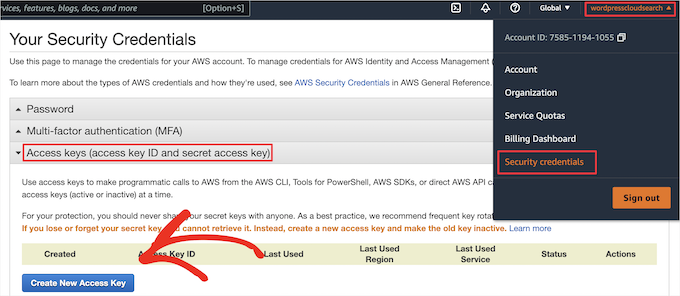
Puoi trovare queste informazioni andando sul tuo account Amazon Web Services, cliccando sul menu a discesa del nome utente e selezionando l'opzione ‘Security credentials’.
Quindi, fai clic sul menu a discesa ‘Access keys’ e fai clic sul pulsante ‘Create New Access Key’.
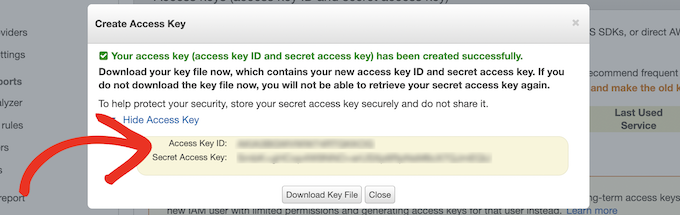
Questo aprirà un popup con il tuo ‘Access Key ID’ e ‘Secret Access Key’.
Devi copiarli e tornare alla pagina delle impostazioni del plugin e aggiungerli.
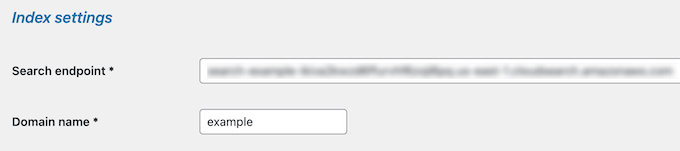
Dopodiché, è necessario inserire sia l'endpoint di ricerca che il nome del dominio nella sezione 'Impostazioni indice'.
Questi sono quelli che hai creato in precedenza dopo aver creato il tuo primo dominio Amazon CloudSearch.
Sotto, puoi modificare le ' impostazioni dello schema '. Le impostazioni qui controlleranno quali elementi desideri che appaiano nei risultati di ricerca.
Ad esempio, se desideri che appaiano solo post e pagine, seleziona semplicemente quelle caselle. Ci saranno anche opzioni per visualizzare altri tipi di post personalizzati che hai aggiunto o che potrebbero essere stati creati da plugin WordPress che hai installato.
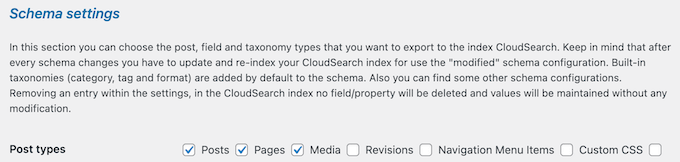
💡 Nota: Se desideri utilizzare opzioni più avanzate come rendere ricercabili i tuoi PDF o l'output di shortcode, o escludere determinati post o pagine, ti consigliamo invece di utilizzare SearchWP.
Successivamente, avrai opzioni per personalizzare la pagina di ricerca di WordPress nella sezione 'Impostazioni della prima pagina'.
Lasceremo selezionate le opzioni predefinite, ma puoi creare una pagina di ricerca personalizzata, abilitare filtri di ricerca e altro ancora.
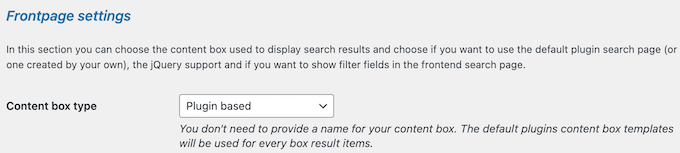
Una volta fatto ciò, puoi modificare il modo in cui vengono visualizzati i singoli risultati di ricerca nella sezione 'Impostazioni risultati'.
Qui, manterremo nuovamente le impostazioni predefinite, ma puoi scegliere quali informazioni di post o pagina vuoi elencare, modificare la lunghezza del testo, scegliere l'ordine dei risultati e altro ancora.
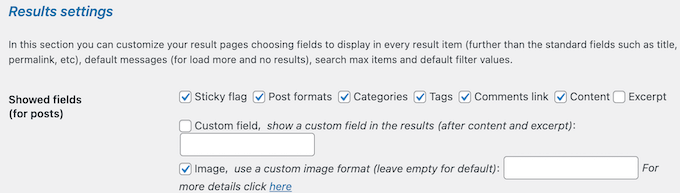
Ci sono altre sezioni che ti permettono di personalizzare il colore del testo e dello sfondo, abilitare i suggerimenti di ricerca e aggiungere supporto aggiuntivo per i campi personalizzati.
Una volta terminate le personalizzazioni delle impostazioni del plugin, assicurati di fare clic sul pulsante 'Salva' in fondo alla pagina.
Ora, quando utilizzerai la ricerca di WordPress sul tuo sito, vedrai risultati molto più veloci e pertinenti.
Suggerimento bonus: Migliora la ricerca di WordPress utilizzando SearchWP
Mentre Amazon CloudSearch è ottimo per scalare siti di grandi dimensioni, SearchWP ti offre un maggiore controllo sui risultati di ricerca direttamente all'interno di WordPress, senza bisogno di configurazioni esterne.
Ad esempio, supporta la ricerca fuzzy, che aiuta gli utenti a trovare risultati anche se commettono errori di battitura o digitano una corrispondenza parziale. Ciò porta a una maggiore accuratezza della ricerca e a meno vicoli ciechi.

Per i dettagli, consulta la nostra guida su come aggiungere la ricerca fuzzy in WordPress.
Puoi anche includere tipi di post personalizzati, come portfolio, testimonianze, media o prodotti, in modo che gli utenti possano trovare più dei semplici post del blog o delle pagine.

Per istruzioni passo passo, puoi fare riferimento alla nostra guida su come includere tipi di post personalizzati nei risultati di ricerca di WordPress.
Hai bisogno di rendere i documenti ricercabili? SearchWP ti consente di indicizzare PDF e altri file, rendendo più facile per i visitatori scoprire il contenuto all'interno delle risorse scaricabili.

Per ulteriori informazioni, consulta la nostra guida su come aggiungere l'indicizzazione PDF per migliorare la ricerca di WordPress.
E per altre idee, sentiti libero di consultare la nostra guida su come migliorare la ricerca di WordPress utilizzando SearchWP.
FAQ: Come migliorare la ricerca di WordPress utilizzando Amazon CloudSearch
Hai ancora domande sull'utilizzo di Amazon CloudSearch con WordPress? Di seguito, abbiamo risposto ad alcune domande comuni per aiutarti a decidere se è la soluzione giusta per il tuo sito.
Cos'è Amazon CloudSearch e come può essere utile al mio sito WordPress?
Amazon CloudSearch è un servizio di ricerca completamente gestito da AWS. Aumenta le prestazioni di ricerca del tuo sito con risultati più veloci e accurati, anche se hai una grande quantità di contenuti. Ciò rende più facile per i visitatori trovare ciò che cercano, migliorando la loro esperienza utente complessiva.
L'utilizzo di Amazon CloudSearch rallenterà il mio sito web?
Nella maggior parte dei casi, no. Amazon CloudSearch è progettato per fornire risultati rapidi e accurati senza aggiungere carico al tuo server. Funziona su un'infrastruttura distribuita che elabora le query di ricerca separatamente dal tuo hosting WordPress.
Detto questo, le prestazioni complessive del tuo sito potrebbero comunque dipendere da fattori come l'ottimizzazione del tema, i conflitti tra plugin o la configurazione dell'integrazione. Pertanto, è importante testare e monitorare le prestazioni dopo averla abilitata.
Quanto costa Amazon CloudSearch?
I prezzi dipendono dalla quantità di dati e traffico gestiti dal tuo sito. Esiste persino un livello gratuito per iniziare. Per la ripartizione dei costi più aggiornata, è meglio controllare direttamente su Amazon AWS.
Posso integrare Amazon CloudSearch con altri plugin WordPress?
Sì, Amazon CloudSearch può funzionare insieme a molti plugin WordPress. Tieni presente che quando si tratta di funzionalità di ricerca, in genere sostituisce la ricerca predefinita di WordPress.
E se stai usando altri plugin per migliorare la ricerca, assicurati di verificare conflitti e compatibilità per garantire che tutto funzioni senza intoppi.
Amazon CloudSearch è adatto per piccoli siti WordPress?
Assolutamente. Sebbene sia abbastanza potente per siti di grandi dimensioni, anche i piccoli siti web possono trarne vantaggio, soprattutto se desideri una ricerca più veloce e accurata e prevedi di espanderti in futuro.
Risorse aggiuntive: Altri modi per migliorare la ricerca di WordPress
Speriamo che questo articolo ti abbia aiutato a migliorare la ricerca di WordPress utilizzando Amazon CloudSearch. Successivamente, potresti trovare utili anche queste guide:
- Come cercare per categoria in WordPress
- Come rendere i commenti del blog ricercabili in WordPress
- Come Creare una Directory dei Membri Ricercabile in WordPress
- Come creare un database ricercabile in WordPress
- Come escludere pagine specifiche, autori e altro dalla ricerca di WordPress
- Come correggere la ricerca di WordPress non funzionante
- Come visualizzare le statistiche di ricerca in WordPress
Se ti è piaciuto questo articolo, iscriviti al nostro Canale YouTube per tutorial video su WordPress. Puoi trovarci anche su Twitter e Facebook.




Sig. Alexander
Ciao,
È un bell'esempio e forse una buona introduzione a Lift e CloudSearch.
Il problema è che la documentazione di Lift è quasi inesistente, il che rende molto difficile capirla inizialmente.
Ad esempio, come aggiungere una tassonomia come campo di ricerca? La documentazione non ne parla affatto, ma il loro account git ha alcuni esempi che sono anche molto poco chiari.
È un ottimo software, altrimenti, una volta che lo capisci.
Joe C
Ho configurato Amazon Cloudsearch sul mio sito web (www.omnimedfinancial.com)... Le capacità di ricerca sono molto, molto migliori di quelle che avevo...
Importante: la mia ricerca precedente mi permetteva di escludere una categoria dalle ricerche... Sembra che Amazon abbia indicizzato tutto sul mio sito... Come posso escludere una categoria in Amazon CloudSearch usando Lift per WordPress???
Amazon ha informazioni sull'eliminazione di file... non molto chiare...
D: Come elimino documenti dal mio dominio di ricerca?
Per eliminare documenti, specifichi un'operazione di eliminazione nel tuo documento SDF che contiene l'ID del documento che desideri rimuovere e un numero di versione del documento maggiore del numero di versione corrente per tale documento.
Puoi inviare aggiornamenti dei dati tramite la console Amazon CloudSearch, utilizzando il comando cs-post-sdf o inviando una richiesta direttamente all'endpoint del servizio documenti del dominio.
Non voglio dover eliminare uno per uno... Voglio escludere automaticamente la categoria 36.
Pensieri?
Chris Scott
Joe, per favore invia le tue domande al forum di supporto (http://wordpress.org/support/plugin/lift-search) e ti aiuteremo.
Nick Gernert
Grazie per l'articolo su Lift!
Abbiamo in programma molto per il plugin in futuro, ma qualsiasi feedback e pensiero iniziale è molto apprezzato.
Un punto di chiarimento qui è che il plugin non supporta ancora l'indicizzazione degli allegati, ma tale funzionalità è nella nostra roadmap di sviluppo per il plugin.
Joseph Chambers
Hai mai guardato Apache Solr? Lift può fare ricerche sfaccettate?
Chris Scott
Lift può fare ricerche sfaccettate poiché CloudSearch le supporta. Aggiorneremo la documentazione e le FAQ con lo schema di indicizzazione per elencare quali campi sono sfaccettati. Questo può essere modificato dopo che Lift imposta l'indice iniziale, se desiderato. Avremo anche presto della documentazione per personalizzare il frontend per supportare le sfaccettature e altre personalizzazioni.
Bjørn Johansen
Ci sono vantaggi nell'usare Amazon rispetto all'eccellente plugin di ricerca Relevanssi?
Staff editoriale
Amazon CloudSearch ha un suo potente algoritmo che utilizza per organizzare i contenuti cercati. Alla fine, si tratta della tua preferenza personale. Alcuni useranno Google Search, altri useranno Relevanssi, alcuni useranno Amazon Cloud Search, mentre altri lasceranno la ricerca predefinita così com'è.
Amministratore
Scott
Sono curioso di sapere se ci sono opzioni/personalizzazioni per includere tipi di post personalizzati nella ricerca – ad esempio per un'implementazione WooCommerce – o se tutti i tipi di post sono inclusi per impostazione predefinita?
Hamzah
+1 ho bisogno della risposta per lo stesso
Gary
I valori predefiniti sono 'post' e 'page' (riga 36), e i tipi personalizzati possono essere aggiunti tramite il filtro 'lift_indexed_post_types' (riga 599).