


Passare da WordPress.com a un sito WordPress.org self-hosted può sembrare un grande cambiamento. Potresti notare la mancanza di alcuni widget e funzionalità familiari nella nuova dashboard.
La buona notizia è che esiste un modo semplice per recuperare molte di quelle utili funzionalità. Infatti, con un blog WordPress self-hosted, puoi accedere a strumenti ancora più avanzati che non erano disponibili su WordPress.com.
Abbiamo aiutato molti utenti a passare a WordPress self-hosted e abbiamo visto come la sua flessibilità possa trasformare i loro siti web.
In questo articolo, ti mostreremo come ottenere le stesse funzionalità di WordPress.com sul tuo blog WordPress self-hosted, insieme ad alcuni extra.

Aggiungere funzionalità di WordPress.com al tuo blog WordPress self-hosted
Quando si sceglie una piattaforma di blogging, abbiamo visto alcuni utenti iniziare con WordPress.com prima di passare alla piattaforma self-hosted WordPress.org.
Spesso, ciò accade a causa della confusione dei nomi perché, nonostante il nome simile, si tratta di due piattaforme diverse. Per saperne di più, consulta il nostro confronto tra WordPress.com vs. WordPress.org.
Il problema è che dopo aver usato WordPress.com, ci si può abituare a determinate funzionalità e al loro aspetto. Molti utenti ci hanno chiesto se possono ottenere le stesse funzionalità in WordPress self-hosted dopo il passaggio.
WordPress.org non offre funzionalità integrate come fa WordPress.com, ma ti offre la massima flessibilità per aggiungere qualsiasi funzionalità desideri al tuo sito web utilizzando i plugin di WordPress.
Questa flessibilità è uno dei motivi principali per cui le persone convertono i loro blog WordPress.com in WordPress.org.
L'azienda dietro WordPress.com offre un plugin che porta le funzionalità di WordPress.com su qualsiasi sito web WordPress.org. Questo plugin si chiama Jetpack.
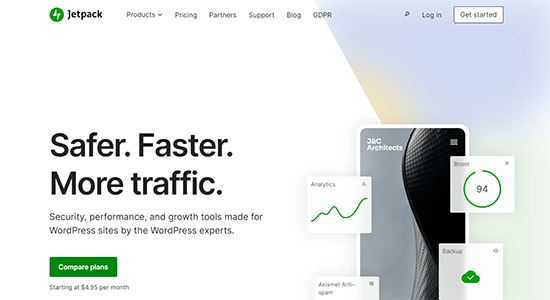
Jetpack offre molte delle stesse funzionalità che WordPress.com utilizza per gli utenti di WordPress.org.
A differenza dei plugin standard di WordPress, Jetpack è una suite di plugin che combina diverse funzionalità utili in un unico plugin.
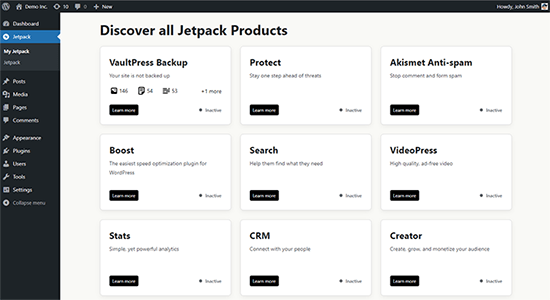
Ecco le principali funzionalità di Jetpack (WordPress.com):
- Sicurezza WordPress: monitoraggio dei tempi di inattività, protezione dagli attacchi brute force, backup e altro ancora.
- Prestazioni: velocizza il caricamento di immagini e file statici, lazy loading per le immagini e altro ancora.
- Scrittura e contenuti: opzioni per creare gallerie, testimonianze, portfolio, scorrimento infinito e molto altro.
- Condivisione sui social: post di condivisione automatica sui social, pulsanti di condivisione e pulsanti "mi piace".
- Traffico del sito web: post correlati, statistiche del sito web e altro ancora.
Jetpack è disponibile come plugin gratuito, con diverse funzionalità che sono aggiornamenti premium. Puoi semplicemente installare il plugin come qualsiasi altro sul tuo sito WordPress self-hosted per accedere alle stesse funzionalità di base che avevi su WordPress.com.
Se non vuoi usare Jetpack, consulta il nostro elenco completo delle alternative a Jetpack, che copre le alternative a tutte le funzionalità di Jetpack.
Tuttavia, molti utenti passano da WordPress.com a causa delle funzionalità limitate e desiderano accedere alle funzionalità più potenti offerte da WordPress.org self-hosted.
In tal caso, ecco come puoi sbloccare funzionalità più potenti con WordPress.org.
- Sblocca potenti analisi con MonsterInsights
- Crea moduli WordPress intelligenti con WPForms
- Ottieni una sicurezza WordPress più robusta con Sucuri
- Ottieni funzionalità SEO avanzate con All in One SEO
- Accetta pagamenti con WP Simple Pay
- Crea backup automatici con Duplicator
- Abilita il filtro antispam gratuitamente con Akismet
- Aggiungi pulsanti di condivisione social eleganti con Social Snap
- Pubblica automaticamente sui tuoi social network con WP to Buffer
- Mostra contenuti correlati con Yet Another Related Posts
- Migliora l'interazione dei commenti con Thrive Comments
- Fai crescere la tua lista email e invia email con Constant Contact
- Ottieni servizi CDN con Cloudflare
- Abilita lo scorrimento infinito con WordPress Infinite Scroll
- Crea splendide gallerie con Envira Gallery
- Ottieni blocchi e pattern aggiuntivi
1. Sblocca potenti analisi con MonsterInsights
Le statistiche del sito web sono una delle funzionalità più apprezzate di WordPress.com. Jetpack fornisce questa funzionalità con il modulo integrato di statistiche del sito.
Tuttavia, non è nemmeno lontanamente potente quanto Google Analytics, il leader di mercato de facto per le analisi. Se desideri integrare Google Analytics con Jetpack, devi iscriverti ai loro piani Premium o Business, che costano rispettivamente $96 e $299 all'anno.
Fortunatamente, puoi utilizzare lo strumento di statistiche del sito web più potente, Google Analytics, sul tuo blog self-hosted con il plugin MonsterInsights Lite, che è gratuito al 100%.
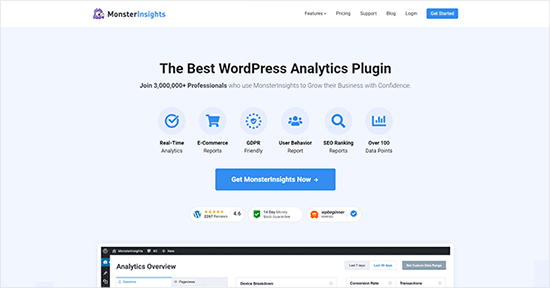
MonsterInsights offre anche una versione Pro, che è il miglior plugin di Google Analytics per WordPress.
Ti consente di collegare facilmente il tuo sito con Google Analytics e ti aiuta a monitorare metriche avanzate con facilità.
2. Crea moduli WordPress intelligenti con WPForms
Con la funzionalità di modulo di feedback di Jetpack, puoi creare moduli di contatto e sondaggi su WordPress.com.
Tuttavia, mancano le opzioni avanzate per personalizzare i moduli o aggiungere funzionalità di marketing intelligenti.
Il plugin WPForms risolve questo problema per i blog WordPress self-hosted consentendoti di creare qualsiasi tipo di modulo con pochi clic.
La versione gratuita, WPForms Lite, include tutti gli elementi essenziali, mentre la versione Pro è ricca di funzionalità più potenti.
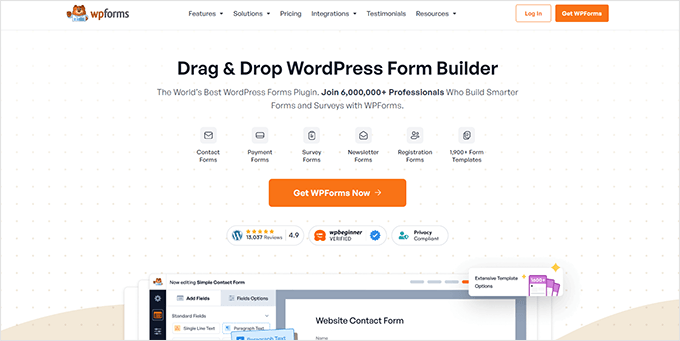
Utilizzando WPForms, puoi creare moduli di contatto, moduli di registrazione utente, sondaggi e moduli d'ordine in modo più rapido e semplice.
3. Ottieni una sicurezza WordPress più robusta con Sucuri
La versione gratuita di Jetpack offre funzionalità di sicurezza WordPress di base come la protezione dagli attacchi brute force. Se effettui l'aggiornamento ai loro piani premium, otterrai anche un'opzione di scansione malware.
Tuttavia, puoi ottenere funzionalità di sicurezza più robuste per il tuo sito web self-hosted con plugin come Sucuri.

Il plugin gratuito di WordPress di Sucuri ha opzioni di sicurezza avanzate come scansione remota di malware, monitoraggio delle blacklist, monitoraggio dell'integrità dei file, audit delle attività di sicurezza e altro ancora.
4. Ottieni funzionalità SEO avanzate con All in One SEO
Jetpack offre funzionalità SEO di base per i siti web WordPress.com, come le sitemap XML e la verifica del sito. Tuttavia, per accedere a tutte le sue funzionalità SEO, è necessario acquistare almeno il piano Jetpack Premium.
Puoi ottenere tutte queste funzionalità e altro ancora nel tuo blog WordPress self-hosted con il plugin gratuito All in One SEO (AIOSEO).
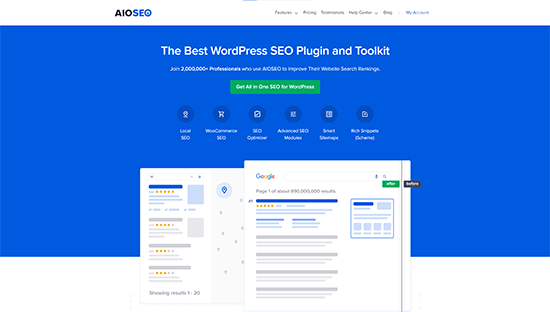
AIOSEO offre funzionalità come la verifica del sito, le sitemap XML, l'anteprima SEO, le immagini di anteprima per Facebook e Twitter, titoli, meta descrizioni e altro ancora.
Se acquisti AIOSEO Pro, puoi ottenere funzionalità SEO più potenti.
5. Accetta pagamenti con WP Simple Pay
WordPress.com ti consente di aggiungere moduli di pagamento al tuo blog o sito web. Tuttavia, addebitano una commissione di transazione, che parte dal 10% per transazione per i piani gratuiti e diminuisce man mano che passi a piani a pagamento più elevati.
Ad esempio, se sei su un piano Business (300$ all'anno), la commissione di transazione diventa del 2%. Dovrai passare al loro piano Commerce (540$ all'anno) per eliminare la commissione di transazione.
La migliore alternativa al modulo di pagamento è WP Simple Pay. È la migliore soluzione di pagamento standalone per WordPress.

Ti consente di aggiungere Stripe Checkout al tuo sito web WordPress. Questo ti permette di accettare pagamenti in oltre 45 paesi e oltre 135 valute. Le uniche commissioni di transazione che paghi sono a Stripe o alla tua banca.
Nota: Esiste anche una versione Pro di WP Simple Pay, che ti consente di creare moduli di pagamento personalizzati e accettare pagamenti sul tuo sito senza reindirizzare gli utenti a Stripe.
6. Crea backup automatici con Duplicator
Puoi creare backup automatici giornalieri per il tuo sito WordPress con Jetpack; tuttavia, è disponibile solo per gli utenti paganti.
Fortunatamente, il Duplicator plugin ti permette di creare facilmente backup gratuiti per il tuo sito WordPress.
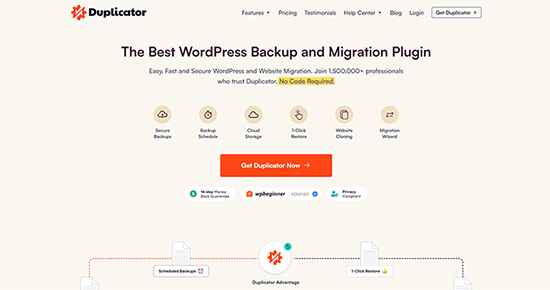
Con Duplicator Pro, puoi creare backup automatici e pianificati. Ti permette anche di archiviare i tuoi backup di WordPress in posizioni remote come Google Drive, Dropbox, Amazon S3 e altro ancora.
7. Abilita il filtro antispam gratuitamente con Akismet
Gli utenti del piano a pagamento di Jetpack possono usufruire della funzionalità di filtro antispam sul proprio sito web. È abilitata dall'integrazione del plugin Akismet.
Tuttavia, installando il plugin Akismet, puoi ottenere questa funzionalità gratuitamente sul tuo sito WordPress self-hosted.

Akismet controlla automaticamente tutti i tuoi commenti di WordPress e filtra quelli che sembrano spam. Aiuta a ridurre significativamente i commenti di spam sul tuo sito e ti offre tranquillità.
8. Aggiungi eleganti pulsanti di condivisione social con Social Snap
I pulsanti di condivisione social sono anche una funzionalità predefinita di WordPress.com. Puoi abilitarli sui tuoi post, pagine, media, ecc.; tuttavia, hanno opzioni di stile limitate.
Puoi usare il plugin Social Snap sul tuo sito WordPress self-hosted per ottenere i pulsanti di condivisione social.

Social Snap offre molti stili di visualizzazione, conteggio delle condivisioni social e funzionalità di conteggio totale delle condivisioni.
Un altro grande vantaggio dell'utilizzo di Social Snap è che non rallenta la velocità del tuo sito web.
9. Pubblica automaticamente sui tuoi social network con WP to Buffer
Puoi abilitare la pubblicazione automatica dei tuoi post sui tuoi social network in WordPress.com utilizzando la funzionalità Publicize di Jetpack.
Puoi aggiungere la stessa funzionalità al tuo blog WordPress self-hosted utilizzando il plugin WP to Buffer.
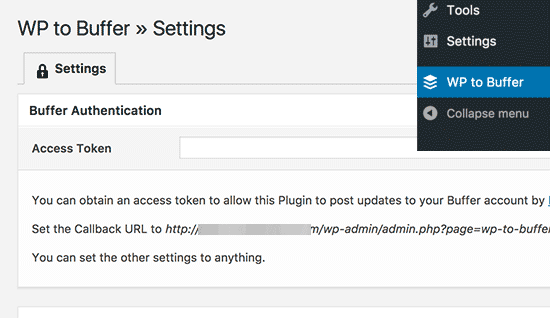
Buffer è un popolare strumento di gestione dei social media che puoi usare per pianificare post sui social media.
Con il plugin gratuito WP to Buffer, puoi collegare il tuo sito WordPress.org al tuo account Buffer e impostare la pubblicazione automatica sui tuoi profili social.
10. Mostra contenuti correlati con Yet Another Related Posts
WordPress.com ha un'opzione integrata per mostrare contenuti correlati dopo i post.
Puoi aggiungere questa funzionalità al tuo sito WordPress.org utilizzando il plugin gratuito Yet Another Related Posts Plugin.
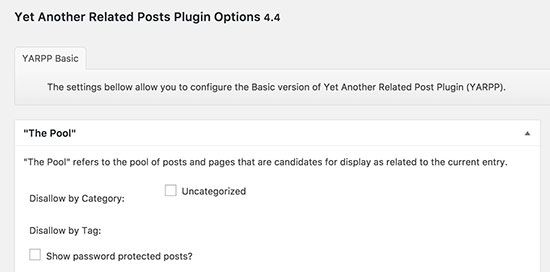
Il plugin ti consente di visualizzare post, pagine e tipi di post personalizzati come contenuti correlati dopo i post. Puoi scegliere una visualizzazione con miniature o un elenco di contenuti correlati.
11. Migliora l'interazione dei commenti con Thrive Comments
Puoi attivare l'opzione 'Mi piace' per i commenti di WordPress.com. Questa funzionalità è utile per migliorare l'interazione degli utenti nella tua area commenti.
Thrive Comments ti permette di portare l'esperienza dei commenti di WordPress sul tuo sito al livello successivo.
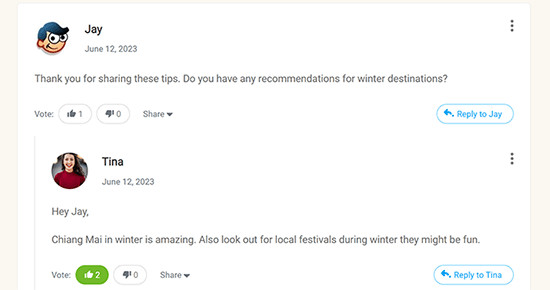
Il plugin permette agli utenti di valutare i commenti, condividere i commenti sui social media, guadagnare badge e altro ancora. È il miglior plugin per migliorare i commenti di WordPress.
12. Fai crescere la tua lista email e invia email con Constant Contact
Jetpack offre funzionalità di base di email marketing per i siti web di WordPress.com. Puoi aggiungere un semplice modulo di iscrizione sul tuo sito e inviare email quando pubblichi un nuovo post.
Puoi usare funzionalità di email marketing più potenti sul tuo blog WordPress self-hosted con Constant Contact.

Constant Contact è uno dei migliori provider di servizi di email marketing sul mercato. Ti permette di raccogliere facilmente indirizzi email, convertire i visitatori in iscritti e riportarli sul tuo sito.
Per istruzioni dettagliate, consulta il nostro articolo su come creare una newsletter via email in WordPress.
13. Ottieni servizi CDN con Cloudflare
WordPress.com ha un CDN integrato per immagini e file statici.
Puoi ottenere una funzionalità simile sul tuo blog self-hosted con Cloudflare.

Cloudflare è uno dei migliori servizi CDN disponibili sul mercato.
L'utilizzo di questo servizio aiuta a migliorare la velocità e le prestazioni del tuo sito web. Inoltre, protegge il tuo sito dagli attacchi brute-force.
14. Abilita lo scorrimento infinito con WordPress Infinite Scroll
Una delle funzionalità popolari di WordPress.com è lo scorrimento infinito. Molti siti web utilizzano questa funzionalità per migliorare il coinvolgimento degli utenti.
Puoi aggiungere la stessa funzionalità al tuo sito WordPress.org utilizzando il plugin gratuito WordPress Infinite Scroll.
È uno strumento eccellente per il caricamento pigro di post, pagine, commenti e altro ancora.
15. Crea gallerie straordinarie con Envira Gallery
Su WordPress.com, puoi creare gallerie responsive con Jetpack. È anche una funzionalità integrata di WordPress.com. Tuttavia, ha opzioni di personalizzazione limitate.
Puoi aggiungere gallerie di immagini più spettacolari sul tuo blog WordPress self-hosted con il plugin Envira Gallery.
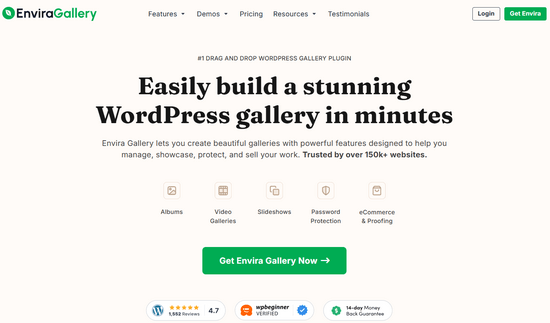
Per istruzioni passo passo, consulta questo articolo su come creare una galleria di immagini in WordPress.
Alternativa: Imagely / NextGen
16. Ottieni blocchi e pattern aggiuntivi
WordPress.com aggiunge diversi blocchi e pattern aggiuntivi all'editor a blocchi.
Dopo aver effettuato la migrazione al tuo nuovo sito web WordPress.org, potresti sentire la mancanza di alcuni di questi blocchi e pattern.
Fortunatamente, ci sono tantissime librerie di blocchi e pattern gratuite che puoi installare sul tuo sito web.
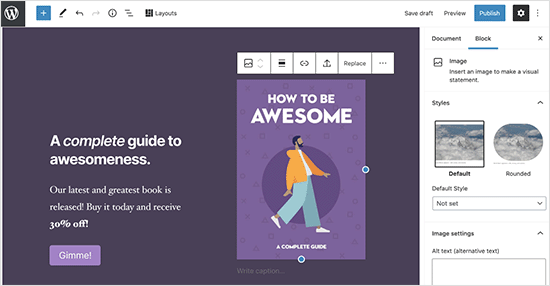
Alcune di queste utili librerie di blocchi sono:
Per ulteriori raccomandazioni, consulta il nostro articolo sui migliori blocchi Gutenberg per WordPress.
Speriamo che questo articolo ti abbia aiutato a capire come ottenere le funzionalità di WordPress.com su blog WordPress self-hosted. Potresti anche voler consultare la nostra guida sui plugin WordPress indispensabili per siti aziendali o il nostro tutorial su come creare un indirizzo email aziendale gratuito.
Se ti è piaciuto questo articolo, iscriviti al nostro Canale YouTube per tutorial video su WordPress. Puoi trovarci anche su Twitter e Facebook.


Dennis Muthomi
REALLY helpful information right here!
I did not realize there was a way to get WordPress.com features on a self-hosted WordPress site after switching over.
thanks for this and the list of plugins as well
Jiří Vaněk
Grazie per l'ottima lista di plugin che sostituiranno la versione .com sul mio VPS se qualcuno decide di migrare il sito. Dato che non uso WordPress.com, ma alcuni clienti che migrano siti lo fanno, è bello sapere cosa è buono usare almeno all'inizio della migrazione.
Vanessa
Se mai installerò Jetpack e lo collegherò a WordPress.com, cosa succederà al mio WP self-hosted? Verrà cancellato? L'ho scoperto solo usando il tablet e ho avuto paura di collegarlo, quindi non l'ho ancora finalizzato. Posso usare lo stesso? Voglio dire, continuare a usare WP self-hosted sul mio PC e wp.com con Jetpack installato sul mio tablet e smartphone?
michael
qualcuno sa come aggiungere il pulsante follow di WordPress al mio sito web? L'ho fatto con Bluehost o non è possibile?
Denise
Aiuto per favore! Ieri mi sono iscritto a Bluehost per WordPress e quando ho effettuato l'accesso a Bluehost, ha indicato che WordPress è già installato.
Quindi come faccio a sapere se Bluehost ha installato wordpress.org o .com?
Sul mio dashboard di WordPress, in basso c'è scritto "creato da WordPress" e quando ci clicco sopra, appare wordpress.org
Ma la mia confusione è che sto leggendo questo sull'installazione di Jetpack e avrei bisogno di un indirizzo .com. Significa che ne ho già uno e non .org?
Forse è meglio se non faccio il mio sito web – sono nuovo di zecca e ho davvero bisogno delle basi.. ogni aiuto è molto apprezzato!
David Coleman
Se stai passando attraverso un host, allora hai Wordpress.org.
Wordpress.com non può essere installato, non è self-hosted, mentre .org è self-hosted.
Dovrai creare un account su Wordpress.com e usarlo con Jetpack.
Puoi creare un account Wordpress.com senza creare un blog su di esso.
Clare
Sono così felice di averlo trovato perché spiega come un sito self-hosted che sto per aiutare qualcuno con abbia l'iscrizione via email al blog. Mi aveva lasciato perplesso poiché non sono ancora entrato nel back-end!
Grazie per aver scritto un altro articolo davvero utile
Graeme Taylor
È possibile aggiungere nofollow all'URL del link nel widget immagine?
Supporto WPBeginner
Se stai parlando della funzionalità dei widget aggiuntivi della barra laterale di Jetpack che ha un widget immagine, allora no, non puoi aggiungere un nofollow. Forse dovresti aggiungere un widget di testo e aggiungere manualmente la tua immagine con un link nofollow.
Amministratore
Michael Andrzejewski
C'è un modo per ottenere il pulsante "Mi piace questo" che vedo sui blog ospitati su wordpress.com su un blog self-hosted? È incluso in JetPack? Se sì, dove? Grazie.
Staff editoriale
Per quanto ne sappiamo, No perché quella funzionalità è integrata con l'ecosistema di WordPress.com (cioè è disponibile solo per gli utenti WP.com).
Amministratore
Rob Smelik
Qualcuno ha trovato un modo per incorporare gli shortlink WP.me nel file del template in modo che vengano visualizzati sul front-end (ad esempio, sotto il contenuto del post). Ho creato una barra di condivisione personalizzata e vorrei che gli shortlink generati automaticamente di ogni post apparissero in questa barra per i visitatori da utilizzare quando lo desiderano. E sì, ho anche i soliti sospetti nella barra (twitter, facebook, ecc.) ma voglio comunque fornire gli shortlink. Qualsiasi pensiero sarebbe apprezzato. Grazie!
Staff editoriale
Questo articolo dovrebbe aiutarti: https://www.wpbeginner.com/wp-themes/how-to-display-wordpress-shortlinks-in-your-theme/
Amministratore
mrahmadawais
È consigliabile utilizzare la sottoscrizione via email da WP Jetpack?
Quali sono i pro e i contro?
Quali opzioni abbiamo per gestire i nostri iscritti?
È meglio di Feedburner?
wpbeginner
@mrahmadawais L'opzione migliore è usare MailChimp o Aweber, così avrai tutta la tua lista email in un unico posto.
Brusimm
Un piccolo consiglio (se questo è anche correlato)... se mai cambiassi idea e provassi a dissociare il tuo account .com dal tuo blog self-hosted, FAI ATTENZIONE e magari coordina con la gente del .com. Ho avuto alcuni problemi e avevo cancellato il mio blog .com e nel processo, a causa della connettività API/permessi tra il blog .com e quello self-hosted, il mio blog self-hosted è sembrato essere cancellato! (un bel colpo al cuore, ma una volta che la gente del .com mi ha aiutato, il mio blog self-hosted è tornato. inquietante!)
-Brusimm
wpbeginner
Questo non ha alcun senso. Stai suggerendo che avere Jetpack installato e poi cancellare il tuo blog .com abbia cancellato il tuo blog self-hosted?
AMANP
Una funzionalità molto importante che voglio ottenere è il pulsante SEGUI
Puoi per favore consigliarmi come posso ottenere il pulsante Segui sul mio sito WordPress (self-hosted) con Jetpack in esecuzione
wpbeginner
@AMANP Ho sentito voci che verrà aggiunto in Jetpack in futuro.
AMANP
@wpbeginner
Ho appena ottenuto un plugin di follow per Jetpack
quando l'ho attivato è apparso un pulsante Segui sul mio blog & utilizza il modulo di sottoscrizione email integrato di Jetpack
ma di nuovo non ho controllo sul sistema di gestione delle sottoscrizioni di Jetpack
wpbeginner
@AMANP Questo è il motivo per cui utilizziamo sempre MailChimp (un sistema di terze parti, su cui abbiamo il pieno controllo).