


In qualità di proprietario di un sito web, anche una piccola modifica al tuo sito potrebbe influire sui visitatori. Su WPBeginner, insegniamo agli utenti un semplice trucco per tenere traccia di tutto aggiungendo note e annotazioni del sito in Google Analytics.
Puoi registrare le modifiche chiave al tuo sito WordPress e altri eventi che influiscono sul traffico del sito utilizzando le annotazioni. Queste note possono aiutarti a scoprire ulteriori approfondimenti e fornire contesto alle modifiche del traffico sul tuo sito.
In questo articolo, ti mostreremo come ottenere annotazioni e note del sito GA4 in WordPress.

Cosa sono le annotazioni di Google Analytics?
Le annotazioni di Google Analytics sono brevi note che puoi registrare nei report di analisi. Ti aiutano a monitorare le modifiche interne che possono influire sul traffico del tuo sito web.
Ad esempio, puoi registrare le modifiche apportate in un giorno particolare, come l'invio di una nuova campagna email, la pubblicazione sui social media o l'esecuzione di una campagna pubblicitaria.
Puoi anche registrare quando apporti modifiche al contenuto del tuo blog WordPress, come la pubblicazione di una nuova landing page, la modifica del meta titolo, l'aggiornamento del design del sito e altro ancora.
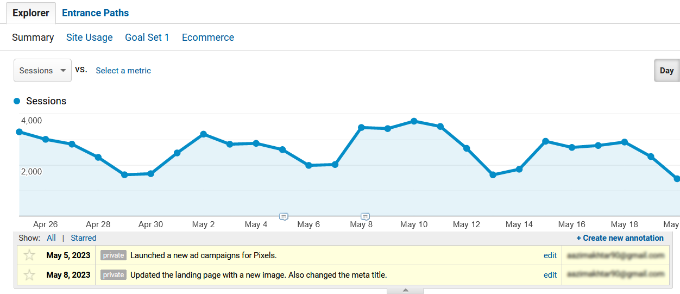
Utilizzando le note del sito e i dati dei report di Google Analytics, puoi vedere esattamente cosa ha causato la variazione del traffico del tuo sito web.
Supponiamo che tu abbia lanciato una nuova campagna pubblicitaria in un giorno specifico e aggiunto un'annotazione in Google Analytics. La prossima volta che visualizzerai le statistiche del traffico e vedrai una modifica, saprai che potrebbe essere dovuta alla nuova campagna.
Questo elimina anche la necessità di ripercorrere le tue mosse. Non devi consultare il tuo taccuino, i profili social o i log degli aggiornamenti per rivedere le tue modifiche in un giorno specifico.
Perché ottenere annotazioni e note GA4 in WordPress?
Purtroppo, non ci sono ancora note del sito e annotazioni in Google Analytics 4 (GA4).
GA4 è l'ultima versione della popolare piattaforma di analisi di Google. Ti consente di monitorare i visitatori dal tuo sito web e dalla tua app mobile nello stesso account. Oltre a ciò, la nuova versione utilizza anche un metodo diverso per raccogliere ed elaborare i dati del sito web.
Ci sono molte differenze tra Google Analytics 4 vs. Universal Analytics. Una di queste è la mancanza di note del sito e annotazioni, che erano disponibili con Universal Analytics.
Universal Analytics (UA) è ora in fase di dismissione e non elabora più i dati del traffico del sito web. Ciò significa che non sarai in grado di aggiungere altre note del sito alla tua proprietà. Inoltre, la proprietà UA verrà presto chiusa, quindi le tue annotazioni esistenti verranno rimosse.
Dovrai creare manualmente le tue note o registrare le modifiche chiave al tuo sito web dalla tua bacheca di WordPress.
Detto questo, vediamo come puoi ottenere annotazioni e note del sito GA4 in WordPress.
Come ottenere annotazioni e note del sito GA4 in WordPress
Il modo più semplice per ottenere annotazioni e note GA4 in WordPress è utilizzare MonsterInsights. È il miglior plugin di analisi per WordPress e rende semplicissimo configurare Google Analytics senza modificare il codice o assumere uno sviluppatore.
La funzione "Note del sito" di MonsterInsights ti consente di aggiungere annotazioni direttamente ai tuoi report di traffico e dall'editor dei contenuti di WordPress. Inoltre, offre funzionalità per controllare e gestire facilmente le tue note del sito.
Puoi leggere la nostra recensione completa di MonsterInsights per maggiori dettagli.

Per questo tutorial, utilizzeremo la versione Pro di MonsterInsights perché include le "Note del sito" e altre funzionalità come categorie personalizzabili, la possibilità di aggiungere screenshot e media alle tue note, e altro ancora.
Nella versione Pro, otterrai anche funzionalità avanzate come il monitoraggio dell'eCommerce, il monitoraggio dei link, il monitoraggio delle conversioni dei moduli, report avanzati della dashboard e altro ancora.
Tuttavia, esiste anche una versione MonsterInsights Lite che puoi utilizzare per iniziare e aggiungere "Note del sito" ai tuoi report di analisi.
Innanzitutto, dovrai installare e attivare il plugin MonsterInsights. Se hai bisogno di aiuto, consulta la nostra guida su come installare un plugin WordPress.
Dopo l'attivazione, vedrai la procedura guidata di configurazione di MonsterInsights. Fai semplicemente clic sul pulsante ‘Avvia la procedura guidata’ per continuare.

Da qui, puoi seguire le istruzioni sullo schermo per configurare Google Analytics in WordPress. Per maggiori dettagli, consulta la nostra guida su come installare Google Analytics in WordPress.
Aggiungere note del sito e annotazioni in WordPress
Una volta configurato Google Analytics in WordPress, puoi ora aggiungere note del sito ai tuoi report di MonsterInsights.
Innanzitutto, devi andare su Insights » Report dal tuo pannello di amministrazione di WordPress e aprire il report ‘Panoramica’. Dopodiché, fai semplicemente clic sull’opzione ‘Note del sito’ sotto il grafico.
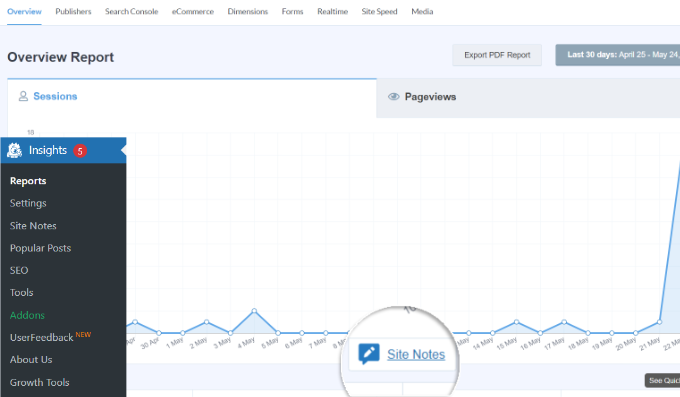
Ora vedrai apparire altre opzioni.
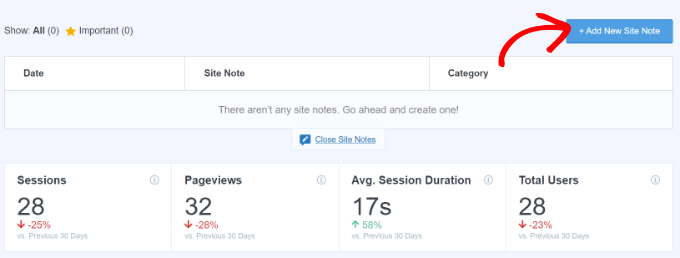
Vai avanti e fai clic sul pulsante ‘+ Aggiungi nuova nota del sito’.
Dopodiché, dovrai inserire i dettagli della tua nota del sito.
Puoi iniziare selezionando una data. Quindi, digita semplicemente i dettagli della tua annotazione del sito, come una modifica apportata a un post del blog o quando hai inviato una newsletter via email.
MonsterInsights ti consente anche di selezionare un file multimediale da allegare alla nota del tuo sito. Ad esempio, questo può essere uno screenshot o un video della tua campagna caricato nella libreria multimediale di WordPress.
C'è anche un'opzione per selezionare una categoria per la tua annotazione di Google Analytics. Ci sono 3 categorie offerte da MonsterInsights per impostazione predefinita, ma puoi aggiungerne altre. Le categorie predefinite sono Post del blog, Aggiornamenti del sito Web e Promozioni.
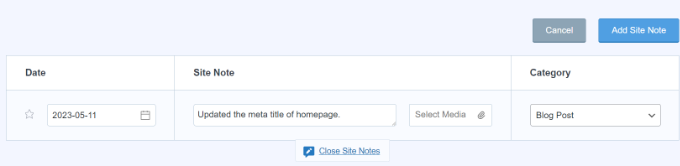
Una volta inseriti i dettagli, fai semplicemente clic sul pulsante 'Aggiungi nota sito'.
Puoi quindi visualizzare tutte le tue note del sito sotto il grafico.

Gestire le tue note del sito in MonsterInsights
Puoi anche gestire le tue annotazioni di Google Analytics andando su Insights » Note sito dal pannello di amministrazione di WordPress.
Qui vedrai tutte le note del sito che hai già aggiunto. Inoltre, puoi fare clic sul pulsante 'Aggiungi nota sito' per inserire altre annotazioni.
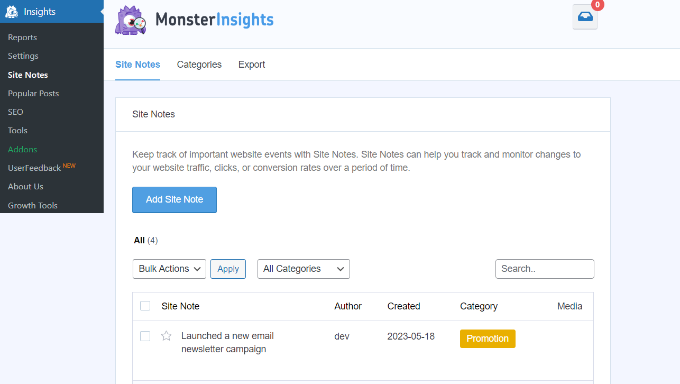
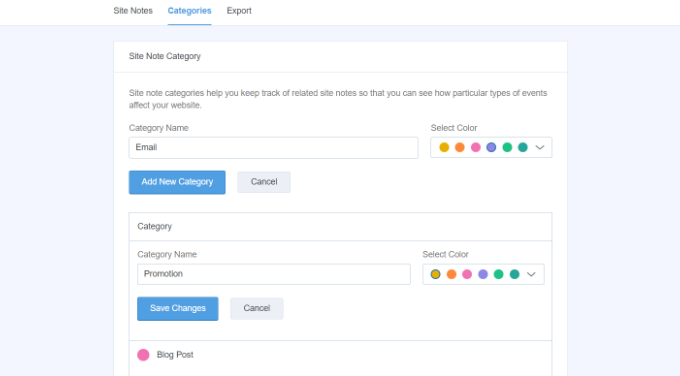
Successivamente, puoi passare alla scheda 'Categorie' e personalizzare le categorie delle note del tuo sito.
MonsterInsights ti consente di aggiungere altre categorie di annotazioni facendo clic sul pulsante 'Aggiungi nuova categoria'. Inserisci semplicemente un nome per la tua nuova categoria e seleziona un colore a tua scelta.
C'è anche l'opzione per modificare le categorie esistenti. Ad esempio, puoi modificare la categoria Promozione, cambiarne il nome e selezionare un nuovo colore.
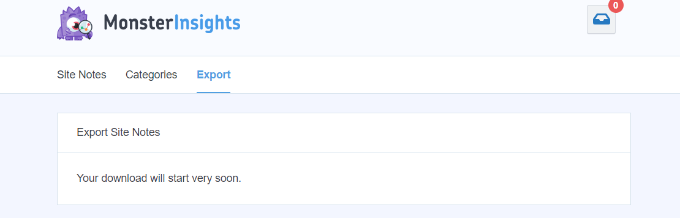
Infine, puoi passare alla scheda 'Esporta' nelle impostazioni delle note del sito per salvare le tue annotazioni.
MonsterInsights creerà un file CSV da salvare sul tuo computer. Puoi quindi utilizzare le annotazioni esportate per usi futuri o analisi.
Aggiungere note al sito nell'editor di contenuti di WordPress
Un altro vantaggio dell'utilizzo della funzione "Note del sito" di MonsterInsights è che puoi aggiungere note dall'editor dei contenuti di WordPress.
Questo è molto utile se stai pubblicando o apportando modifiche a un post del blog o a una landing page. Puoi creare rapidamente una nota e questa apparirà nei report di MonsterInsights.
Innanzitutto, dovrai aggiungere un nuovo post o una pagina, oppure modificare uno esistente.
Da qui, apri semplicemente il pannello delle impostazioni 'Post' sulla destra e scorri fino a 'MonsterInsights'. Da qui, devi abilitare l'interruttore per 'Aggiungi una nota al sito'. Dopodiché, puoi inserire la tua nota e selezionare una categoria.
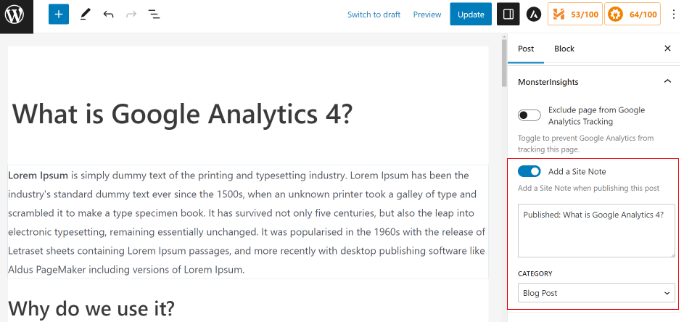
Una volta pubblicata la pagina o il post, verrà creata automaticamente un'annotazione in MonsterInsights. Potrai quindi visualizzarla andando su Insights » Note del sito nel tuo pannello di amministrazione di WordPress.
Speriamo che questo articolo ti abbia aiutato a capire come ottenere annotazioni e note del sito GA4 in WordPress. Potresti anche voler consultare la nostra guida su WordPress SEO e le nostre scelte esperte per le migliori soluzioni di Google Analytics per utenti WordPress.
Se ti è piaciuto questo articolo, iscriviti al nostro Canale YouTube per tutorial video su WordPress. Puoi trovarci anche su Twitter e Facebook.




Jiří Vaněk
È esattamente per questo che amo Monster Insights. Traduce Google Analytics in un linguaggio umano per me. Ero abbastanza familiare con il vecchio Universal Analytics, ma non mi sono ancora completamente familiarizzato con il nuovo GA4. Tuttavia, tramite Monster Insights e queste guide, non ne ho nemmeno bisogno, perché grazie a te e a questi tutorial, posso gestire tutto ciò di cui ho bisogno direttamente nell'amministrazione di WordPress. Un grande grazie a te, le statistiche sono divertenti per me ora grazie a te.
Ralph
UA era molto meglio di GA4. Era più semplice, più facile trovare tutto e sento che dava più informazioni. Ora dobbiamo usare strumenti separati per questo. Bene che abbiamo sempre buoni plugin per WordPress e possiamo compensare le modifiche di GA4.
Come sempre, una guida ottima e utile.