


Ti sei mai chiesto quanti visitatori raggiungono vicoli ciechi sul tuo sito WordPress senza che tu te ne accorga? I link interrotti sono un problema silenzioso che può danneggiare silenziosamente la tua attività.
La realtà è che i link interrotti accadono continuamente.
Le pagine vengono spostate, gli URL cambiano e i siti esterni rimuovono contenuti a cui hai collegato. Se lasciati incontrollati, questi errori possono danneggiare rapidamente le prestazioni e la credibilità del tuo sito.
La buona notizia è che non devi cercare manualmente i link interrotti o aspettare che i visitatori li segnalino.
In questa guida, ti spiegheremo come ricevere avvisi email istantanei per errori 404 in WordPress. In questo modo, potrai correggerli prima che influiscano sulla tua attività. 🙌
Cos'è un errore 404 e perché è importante correggerlo?
Un errore 404 si verifica quando qualcuno tenta di visitare una pagina sul tuo sito che non esiste. È importante correggerlo perché può frustrare i visitatori e danneggiare il tuo posizionamento sui motori di ricerca.
Di solito si verifica quando una pagina viene eliminata, un URL contiene un errore di battitura o durante modifiche come il passaggio da WordPress.com a WordPress.org self-hosted o il cambio di dominio.
Questi errori possono far pensare ai visitatori che il tuo sito sia rotto, facendoli abbandonare e riducendo il tuo traffico.

Anche ai motori di ricerca non piacciono gli errori 404.
Errori 404 frequenti possono segnalare ai motori di ricerca che il tuo sito non è ben mantenuto. Possono danneggiare il posizionamento del tuo sito, rendendo più difficile per i potenziali visitatori trovarti.
Risolvendo gli errori 404, puoi mantenere un'eccellente esperienza utente e ottimizzazione per i motori di ricerca (SEO). Di conseguenza, puoi mantenere le conversioni stabili e persino migliorarle!
Come ricevere avvisi via email per errori 404 in WordPress
L'impostazione di avvisi via email per gli errori 404 può essere di grande aiuto nella risoluzione rapida degli errori. Questi avvisi ti notificano immediatamente quando si verifica un errore 404, permettendoti di affrontare il problema prima che influenzi i tuoi visitatori e il posizionamento sui motori di ricerca.
Ora, ti spiegheremo come impostare gli avvisi via email per gli errori 404 in WordPress, insieme a un consiglio bonus e risorse. Ecco una rapida panoramica di tutto ciò che condivideremo in questa guida:
Iniziamo subito!
Imposta avvisi via email per errori 404 in WordPress
La prima cosa da fare è installare e attivare il plugin 404 to 301. Se hai bisogno di aiuto, puoi fare riferimento alla nostra guida passo passo su come installare un plugin di WordPress.
Dopo l'attivazione, dovrai andare su 404 to 301 » Impostazioni 404 per configurare il plugin.
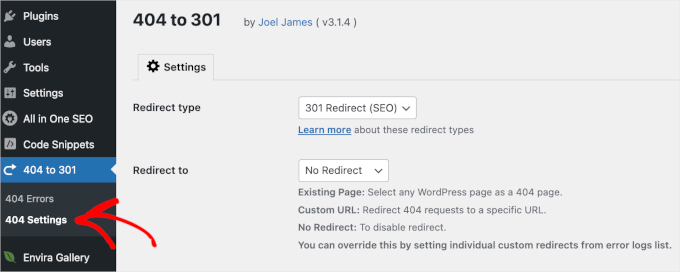
Da qui, selezioniamo 'Reindirizzamento 301' come tipo di reindirizzamento. Quindi, puoi selezionare una pagina o inserire un URL personalizzato nel campo di reindirizzamento. Puoi anche scegliere di non reindirizzare gli utenti a nessuna pagina.
Sotto di essa, dovresti selezionare la casella di controllo delle notifiche via email e fornire il tuo indirizzo email. Infine, ricorda di fare clic sul pulsante 'Salva modifiche' per memorizzare le tue impostazioni.
Per testare il plugin, puoi visitare una pagina inesistente sul tuo sito. Ad esempio, digita semplicementeyoursite.com/page404. Dovresti quindi ricevere una notifica via email dell'errore 404 nella tua casella di posta.
Risoluzione dei problemi degli avvisi email 404
Il problema più comune che potresti riscontrare utilizzando questo plugin è che potrebbe non inviare sempre le email al tuo account Gmail. Questo perché il plugin 404 to 301 utilizza lo stesso indirizzo email sia nel campo 'A' che nel campo 'Da'.
Poiché l'email non proviene dai server di Gmail, Gmail potrebbe considerare questa email come spoofing e scartare automaticamente il messaggio.
Per risolvere questo problema, puoi utilizzare un server SMTP di Gmail per inviare le email di WordPress.
Un'altra soluzione è creare un account email con il tuo nome di dominio, come wordpress@example.com. La maggior parte dei provider di hosting WordPress ti consente di creare account email illimitati con il tuo nome di dominio.
Dopo aver creato l'account email, dovrai scoprire le sue impostazioni SMTP. Contatta il tuo web host per scoprire queste impostazioni. Gli utenti Bluehost possono trovare le loro impostazioni email qui nella Pagina di aiuto.
Una volta che hai i tuoi dettagli, è ora di installare e attivare il plugin WP Mail SMTP. WP Mail SMTP è il miglior plugin di WordPress per garantire che le tue email vengano recapitate in modo affidabile e non finiscano nelle cartelle spam degli utenti.
Siamo grandi fan anche noi qui a WPBeginner, e puoi saperne di più nella nostra recensione di WP Mail SMTP.
Se hai bisogno di aiuto, puoi consultare la nostra guida su come installare un plugin di WordPress.
Quindi, segui semplicemente la procedura guidata di configurazione per collegare il tuo mailer SMTP. Fortunatamente, WP Mail SMTP offre anche un'installazione con un clic per Gmail SMTP.
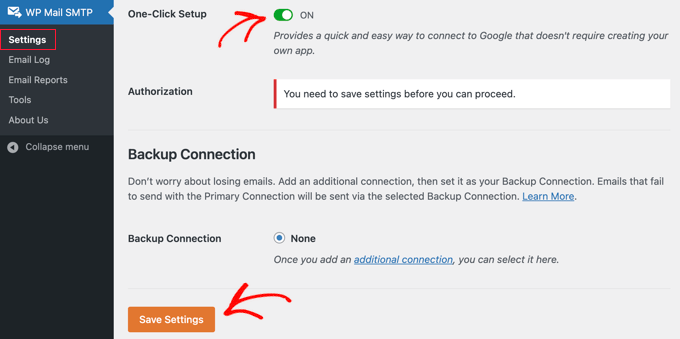
Al termine della procedura guidata di configurazione, dovresti essere pronto a ricevere i tuoi avvisi email 404.
Suggerimento bonus: correggi i link interrotti e abilita i log 404 usando AIOSEO
Comprendere la causa degli errori 404 è molto importante per risolvere il problema. Spesso, questi errori si verificano a causa di link interrotti sul tuo sito. Questi possono includere:
- Collegamenti interni interrotti che puntano a pagine eliminate
- Collegamenti esterni interrotti che portano a contenuti spostati o rimossi
- Collegamenti indietro interrotti da altri siti che non funzionano più
Un ottimo strumento per aiutarti in questo è Broken Link Checker di AIOSEO. Scansiona il tuo sito web alla ricerca di collegamenti interrotti, rendendo più facile identificarli e correggerli
Inoltre, AIOSEO offre una funzione per abilitare i log 404. Questo ti consente di monitorare gli errori 404 man mano che si verificano, fornendo preziose informazioni su dove gli utenti incontrano problemi.

Ottieni maggiori informazioni su questi strumenti nella nostra recensione di Broken Link Checker e nella nostra recensione completa di AIOSEO.
Ora, vediamo come puoi controllare i link interrotti e monitorare gli errori 404 sul tuo sito WordPress.
Scansiona i link interrotti utilizzando Broken Link Checker di AIOSEO
Innanzitutto, installiamo Broken Link Checker di AIOSEO. Se hai bisogno di aiuto, puoi fare riferimento alla nostra guida su come installare un plugin di WordPress.
Dopo l'attivazione, dovrai connetterti al tuo account AIOSEO per utilizzare il broken link checker. Vai semplicemente su Link Interrotti » Link Interrotti e passa alla scheda ‘Impostazioni’.
Da qui, puoi fare clic sul pulsante ‘Connetti a un account esistente’ e selezionare l'account per cui ti sei registrato al momento dell'acquisto.
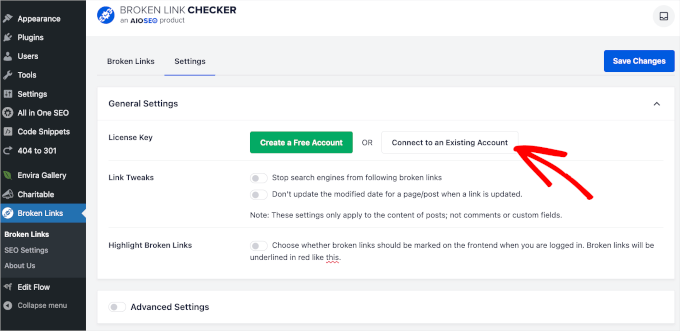
Dopo aver connesso l'account, puoi tornare alla scheda ‘Link Interrotti’.
Sarai quindi in grado di accedere all'elenco dei problemi di link del tuo sito e risolverli.
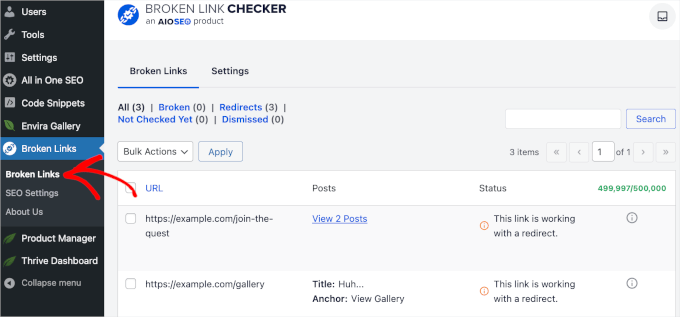
Per correggere i link interrotti, dovrai prima passare il mouse sul link per trovare 5 opzioni disponibili.
Puoi scegliere ‘Modifica URL’ e digitare l'URL corretto.
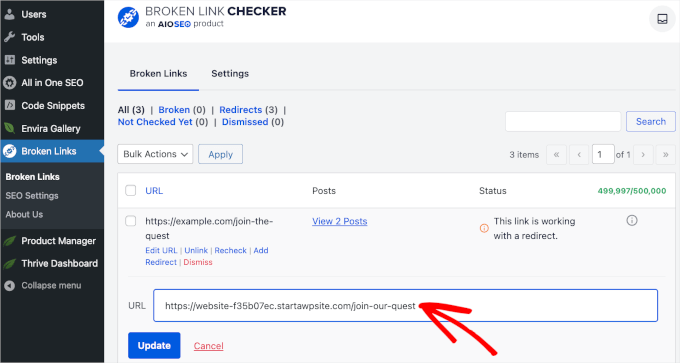
L'opzione ‘Dissocia’ ti consente di rimuovere il collegamento. Puoi anche fare clic su ‘Aggiungi reindirizzamento’ e utilizzare il Gestore reindirizzamenti di AIOSEO per impostare il reindirizzamento.
Dopo aver corretto i link, non dimenticare di fare clic su ‘Aggiorna’ per salvare le modifiche.
Abilita i log degli errori 404 utilizzando AIOSEO
Innanzitutto, dovrai installare e attivare il plugin AIOSEO Pro sul tuo sito WordPress. Se hai bisogno di aiuto, puoi sempre fare riferimento alla nostra guida passo passo su come installare un plugin WordPress per istruzioni dettagliate.
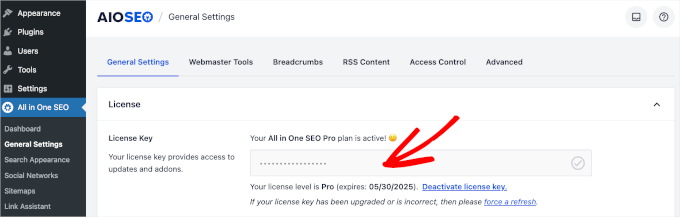
Dopo l'attivazione, dovrai accedere a All in One SEO » Impostazioni generali.
Quindi, inserisci semplicemente la tua chiave di licenza per sbloccare tutte le funzionalità premium del tuo piano AIOSEO pro. Puoi trovare la tua chiave nel tuo account AIOSEO.
Una volta che il plugin è attivo e funzionante, il passo successivo è attivare e configurare i reindirizzamenti.
Per fare ciò, accedi alla sezione All in One SEO nella tua bacheca di WordPress e fai clic sull'opzione ‘Reindirizzamenti’.
Dopodiché, puoi fare clic sul pulsante ‘Attiva reindirizzamenti’ per iniziare.
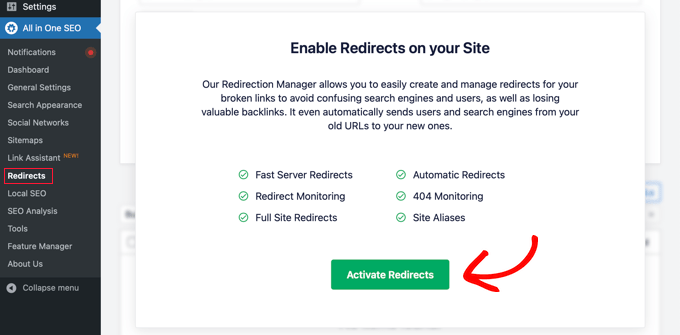
Potrai quindi accedere al pannello ‘Reindirizzamenti’.
Da qui, dovrai passare alla scheda ‘Impostazioni’.
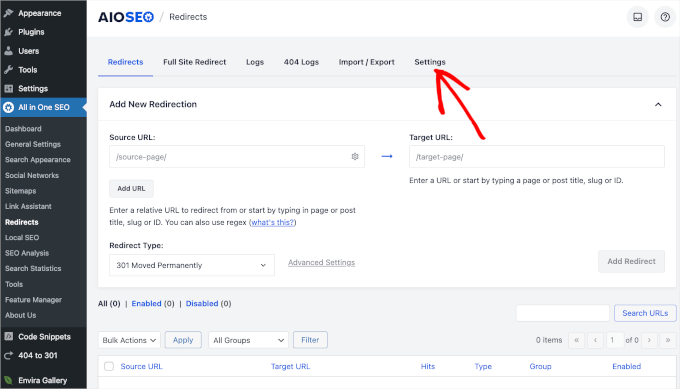
Una volta dentro, dovrai abilitare ‘Log degli errori 404’ in modo che il plugin possa monitorare i link interrotti del tuo sito.
Vorrai anche impostare la durata del logging. Per mantenere il tuo server funzionante senza intoppi, consigliamo di scegliere non più di un mese. Ad esempio, abbiamo impostato la nostra durata di logging a ogni settimana.
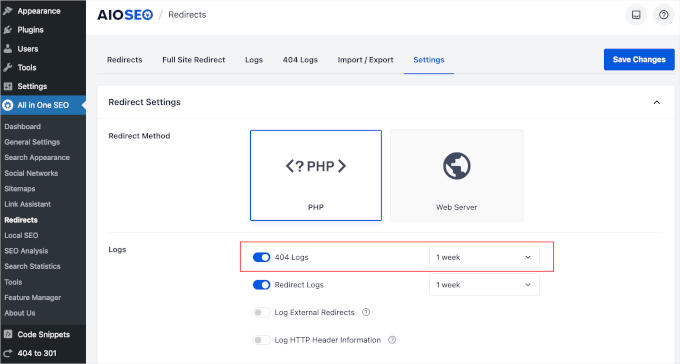
Non dimenticare di fare clic su ‘Salva modifiche’ per bloccare le tue impostazioni.
E questo è tutto!
Hai imparato con successo come abilitare i log 404 in AIOSEO. Ora, se vai alla scheda 'Log 404', potresti trovare URL che generano errori 404.
Per ogni link interrotto, puoi utilizzare il pulsante 'Aggiungi reindirizzamento' per inserire un nuovo URL di destinazione e scegliere un tipo di reindirizzamento, come '301 Spostato permanentemente'.
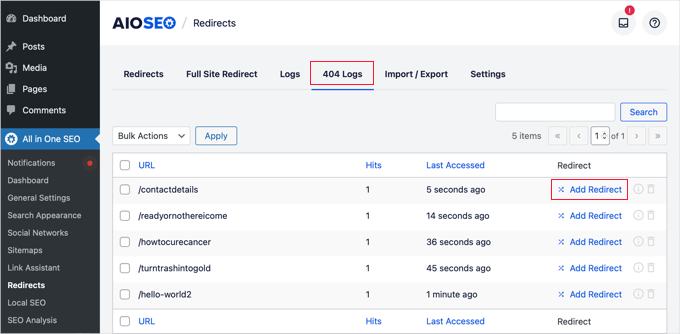
Una volta compilati i dettagli, fai clic sul pulsante 'Aggiungi reindirizzamento' per salvare le modifiche. Ciò garantirà che visitatori e motori di ricerca vengano indirizzati alla pagina corretta, migliorando l'esperienza generale sul tuo sito.
Per maggiori dettagli, puoi leggere la nostra guida su come monitorare facilmente le pagine 404 e reindirizzarle in WordPress.
Domande frequenti sugli errori 404
Ecco alcune risposte rapide per aiutarti a capire cosa sta succedendo e come correggere gli errori 404.
Cos'è un errore 404 in WordPress?
Un errore 404 significa semplicemente che la pagina che tu (o il tuo visitatore) hai cercato di aprire non può essere trovata. È come andare a un indirizzo stradale che non esiste più.
Cosa causa gli errori 404?
Di solito compaiono quando un link viene digitato in modo errato, una pagina viene eliminata o il suo URL cambia. A volte, sono causati da link non funzionanti da altri siti che puntavano al tuo contenuto.
Gli errori 404 sono dannosi per la SEO del mio sito web?
Alcuni qui e là sono del tutto normali. Ma se i motori di ricerca ne trovano molti, può far sembrare il tuo sito trascurato, il che potrebbe danneggiare le tue classifiche nel tempo.
Dovrei reindirizzare tutti gli errori 404 alla mia homepage?
Non proprio. Potrebbe sembrare una soluzione rapida, ma può confondere i visitatori che cercavano qualcosa di specifico. Un'opzione migliore è inviarli a una pagina correlata o a una pagina 404 personalizzata utile.
Qual è il modo migliore per correggere un errore 404?
La soluzione più semplice è creare un reindirizzamento 301 dall'URL mancante alla pagina più pertinente che hai. Un plugin SEO come All in One SEO rende questa operazione rapida e indolore.
Letture aggiuntive per errori di WordPress
Se stai cercando di approfondire la risoluzione dei comuni errori di WordPress, ti abbiamo coperto. Dai un'occhiata a questi utili articoli:
- Come risolvere l'errore 500 Internal Server Error in WordPress
- Come correggere l'errore 413 Request Entity Too Large in WordPress
- Come risolvere l'errore 429 Too Many Requests di WordPress
- Come risolvere il problema di reindirizzamento eccessivo in WordPress
- Come risolvere 'ERR_SSL_VERSION_OR_CIPHER_MISMATCH' in WordPress
- Come risolvere l'errore 521 con WordPress e Cloudflare
- Come risolvere l'errore ERR_CONNECTION_REFUSED in Chrome
Speriamo che questo articolo ti abbia aiutato a impostare avvisi via email per gli errori 404 sul tuo sito WordPress. Successivamente, potresti anche voler consultare le nostre guide su come risolvere il problema della ricerca di WordPress non funzionante o le nostre scelte esperte dei errori più comuni di WordPress e come risolverli.
Se ti è piaciuto questo articolo, iscriviti al nostro Canale YouTube per tutorial video su WordPress. Puoi trovarci anche su Twitter e Facebook.



Mrteesurez
Ottimo. Quindi è possibile ricevere una notifica via email ogni volta che qualcuno visita una pagina di errore 404. Non conoscevo questa fantastica funzionalità. Grazie per averla condivisa. Controllerò sicuramente il plugin e lo proverò.
Chynell
Ricevo decine di notifiche email di 404 al giorno e non ho idea di come risolverle tutte. È qualcosa che DEVE essere risolto? Vale la pena pagare qualcuno per risolverlo?
Staff di WPBeginner
Preso atto del tuo feedback, cercheremo di scriverne presto.
KK
Ci sono modi semplici per rimuovere le pagine 404 o non trovate dai siti wp?
Justin Robinson
Gli errori 404 sono un argomento molto discusso al momento e i webmaster sembrano fare molti sforzi per rendere più accattivanti le loro pagine 404.
Questa è un'ottima area da toccare e noto che, dopo averne riscontrato uno sul tuo sito, ti sei prodigato per fornire informazioni pertinenti per guidare l'utente verso altri argomenti rilevanti, il che è positivo.
Quello che mi piacerebbe vedere, se posso chiedere, è un buon tutorial che ci guidi attraverso la configurazione di una buona pagina di errore 404.
Coprendo le cose da fare e quelle da evitare.
Avete già affrontato quest'area?
Saluti,
Justin