


Vuoi correggere immagini capovolte o invertite in WordPress?
Quando carichi immagini da dispositivi mobili, queste immagini potrebbero occasionalmente apparire invertite o capovolte nella libreria multimediale di WordPress. Sembra che ciò accada più spesso quando carichi immagini da iPhone o altri dispositivi iOS.
In questo articolo, ti mostreremo come correggere immagini capovolte o invertite in WordPress.

Perché WordPress mostra immagini capovolte o invertite?
Dalla versione 5.3, WordPress ha esaminato i metadati incorporati in ogni immagine e quindi ha ruotato l'immagine in base a tali dati. Se hai installato WordPress 5.3 o versioni successive, nella maggior parte dei casi WordPress dovrebbe ruotare automaticamente le immagini capovolte o specchiate.
Per maggiori dettagli su come WordPress utilizza i metadati, consulta la nostra guida su come aggiungere tag EXIF alle foto in WordPress.
Tuttavia, alcuni utenti di WordPress vedono ancora immagini invertite o capovolte nella libreria multimediale di WordPress.

Se questo sta accadendo sul tuo blog WordPress, ci sono alcune soluzioni che puoi provare. Se preferisci passare direttamente a un metodo specifico, puoi utilizzare i collegamenti seguenti.
- Metodo 1. Come correggere immagini capovolte o invertite nella libreria multimediale di WordPress
- Metodo 2. Come correggere automaticamente immagini capovolte o invertite in WordPress
Metodo 1. Come correggere immagini capovolte o invertite nella libreria multimediale di WordPress
Puoi eseguire l'editing di base delle immagini nell'area di amministrazione del tuo sito web WordPress, inclusa la rotazione o il capovolgimento verticale delle immagini. Questo ti consente di correggere immagini capovolte o specchiate in WordPress senza dover installare plugin aggiuntivi.
Per ruotare o capovolgere un'immagine, apri semplicemente la libreria multimediale di WordPress facendo clic su Media » Libreria nel menu a sinistra.
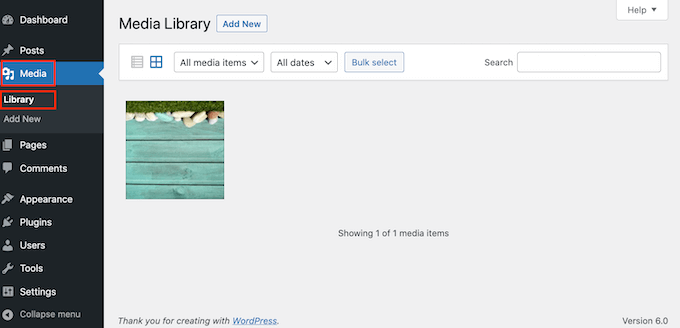
Puoi quindi fare clic sull'immagine capovolta o invertita che desideri ruotare.
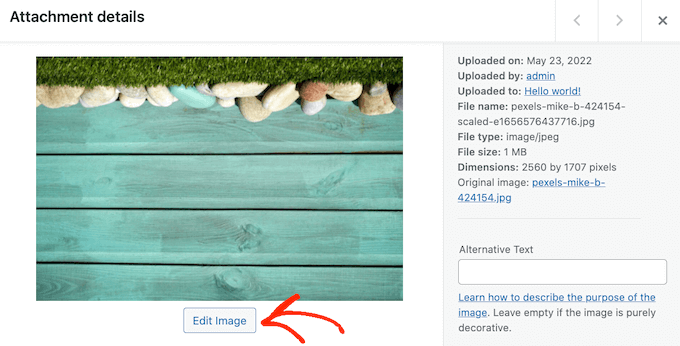
WordPress mostrerà ora alcune impostazioni di base che puoi utilizzare per modificare l'immagine, come l'aggiunta di attributi titolo alle immagini in WordPress o l'aggiunta di testo alternativo all'immagine.
Per ruotare o capovolgere l'immagine, fai semplicemente clic sul pulsante Modifica immagine.
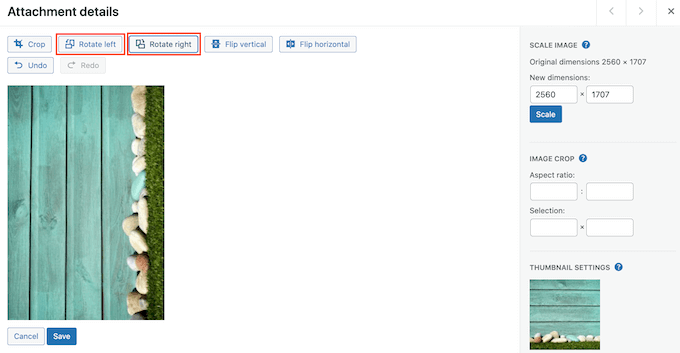
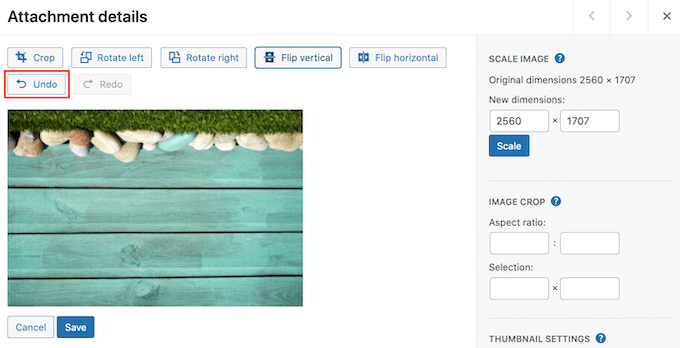
Per ruotare l'immagine in senso orario, fai semplicemente clic sul pulsante 'Ruota a destra'.
Per ruotare l'immagine in senso antiorario, fai clic sul pulsante 'Ruota a sinistra'.
Un'altra opzione è capovolgere l'immagine verticalmente.
Per fare ciò, fai semplicemente clic sul pulsante 'Capovolgi verticalmente'.
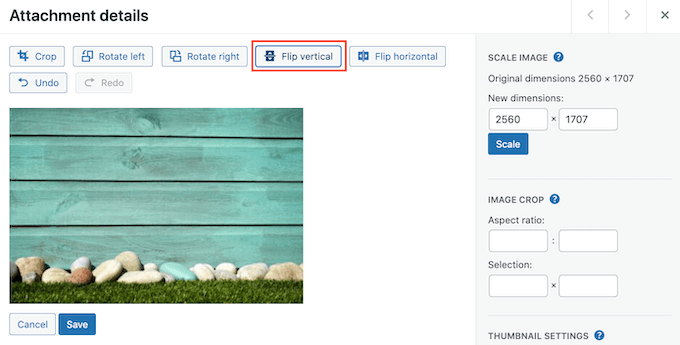
L'anteprima live si aggiornerà automaticamente, quindi puoi giocare con le impostazioni finché non sarai soddisfatto dell'aspetto dell'immagine.
Una volta terminato, fai clic sul pulsante 'Salva' in fondo all'immagine per salvare le modifiche.
Se commetti un errore durante la modifica dell'immagine, puoi semplicemente continuare a fare clic sul pulsante Annulla per annullare ogni modifica finché non sarai soddisfatto dell'aspetto dell'immagine.
Hai già salvato l'immagine? Puoi ripristinare l'immagine originale selezionando quell'immagine e quindi facendo clic sul pulsante 'Modifica', esattamente come descritto sopra.
Tuttavia, questa volta fai clic su ‘Ripristina immagine originale’ per espandere questa sezione. Infine, è ora di fare clic sul pulsante ‘Ripristina immagine’.
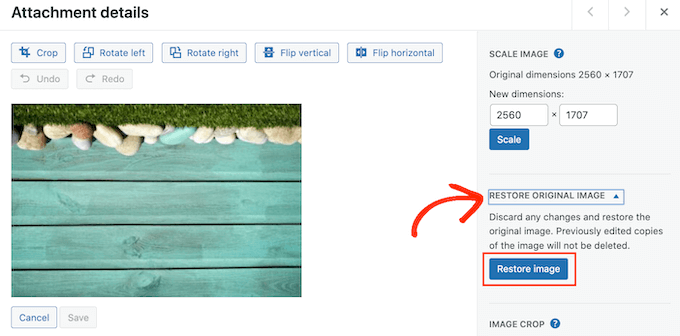
Dopo alcuni istanti, vedrai un messaggio che indica che l'immagine è stata ripristinata correttamente.
Puoi anche ridimensionare e ritagliare le immagini utilizzando gli strumenti integrati nella libreria multimediale di WordPress. Per saperne di più, consulta la nostra guida passo passo su come eseguire l'editing di base delle immagini in WordPress.
Metodo 2. Come correggere immagini capovolte o specchiate in WordPress automaticamente
Correggere ogni immagine all'interno della libreria multimediale di WordPress può richiedere molto tempo se ricevi molte immagini specchiate o capovolte. Tenendo presente ciò, potresti voler ruotare le tue immagini automaticamente utilizzando il plugin Fixed Image Rotation.
Quando scatti una foto, gli smartphone creano tipicamente un valore di Orientamento per quell'immagine. Questo plugin esamina il valore di Orientamento e quindi ruota l'immagine se necessario. Tutto questo avviene automaticamente, facendoti risparmiare tempo e fatica.
Vuoi vedere i metadati che Fixed Image Rotation utilizza?
Molti programmi di editing software ti consentono di controllare i metadati di un'immagine. Ad esempio, puoi controllare le informazioni di Orientamento di un'immagine utilizzando l'app Anteprima di Mac.
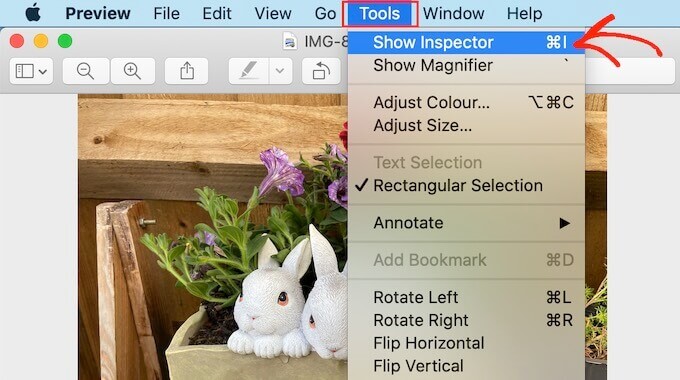
Apri semplicemente l'immagine in Anteprima e seleziona Strumenti » Mostra Inspector.
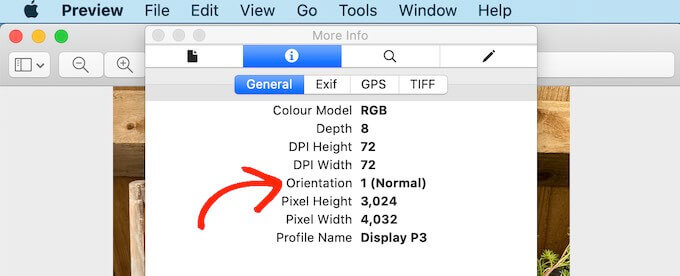
Nel popup che appare, fai clic sulla scheda 'Generale'.
Ora puoi vedere il valore di Orientamento per questa immagine. Queste sono le informazioni che Fixed Image Rotation utilizza per correggere eventuali immagini capovolte o invertite.
To fix these images in WordPress, the first thing you need to do is install and activate the Fixed Image Rotation plugin. For more details, see our step by step guide on how to install a WordPress plugin.
Dopo l'attivazione, il plugin Fixed Image Rotation inizia a funzionare automaticamente e non ci sono impostazioni da configurare.
Ora puoi caricare qualsiasi immagine dal tuo telefono e WordPress la capovolgerà automaticamente quando necessario.
Speriamo che questo articolo ti abbia aiutato a imparare come correggere immagini capovolte o specchiate in WordPress. Potresti anche voler imparare come creare un feed di foto Instagram personalizzato in WordPress, o consultare il nostro elenco di errori WordPress più comuni e come risolverli.
Se ti è piaciuto questo articolo, iscriviti al nostro Canale YouTube per tutorial video su WordPress. Puoi trovarci anche su Twitter e Facebook.




Jiří Vaněk
Prima eliminavo le immagini ruotate e le correggevo ruotandole manualmente in un programma di disegno. È un cambiamento gradito ora che posso farlo direttamente in WordPress. Dato che c'erano parecchie immagini, ci voleva molto tempo per correggerle con il mio vecchio metodo. Questo plugin è un grande risparmio di tempo perché questo è un problema che probabilmente capita a tutti di tanto in tanto.
Supporto WPBeginner
Glad we could share a simpler method
Amministratore
Amy
Quando ho cliccato sul link per il correttore di immagini per iOS; non è stato aggiornato da due anni e dice anche che non è stato testato con le versioni più aggiornate di WP.
C'è un altro plugin che consiglieresti invece?
Supporto WPBeginner
Per il momento non abbiamo un'alternativa consigliata, potresti voler consultare la nostra pagina qui: https://www.wpbeginner.com/opinion/should-you-install-plugins-not-tested-with-your-wordpress-version/
Amministratore
MihaA
Ottimo articolo. Ha risolto il problema immediatamente.
Grazie ragazzi!
Supporto WPBeginner
Glad our guide could help
Amministratore
Paul
Perché risolvi tutto con i plugin??
Non possiamo avere 1000 plugin in esecuzione.
Supporto WPBeginner
Ciao Paul,
Consulta la nostra risposta in Plugin WordPress vs file Functions.php e quanti plugin dovresti installare sul tuo sito?
Amministratore
Tony Darbyshire
Sebbene modifichi le mie immagini prima di caricarle nella libreria multimediale in modo che l'orientamento sia corretto, mi ritrovo improvvisamente con alcune immagini che vengono caricate con la rotazione sbagliata. Quando provo a usare la funzione di modifica immagine in WordPress, compare il seguente commento:
Impossibile caricare l'immagine di anteprima. Ricarica la pagina e riprova.
Non importa quante volte aggiorno la libreria multimediale, continua a comparire questo messaggio.
Non ho mai avuto questo problema prima e mi chiedo se l'ultima versione di Wordpress abbia un bug che lo stia causando? Ho l'ultimo aggiornamento di Wordpress.
Qualsiasi consiglio su cosa stia causando questo errore e come risolverlo sarebbe molto apprezzato. Grazie.
jeff
Avevo problemi con immagini capovolte solo su iPhone, ma le immagini andavano bene su desktop e Android. Ho usato il plugin ios image fixer. Sono successe cose strane. Ora alcune delle immagini sul desktop sono anche capovolte e continuo ad avere immagini capovolte sull'iPhone. Quindi il problema è peggiorato. Cosa dovrei fare ora?
Kellie Ellermann
Hi,
I’m having a real annoying thing happen, the images look normal in my wordpress.org media library (not flipped) but the ones (only that I took with my iphone) will then appear flipped ONLY when you view my site on mobile phone. It’s ALL normal and correct when it’s on desktop. HELP please it’s making me nutty and I fear detracting companies working with me
Kristy
Sta succedendo anche a me! Questo plugin ha funzionato? Hai trovato una soluzione?
Erin
Grazie mille per questo. Ho immagini che non ruotano da mesi. Mi ha frustrato da morire.