


I tuoi clienti non sempre pensano ai prodotti come fai tu.
Mentre potresti organizzare il tuo inventario per categorie e nomi, molti acquirenti hanno codici prodotto salvati nei loro appunti, stampati su vecchie fatture o consigliati da colleghi.
Quando non possono cercare tramite questi familiari codici SKU, trovare il prodotto giusto diventa inutilmente complicato.
La ricerca per SKU è particolarmente preziosa per alcuni tipi di clienti. Ad esempio, gli acquirenti all'ingrosso lavorano spesso esclusivamente con codici prodotto. I clienti abituali ricordano i codici dei loro articoli preferiti. E gli acquirenti di prodotti tecnici fanno riferimento a numeri di modello specifici.
Quando la tua funzione di ricerca accoglie queste abitudini di acquisto, rimuovi gli ostacoli dal processo di acquisto.
In questo tutorial, ti guideremo attraverso il modo più semplice per abilitare la ricerca di prodotti per SKU nel tuo negozio WooCommerce.

💡Risposta rapida: Come abilitare la ricerca WooCommerce per SKU
Il modo più semplice per abilitare la ricerca per SKU di prodotto in WooCommerce è utilizzare SearchWP. Ti consente di includere gli SKU nei risultati di ricerca, lavorare con titoli, descrizioni e recensioni dei prodotti e controllare quanto sono pertinenti le corrispondenze degli SKU.
Una volta configurati, i tuoi moduli di ricerca esistenti troveranno automaticamente i prodotti per SKU. Questo rende più veloce e facile per i clienti trovare esattamente ciò di cui hanno bisogno.
Perché abilitare la ricerca per SKU del prodotto in WooCommerce?
Si consiglia di abilitare la ricerca per SKU di prodotto in WooCommerce per rendere più facile ai clienti trovare ciò che stanno cercando.
Gli SKU (Stock Keeping Units) identificano in modo univoco i prodotti, quindi se un cliente conosce l'SKU, può localizzare il prodotto istantaneamente.
Per impostazione predefinita, WooCommerce non include gli SKU nei risultati di ricerca perché sono memorizzati come campi personalizzati. Ciò significa che una ricerca normale non troverà i prodotti per SKU, il che può frustrare gli utenti e danneggiare le vendite.
Abilitare la ricerca per SKU risolve questo problema, migliorando l'esperienza di acquisto e aiutando i clienti a trovare rapidamente i prodotti giusti.
Puoi farlo facilmente utilizzando un plugin di ricerca prodotti che indicizza gli SKU e altri dettagli del prodotto.
Vediamo come risolvere questo problema abilitando gli utenti a cercare per SKU in WooCommerce utilizzando un plugin di ricerca prodotti.
Come abilitare la ricerca per SKU prodotto in WooCommerce
Il modo più semplice per abilitare la ricerca per SKU prodotto in WooCommerce è utilizzare SearchWP.
È il miglior plugin di ricerca personalizzata per WordPress e viene utilizzato da oltre 30.000 siti web. Ti consente di personalizzare l'algoritmo di ricerca per includere gli SKU dei prodotti, aggiungere la ricerca Ajax live per risultati in tempo reale, evidenziare i termini di ricerca, aggiungere la ricerca fuzzy e molto altro ancora.
Abbiamo testato ampiamente il plugin sul nostro sito demo e lo abbiamo trovato il modo più semplice e potente per migliorare i risultati di ricerca in WordPress. Se desideri saperne di più sulla nostra esperienza, dai un'occhiata alla nostra recensione completa di SearchWP.
Passaggio 1: Installa e attiva il plugin SearchWP
La prima cosa che devi fare è installare e attivare il plugin SearchWP. Avrai bisogno almeno del piano Pro per accedere all'integrazione WooCommerce. Per maggiori dettagli, consulta la nostra guida passo passo su come installare un plugin WordPress.
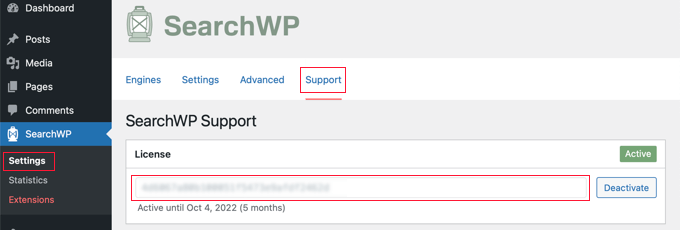
Dopo l'attivazione, è necessario visitare la pagina SearchWP » Impostazioni e passare alla scheda 'Supporto' per inserire la chiave di licenza. È possibile trovarla nell'area download del tuo account sul sito SearchWP.
Passaggio 2: Installa e attiva l'estensione di integrazione WooCommerce
Successivamente, è necessario installare e attivare l'estensione WooCommerce Integration per SearchWP.
Anche questa si trova nell'area download del tuo account sul sito web SearchWP. Dovresti installarla come installeresti qualsiasi altro plugin di WordPress.

Passaggio 3: Abilita prodotti e commenti nelle impostazioni di SearchWP
Ora sei pronto per personalizzare il motore di ricerca SearchWP per indicizzare i tuoi SKU di prodotto.
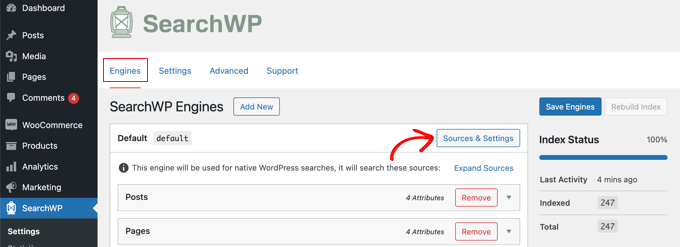
Vai semplicemente alla pagina SearchWP » Impostazioni e assicurati di essere nella scheda 'Motori'. Una volta lì, devi fare clic sul pulsante 'Origini e impostazioni'.
Questo aprirà un popup dove dovrai assicurarti che la casella di controllo accanto a ‘Prodotti’ sia selezionata. Questo permetterà a SearchWP di indicizzare i tuoi prodotti WooCommerce.
Inoltre, se desideri includere anche le recensioni dei prodotti di WooCommerce nei tuoi risultati di ricerca, assicurati di selezionare anche la casella ‘Commenti’. Questo perché le recensioni dei prodotti sono effettivamente memorizzate come commenti in WooCommerce.
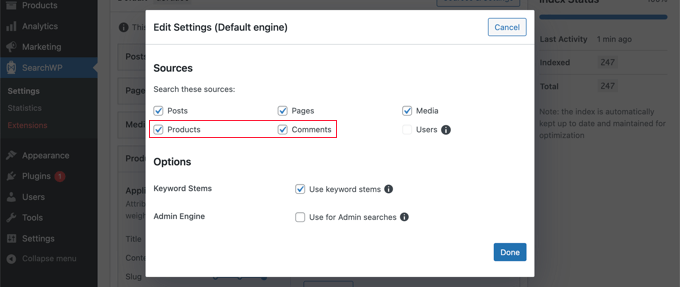
Una volta fatto ciò, fai clic sul pulsante ‘Fatto’ per chiudere il popup e prepararti ad aggiungere la ricerca per SKU.
Passaggio 4: Aggiungi SKU come attributo di campo personalizzato
Ora devi scorrere verso il basso fino alla sezione ‘Prodotti’. Nota che per impostazione predefinita, il plugin esaminerà solo il titolo del prodotto, il contenuto (descrizione), lo slug e l’estratto (breve descrizione).
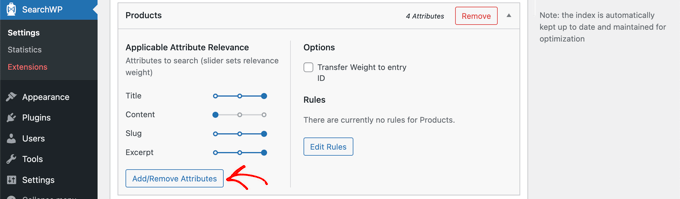
Puoi estendere la portata di SearchWP per includere gli SKU facendo clic sul pulsante ‘Aggiungi/Rimuovi attributi’. Questo aprirà un popup dove puoi includere campi personalizzati specifici e tassonomie nelle ricerche.
Dovrai digitare ‘SKU’ nella casella Campi personalizzati. Mentre digiti, apparirà un menu a discesa. Da questo menu, scegli l'opzione _sku. Questa azione aggiungerà gli SKU ai tuoi risultati di ricerca di WooCommerce.
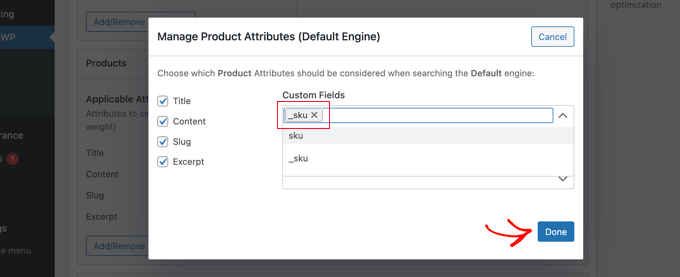
Ora puoi fare clic sul pulsante ‘Fatto’.
Passaggio 5: Regola la pertinenza degli SKU nei risultati di ricerca
Nota che ora c’è una nuova sezione etichettata ‘Campi personalizzati’ con il campo _sku sottostante.
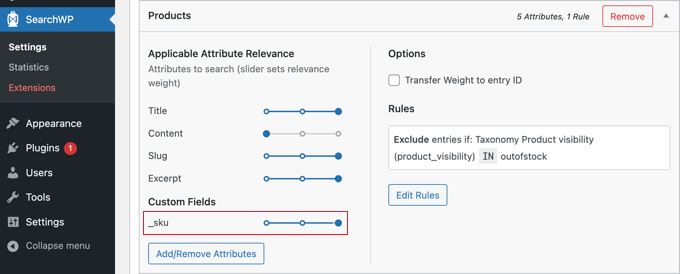
Per iniziare, il cursore di rilevanza sarà impostato tutto a sinistra, il che significa che i risultati di ricerca SKU avranno la priorità più bassa nei risultati di ricerca.
Poiché gli SKU sono un modo importante per trovare i tuoi prodotti, dovresti spostare il cursore _sku tutto a destra, come puoi vedere sopra.
Passaggio 6: Salva le impostazioni del motore SearchWP
Al termine, fai clic sul pulsante ‘Salva motori’ nella parte superiore della schermata per salvare le tue impostazioni.
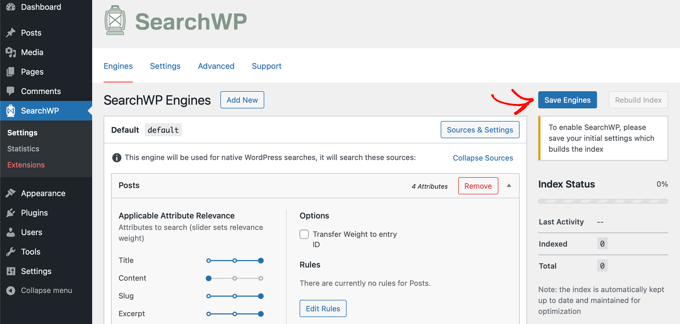
SearchWP inizierà quindi a ricostruire il tuo indice di ricerca in background. Potrebbero essere necessari alcuni minuti per completare, ma dopo, sarai in grado di cercare nel tuo negozio WooCommerce per SKU del prodotto.
SearchWP utilizzerà automaticamente qualsiasi modulo di ricerca sul tuo negozio online, quindi non è necessario intraprendere ulteriori passaggi se li hai già sul tuo sito.
Tuttavia, se hai bisogno di aggiungere un modulo di ricerca, consulta la nostra guida passo passo su come creare un modulo di ricerca WordPress personalizzato. Questo ti insegnerà anche come stilizzare la pagina dei risultati utilizzando CSS personalizzato.
Ora puoi andare al tuo negozio WooCommerce per provare la funzione di ricerca.
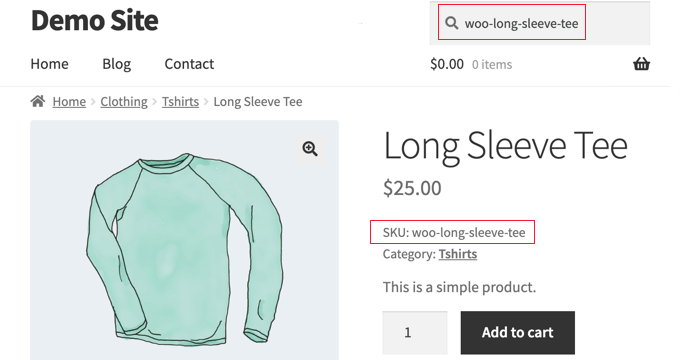
Nel nostro negozio demo, la maglietta a maniche lunghe ha lo SKU 'woo-long-sleeve-tee'. Quando cerchiamo quello SKU, viene visualizzato il prodotto corretto.
Se desideri saperne di più su come migliorare la ricerca nel tuo negozio online, assicurati di consultare la nostra guida su come creare una ricerca intelligente dei prodotti WooCommerce.
Domande frequenti sull'abilitazione della ricerca prodotti per SKU in WooCommerce
Ecco alcune domande che vengono poste frequentemente dai nostri lettori sull'abilitazione della ricerca dei prodotti per SKU in WooCommerce:
Devo scrivere codice per abilitare la ricerca WooCommerce per SKU?
No, non è richiesto alcun codice se stai utilizzando il plugin giusto.
Sebbene sia possibile modificare il file functions del tuo tema o aggiungere codice personalizzato, un'opzione intuitiva come SearchWP ti consente di abilitare la ricerca per SKU tramite un semplice pannello delle impostazioni. Basta selezionare la casella per includere gli SKU, ricostruire il tuo indice e sei pronto.
L'abilitazione della ricerca SKU influenzerà le prestazioni del mio negozio?
L'abilitazione della ricerca SKU non influenzerà le prestazioni del tuo negozio se stai utilizzando un plugin ben ottimizzato come SearchWP.
SearchWP è progettato per gestire cataloghi di grandi dimensioni e non rallenterà il tuo sito. Costruisce un indice separato per alimentare le ricerche in modo efficiente, quindi anche se il tuo negozio ha migliaia di prodotti, la tua ricerca rimarrà veloce e accurata.
I clienti possono cercare utilizzando SKU parziali?
Sì, se stai utilizzando SearchWP, puoi abilitare l'impostazione delle corrispondenze parziali per consentire ai clienti di cercare utilizzando SKU parziali.
Ciò significa che i clienti non hanno bisogno di digitare l'intero SKU per trovare un prodotto: ne basterà una parte. Questo è molto utile se i tuoi SKU sono lunghi o seguono uno schema specifico.
Per istruzioni passo passo, puoi consultare il nostro tutorial su come aggiungere la ricerca fuzzy in WordPress.
E se uso già un altro plugin di ricerca?
Se stai utilizzando un plugin di ricerca diverso, puoi verificare se supporta i campi personalizzati e l'integrazione con WooCommerce.
Alcuni plugin cercano solo titoli e contenuti, il che significa che non troveranno gli SKU. Se la ricerca per SKU è importante per il tuo negozio, passare a SearchWP potrebbe essere il modo più semplice e affidabile per ottenere questa funzionalità.
Guide esperte per migliorare la ricerca in WordPress & WooCommerce
Speriamo che questo tutorial ti abbia aiutato a imparare come abilitare la ricerca dei prodotti per SKU in WooCommerce. Potresti anche voler consultare altri articoli relativi al miglioramento della ricerca in WordPress e WooCommerce:
- Come creare una ricerca intelligente dei prodotti WooCommerce
- Come risolvere il problema della ricerca prodotti WooCommerce non funzionante
- Come personalizzare la pagina dei risultati di ricerca dei prodotti WooCommerce
- Come filtrare i prodotti WooCommerce (Tutorial passo passo)
- Come migliorare la ricerca WordPress con SearchWP (veloce e facile)
- Come aggiungere un effetto di attivazione della ricerca in WordPress
- Come usare moduli di ricerca multipli in WordPress
- Plugin di ricerca per WordPress per migliorare la ricerca del tuo sito
- Come Aggiungere la Ricerca Fuzzy in WordPress per Migliorare i Risultati
- Come migliorare la ricerca di WordPress utilizzando Amazon CloudSearch
Se ti è piaciuto questo articolo, iscriviti al nostro canale YouTube per tutorial video su WordPress. Puoi anche trovarci su Twitter e Facebook.


Hai una domanda o un suggerimento? Lascia un commento per iniziare la discussione.