


Hai mai scritto un post del blog che potrebbe beneficiare di una risorsa aggiuntiva, come un PDF scaricabile o un foglio di calcolo formattato correttamente?
Sappiamo quanto sia importante aggiungere una varietà di contenuti al tuo sito. Tuttavia, capire come incorporare documenti può sembrare scoraggiante, soprattutto quando ci sono così tanti formati e tipi di file diversi da considerare.
In questo articolo, ti mostreremo come incorporare PDF, fogli di calcolo, PowerPoint e altri documenti nei tuoi post del blog di WordPress. Dopo aver completato questa guida, sarai pronto a portare i tuoi contenuti al livello successivo, condividendo documenti preziosi con i tuoi lettori.
Usa semplicemente i collegamenti rapidi qui sotto per saltare direttamente al tipo di documento che desideri incorporare:
- Aggiungere PDF nei post del blog di WordPress senza plugin
- Aggiungere PDF nei post del blog di WordPress con un plugin PDF
- Incorporare Microsoft Word, fogli di calcolo e altri documenti
- Incorporare presentazioni SlideShare nei post di WordPress
- Come incorporare Google Docs, Sheets e altri in WordPress
- Come vendere PDF, fogli di calcolo e altri documenti in WordPress
- Tracciare i download di file nei post di WordPress
Aggiungere PDF nei post del blog di WordPress senza plugin
WordPress ti consente di caricare PDF sul tuo sito web e quindi mostrare quel file nella pagina o nel post. Aggiunge anche un pulsante 'Scarica', in modo che i visitatori possano salvare il PDF sul loro computer locale.
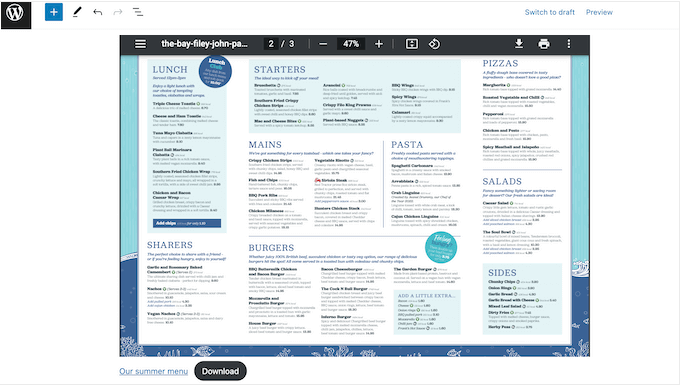
Questa è una buona scelta per i file che i visitatori devono conservare. Ad esempio, potresti creare un catalogo prodotti PDF scaricabile o aggiungere download di eBook in WordPress.
Per utilizzare questo metodo, apri semplicemente la pagina o il post in cui desideri aggiungere il PDF scaricabile e quindi crea un nuovo blocco 'File'.
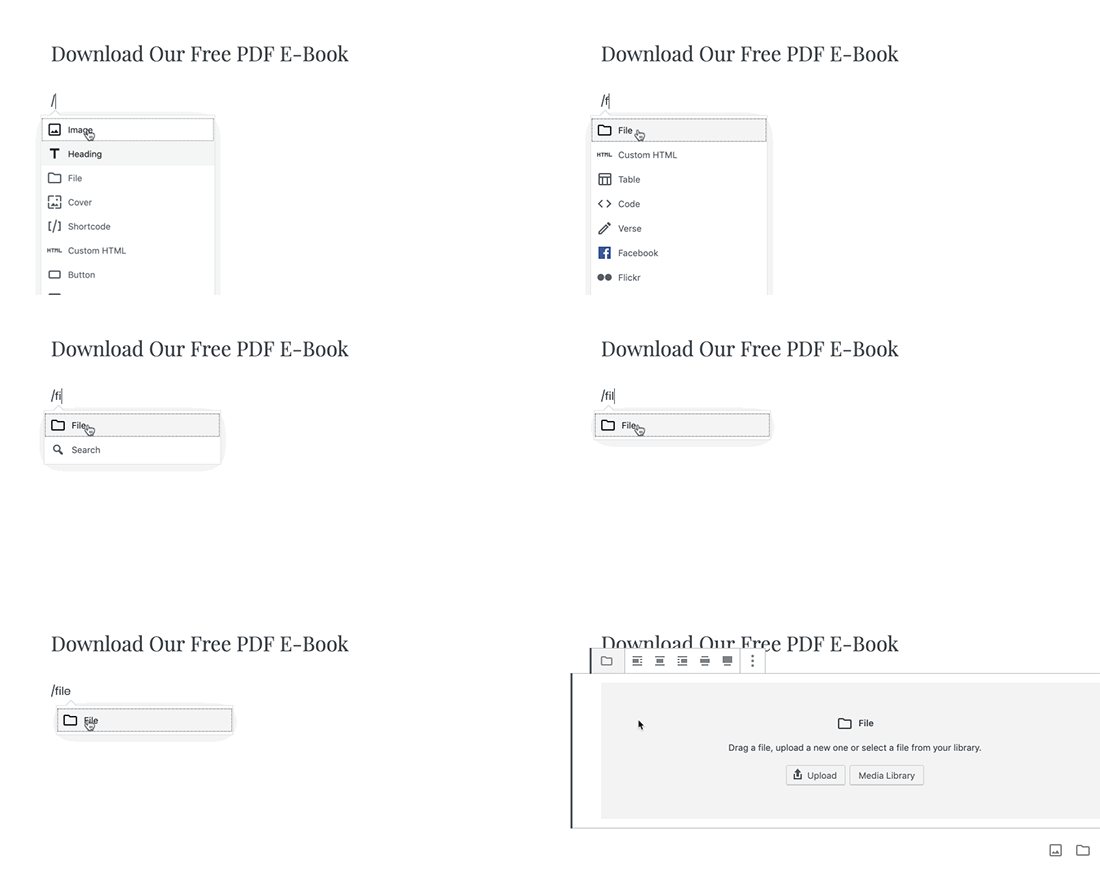
Successivamente, fai clic su 'Carica' e scegli il file PDF che desideri utilizzare.
WordPress incorporerà ora il PDF nella pagina o nel post e mostrerà il suo nome file insieme a un pulsante 'Scarica'. Per modificare il nome del file o il testo 'Scarica', fai semplicemente clic sul testo e quindi apporta le tue modifiche.
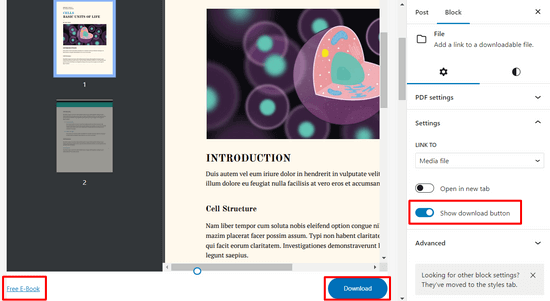
Se desideri nascondere il pulsante di download, fai semplicemente clic per disabilitare l'interruttore 'Mostra pulsante di download' nel menu a destra.
Infine, fai clic su 'Pubblica' o 'Aggiorna' nella parte superiore della pagina per rendere effettive le tue modifiche.
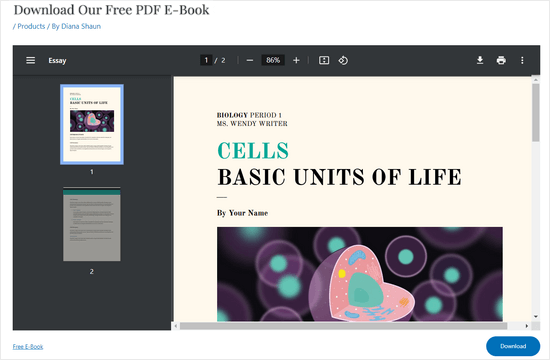
Puoi anche usare questo metodo per aggiungere un link scaricabile per altri documenti, come documenti Microsoft Word, fogli di calcolo Excel e presentazioni PowerPoint. Tuttavia, il blocco File non mostrerà il contenuto del documento all'interno del tuo sito web WordPress, quindi i visitatori dovranno scaricare il file per poterlo visualizzare.
Se opti per questo metodo, potresti voler impostare una larghezza massima per il file incorporato, in modo che si adatti al resto del layout della tua pagina.
Aggiungere PDF nei post del blog di WordPress con un plugin PDF
L'utilizzo del blocco File integrato di WordPress va bene per incorporare alcuni PDF semplici nei tuoi post del blog. Tuttavia, non offre molte opzioni di personalizzazione, motivo per cui consigliamo di utilizzare invece un plugin.
PDF Embedder è uno dei migliori plugin PDF per WordPress. Ti consente di incorporare facilmente file PDF ottimizzati per dispositivi mobili nei tuoi post o pagine WordPress.
Il plugin regola automaticamente le dimensioni dei tuoi file PDF e offre una barra degli strumenti con pulsanti di navigazione, funzionalità di zoom, pulsante di download, pulsante di ricerca PDF e molto altro.
Se desideri saperne di più su questo potente plugin, consulta la nostra recensione dettagliata di PDF Embedder.
Per iniziare, devi installare e attivare il plugin PDF Embedder. Se hai bisogno di aiuto, consulta il nostro tutorial su come installare un plugin WordPress.
Nota: Esiste una versione gratuita di PDF Embedder che puoi utilizzare. Tuttavia, la versione premium del plugin offre funzionalità più avanzate.
Una volta attivato il plugin, vai su Impostazioni » PDF Embedder dalla dashboard di WordPress.
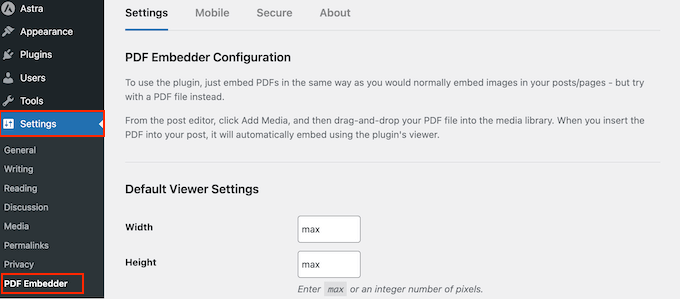
Qui puoi configurare le impostazioni per il tuo visualizzatore PDF. Ad esempio, puoi specificare la larghezza e l'altezza per i tuoi PDF.
Puoi anche modificare la visualizzazione della barra degli strumenti, abilitare lo scorrimento continuo delle pagine, aggiungere un pulsante di download del PDF, abilitare i collegamenti cliccabili, aggiungere una barra di ricerca e altro ancora.
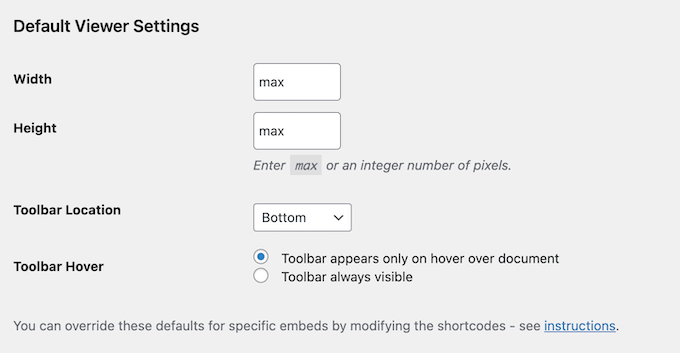
Quando sei soddisfatto delle impostazioni del plugin, fai clic sul pulsante 'Salva modifiche'.
Ora sei pronto per incorporare il PDF in un post di WordPress. Per farlo, crea un nuovo post o apri il post in cui desideri visualizzare il PDF.
Quindi, premi il pulsante '+' e fai clic sul blocco 'PDF Embedder' per aggiungerlo.
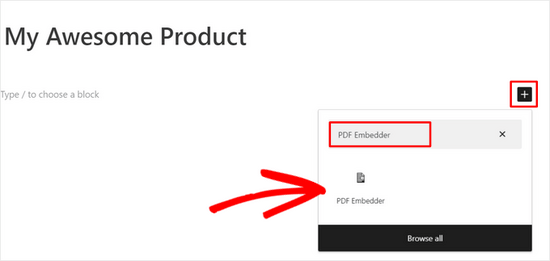
Successivamente, fai clic sul link PDF Embedder per aprire la libreria multimediale di WordPress e scegliere un file PDF che desideri incorporare.
Una volta selezionato il file PDF, premi il pulsante 'Aggiorna' o 'Pubblica' nella parte superiore della pagina. Ora puoi visitare il tuo blog WordPress e vedere il tuo visualizzatore PDF in azione.
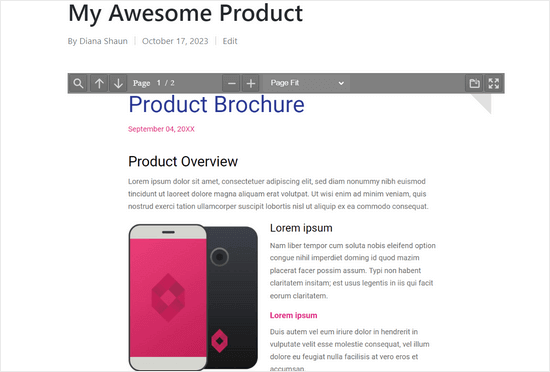
Per maggiori dettagli, consulta la nostra guida su come aggiungere un visualizzatore PDF in WordPress.
Incorporare Microsoft Word, fogli di calcolo e altri documenti
Vuoi incorporare qualcosa di diverso da un file PDF? Ad esempio, potresti voler mostrare un documento Microsoft Word, un foglio di calcolo o una presentazione PowerPoint sul tuo sito web.
In tal caso, ti consigliamo Embed Any Document, poiché ti consente di incorporare tutti i tipi di documenti. Si integra anche con Google Docs Viewer e Microsoft Office Online.
Innanzitutto, devi installare e attivare il plugin Embed Any Document sul tuo sito web. Puoi seguire la nostra guida su come installare un plugin WordPress per maggiori informazioni.
Dopodiché, crea un nuovo post o aprilo uno esistente. Quindi fai semplicemente clic sul pulsante ‘+’ e trova il nuovo blocco ‘Documento’ nella sezione ‘Incorporamenti’.
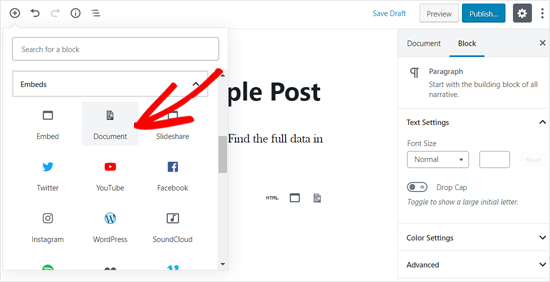
Fai clic su di esso per aggiungere il blocco a una pagina o a un post.
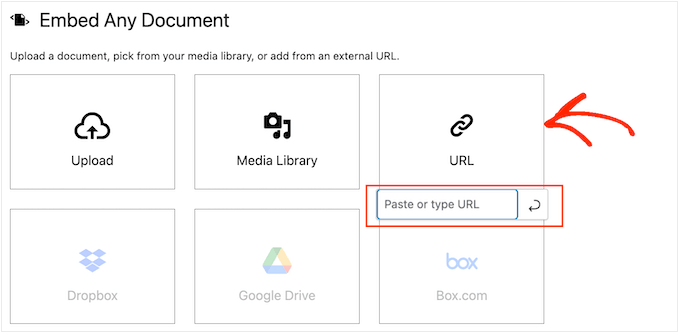
Dopodiché, fai clic sul pulsante ‘Carica’.
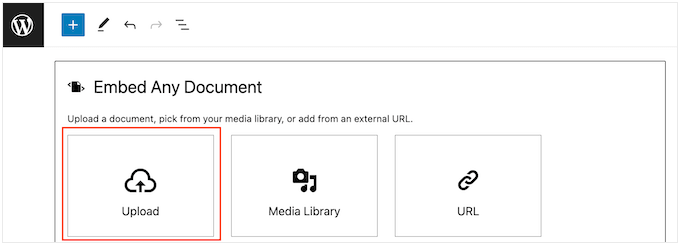
Ora puoi caricare un documento dal tuo computer.
Se il documento è pubblicato online, puoi selezionare ‘URL’ e quindi digitare il link.
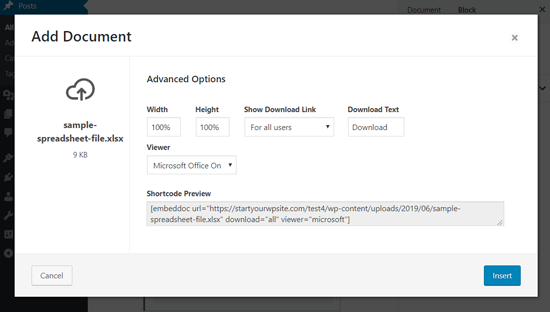
Dopo aver scelto un documento, vedrai diversi modi per personalizzare l'incorporamento.
Queste impostazioni sono piuttosto semplici, quindi puoi esaminarle e apportare le modifiche desiderate. Quando sei soddisfatto di come è configurato l'incorporamento, fai clic su ‘Inserisci’.
Dopodiché, vedrai il documento incorporato nel post.
A questo punto, potresti voler esaminare le opzioni di visualizzazione del documento nel menu a destra e apportare le modifiche necessarie.
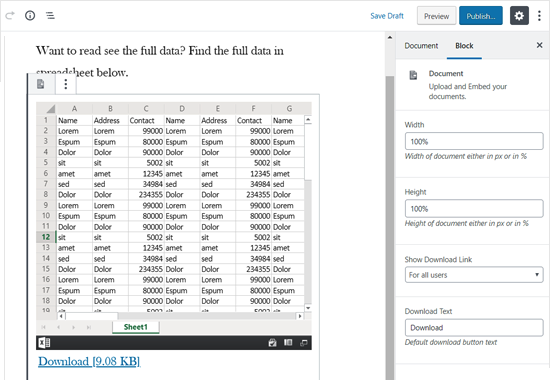
Infine, rendi il documento live selezionando ‘Aggiorna’ o ‘Pubblica’.
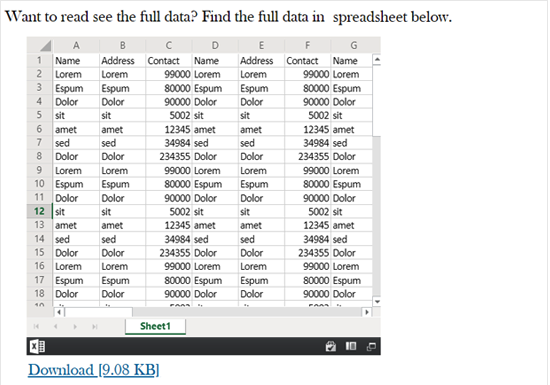
Ora, se visiti il tuo sito web, vedrai il documento incorporato nel post del blog.
Incorporare presentazioni SlideShare nei post di WordPress
Puoi incorporare alcuni contenuti da siti web di terze parti utilizzando gli strumenti integrati di WordPress. In particolare, WordPress dispone di blocchi di incorporamento per video di YouTube, Tweet e presentazioni SlideShare.
Usiamo SlideShare come esempio.
Per incorporare una presentazione nel tuo post del blog WordPress, crea un nuovo post o modifica uno esistente. Quindi, aggiungi semplicemente un nuovo blocco 'SlideShare' al post del blog.
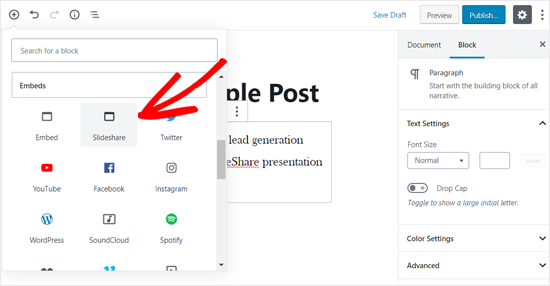
Successivamente, visita il sito web di SlideShare e copia il link della presentazione che desideri incorporare.
Dopodiché, incolla il link nel blocco di incorporamento di SlideShare e fai clic sul pulsante 'Incorpora'.
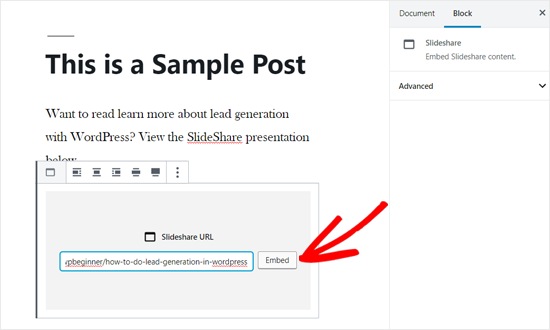
WordPress recupererà ora la presentazione di SlideShare e la aggiungerà automaticamente al post.
Puoi controllare le opzioni del blocco nel menu di destra e quindi aggiornare o pubblicare il post.
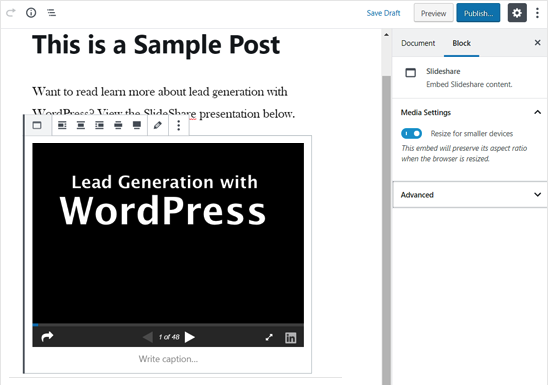
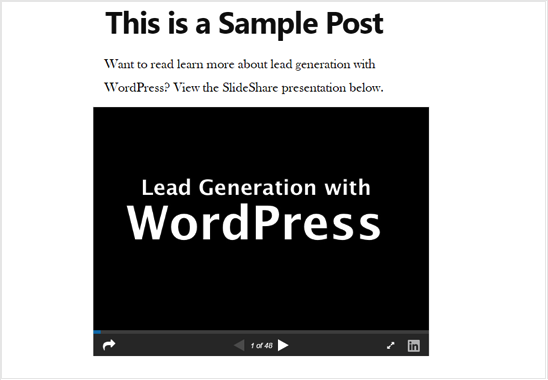
Fatto ciò, vai al post del blog per vedere la presentazione SlideShare in azione.
Per scorrere le diverse diapositive, utilizza semplicemente i pulsanti sotto la presentazione.
Come incorporare Google Docs, Sheets e altri in WordPress
Finora, ti abbiamo mostrato come aggiungere PDF e altri documenti dal tuo computer locale. Tuttavia, molte persone utilizzano Google Drive per creare e archiviare documenti online.
Puoi facilmente incorporare file di Google Drive nei tuoi post di WordPress utilizzando il metodo iFrame.
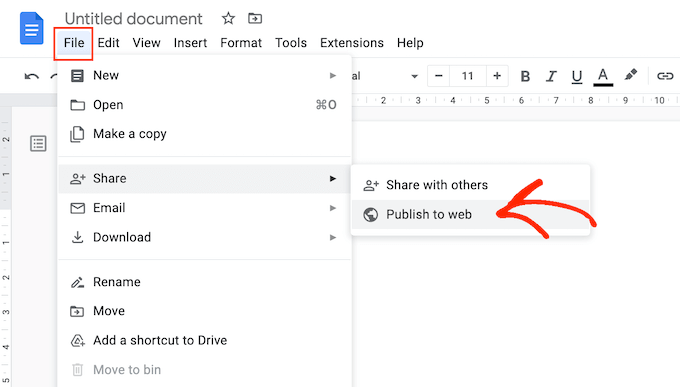
Per incorporare un documento Google in WordPress, inizia aprendo il documento nel tuo browser. Successivamente, vai al menu 'File' e quindi seleziona 'Condividi', seguito da 'Pubblica sul web'.
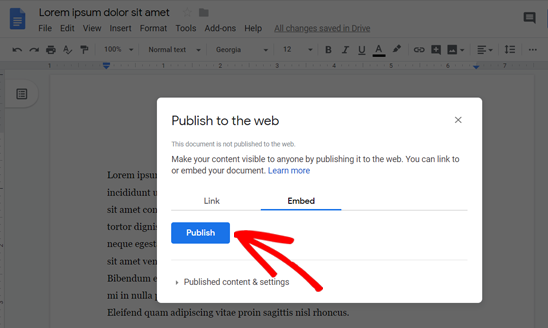
Nel popup che appare, seleziona la scheda 'Incorpora'.
Quindi, fai clic sul pulsante 'Pubblica'.
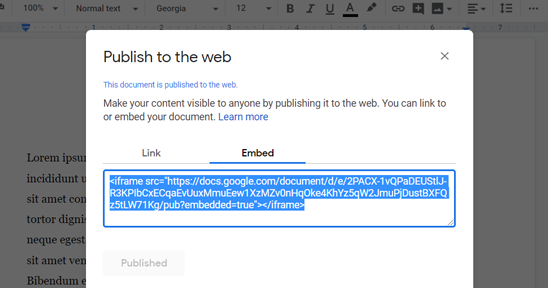
Google Drive mostrerà ora un codice di incorporamento iFrame univoco.
Dovrai aggiungere questo codice a WordPress, quindi copialo.
Successivamente, apri il post in cui desideri incorporare il documento Google.
Puoi quindi fare clic sull'icona blu '+' e aggiungere un blocco HTML personalizzato alla pagina o al post.
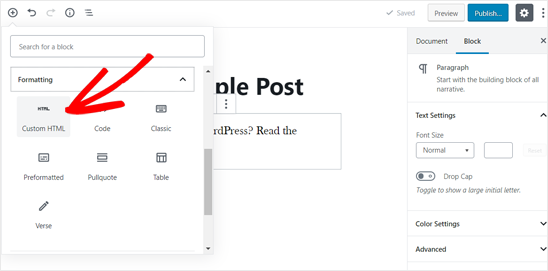
Fatto ciò, incolla semplicemente il codice di incorporamento iFrame nel blocco HTML personalizzato.
A seconda di come desideri visualizzare il documento, potrebbe essere necessario aggiungere parametri di altezza e larghezza al codice di incorporamento.
Ecco un esempio di come potrebbero apparire questi parametri:
<iframe src="https://docs.google.com/document/d/e/2PACX-1vQXyRM7bAOY2Em38yYkFKDlFwMp7tlofsdfdgeGDFg4lVkv_9HB_5WbGLwfMScaGQmDf34mIH/pub?embedded=true" width="550" height="600"</iframe>
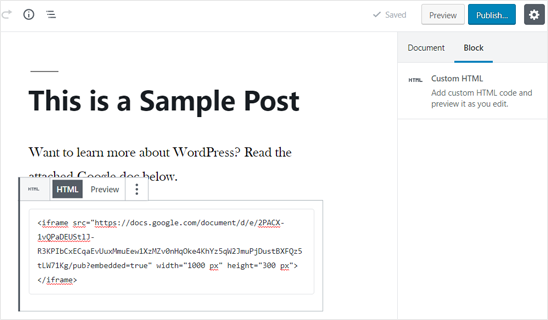
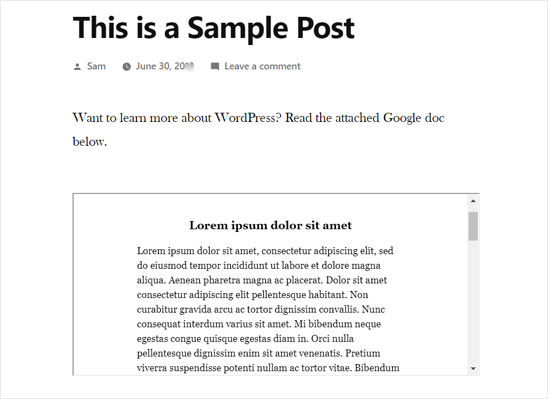
Quando sei soddisfatto dell'aspetto del codice, puoi salvare il tuo post e quindi visualizzarlo in anteprima sul tuo sito web live.
Per incorporare altri documenti dal tuo Google Drive, ripeti semplicemente lo stesso processo descritto sopra.
Come vendere PDF, fogli di calcolo e altri documenti in WordPress
Ci sono molti modi per guadagnare online scrivendo su WordPress, ma molti proprietari di siti web scelgono di vendere documenti digitali. Ad esempio, potresti vendere modelli per documenti legali importanti come contratti, testamenti o dichiarazioni dei redditi.
Se vendi corsi online, potresti anche creare alcune risorse premium utili come simulazioni d'esame o presentazioni premium.
Utilizzando i metodi sopra descritti, puoi condividere documenti gratuitamente, ma se vuoi guadagnare dai tuoi PDF, fogli di calcolo e altri documenti, allora ti consigliamo di utilizzare il plugin Easy Digital Downloads.
Easy Digital Downloads è il miglior plugin eCommerce per WordPress per vendere documenti digitali.
Con WordPress e Easy Digital Downloads, puoi vendere quanti documenti vuoi senza pagare alte commissioni di transazione. Questo gli conferisce un grande vantaggio rispetto ad altre piattaforme come Sellfy, Gumroad, Sendowl e WooCommerce.
Ancora meglio, se stai usando SiteGround come tuo provider di hosting WordPress, allora Digital Downloads viene preinstallato sul tuo account, così puoi iniziare subito a vendere documenti digitali.
Per istruzioni passo passo su come vendere tutti i tipi di documenti, consulta la nostra guida su come vendere fogli di calcolo Google in WordPress.
Tracciare i download di file nei post di WordPress
Se stai incorporando documenti scaricabili, allora vorrai sapere come stanno andando quei documenti. Questo è particolarmente importante se stai vendendo download digitali o usando i download per raccogliere le informazioni di contatto del visitatore e far crescere la tua lista email.
Tracciando i tuoi download, puoi vedere quali tipi di file sono i più popolari tra i tuoi visitatori. Questo ti permette di offrire contenuti simili ai visitatori in futuro e ottenere ancora più download sul tuo sito WordPress.
Il modo più semplice per monitorare i download di file è utilizzare MonsterInsights. È il miglior plugin di analisi per WordPress e ti consente di vedere report dettagliati in Google Analytics.

Puoi iniziare con la versione Lite di MonsterInsights, poiché include tutto ciò di cui hai bisogno per monitorare i download di file.
Tuttavia, se esegui l'aggiornamento alla versione Pro di MonsterInsights, puoi vedere i download più popolari all'interno della tua bacheca WordPress, insieme ad altri report avanzati.
Innanzitutto, installa e attiva il plugin MonsterInsights Lite sul tuo sito web. Per maggiori dettagli, consulta la nostra guida su come installare un plugin WordPress.
Successivamente, dovrai collegare il tuo sito WordPress a Google Analytics. Con MonsterInsights, puoi effettuare il collegamento senza scrivere codice o assumere un esperto.
Per istruzioni dettagliate passo passo, consulta la nostra guida su come installare Google Analytics in WordPress.
Una volta aggiunto Google Analytics al tuo sito web, MonsterInsights inizierà a monitorare automaticamente il download di file.
Se stai usando la versione Pro di MonsterInsights, puoi vedere i tuoi report andando su Insights » Reports nella bacheca di WordPress. Seleziona quindi la scheda ‘Publisher’.
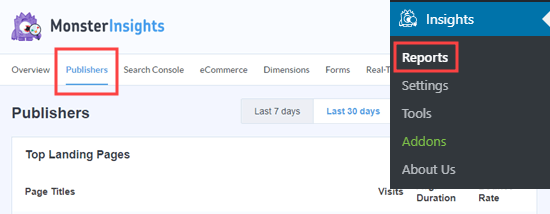
Successivamente, scorri semplicemente fino al report ‘Link di download più popolari’ per vedere quali file stanno ottenendo il maggior numero di download.
Creando più contenuti di questo tipo, che performano meglio, dovresti essere in grado di aumentare il numero totale di download sul tuo sito web.

MonsterInsights tiene traccia di tutti i tipi di file più diffusi per impostazione predefinita. Tuttavia, puoi tenere traccia di più file modificando le impostazioni di MonsterInsights.
Per maggiori dettagli, puoi consultare la nostra guida su come gestire, monitorare e controllare i download di file in WordPress.
Speriamo che questo articolo ti abbia aiutato a imparare come incorporare PDF, fogli di calcolo e altri documenti nei post di WordPress. Potresti anche voler consultare le nostre guide su come inserire contenuti di pagine WordPress in un'altra pagina o post e come aggiungere una mappa interattiva in WordPress.
Se ti è piaciuto questo articolo, iscriviti al nostro Canale YouTube per tutorial video su WordPress. Puoi trovarci anche su Twitter e Facebook.




Jiří Vaněk
Esiste un plugin di qualità che, oltre a incorporare PDF, possa anche generarli? Ad esempio, dall'articolo in modo che l'utente possa salvarlo come PDF.
Supporto WPBeginner
Al momento non abbiamo un plugin specifico che raccomandiamo.
Amministratore
Jiří Vaněk
Grazie per la tua risposta, continuerò a cercare un plugin del genere. Grazie per il tuo tempo.
Joseph
Ciao,
Ho diversi documenti incorporati nel mio sito web. Da quando ho iniziato a incorporare le diapositive di PowerPoint, Google ha smesso di indicizzare il mio sito. Potrebbe esserci un problema?
Supporto WPBeginner
Ciao Joseph,
Gli embed di solito non sono un problema per la SEO. Tuttavia, se l'area principale del contenuto del tuo sito web contiene solo un iframe incorporato senza altri contenuti circostanti, sarà più difficile per i motori di ricerca posizionare quelle pagine. Verranno scansionate e indicizzate ma non performano bene per le parole chiave che stai cercando di targettizzare.
Amministratore
erica
troppo VELOCE! non riesco a seguire le istruzioni perché vanno COSÌ COSÌ VELOCI
Prasad GURLA
Non sapevo si potessero incorporare file PDF nei post del blog. È possibile mantenere la visualizzazione del PDF incorporato su una pagina specifica? Ad esempio, la pagina 2 viene mostrata nell'embed invece della prima pagina predefinita?
Grazie mille in anticipo,
Prasad
Tom
Il mio file PDF è incorporato e c'è un collegamento ipertestuale di download che le persone possono usare. C'è un modo per contare il numero di download dal mio sito?
Suchitra
Ciao,
Ho provato a seguire questo video, ma quando ho provato a usare il plugin menzionato, Sucuri security mi dà un errore dicendo “Accesso a backdoor o posizione sospetta negato”. Come posso incorporare fogli di calcolo o PDF sul mio sito? Per favore, aiutami.
hanzla
non usare un plugin del genere, questo hackererà il tuo sito
Nate Richie
Sembra che il plugin sia obsoleto. Prova invece 'Embed Any Document'.
linux
Grazie per il tutorial sopra. Per favore, voglio incorporare un PDF nel mio post e far sì che le persone lo scarichino solo quando mettono un like alla mia pagina su Facebook. Sarei felice se mi aiutassi.
sally keszey
Ho collegamenti ipertestuali all'interno del mio documento PDF che vorrei incorporare nel mio post di WordPress. C'è un modo per rendere attivi questi collegamenti ipertestuali all'interno del post?
Gary
L'incorporamento di documenti Google è stato interrotto. Dicono che se funziona ancora, bene, ma non chiamare se non funziona. Il problema ora è che, sebbene possa caricare un documento PDF con l'incorporamento di documenti Google, i collegamenti ipertestuali all'interno del documento non funzionano. Ho provato diversi PDF incorporati e nessuno consente ai collegamenti ipertestuali di funzionare. Qualcuno ha una soluzione per questo?
Antonia
Il tuo sito è fantastico! Grazie mille. È facile da seguire e al giusto livello.
tamy
Ho installato il plugin e aggiornato un PDF, poi ho disinstallato il plugin ma ora c'è un'icona PDF su tutte le pagine. Non riesco a trovare il file per eliminarlo. Era il plugin Google Page View. Come posso individuarlo ed eliminarlo?
Donna
Stavo cercando una soluzione per incorporare un documento Excell funzionante in un sito WP e questo mi ha davvero aiutato! Solo una cosa: c'è un pulsante nel documento ma il pulsante non viene visualizzato nel sito WP. Sai come risolvere questo problema?
Grazie!
Jac
Mi dispiace ma non funziona più e non c'è alcun feedback dai creatori. Di seguito è riportato il messaggio di errore che si ottiene e questo file è solo 1,87 MB.
Questo è successo non appena WordPress è stato aggiornato all'ultima versione.
Hai raggiunto il limite di larghezza di banda per la visualizzazione o il download di file che non sono in formato Google Documenti. Riprova più tardi.
Lily THERESA
Questi documenti incorporati sono ricercabili?
Tanay Talesra
Ciao, voglio incorporare un modulo Google (documento) sul mio sito web WordPress. Come posso farlo?
Supporto WPBeginner
Crea semplicemente il tuo modulo Google, quindi fai clic sul pulsante Invia, che aprirà una finestra popup. Fai clic sul pulsante Incorpora nella finestra popup per ottenere il codice di incorporamento. Copia e incolla questo codice all'interno del tuo post o delle tue pagine.
Amministratore
anand kjha
Post fantastico, signore!
shamsher khan
Grazie per aver condiviso, è informativo, ma vorrei chiedere una cosa: dovremmo caricare i documenti . sul nostro host o dovremmo caricarli su Google Drive? quale metodo è buono per la SEO.
Supporto WPBeginner
Caricarli sul tuo sito sarebbe meglio se i tuoi file PDF non contenessero testo crittografato, quindi i motori di ricerca possono leggerli e indicizzarli.
Amministratore
arthur c van wyk
Ho incorporato un foglio di calcolo Excel e si incorpora come un'immagine solida nel visualizzatore di Google Documenti. Come posso farlo funzionare come un foglio di calcolo in Wordpress?
Ryan
Ok, sono arrivato un po' più vicino a far funzionare questo, ma non ci sono ancora riuscito del tutto. Il messaggio di errore che ricevo ora è “Spiacenti, non siamo riusciti a trovare il documento nella fonte originale. Verifica che il documento esista ancora. Puoi anche provare a scaricare il documento originale facendo clic qui.” Quindi, quando faccio clic su “Qui”, la pagina si apre senza problemi. Qualche idea sul perché?
Bruno
Ho lo stesso problema e sembra che il plugin funzioni solo quando il documento è accessibile a Google. Dietro un firewall in una Intranet, il plugin mostra questo comportamento.
Linda Ploszaj
Ho lo stesso problema, ho caricato direttamente dal mio computer, non da Google Drive. Mostra l'errore sopra nel visualizzatore, ma il link per il download funziona. Qualche aiuto?
Ryan
Conosci una soluzione per IE? Non posso fare a meno di chiedermi perché il 49% dei miei utenti usa IE...
Staff editoriale
In quale versione di IE non funziona?
Amministratore
Alison Genet
C'è un modo per aggiungere un documento sul tuo sito che abbia aree compilabili che in seguito possano essere stampate?
Ad esempio, un contratto in cui qualcuno può inserire il proprio nome e la data e scaricarlo con il proprio nome o stamparlo?
Staff editoriale
I PDF modificabili devono essere creati dal tuo computer, non da WordPress. Se carichi un PDF con campi modificabili, il browser web lo capirà.
Amministratore
Emily
Grazie mille per questo tutorial. Ma mi stavo chiedendo: c'è un modo per far occupare al PDF l'intera pagina, invece di mostrarlo come un'immagine all'interno del frame del sito WordPress? Il PDF è il mio curriculum, e vorrei che la mia scheda "curriculum" aprisse una pagina che mostri il curriculum a schermo intero...
Staff editoriale
Ciao Emily,
You should consider uploading your PDF by going to Media tab and Add New. Then link directly to that PDF. Send us an email using the contact form if you get stuck
Amministratore
Crysislevel
thanx for this plugin. i never knew der was a viewer too….i used to simply link the pdf file to the site its available on!
wpbeginner
@smseleem rimuovi la voce di menu – http://wpbeg.in/irllKU
smseleem
@wpbeginner Puoi aiutarmi a disabilitare le opzioni del tema nel pannello di amministrazione di WordPress?
jkretch
@wpbeginner Fantastico! Grazie per aver condiviso. Un bel modo per condividere presentazioni e simili senza andare su Slideshare.
jasonfox_me
È fantastico! Ho sempre caricato il documento e creato un 301 dalla scheda della pagina. Poter usare uno shortcode per incorporarli nella pagina potrebbe essere molto utile. Grazie per il consiglio.
After9Design
Era qualcosa che stavo cercando. Acquisterò il plugin e scoprirò da dove hai preso quello shortcode.
Heather Hapeta
Ottima roba
Connor Crosby
Looks like an excellent read, thanks