


Una volta ho avuto bisogno di accedere alle immagini del mio sito web per un progetto di design mentre lavoravo offline. Sfortunatamente, WordPress non offre un semplice pulsante per scaricare l'intera libreria in una volta sola.
Scaricare migliaia di file individualmente è frustrante e spreca tempo prezioso. Hai bisogno di un modo per recuperare tutte le tue immagini e video in un unico batch.
Nella mia esperienza nella gestione di siti web, avere una copia locale dei tuoi file multimediali è anche vitale per creare backup sicuri. Assicura che tu non perda mai il tuo duro lavoro durante un cambio di server.
In questa guida, ti mostrerò come scaricare l'intera libreria multimediale di WordPress utilizzando tre metodi semplici.

Perché scaricare la tua libreria multimediale di WordPress?
Ci sono diverse ragioni importanti per cui potresti volere una copia completa della tua libreria multimediale:
- Backup offline: Fornisce un backup sicuro e separato di tutte le tue preziose immagini, video e file audio.
- Migrazioni del sito: Mentre i plugin di migrazione gestiscono questo automaticamente, avere una copia manuale dei tuoi file multimediali funge da rete di sicurezza quando ti sposti su un nuovo host WordPress.
- Accesso facile: Puoi utilizzare rapidamente le tue immagini per i social media, presentazioni o altri progetti senza dover accedere al tuo sito web ogni volta.
Ora, diamo un'occhiata a come scaricare la tua libreria multimediale di WordPress. Puoi utilizzare i collegamenti rapidi qui sotto per navigare velocemente nell'articolo:
Metodo 1: Usa un plugin gratuito per scaricare la tua libreria multimediale (più facile per siti piccoli)
Per i siti web con una libreria multimediale più piccola, questo è il metodo più veloce e diretto. È una soluzione semplice, con un clic, che porta a termine il lavoro senza passaggi complicati.
Per questo metodo, consiglio il plugin gratuito ZIP from Media. È uno strumento leggero e mirato progettato per fare una sola cosa: scaricare la tua libreria multimediale come file zip.
Passaggio 1: Installa e attiva il plugin ZIP from Media
Innanzitutto, devi installare e attivare il plugin ZIP from Media.
Se hai bisogno di aiuto, puoi consultare la nostra guida dettagliata su come installare un plugin WordPress.
Passaggio 2: Scarica la tua libreria multimediale come file Zip
Una volta attivato, vai su ZIP from Media » Generate ZIP dalla barra laterale di amministrazione di WordPress. Vedrai una pagina molto semplice con un pulsante.
Fai semplicemente clic sul pulsante 'Download Media'. Il plugin inizierà immediatamente a comprimere l'intera libreria multimediale in un unico file zip. Sulla maggior parte dei siti web, questo funzionerà perfettamente.
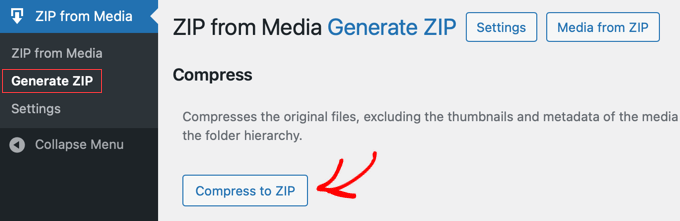
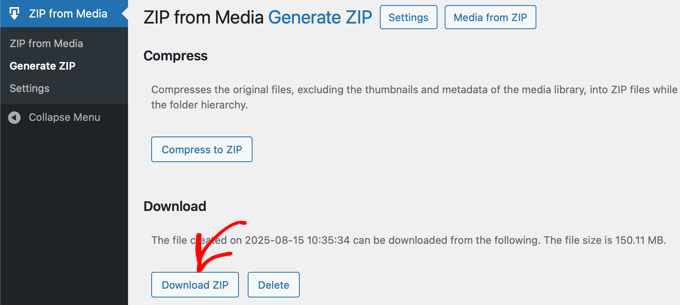
A seconda delle dimensioni della tua libreria multimediale, questo potrebbe richiedere del tempo. Riceverai un'email per informarti quando sarà completato.
Dopodiché, puoi fare clic sul pulsante 'Download ZIP' per salvare la tua libreria multimediale sul tuo computer.
Cosa fare se vedi un errore di timeout
Se hai una libreria multimediale molto grande (ad esempio, centinaia di immagini ad alta risoluzione), questo plugin potrebbe andare in timeout su alcuni web host. Potresti vedere un messaggio di errore come 'Errore fatale: tempo di esecuzione massimo superato'.
Sembra spaventoso, ma non preoccuparti! Il tuo sito web non è rotto. Questa è un'impostazione di sicurezza comune del server che impedisce a un singolo processo di essere eseguito troppo a lungo.
Se ciò accade, hai due semplici opzioni:
- Per utenti avanzati, puoi provare ad aumentare il limite di tempo di PHP. Tuttavia, ciò richiede la modifica dei file del server, cosa che sconsigliamo ai principianti. Puoi consultare la nostra guida su come correggere l'errore di superamento del tempo massimo di esecuzione.
- Per una soluzione più semplice, ti consiglio semplicemente di utilizzare uno degli altri metodi in questo articolo. Sia il Metodo 2 (utilizzando un backup) che il Metodo 3 (utilizzando cPanel) sono progettati per gestire librerie di grandi dimensioni senza andare in timeout.
Metodo 2: Scarica i file multimediali da un backup di WordPress
Questo metodo è perfetto per gli utenti che effettuano già regolarmente backup del proprio sito (cosa che tutti dovrebbero fare). La tua libreria multimediale è sempre inclusa in un backup completo del sito, quindi devi solo sapere dove trovarla.
Consiglio di utilizzare un plugin di backup affidabile come Duplicator. È un popolare plugin WordPress progettato per creare backup completi del sito e migrare siti web.
Passaggio 1: Crea e scarica il backup del tuo sito
Innanzitutto, dovrai creare un backup 'Sito completo' o 'Solo media' del tuo sito web.
Per una guida completa, puoi seguire la nostra guida definitiva su come eseguire il backup del tuo sito WordPress.

Al termine del processo di backup, Duplicator ti mostrerà una schermata con i link per il download direttamente nella tua dashboard di WordPress. Dovrai quindi scaricare il file 'Archive'.
Importante: Assicurati di scaricare la versione Zip dell'archivio, poiché ciò ti consentirà di estrarre facilmente i file sul tuo computer.
Fai semplicemente clic sul pulsante ‘Download’ per salvare il file.
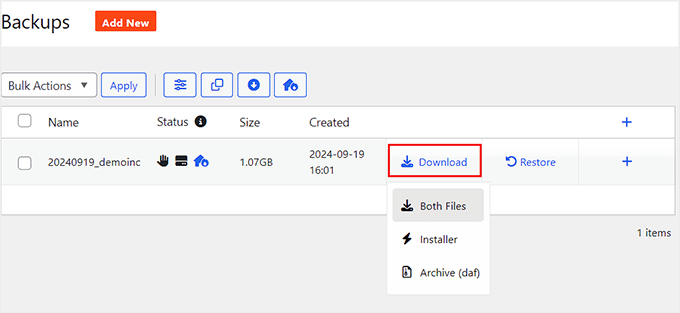
Nota: Poiché questo backup contiene l'intero sito web, il file potrebbe essere molto grande. Assicurati di avere spazio di archiviazione sufficiente sul tuo computer prima di scaricare.
La tua libreria multimediale si trova all'interno della cartella wp-content/uploads in questo file di backup.
Passaggio 3: Individua i file della tua libreria multimediale
Ora, trova il file zip di backup che hai appena scaricato sul tuo computer. Decomprimi questo file e vedrai una cartella contenente tutti i file e le directory del tuo sito web.
Naviga all'interno di questa cartella per trovare la directory wp-content. All'interno di wp-content, troverai la cartella uploads. Questa cartella è la tua intera libreria multimediale. Ora puoi copiare questa cartella sul tuo desktop o ovunque ne abbia bisogno.
Metodo 3: Scarica manualmente la tua libreria multimediale (Avanzato)
Questo metodo è per utenti più tecnici che si sentono a proprio agio a lavorare direttamente con i file del proprio sito web utilizzando il pannello di controllo di hosting (come cPanel) o un client FTP.
Ti mostrerò come usare entrambi. Comprimere la cartella in cPanel è molto più veloce. Tuttavia, FTP è una buona alternativa se hai una connessione Internet instabile, poiché ti consente di riprendere i download se vengono interrotti.
Utilizzo del File Manager del tuo cPanel di hosting
La maggior parte dei provider di hosting WordPress offre un File Manager basato sul web nella loro dashboard cPanel. Accedi semplicemente al tuo account di hosting, apri il File Manager e naviga nella directory principale del tuo sito (solitamente public_html, o una cartella con il nome del tuo dominio).
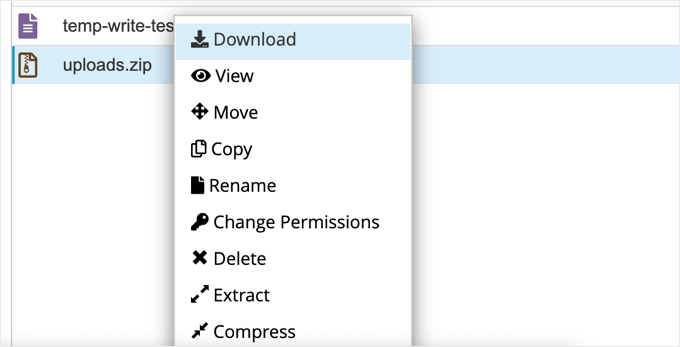
Da lì, entra nella cartella wp-content. Trova la cartella uploads, fai clic destro su di essa e seleziona l'opzione ‘Comprimi’ o ‘Archivia’.
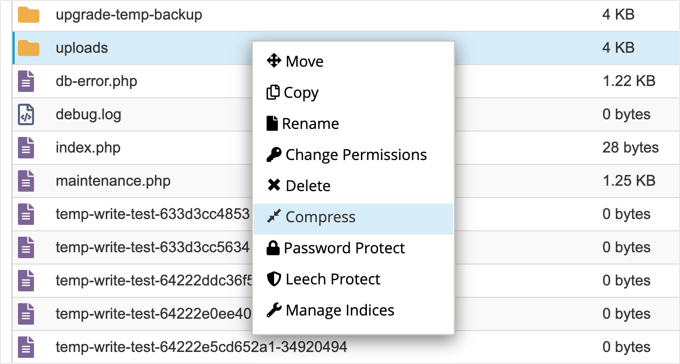
Scegli il formato ‘Archivio Zip’ e lascia che elabori.
Una volta creato il nuovo file zip, fai clic destro su di esso e seleziona ‘Scarica’ per salvarlo sul tuo computer.
Utilizzo di un client FTP
Un client FTP è un'applicazione che ti consente di gestire direttamente i file del tuo sito web. Se preferisci questo metodo, puoi utilizzare un popolare strumento gratuito come FileZilla.
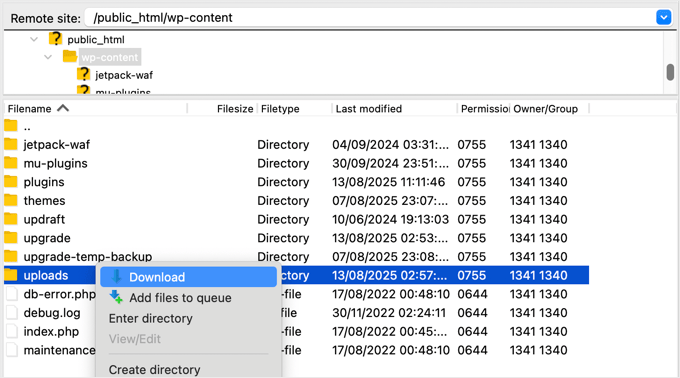
Per iniziare, dovrai connetterti al tuo server utilizzando le tue credenziali FTP. Nel pannello del sito remoto, naviga nella directory /wp-content/.
Trova la cartella uploads, fai clic con il pulsante destro del mouse su di essa e fai clic su ‘Download’. Questo scaricherà la cartella nella posizione attualmente selezionata nel pannello ‘Sito locale’ sul lato sinistro del tuo client FTP.
Importante: Il download tramite FTP può essere più lento rispetto agli altri metodi. Questo perché il client FTP deve verificare ogni singolo file (handshake) anziché scaricare un singolo archivio compresso.
Domande frequenti (FAQ) sul download della libreria multimediale di WordPress
So che potresti avere ancora qualche domanda su questo processo. Per aiutarti, ho risposto ad alcune delle più comuni che sento dai lettori.
Dove vengono archiviati i file multimediali di WordPress per impostazione predefinita?
Per impostazione predefinita, WordPress archivia tutti i tuoi caricamenti multimediali nella cartella /wp-content/uploads/ sul tuo server di hosting. I file sono solitamente organizzati in sottocartelle per anno e mese.
Il download della mia libreria multimediale rallenterà il mio sito live?
Generalmente, no. Il processo di download crea semplicemente una copia dei tuoi file e non dovrebbe influire sulle prestazioni del tuo sito per i visitatori. La compressione di una libreria molto grande in cPanel può utilizzare molte risorse del server per un breve periodo. Sebbene questo di solito non sia evidente, potrebbe causare un breve rallentamento su alcuni piani di hosting condiviso.
Posso scaricare immagini solo da un mese o anno specifico?
Sì, e il modo più semplice per farlo è con il Metodo 3 (cPanel o FTP). WordPress organizza automaticamente i tuoi media in cartelle per anno e mese all'interno della directory /wp-content/uploads/. Puoi semplicemente navigare in una cartella specifica, come 2025/08, e scaricare solo quella cartella.
Risorse aggiuntive
Spero che questo articolo ti abbia aiutato a scaricare facilmente l'intera libreria multimediale di WordPress. Potresti anche voler consultare queste risorse aggiuntive:
- Come eseguire il backup del tuo sito WordPress (Guida definitiva)
- I migliori plugin per la compressione delle immagini di WordPress (confronto)
- Come Organizzare i File di WordPress in Cartelle della Libreria Multimediale
- Come risolvere problemi comuni di immagini in WordPress
- Qual è il miglior plugin per gallerie WordPress? (Confronto prestazioni)
Se ti è piaciuto questo articolo, iscriviti al nostro Canale YouTube per tutorial video su WordPress. Puoi trovarci anche su Twitter e Facebook.



Jiří Vaněk
Personalmente, il modo migliore per me è sempre stato tramite FTP, dove scaricavo la cartella wp-content. Lì, ero sempre sicuro di avere l'intera cartella con i media nel backup, perché WordPress memorizza tutti i file lì, inclusi i file multimediali.
Siphiwe Phakathi
Grazie mille.
Supporto WPBeginner
Prego!
Amministratore
DAVE
prima che vada in download, ho una domanda sciocca, l'esportazione della libreria multimediale copia o rimuove le mie foto dal mio sito? Voglio solo salvare una copia. Non ho letto da nessuna parte quella parte???
Supporto WPBeginner
Scaricheresti una copia, non rimuoverebbe contenuti dal tuo sito.
Amministratore
Saddam Kassim
Ciao, questo plugin non esiste più. Si prega di aggiungerne uno nuovo nel tuo post. Grazie in anticipo.
Supporto WPBeginner
Grazie per avercelo fatto sapere, saremo sicuri di tenere d'occhio i plugin o i metodi che raccomanderemmo.
Amministratore
DAVE
C'è un modo per farlo senza un plugin.
Supporto WPBeginner
Potresti scaricare manualmente i file usando FTP come un'opzione.
Amministratore
rr
il plugin non esiste più
Supporto WPBeginner
Grazie per avercelo fatto sapere, terremo d'occhio alternative che potremmo consigliare.
Amministratore
Colin JE
DownML non è più disponibile
Supporto WPBeginner
Grazie per avercelo fatto sapere, terremo d'occhio alternative che potremmo consigliare.
Amministratore
Nik
Export Media Library sembra fare la stessa cosa.
Supporto WPBeginner
There are normally multiple plugin options people can use, our recommendation is one we tested on the publish date of the article
Amministratore
Maureen Eyeofdali
Sì, il plugin consigliato qui ha delle violazioni e NON è disponibile per il download. Alternative?
Supporto WPBeginner
Al momento non abbiamo un'alternativa consigliata, ma aggiorneremo sicuramente il nostro articolo una volta trovato un plugin che potremmo consigliare.
Amministratore
Krish Murali Eswar
Per la prima volta, wpbeginner mi ha deluso. Il plugin downml è deprecato e non è più disponibile per il download. puoi per favore aggiornare il post.
Supporto WPBeginner
Grazie per avercelo fatto sapere, ci assicureremo di esaminare le alternative
Amministratore
B Andi
allora perché le persone non usano lo strumento di import/export integrato di WP? perché usare un plugin quando la funzionalità è già presente?
Supporto WPBeginner
The built-in tool does not export the media library, it saves links to where the media is located and when you import the file it will have the option to download the media from where it was previously hosted
Amministratore
karthik
“Questo plugin è stato chiuso il 23 ottobre 2018 e non è più disponibile per il download. Motivo: Violazione delle linee guida”… per favore suggeriteci un altro plugin…
Supporto WPBeginner
Grazie per avercelo fatto sapere, ci assicureremo di esaminare le alternative a downML
Amministratore
Ph
Questo plugin non esiste più.
Supporto WPBeginner
Grazie per avercelo fatto sapere, ci assicureremo di esaminare le alternative a downML
Amministratore
Dan Schaller
Ho avuto anche io problemi con questo plugin. Il sito web non è più attivo e l'email di contatto fornita è tornata indietro.
Ho usato WP File Manager per farlo con successo, anche se richiede più passaggi.
All-in-One WP Migration ti consente anche di scegliere di acquisire solo i file multimediali.
Teresa
Questo plugin non ha funzionato per me. L'errore diceva "zip open failed. Exiting".
Sara
Non posso farlo senza acquistare un piano business?
Supporto WPBeginner
Ciao Sara,
Probabilmente stai usando WordPress.com. Consulta la nostra guida sulla differenza tra WordPress.org self-hosted vs blog gratuito WordPress.com.
Amministratore
Amar Sijercic
Ho una libreria multimediale enorme di 680 MB e il plugin downml visualizza un errore. C'è un modo per aggirare questo problema o esiste un plugin che possa farlo?
Supporto WPBeginner
Ciao Amar,
Che errore vedi?
Amministratore
Doug Ison
Quindi, come li importi e li fai apparire nel database? Quale plugin usi per questo?
Francisco
Grazie! Questo è stato davvero utile
Blythe
Non ha funzionato. Ha selezionato solo la maggior parte delle immagini, ma ne ha lasciate parecchie.
Anissa
Ho provato questo ma dice che il mio file è troppo grande. C'è un modo per selezionare solo alcune delle immagini?
Sara
Ciao, La mia libreria multimediale di WordPress ha 771 file durante l'esportazione della libreria multimediale tramite il plugin downML si verifica un errore come: La libreria multimediale contiene 771 file in eccesso di 174,46 MiB... Ora come esporto i miei file multimediali, ci sono altri plugin se qualcuno conosce la soluzione per favore me lo faccia sapere grazie in anticipo..
hyrein
aumentare il limite in php.ini
mikko
Non mantiene la struttura del foder. Non supporta i caratteri öäå (wordpress con utf-8mb4 sql)
(giù)
Elias
Grazie mille!!! Mi hai risparmiato un sacco di tempo e fatica!!!!
Supporto WPBeginner
Siamo lieti che l'abbia trovato utile.
Amministratore
Ram Bharadwaj
Come scarico solo le immagini incluse nello slider Home?
Vlad
Grazie per l'articolo. Qualcuno sa se posso scaricare l'intera galleria multimediale tramite FTP, ottimizzare tutte le foto sul mio PC e poi ricaricarle senza creare problemi al sito? Ho provato a usare alcuni plugin WP per l'ottimizzazione delle foto, ma non sono ancora del tutto soddisfatto del risultato, quindi vorrei farle sul mio PC. Ma poi, vorrei evitare di dover modificare tutti i post e le pagine per aggiungere di nuovo le foto.
Kevin Pike
Ho appena usato il plugin downML dopo aver letto questo post. La buona notizia: ha funzionato... la cattiva notizia, la cartella zip contiene solo i file, cioè rimuove la struttura dei percorsi delle cartelle. Se hai bisogno di spostare rapidamente le cose via FTP, un plugin di clonazione migliore è la soluzione migliore.
Kyle
Puoi anche usare wp clone che crea un file .zip. Se vuoi solo i media, apri il file zip e vai nella cartella wp-content e poi in uploads. Saranno tutte nelle cartelle in cui WordPress le mette.
dragons
Per favore, sai un modo per scaricare la Libreria Multimediale da un'installazione WP.COM?? È pazzesco che dicano di farlo manualmente.
Deana
Grazie, non conoscevo il plugin. Scarico sempre ML nel vecchio modo tramite FTP.