


Hai pensato di disattivare gli aggiornamenti dei plugin in WordPress? Molti proprietari di siti web se lo chiedono, spesso perché temono che gli aggiornamenti possano compromettere il loro sito.
Abbiamo lavorato con molti siti WordPress nel corso degli anni e abbiamo visto cosa succede quando non si aggiornano i plugin. La nostra esperienza dimostra che, sebbene sia possibile disattivare gli aggiornamenti, di solito non è una buona idea.
Questo articolo ti mostrerà come disattivare gli aggiornamenti dei plugin se ne hai davvero bisogno. Ma ti diremo anche perché questo può essere rischioso per il tuo sito e quali opzioni più sicure hai.
Perché non dovresti disabilitare gli aggiornamenti dei plugin in WordPress
Molti utenti di WordPress pensano che gli aggiornamenti dei plugin possano compromettere i loro siti perché i nuovi aggiornamenti potrebbero non essere compatibili con il resto dei loro plugin o temi.
In realtà, però, le probabilità che un aggiornamento comprometta il tuo sito sono molto basse. Questo è particolarmente vero se stai utilizzando i migliori plugin WordPress con un tema WordPress standard e conforme.
Infatti, le conseguenze del saltare gli aggiornamenti dei plugin sono solitamente più gravi rispetto all'aggiornamento effettivo dei plugin.
Oltre alle nuove funzionalità, gli aggiornamenti dei plugin includono patch di sicurezza e miglioramenti delle prestazioni e della compatibilità con la versione più recente di WordPress. Non aggiornare i plugin significa compromettere intenzionalmente la sicurezza del tuo sito web WordPress.
Abbiamo anche sentito sviluppatori che desiderano disabilitare gli aggiornamenti dei plugin sui siti dei clienti per evitare che si rompano.
Ancora una volta, le probabilità che ciò accada sono molto basse. Inoltre, saltare gli aggiornamenti significa che i siti dei tuoi clienti saranno più inclini a problemi di sicurezza in futuro. Per questo motivo, crediamo che sia semplicemente meglio educare i tuoi clienti.
Detto questo, se devi comunque disabilitare gli aggiornamenti dei plugin sul tuo sito, ecco come puoi farlo.
Come disabilitare facilmente tutti gli aggiornamenti dei plugin in WordPress
La prima cosa da fare è installare e attivare il plugin Easy Updates Manager. Per maggiori dettagli, consulta la nostra guida passo passo su come installare un plugin WordPress.
Dopo l'attivazione, devi visitare Dashboard » Opzioni di aggiornamento nella tua area di amministrazione di WordPress per gestire le impostazioni del plugin.
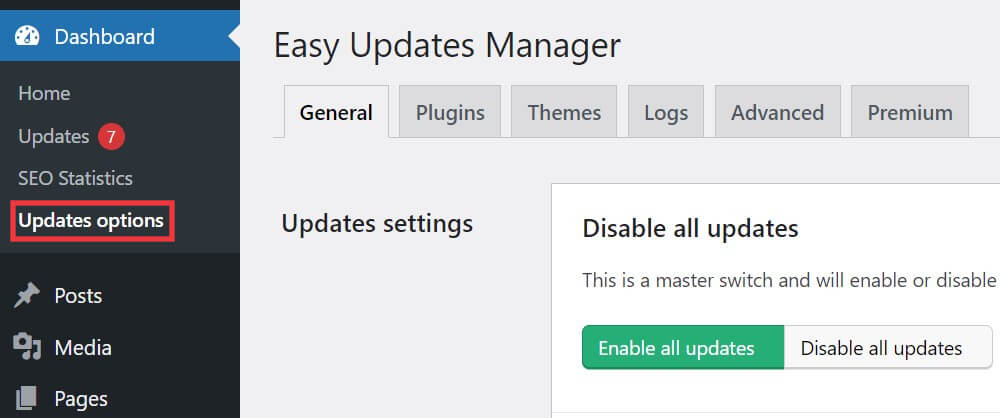
Nella scheda 'Generale', devi scorrere fino all'opzione 'Aggiornamenti plugin'.
Quindi, fai clic su 'Disabilita aggiornamenti plugin' per disattivare tutti gli aggiornamenti dei plugin.

Tutti gli aggiornamenti saranno ora disabilitati per i tuoi plugin, inclusi gli aggiornamenti automatici.
Come disabilitare selettivamente gli aggiornamenti per plugin specifici in WordPress
Puoi anche disabilitare selettivamente gli aggiornamenti per alcuni plugin di WordPress. Questa è un'opzione leggermente migliore rispetto alla disabilitazione di tutti gli aggiornamenti dei plugin.
Questo metodo utilizza anche il plugin Easy Updates Manager. Per maggiori dettagli, consulta la nostra guida passo passo su come installare un plugin di WordPress.
Devi visitare la pagina Dashboard » Opzioni di aggiornamento e passare alla scheda 'Plugin'. Lì vedrai un elenco di tutti i plugin installati sul tuo sito WordPress.
Puoi semplicemente fare clic su 'Bloccato' sotto un plugin per disabilitare gli aggiornamenti per esso.

Easy Updates Manager ti consente di gestire tutti gli aggiornamenti di WordPress, inclusi gli aggiornamenti del core, dei plugin, dei temi e delle traduzioni. Consulta la nostra guida su come gestire meglio gli aggiornamenti automatici di WordPress per istruzioni dettagliate.
Cosa dovresti fare invece di disabilitare gli aggiornamenti dei plugin
Sebbene disabilitare gli aggiornamenti dei plugin possa sembrare allettante, esistono alternative più sicure che possono aiutarti a mantenere un sito WordPress stabile e sicuro:
- Utilizza un sito di staging – Crea una copia del tuo sito live dove puoi testare gli aggiornamenti prima di applicarli al tuo sito principale. In questo modo, puoi individuare eventuali problemi senza influire sul tuo sito web live.
- Implementa backup regolari – Prima di aggiornare qualsiasi plugin, crea sempre un backup completo del tuo sito. Ciò ti consente di ripristinare facilmente il tuo sito se qualcosa va storto durante il processo di aggiornamento.
- Monitora la compatibilità dei plugin – Tieni d'occhio i changelog dei plugin e le informazioni sulla compatibilità. Molti sviluppatori di plugin forniscono dettagli su cosa è cambiato in ogni aggiornamento e su eventuali problemi di compatibilità noti.
- Utilizza plugin WordPress affidabili – Attieniti a plugin ben mantenuti da sviluppatori affidabili. È più probabile che questi forniscano aggiornamenti fluidi e correzioni rapide per eventuali problemi.
Speriamo che questo articolo ti abbia aiutato a imparare come disabilitare gli aggiornamenti dei plugin in WordPress e perché non dovresti farlo. Potresti anche voler consultare la nostra guida su se aggiornare prima WordPress o i plugin e come ripristinare gli aggiornamenti di WordPress.
Se ti è piaciuto questo articolo, iscriviti al nostro canale YouTube per tutorial video su WordPress. Puoi anche trovarci su Twitter e Facebook.





Jiří Vaněk
Mi permetto di dissentire rispettosamente dall'affermazione che le probabilità che un aggiornamento interrompa il tuo sito web siano molto basse. Nella mia esperienza, ho incontrato decine di siti web che hanno smesso di funzionare dopo gli aggiornamenti dei plugin a causa di conflitti tra di essi. Alcuni siti web hanno persino dovuto essere ripristinati dai backup. Il rischio c'è, e non è insignificante. Il mio blog personale è stato danneggiato tre volte dopo aver aggiornato Elementor, ma poiché eseguo backup regolari, la riparazione è stata semplice. Secondo me, è molto meglio disattivare gli aggiornamenti automatici, eseguirli manualmente e testarli su un sito di staging. Naturalmente, questo non è l'ideale per i principianti, quindi consiglierei principalmente loro di concentrarsi sui backup. Gli aggiornamenti su WordPress possono essere complicati e non sempre vanno a buon fine. Ecco perché non mi sorprende che molte persone disabilitino gli aggiornamenti. Per me, è fondamentale aggiornare regolarmente, ma in un ambiente sicuro dove tutto può essere testato, sia dopo un backup completo del sito web funzionante o su un sito di test o di staging. Persino WordPress stesso ha introdotto una funzione di rollback per i plugin quando gli aggiornamenti falliscono, il che dimostra che gli sviluppatori sono consapevoli di questo "problema".
Marco
Non vedo 'Opzioni di aggiornamento' sotto 'Home' in 5.4.2. Voglio davvero disabilitare gli aggiornamenti in un particolare plugin poiché ho apportato alcune modifiche al codice tempo fa quando pensavo non fosse più mantenuto, e lo sviluppatore ha inaspettatamente rilasciato un piccolo aggiornamento che romperà le mie modifiche.
Supporto WPBeginner
Se non hai aggiornamenti sotto Dashboard, allora dovresti assicurarti di essere un utente amministratore sul tuo sito.
Amministratore
Marco
Non sono solo un utente amministratore, sono l'unico utente.
Sono le 'opzioni di aggiornamento' che mi mancano, non gli 'aggiornamenti'.
Supporto WPBeginner
Mi scuso, allora o non hai attivato il plugin dopo l'installazione o dovresti contattare il supporto del plugin per informarli di questo problema.
Dave
Grazie per il consiglio! In realtà ho bisogno di questo plugin per prevenire un aggiornamento accidentale di un plugin che deve rimanere alla sua versione attuale, altrimenti il sito si romperà. A volte dimentico e voglio fare un aggiornamento di un plugin solo vedendo che ce n'è uno disponibile, quindi questo è un bel sistema di sicurezza.
Supporto WPBeginner
Glad our recommendation was helpful
Amministratore
Shashibhushan Tiwari
Caro/a,
dove si mostra l'opzione di aggiornamento in un sito WordPress?
non ho visto l'opzione di aggiornamento nel menu.
Supporto WPBeginner
It should normally be under Dashboard>Updates
Amministratore
Ian
Non voglio disabilitare gli aggiornamenti, voglio solo impedire alle persone di installarne di nuovi.
Sfortunatamente, la variabile DISALLOW_FILE_MODS interrompe gli aggiornamenti, così come l'installazione e gli aggiornamenti dei temi.
C'è un buon modo per impedire solo l'installazione di plugin da parte di persone che non possono modificare wp-config.php?
Matthew
Sono sempre felice quando un sito web pubblica un articolo su Easy Updates Manager. Essendo la persona che ha creato Easy Updates Manager, mi piace vederlo crescere e ottenere download. Recentemente molti siti web hanno scritto articoli che includono Easy Updates Manager, il che è fantastico.
Quando mi sono svegliato stamattina e ho controllato le mie email, mi sono emozionato molto (sono iscritto a wpbeginner da circa un anno). Ma quando ho letto l'articolo, ho avuto la sensazione che stessi mettendo Easy Updates Manager in difficoltà. Sento che questo articolo avrebbe potuto beneficiare di più ricerca e lavoro. Sento che è stato scritto e pubblicato frettolosamente.
Noi sviluppatori di Easy Updates Manager sappiamo che nella maggior parte dei casi non si dovrebbero disabilitare tutti gli aggiornamenti di WordPress. Questo non è lo scopo del plugin. Lo scopo del plugin è gestire i tuoi aggiornamenti di WordPress.
In alcuni casi disabilitare gli aggiornamenti è accettabile. Lasciamo che sia l'utente a fare la scelta giusta. Sebbene la parte che penso avresti dovuto menzionare nell'articolo è che Easy Updates Manager ha avvisi nella scheda di aiuto, nel nostro wiki e sulla nostra pagina del plugin WordPress che ti mettono in guardia contro la disabilitazione degli aggiornamenti. Quindi non stiamo solo dicendo che tutti dovrebbero disabilitare i loro aggiornamenti e continuare con il loro sito web.
Spero che le persone leggano questo commento e si rendano conto di questo invece di avere questa immagine nella mente che Easy Updates Manager stia facendo cose losche.
Matthew
Supporto WPBeginner
Matthew, grazie per essere passato e per aver condiviso il tuo feedback. Non era nostra intenzione far sembrare brutto il plugin. Sappiamo che è un plugin molto utile e può fare molto di più che disabilitare gli aggiornamenti dei plugin. Infatti, abbiamo già menzionato Easy Updates Manager in un altro articolo. Abbiamo anche menzionato nell'articolo che può essere utilizzato per gestire efficacemente tutti gli aggiornamenti di WordPress. Il tuo commento aiuterà anche gli utenti a capirlo.
Amministratore
Khan
Grazie mille per l'articolo.
A volte ci sono situazioni in cui dobbiamo disabilitare gli aggiornamenti per alcuni plugin.
Questo è quello che stavo cercando, e stavo per modificare individualmente il codice di alcuni plugin.
Tuttavia, mi sono appena imbattuto in questo articolo e ho seguito le istruzioni, ha risolto il mio problema in un paio di minuti.
Saluti
Cordiali saluti