


I social media dovrebbero unire le persone. Ma per molti imprenditori, creatori di corsi e leader di comunità, sembra una lotta costante.
I post potrebbero non raggiungere il pubblico giusto, le discussioni si perdono nel rumore e l'interazione dipende da algoritmi progettati per avvantaggiare le grandi aziende tecnologiche e non gli utenti.
Ecco perché così tante aziende desiderano un proprio spazio. Un luogo dove i membri si sentano benvenuti, le conversazioni fluiscano naturalmente e i monopoli tecnologici non controllino l'interazione.
Fortunatamente, non è così difficile. Non hai bisogno di un budget enorme o di competenze tecniche per realizzarlo.
Con WordPress, puoi creare facilmente la tua community privata, personalizzarla in base alle esigenze del tuo pubblico e persino trasformarla in una parte fiorente del tuo brand.
In questa guida, ti accompagneremo passo dopo passo nel processo. Imparerai come configurare la tua community, mantenere i membri coinvolti ed esplorare modi per generare entrate rimanendo in completo controllo.
Ecco un breve elenco degli argomenti che tratteremo in questa guida:
- Perché creare una community online con WordPress?
- Passaggio 1: Iscrizione all'hosting WordPress
- Passaggio 2: Configurazione della piattaforma community WordPress BuddyBoss
- Step 3: Configuring BuddyBoss Settings
- Passaggio 4: Configurazione di un tema
- Passaggio 5: Monetizza la tua community con abbonamenti e corsi
- Passaggio 6: Aggiungere la gamification per aumentare il coinvolgimento della community
- Passaggio 7: Fai crescere la tua community con un'app mobile
- Passaggio 8: Far crescere la tua community online
- Domande frequenti (FAQ) sulla creazione di una community privata
Perché creare una community online con WordPress?
Una community online è uno spazio dedicato dove persone con interessi comuni possono connettersi, discutere idee e supportarsi a vicenda. Pensala come un club privato per il tuo pubblico.
Costruirne una sul tuo sito WordPress è come creare un accogliente caffè dove le persone si riuniscono, condividono idee e si sentono a casa. Se fatto bene, trasforma i visitatori occasionali in sostenitori fedeli che continuano a tornare.
Ci piace come le community private accendano un reale coinvolgimento. Le persone desiderano spazi in cui potersi connettere senza che gli algoritmi interferiscano. Le piattaforme social rendono ciò difficile, ma con WordPress, hai il controllo.
Una community dedicata permette ai membri di interagire, scambiare idee e sentirsi apprezzati. È più di una bacheca di discussione. È un luogo dove crescono relazioni reali.
Nella nostra esperienza, i membri coinvolti offrono un incredibile supporto tra pari. Rispondono alle domande, condividono feedback e si aiutano a vicenda. Questo crea uno spazio che praticamente si gestisce da solo.
Soprattutto, può diventare un flusso di reddito costante. Molte community offrono contenuti premium, abbonamenti o vantaggi esclusivi che trasformano il coinvolgimento in entrate.
Perché usare WordPress?
Esistono molte piattaforme online per creare community. Tuttavia, WordPress offre una libertà ed estensibilità senza pari.
Ecco i motivi principali per scegliere WordPress:
- Flessibilità: WordPress offre migliaia di temi e plugin, permettendoti di personalizzare la tua community per adattarla al tuo esatto modello di business.
- Conveniente: WordPress è gratuito, il che significa che devi solo investire in hosting e in eventuali funzionalità premium che desideri.
- Facile da usare: È facile da usare, anche per i principianti. Puoi gestire contenuti e impostazioni senza alcuna conoscenza di programmazione.
- Ottimizzato per la SEO: Costruito pensando alla SEO, i plugin di WordPress come All in One SEO possono aiutarti a ottimizzare il tuo sito per i motori di ricerca.
Nuovo su WordPress? Dai un'occhiata alla nostra dettagliata recensione di WordPress con pro e contro.
Passaggio 1: Iscrizione all'hosting WordPress
Per iniziare, avrai bisogno delle seguenti cose:
- Un nome di dominio (l'indirizzo del tuo sito web, come wpbeginner.com)
- Un account di web hosting (il servizio che memorizza i file del tuo sito web e li rende accessibili online)
- Un plugin per la creazione di community su WordPress
Innanzitutto, dovrai iscriverti per un account di web hosting e registrare un nome di dominio. L'hosting web è dove il tuo sito web risiede su Internet. Il nome di dominio è l'indirizzo che gli utenti digiteranno per visitare la tua community online.
Per creare una community online, consigliamo vivamente di utilizzare l'hosting Rapyd Cloud. I loro piani sono progettati specificamente per le esigenze di siti web dinamici come community online e piattaforme di social media.
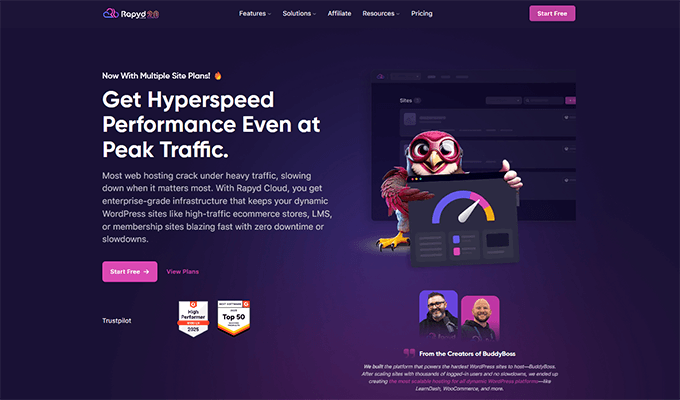
Per maggiori dettagli, consulta la nostra recensione completa di Rapyd Cloud hosting.
Una volta che ti sei iscritto a un piano, segui semplicemente le nostre istruzioni su come installare WordPress.
Passaggio 2: Configurazione della piattaforma community WordPress BuddyBoss
Per questo tutorial, utilizzeremo BuddyBoss per creare una piattaforma di community online con WordPress.
BuddyBoss è una delle migliori piattaforme per la creazione di community su WordPress sul mercato.
Offre tutte le funzionalità necessarie per creare una community coinvolgente, inclusa la possibilità di:
- Trasforma il tuo sito web in una piattaforma di social media.
- Aggiungi forum, attività e gruppi sociali al tuo sito.
- Permetti agli utenti di connettersi e interagire tra loro.
- Integra con i più diffusi plugin LMS e plugin di membership per WordPress.
- E altro ancora.
Ad esempio, ecco come potrebbe apparire una community online creata con BuddyBoss:
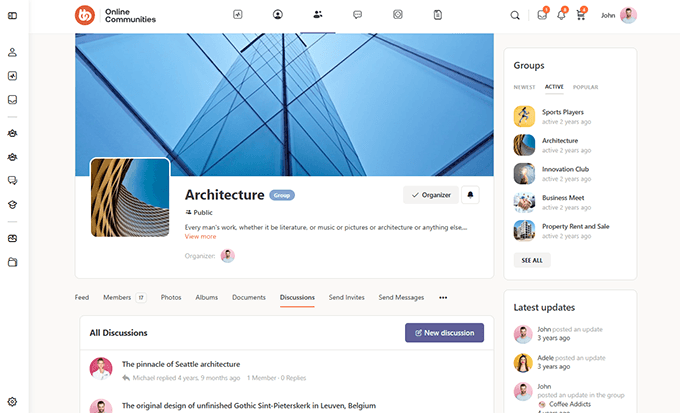
BuddyBoss offre anche una versione gratuita. Tuttavia, questa versione gratuita ha funzionalità limitate e avrai bisogno della versione a pagamento, BuddyBoss Pro, per sfruttare appieno la piattaforma. Per maggiori dettagli, consulta la nostra recensione completa di BuddyBoss.
Per iniziare, visita semplicemente il sito web di BuddyBoss per iscriverti.
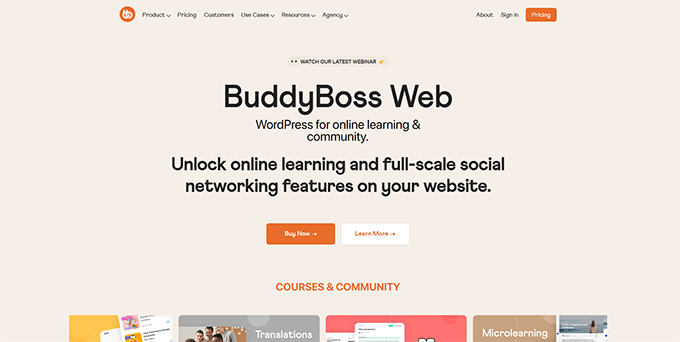
Dopo esserti iscritto, devi scaricare sia il plugin BuddyBoss Platform che BuddyBoss Platform Pro sul tuo sito. Per maggiori dettagli, consulta il nostro tutorial su come installare un plugin di WordPress.
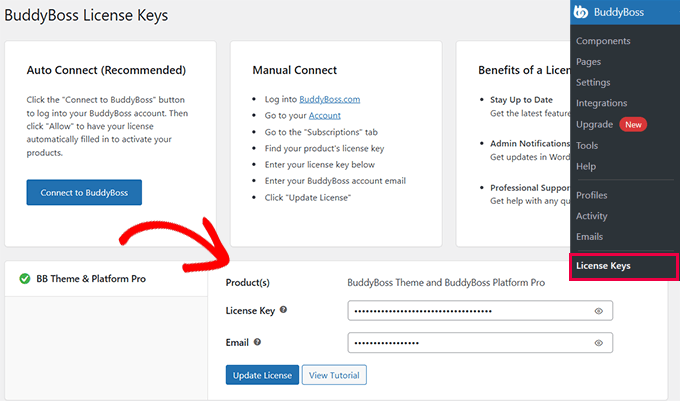
Dopo l'attivazione, dovrai inserire la tua chiave di licenza del prodotto. Puoi trovare queste informazioni nel tuo account sul sito web di BuddyBoss.
Passaggio 3: Configurazione delle impostazioni di BuddyBoss
Dopo l'installazione, devi configurare il plugin BuddyBoss in base alle tue esigenze.
Attiva i componenti di BuddyBoss
BuddyBoss è dotato di un potente set di funzionalità. Ogni funzionalità principale è chiamata Componente e puoi attivarla o disattivarla in base alle tue esigenze.
Vai semplicemente alla pagina BuddyBoss » Componenti. Lì, vedrai un gruppo di componenti attivati per impostazione predefinita.
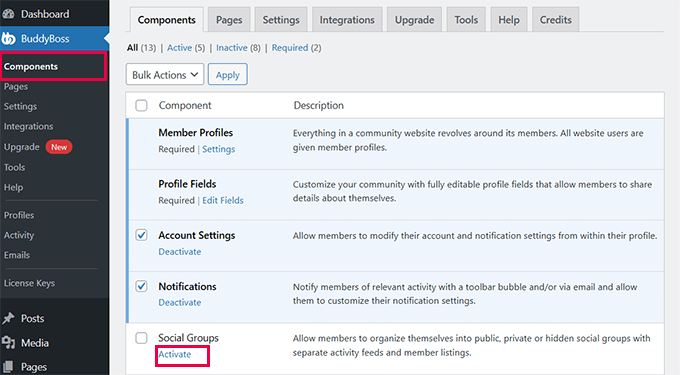
Dovrai rivedere l'elenco dei componenti e attivare eventuali componenti aggiuntivi che desideri visualizzare sul tuo sito.
Ecco un elenco dei componenti disponibili e delle loro funzioni:
- Profili utente: Permette ai membri di creare e personalizzare i propri profili.
- Campi del profilo: Personalizza la tua community con campi del profilo completamente modificabili.
- Impostazioni account: Permette ai membri di modificare le impostazioni del proprio account e delle notifiche.
- Notifiche: Invia notifiche ai membri su attività pertinenti.
- Gruppi Sociali: Abilita la creazione di gruppi sociali in cui i membri possono unirsi e interagire.
- Forum: Imposta forum di discussione per conversazioni strutturate.
- Feed Attività: Fornisci flussi di attività per monitorare e visualizzare le attività dei membri.
- Caricamento Media: Consenti ai membri di caricare e condividere foto, video e file.
- Messaggistica Privata: Consenti ai membri di inviarsi messaggi privati.
- Connessioni tra Membri: Consenti ai membri di stabilire connessioni tra loro.
- Inviti via Email: Consenti ai membri di inviare inviti via email a non membri.
- Moderazione: Consenti ai membri di bloccare reciprocamente e segnalare contenuti inappropriati.
- Ricerca di Rete: Consenti ai membri di cercare nell'intera rete.
Quando attivi un componente, potresti vedere opzioni per configurarlo subito sotto il titolo del componente.
Ad esempio, sotto il componente 'Campi Profilo', vedrai l'opzione Modifica Campi.
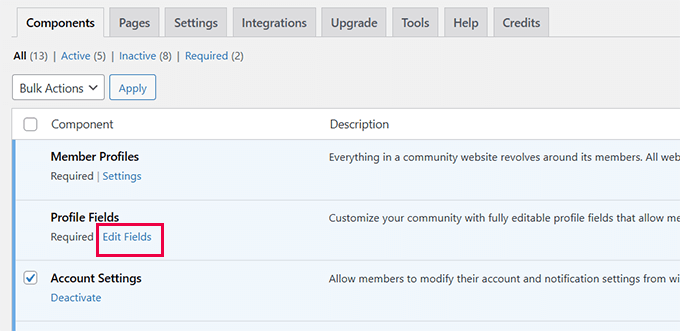
Questo ti porterà alla sezione 'Profili', dove puoi aggiungere o rimuovere campi del profilo.
Puoi anche organizzare i tuoi campi del profilo in Gruppi di Campi facendo clic sul pulsante 'Nuovo Gruppo di Campi'.
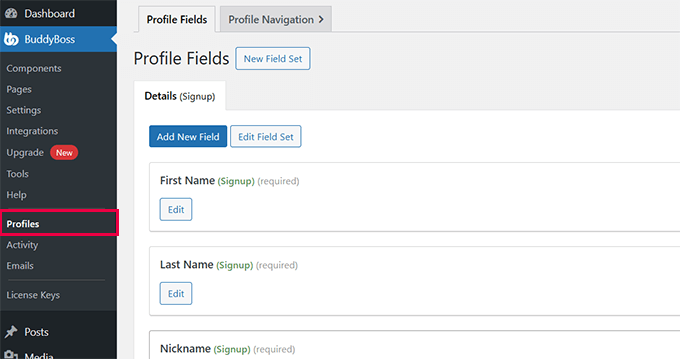
Puoi quindi configurare i componenti cercando azioni sotto di essi o navigando tra le diverse schede nel menu BuddyBoss.
Configura le Pagine BuddyBoss
Una volta attivati i componenti necessari, il passo successivo è configurare le pagine per le diverse aree della tua community online.
Passa alla scheda BuddyBoss » Pagine e potrai selezionare le pagine che desideri utilizzare per tali aree.
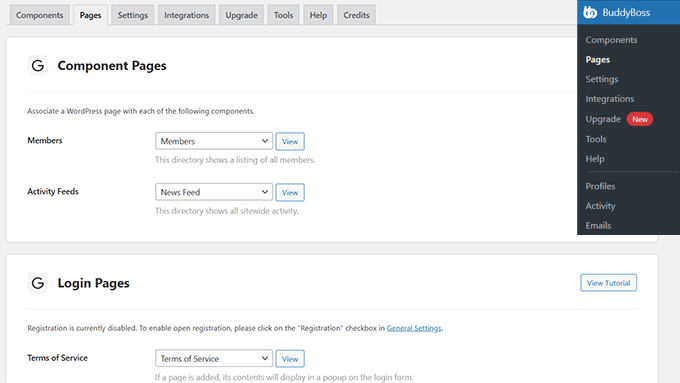
Per creare una pagina, vai semplicemente su Pagine » Aggiungi Nuova nell'area di amministrazione di WordPress.
Fornisci un titolo per la pagina e fai clic su ‘Pubblica’ per salvarla. Quindi, puoi selezionare quella pagina nelle impostazioni del plugin.
Per maggiori dettagli, puoi consultare il nostro tutorial su come creare una pagina in WordPress.
Passaggio 4: Configurazione di un tema
In WordPress, i temi controllano l'aspetto del tuo sito web sul front-end per i tuoi utenti.
BuddyBoss è progettato per essere theme-agnostic, il che significa che funzionerà con qualsiasi buon tema WordPress.
Tuttavia, una community online non è come altri siti web aziendali di WordPress. Dovrai trovare un tema che ti permetta di mostrare correttamente la tua community e le funzionalità social.
Ad esempio, i ragazzi di BuddyBoss offrono anche un tema BuddyBoss. È progettato per sfruttare appieno tutte le funzionalità del plugin.
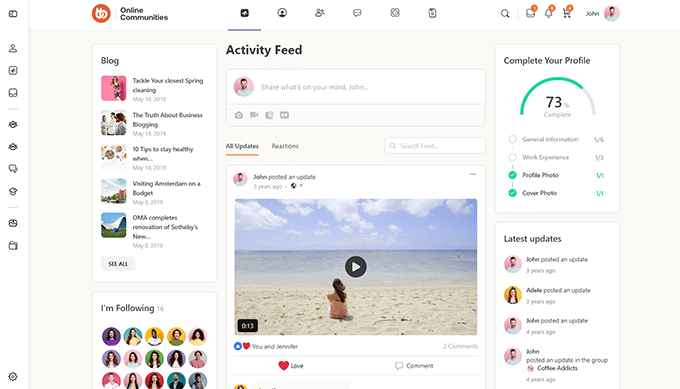
Puoi trovarlo nel tuo account sul sito web di BuddyBoss. Viene fornito come due temi separati: il tema principale BuddyBoss e un tema child.
Dovrai installarli entrambi sul tuo sito web e quindi attivare il tema child. Per i dettagli, consulta il nostro tutorial su come installare un tema child.
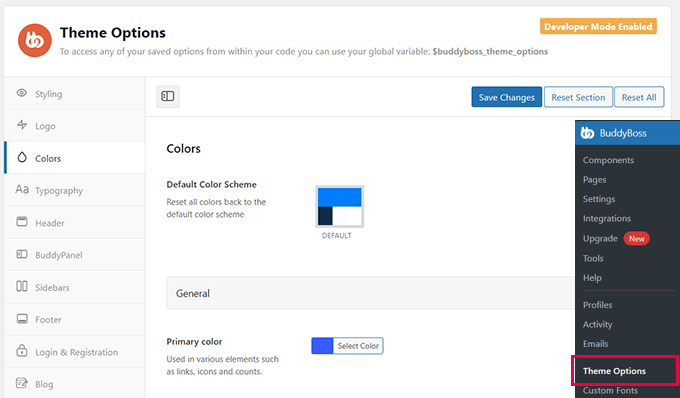
Il tema BuddyBoss è altamente personalizzabile. Puoi configurare tutte le opzioni visitando la pagina BuddyBoss » Opzioni tema.
Altre opzioni:
Poiché BuddyBoss si basa su BuddyPress, puoi utilizzare uno qualsiasi di questi temi BuddyPress sul tuo sito.
Opzionalmente, puoi anche utilizzare qualsiasi plugin page builder, come SeedProd, Thrive Architect e altri, per progettare pagine personalizzate per il tuo sito.
Per maggiori informazioni, consulta la nostra guida su come creare un tema WordPress personalizzato.
Passaggio 5: Monetizza la tua community con abbonamenti e corsi
BuddyBoss ti consente di guadagnare dalla tua community online vendendo abbonamenti, corsi, contenuti premium e altro ancora.
Ti consente di integrarti con uno qualsiasi dei migliori plugin LMS per WordPress, tra cui LearnDash, LifterLMS e altri. Questo ti permette di creare corsi online e monetizzarli sul tuo sito web della community.
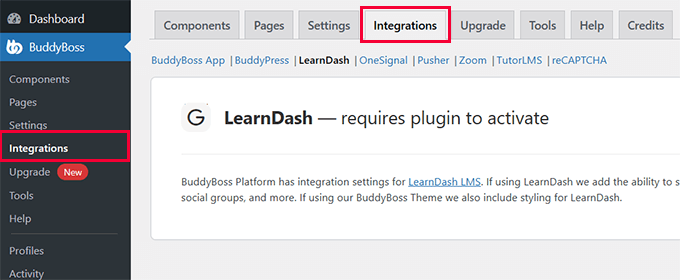
Puoi anche vendere abbonamenti utilizzando qualsiasi plugin di membership per WordPress come MemberPress, Thrive Apprentice e altri.
📝 Nota: Se stai usando MemberPress, puoi installare il loro componente aggiuntivo BuddyPress per integrarlo facilmente con la piattaforma BuddyBoss.
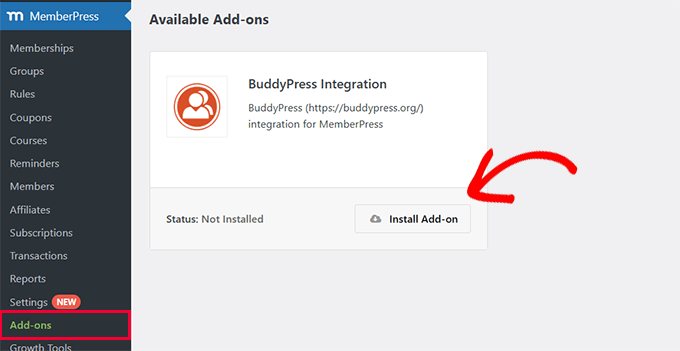
Come funziona questa monetizzazione?
Le integrazioni di BuddyBoss ti consentono di utilizzare un plugin di membership per limitare l'accesso ai contenuti riservati ai soli membri sul tuo sito web, accettare pagamenti e vendere piani di abbonamento.
Allo stesso modo, puoi utilizzare un plugin LMS per creare corsi e materiali didattici, gestire studenti e altro ancora.
BuddyBoss aggiunge funzionalità di community online e social media per aumentare il coinvolgimento.
Passaggio 6: Aggiungere la gamification per aumentare il coinvolgimento della community
Una cosa che abbiamo imparato dai giochi online è che sono molto coinvolgenti e possono aiutare a costruire uno spirito di comunità.
I marketer utilizzano esattamente gli stessi principi di game design per coinvolgere e motivare i membri a partecipare e interagire più attivamente online.
BuddyBoss sfrutta il plugin gratuito GamiPress per gamificare la tua community online integrando ricompense basate su punti, badge e obiettivi.
Dovrai semplicemente installare e attivare il plugin GamiPress sul tuo sito.
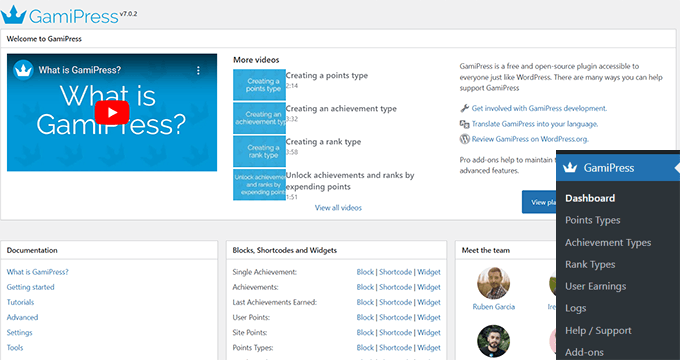
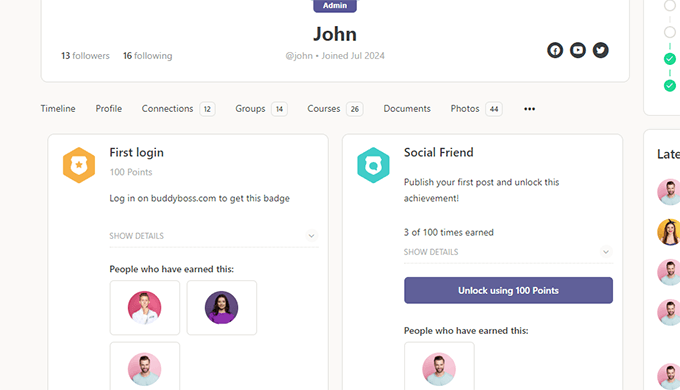
Questa integrazione consente ai community manager di impostare varie regole per guadagnare punti pubblicando, commentando o interagendo con le attività della tua community.
I membri possono anche sbloccare badge e riconoscimenti per la loro partecipazione, il che aumenta la motivazione e il coinvolgimento.
Passaggio 7: Fai crescere la tua community con un'app mobile
Molti utenti preferiscono utilizzare le piattaforme di social media sui propri telefoni utilizzando le app.
BuddyBoss offre un'app mobile sia per iOS che per Android (venduta separatamente). L'app consente alla tua community BuddyBoss di interagire in movimento.
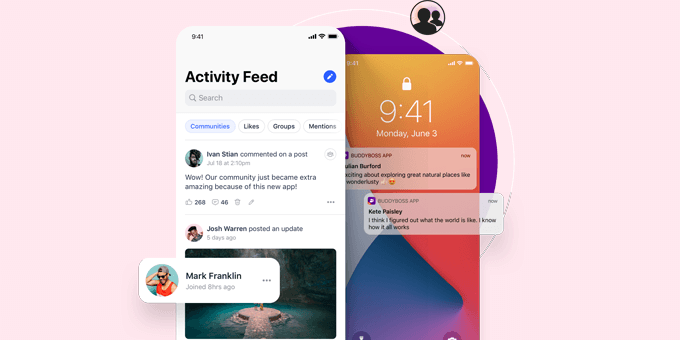
Gli utenti possono accedere ai loro corsi online, pubblicare aggiornamenti e interagire con i creatori dei corsi e altri studenti.
Si sincronizza automaticamente con la tua piattaforma web BuddyBoss in modo che gli utenti possano accedere ai loro profili e corsi e interagire con altri utenti proprio come farebbero sul web.
Passaggio 8: Far crescere la tua community online
Ora che hai configurato la tua community online, il passo successivo è promuoverla e farla crescere.
Fortunatamente, con WordPress e BuddyBoss, hai accesso a eccellenti strumenti e plugin per far crescere la tua attività.
Il nostro team ha testato i migliori plugin WordPress che funzionano bene con BuddyBoss.
Ecco alcuni di questi plugin che ti aiuteranno a far crescere rapidamente una community online fiorente:
- All in One SEO for WordPress – Il miglior plugin SEO per WordPress sul mercato. Ti consente di ottimizzare facilmente la tua community WordPress per migliori posizionamenti nei motori di ricerca e più traffico. Usiamo All in One SEO su tutti i nostri siti web. Dai un'occhiata alla nostra recensione dettagliata di All in One SEO per saperne di più.
- SeedProd – Un page builder drag-and-drop per WordPress, facile da usare ma potente. Ti consente di creare facilmente landing page professionali per la tua community online. Vedi la nostra recensione completa di SeedProd per saperne di più.
- WPForms – Il miglior plugin per la creazione di moduli WordPress, che ti consente di creare facilmente moduli personalizzati e aggiungerli ovunque sul tuo sito. Per i dettagli, dai un'occhiata alla nostra recensione di WPForms.
- MonsterInsights – Ti chiedi dove gli utenti trascorrono la maggior parte del loro tempo nella tua community? MonsterInsights ti consente di monitorare le analisi del sito web in modo da poter prendere decisioni basate sui dati per far crescere la tua community. Per maggiori informazioni, consulta la nostra recensione dettagliata di MonsterInsights.
- OptinMonster – Vuoi convertire più visitatori in membri della community? OptinMonster ti aiuta a creare popup, slide-in e moduli di iscrizione ad alta conversione. Lo usiamo su WPBeginner per far crescere la nostra lista email. Vedi la nostra recensione di OptinMonster per saperne di più.
- WP Mail SMTP – Assicurati che le email di notifica della tua community raggiungano effettivamente le caselle di posta dei membri. WP Mail SMTP risolve i problemi di recapito delle email di WordPress. Dai un'occhiata alla nostra recensione di WP Mail SMTP per saperne di più.
Domande frequenti (FAQ) sulla creazione di una community privata
Avendo aiutato migliaia di utenti a creare i loro siti web, abbiamo risposto a molte domande. Ecco le più comuni che riceviamo sulla creazione di una community privata con WordPress.
Qual è il miglior plugin WordPress per creare una community online?
Raccomandiamo BuddyBoss per la creazione di una community online perché è la soluzione più completa sul mercato. Include tutte le funzionalità chiave di cui hai bisogno, come profili dei membri, gruppi social, feed di attività e forum, fin da subito.
Si integra perfettamente anche con altri strumenti essenziali, come MemberPress per gli abbonamenti e LearnDash per i corsi online.
Puoi vedere il nostro confronto dettagliato tra BuddyBoss vs. Circle vs. Mighty Networks per saperne di più su come si confronta con altri plugin.
Quanto costa creare una community privata su WordPress?
Il costo per creare un sito web di community privata può variare in base alle tue esigenze. Le tue spese di base saranno l'hosting web (che può partire da soli $1,99/mese) e un nome di dominio (spesso incluso gratuitamente con l'hosting).
Il costo specifico principale è il plugin della community stesso, come BuddyBoss. Altre spese potrebbero includere un tema premium o altri plugin che decidi di utilizzare per aggiungere più funzionalità.
Posso rendere la mia community WordPress privata e solo per i membri?
Sì, assolutamente. Puoi facilmente limitare l'accesso all'intera community o solo a parti specifiche di essa. L'utilizzo di un plugin di membership come MemberPress ti consente di richiedere agli utenti di registrarsi o pagare un abbonamento prima che possano visualizzare contenuti o partecipare a discussioni.
Posso aggiungere una community al mio sito WordPress esistente?
Sì, i plugin per community come BuddyBoss sono progettati per integrarsi con il tuo attuale sito web WordPress. Puoi aggiungere nuove pagine per le funzionalità della community e queste funzioneranno insieme al tuo blog, negozio o sito aziendale esistente senza alcun problema.
Speriamo che questo articolo ti abbia aiutato a capire come creare una community online con WordPress. Potresti anche voler consultare la nostra guida su come guadagnare 5000$ di reddito passivo ogni mese o queste risorse per far crescere un'attività online con un budget limitato.
Se ti è piaciuto questo articolo, iscriviti al nostro Canale YouTube per tutorial video su WordPress. Puoi trovarci anche su Twitter e Facebook.


Moinuddin Waheed
Questo plugin è una notizia entusiasmante per me, dato che la creazione di una community privata per la mia piattaforma di coaching è in sospeso da tempo.
La cosa migliore che mi piace di BuddyBoss è la sua applicazione mobile, che darà agli utenti un tocco molto personalizzato con la mia piattaforma di coaching.
Proverò questo prodotto molto presto.
Jiří Vaněk
Dopo l'acquisizione di wpbeginner da parte di BuddyBoss, sono molto entusiasta di vedere tutto ciò che questo plugin può fare. Volevo costruire un sito web per la community con MemberPress, ma leggendo questo, potrei riconsiderare. BuddyBoss sembra molto interessante.
Mrteesurez
Questo è incredibile. Un sito per la community è coinvolgente e favorisce la collaborazione tra gli utenti. BuddyBoss è fantastico, ma in cosa si differenzia da Buddypress o ne è un'estensione?
Staff editoriale
It’s a separate platform than BuddyPress. The developers of BuddyBoss forked BuddyPress to speed up innovation and change the overall experience. BuddyBoss also offers the App platform which lets you create your own custom branded mobile app to go alongside your community. Aside from that, the deep integrations that BuddyBoss offers with eLearning and eCommerce platforms are on the next level
Amministratore
Mrteesurez
Grazie per aver dedicato del tempo a fornire una spiegazione chiara. Sebbene i nomi possano essere simili, ognuno offre funzionalità e caratteristiche uniche. Sono particolarmente lieto che BuddyBoss includa anche una piattaforma per app, che consente agli utenti di creare le proprie app mobili personalizzate per completare le loro community. Inoltre, le integrazioni con piattaforme eLearning e eCommerce sono impressionanti.
Salima Samson
questo è fantastico, lo adoro, vorrei saperne di più