


Ti stai preparando a lanciare un nuovo sito web WordPress? Invece di far vedere ai visitatori il tuo lavoro in corso, perché non creare attesa con una pagina "coming soon" professionale?
Noi di WPBeginner abbiamo aiutato migliaia di utenti a lanciare i loro siti web con successo e abbiamo imparato che una pagina "coming soon" ben progettata non è solo un segnaposto. È un potente strumento di marketing.
Puoi nascondere il tuo sito incompleto in modo professionale, creare attesa per il tuo lancio, iniziare a raccogliere iscritti via email prima di andare online e creare interesse attorno al tuo brand.
La parte migliore? Creare una bellissima pagina "coming soon" è molto più facile di quanto pensi. In questa guida passo passo, ti mostreremo esattamente come creare una pagina "coming soon" coinvolgente che lavori sodo per la tua attività, anche prima del lancio. 🚀
Cosa può fare davvero una pagina "Coming Soon"?
Ammettiamolo. La maggior parte delle persone si limita a mettere un semplice messaggio "Coming Soon" e aspetta. Ma gli imprenditori intelligenti? Usano questo tempo per iniziare a costruire il loro successo.

Qui a WPBeginner, usiamo SeedProd per le nostre pagine personalizzate perché abbiamo visto quanto possa essere potente una buona strategia pre-lancio.
Prendiamo ad esempio Mustard Seed eCommerce (un cliente SeedProd!). Sono in grado di creare pagine "coming soon" ad alta conversione in meno di 30 minuti e iniziare subito a raccogliere lead per i loro clienti, invece di aspettare settimane o mesi per il lancio completo del sito.
Il segreto è pensare oltre il semplice nascondere il tuo sito incompleto con una pagina "in costruzione". Puoi:
- Organizzare un concorso per creare attesa.
- Offrire offerte speciali "early bird" per raccogliere email.
- Crea una lista VIP per i tuoi visitatori più interessati. Abbiamo visto aziende creare liste di oltre 1.000 iscritti prima ancora di lanciare!
Tenendo presente questo, vediamo come puoi creare una pagina "coming soon" per il tuo sito web WordPress. Puoi utilizzare i collegamenti rapidi qui sotto per saltare a una sezione specifica:
- Passaggio 1: Configura un account di dominio e hosting
- Passaggio 2: Personalizza la tua pagina "Coming Soon"
- Passaggio 3: Collega il tuo servizio di email marketing
- Step 4: Configure Your Coming Soon Page Settings
- Fase 5: Pubblica la tua pagina 'Coming Soon'
- Come disattivare la pagina "Coming Soon" di SeedProd
- Modalità Manutenzione vs Coming Soon: quale pagina dovresti usare?
- Domande frequenti sulle pagine "Coming Soon"
Passaggio 1: Configura un account di dominio e hosting
Prima di tutto, ogni sito web ha bisogno di un nome di dominio e di un provider di hosting WordPress. Se li hai già, puoi saltare al passaggio 2.
Tuttavia, se non lo fai, dovrai acquistarli.
Normalmente, un nome di dominio costa circa $15-20 all'anno. I piani di hosting di solito partono da $7,99 al mese (pagati annualmente). Questa può essere una spesa considerevole, specialmente per le nuove attività che sono appena all'inizio.
Fortunatamente, i nostri amici di Bluehost hanno accettato di offrire un nome di dominio gratuito e uno sconto generoso sull'hosting per i lettori di WPBeginner.
In pratica, puoi lanciare una pagina di destinazione con lista d'attesa virale o persino un intero sito web per soli $2,99 al mese.
Dopo esserti registrato per un account di hosting, Bluehost installerà automaticamente WordPress per te.
Puoi quindi accedere semplicemente alla dashboard del tuo account WordPress. Se stai utilizzando la moderna dashboard di Bluehost, vai alla scheda 'Siti web' e fai clic su 'Modifica sito' sul sito per cui desideri creare una pagina "Coming Soon" di WordPress.

Se non vuoi usare Bluehost, puoi anche installare WordPress su altri provider di hosting come Hostinger, SiteGround, o WP Engine seguendo un processo abbastanza simile.
Per istruzioni più dettagliate, consulta la nostra guida passo passo su come installare WordPress.
Passaggio 2: Personalizza la tua pagina "Coming Soon"
Il modo più semplice per creare una pagina "coming soon" è utilizzare SeedProd. È il miglior costruttore di landing page sul mercato e dispone di un editor drag-and-drop che ti consente di creare rapidamente pagine dal design professionale.
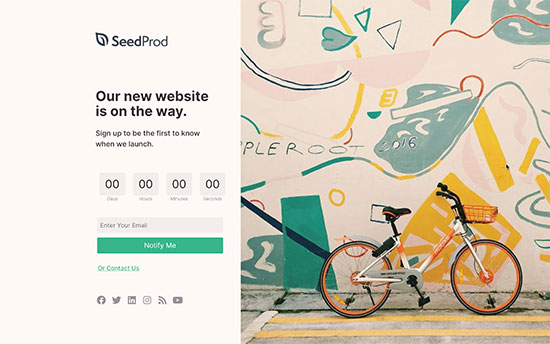
SeedProd ha oltre 320 modelli di pagina pronti all'uso e 90 blocchi che puoi semplicemente trascinare sui tuoi progetti. Questo ti permette di creare tutti i tipi di design di pagina senza dover scrivere una sola riga di codice.
Nota: Esiste anche una versione gratuita di SeedProd che ti consente di creare design di pagine personalizzati indipendentemente dal tuo budget. La versione gratuita salva i nuovi iscritti in un elenco locale all'interno della tua dashboard di WordPress.
Tuttavia, in questa guida, utilizzeremo la versione Pro in modo da poter inviare automaticamente i lead al nostro servizio di email marketing.
Per maggiori informazioni, consulta la nostra completa recensione di SeedProd.
Innanzitutto, devi installare e attivare il plugin SeedProd. Per maggiori dettagli, consulta la nostra guida passo passo su come installare un plugin di WordPress.
Dopo l'attivazione, vai su SeedProd » Impostazioni e inserisci la tua chiave di licenza.
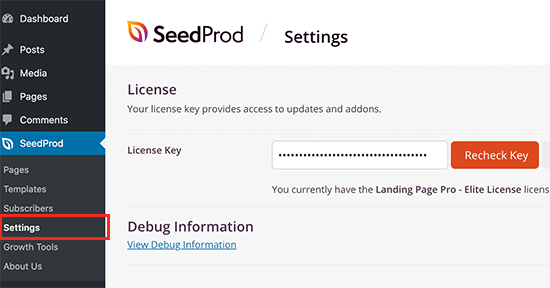
Puoi trovare la chiave di licenza sotto il tuo account sul sito web di SeedProd. Dopo aver inserito queste informazioni, fai clic sul pulsante "Verifica chiave".
Successivamente, vai su SeedProd » Landing Pages. Nella sezione ‘Modalità Coming Soon’, fai clic su ‘Imposta una pagina Coming Soon’.

Ora puoi scegliere un modello di pagina coming soon.
Per visualizzare un design in anteprima, posiziona il mouse su di esso e fai clic sull'icona della lente d'ingrandimento.
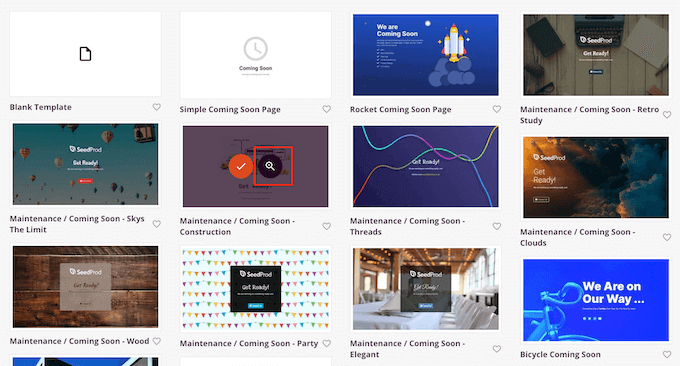
Quando trovi un design che ti piace, fai semplicemente clic su ‘Scegli questo modello’.
Stiamo utilizzando il modello ‘Launch Coming Soon’ in tutte le nostre immagini, ma puoi usare qualsiasi design che ti piace.
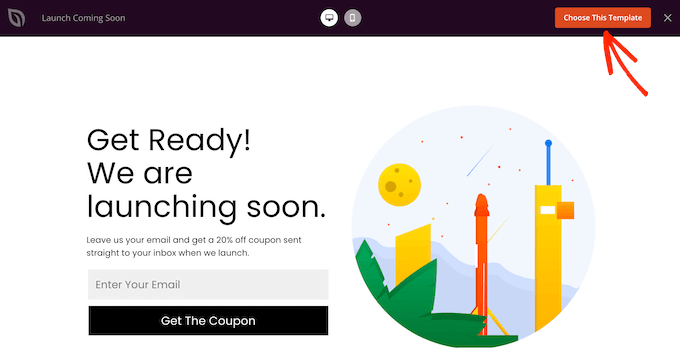
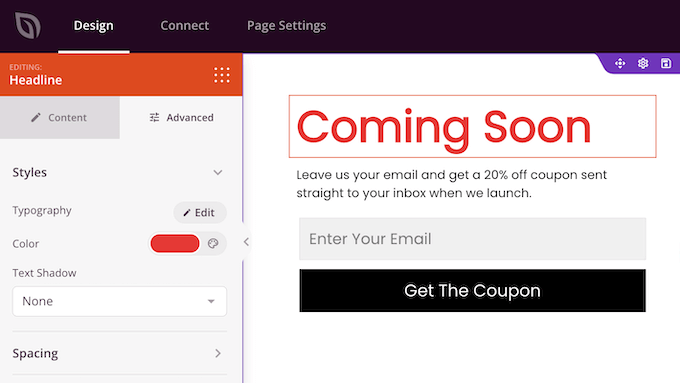
Dopo aver selezionato un modello, verrai portato al costruttore di pagine drag-and-drop, dove potrai iniziare a personalizzare il modello "coming soon".
Sul lato destro dello schermo è presente un'anteprima live della tua pagina.
Per personalizzare qualsiasi parte del modello, fai semplicemente clic per selezionare quel blocco nel layout. Il menu di sinistra mostrerà quindi tutte le diverse impostazioni che puoi utilizzare per personalizzare quel blocco.
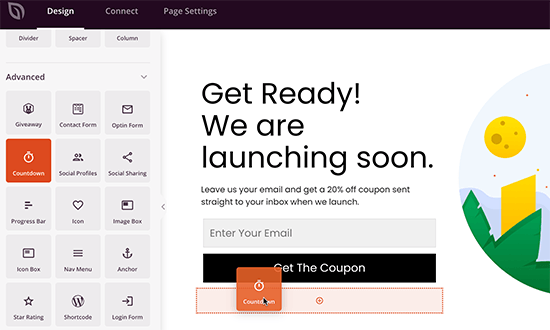
Puoi anche aggiungere nuovi blocchi alla tua pagina "coming soon". Ad esempio, aggiungiamo un contatore in modo che i visitatori sappiano quanto tempo devono aspettare prima che il tuo sito vada online.
Nel menu di sinistra, trova il blocco ‘Countdown’ e trascinalo sull'anteprima della tua pagina.
Dopodiché, fai clic per selezionare il blocco Countdown nel tuo layout.
Nel menu a sinistra, imposta la data e l'ora specifiche in cui prevedi di pubblicare il tuo blog o sito web.
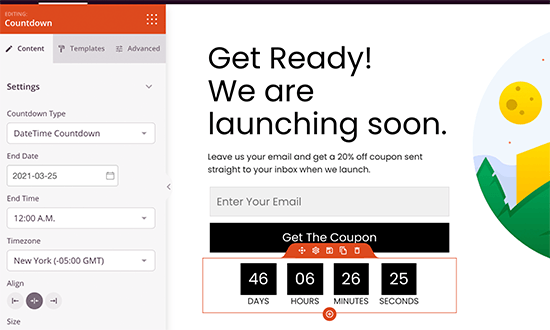
Il blocco del conto alla rovescia mostrerà ora i giorni, le ore, i minuti e i secondi rimanenti fino alla data di lancio che hai selezionato. In questo modo, puoi creare attesa ed entusiasmo attorno al lancio ufficiale del tuo sito.
Ora puoi aggiungere altri blocchi alla tua pagina "Coming Soon" seguendo lo stesso processo descritto sopra. Ad esempio, consigliamo di aggiungere il blocco Profili Social. Questo consente ai visitatori di seguirti su piattaforme come Facebook o X (Twitter) mentre aspettano che il tuo sito vada online.
Puoi leggere queste guide se hai bisogno di aiuto per creare la tua pagina:
- Come scegliere uno schema di colori perfetto per il tuo sito WordPress
- Come aggiungere contenuti dinamici in WordPress (Guida per principianti)
- Come mostrare un'animazione di conteggio numerico in WordPress
- Come creare una squeeze page in WordPress che converte
- Elementi chiave di design per un sito web WordPress efficace
Passaggio 3: Collega il tuo servizio di email marketing
Una pagina "coming soon" è un ottimo modo per raccogliere lead e far crescere la tua lista email, pronta per quando il tuo sito web verrà lanciato.
La buona notizia è che SeedProd si integra con tutti i principali provider di servizi email, inclusi ActiveCampaign, ConvertKit e Drip.
Per collegare la pagina al tuo provider, fai clic sulla scheda ‘Connetti’.
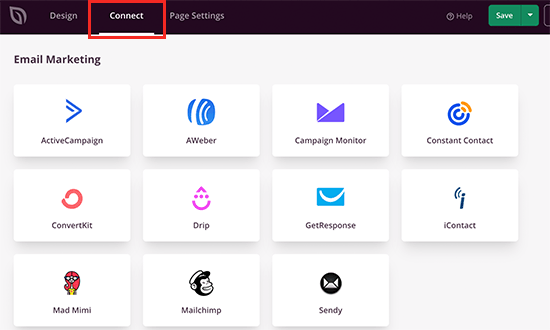
Puoi quindi passare il mouse sopra il servizio di email marketing che utilizzi sul tuo sito web, come Brevo (precedentemente Sendinblue) o Mailchimp.
Quando appare il pulsante ‘Connetti’, fai clic su di esso.
I passaggi varieranno a seconda del tuo provider di servizi, ma useremo Constant Contact come esempio. Fai clic su 'Constant Contact', quindi seleziona 'Connetti nuovo account'.
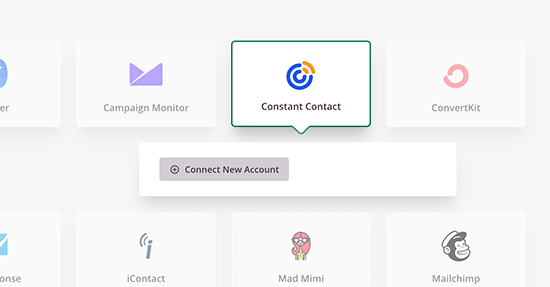
Successivamente, dovrai inserire la chiave API dal tuo account Constant Contact.
Dopo di che, dai un nome alla connessione. Questo è solo per tua informazione, quindi puoi usare qualsiasi cosa ti aiuti a identificare questa connessione in WordPress.
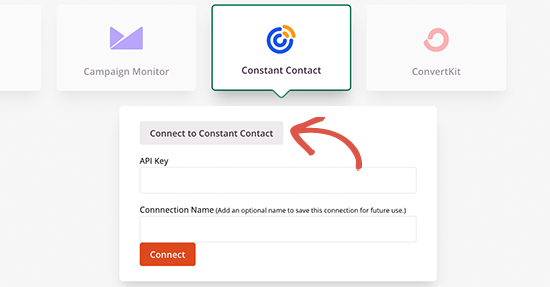
Una volta fatto, fai clic sul pulsante ‘Connetti’.
Si aprirà una finestra popup in cui potrai accedere al tuo account Constant Contact. Se sei disposto a concedere a SeedProd l'accesso ai tuoi dati Constant Contact, fai clic su 'Consenti'.
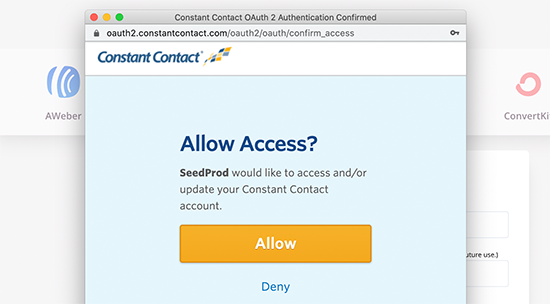
SeedProd ora recupererà tutte le informazioni dal tuo account Constant Contact.
Scegli semplicemente la lista email che desideri utilizzare con la tua pagina in costruzione, quindi fai clic su ‘Salva dettagli integrazione’.
Passaggio 4: Configura le impostazioni della tua pagina "Coming Soon"
SeedProd ha alcune impostazioni avanzate che possono aiutarti a raccogliere lead, costruire la fedeltà dei clienti, creare consapevolezza del marchio e altro ancora.
Per dare un'occhiata a queste impostazioni avanzate, fai semplicemente clic su ‘Impostazioni pagina’ nell'editor di pagine.
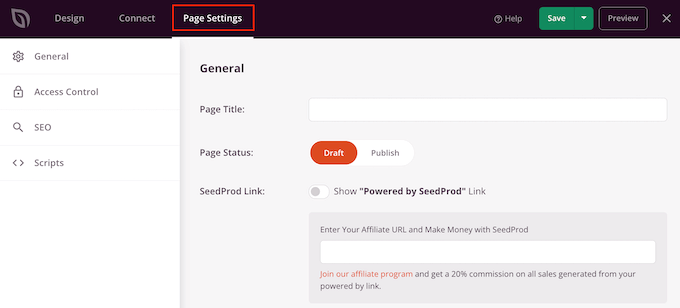
Restringi e concedi l'accesso in base al ruolo dell'utente
Per impostazione predefinita, SeedProd mostrerà la tua pagina in costruzione a tutti gli utenti non registrati.
A volte, potresti voler cambiare chi può accedere al tuo sito mentre è in modalità in costruzione. Ad esempio, se stai progettando il sito web di un cliente, questo potrebbe volerlo vedere mentre viene creato.
WordPress è dotato di un sistema di ruoli e autorizzazioni utente integrato, che controlla le azioni che gli utenti possono intraprendere sul tuo sito e le informazioni a cui possono accedere.
Puoi utilizzare questo sistema per concedere e negare l'accesso al tuo sito web mentre è in modalità in costruzione selezionando ‘Controllo accessi’.
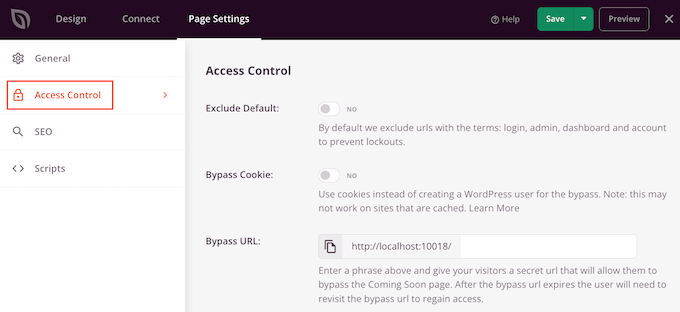
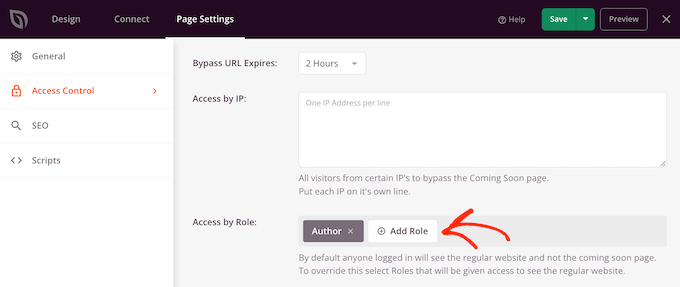
Per concedere l'accesso a ruoli utente specifici, fai clic su ‘Aggiungi ruolo’.
Si apre un menu a discesa in cui puoi concedere l'accesso in base al ruolo assegnato all'utente, come abbonato o autore.
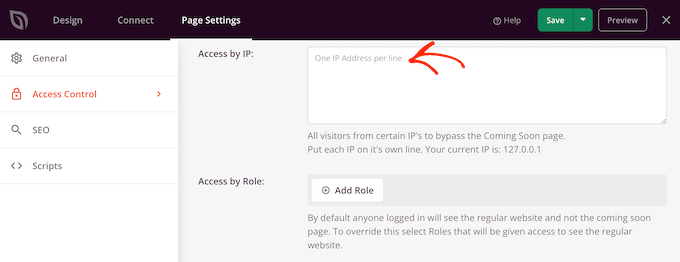
Puoi anche concedere l'accesso in base all'indirizzo IP, il che è utile se una persona accede sempre al tuo sito dalla stessa posizione. Ad esempio, potresti inserire nella whitelist l'ufficio del cliente o il tuo indirizzo IP di casa.
Per fare ciò, digita semplicemente l'indirizzo nella casella 'Accesso tramite IP'.
Migliora la SEO della tua pagina 'Coming Soon'
Mentre sei nelle 'Impostazioni pagina', dovresti passare alla scheda 'SEO'. Qui puoi fornire un titolo SEO, una descrizione, una favicon e un'immagine in primo piano.
Ciò consente ai motori di ricerca di iniziare a indicizzare il tuo nome di dominio anche prima che il tuo sito completo sia online. È un ottimo modo per dare una spinta alla tua SEO.
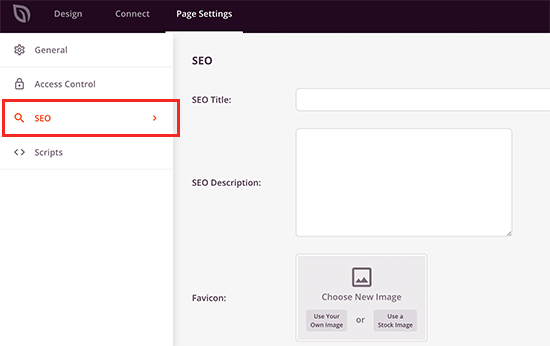
Se hai installato plugin SEO popolari come All in One SEO, anche SeedProd funziona perfettamente con essi.
Tieni traccia dei visitatori del tuo sito web
Infine, puoi passare alla scheda 'Script' e aggiungere eventuali script di terze parti che desideri utilizzare.
Ad esempio, potresti voler aggiungere il codice di Google Analytics, il Meta pixel o qualche altro codice di tracciamento alla tua pagina "coming soon". Ciò ti consente di tracciare i visitatori e raccogliere informazioni, anche prima di lanciare il tuo sito web.
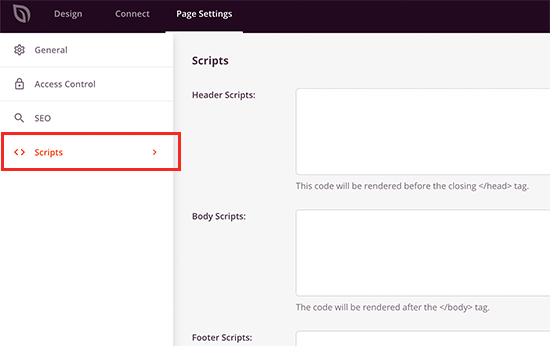
Al termine, non dimenticare di fare clic sul pulsante 'Salva' in alto per salvare le impostazioni avanzate della pagina.
Fase 5: Pubblica la tua pagina 'Coming Soon'
Una volta terminato il lavoro sulla tua pagina 'coming soon', è ora di pubblicarla.
Per prima cosa, fai clic sulla freccia a discesa accanto al pulsante 'Salva' e poi fai clic su 'Pubblica'.
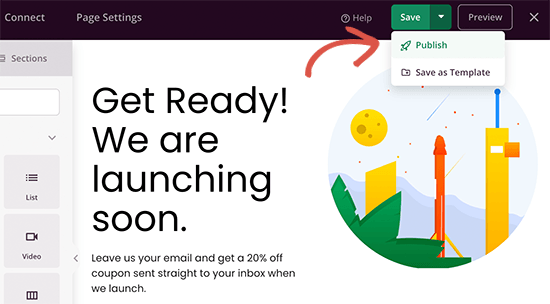
Dopo che la pagina è stata pubblicata, devi solo attivarla. Per farlo, torna alla dashboard principale di WordPress e vai su SeedProd » Pagine.
Qui, trova la sezione 'Modalità Coming Soon' e fai clic sull'interruttore in modo che mostri 'Attivo'.
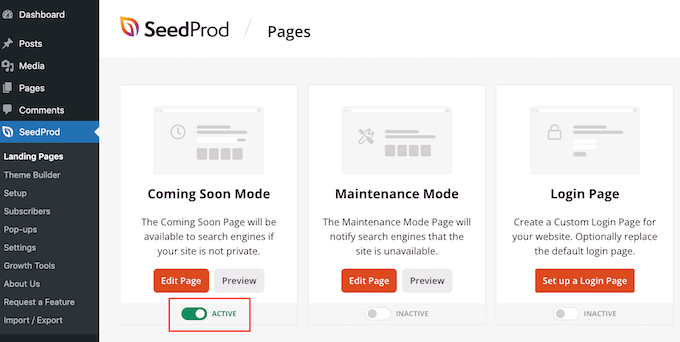
Mentre il tuo sito web è in modalità 'coming soon', puoi comunque accedere alla tua dashboard di WordPress e lavorare sul tuo sito.
Tuttavia, gli utenti disconnessi e i visitatori potranno vedere solo la pagina 'coming soon'.
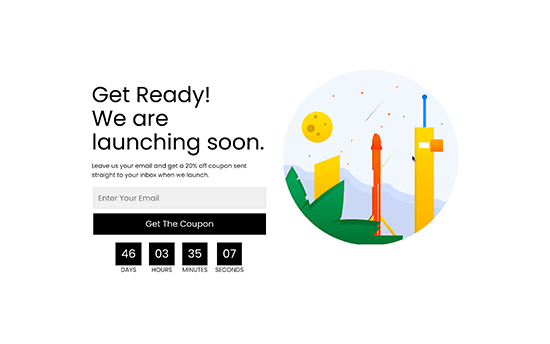
Una volta pubblicata la pagina, assicurati di ricontrollarla per vedere se tutto sembra a posto. Visualizza in anteprima il tuo sito web su dispositivi mobili, desktop e tablet per assicurarti che la pagina sia reattiva su tutti i dispositivi.
Come disattivare la pagina "Coming Soon" di SeedProd
Quando sei pronto per lanciare il tuo sito, SeedProd rende semplicissimo disattivare la modalità "coming soon".
Vai semplicemente su SeedProd » Landing Pages e fai clic sull'interruttore 'Attivo' in modo che mostri 'Inattivo'.
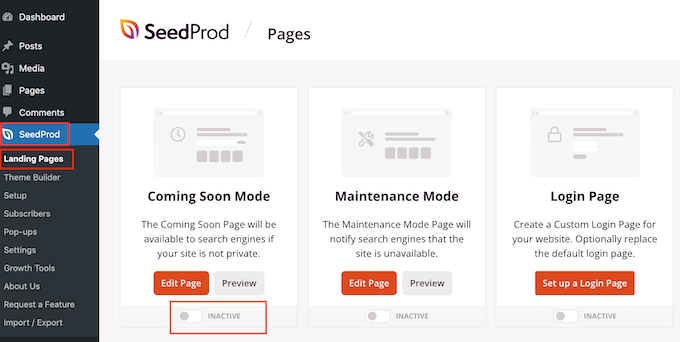
Ora, se visiti il tuo sito web, potrai vedere tutti i tuoi post e le tue pagine.
Modalità Manutenzione vs Coming Soon: quale pagina dovresti usare?
Se il tuo sito è in fase di manutenzione, dovresti generalmente mostrare una pagina di modalità manutenzione invece di un design "coming soon".
Per aiutarti a scegliere quello giusto, ecco un rapido confronto:
| Funzionalità | Modalità "Coming Soon" | Modalità "Maintenance" |
|---|---|---|
| Ideale per | Nuovi siti web non ancora lanciati | Downtime esistente |
| Stato SEO | Indicizzato da Google (HTTP 200) | Saltato da Google (HTTP 503) |
Puoi saperne di più sulle loro differenze nel nostro articolo su coming soon e modalità di manutenzione: qual è la differenza.
La buona notizia è che SeedProd ti consente anche di creare bellissime pagine di manutenzione. Vai semplicemente su SeedProd » Landing Pages e fai clic su 'Imposta una pagina di modalità manutenzione'.
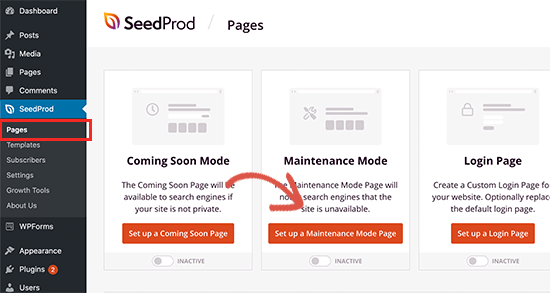
Ora puoi progettare la tua pagina, seguendo lo stesso processo descritto sopra. Puoi anche controllare esattamente chi vede questa pagina e disattivare facilmente la modalità manutenzione una volta terminato il lavoro sul sito.
Per saperne di più, consulta la nostra guida su come mettere il tuo sito WordPress in modalità di manutenzione.
Domande frequenti sulle pagine "Coming Soon"
Avendo aiutato migliaia di utenti a lanciare i loro siti web, abbiamo risposto a molte domande sulle pagine "coming soon". Ecco alcune delle più comuni che sentiamo.
Cosa dovrebbe includere una pagina "coming soon"?
Una buona pagina "coming soon" dovrebbe includere un titolo accattivante che attiri l'attenzione e un breve messaggio su cosa i visitatori possono aspettarsi dal tuo nuovo sito.
È anche intelligente aggiungere un modulo di iscrizione via email per iniziare a costruire la tua lista e un conto alla rovescia per creare un senso di urgenza ed eccitazione.
Una pagina "coming soon" è dannosa per la SEO?
No, una pagina "coming soon" non è dannosa per la SEO se la imposti correttamente.
Utilizzare un plugin come SeedProd in combinazione con All in One SEO garantisce che la tua pagina abbia un titolo e una descrizione SEO appropriati. Ciò consente ai motori di ricerca di iniziare a indicizzare il tuo nome di dominio anche prima che il tuo sito completo sia online.
Posso creare una pagina 'coming soon' gratuitamente?
Sì, puoi. La versione gratuita di SeedProd ti consente di creare una pagina "coming soon" semplice ed efficace.
Tuttavia, la versione Pro offre potenti funzionalità come integrazioni di email marketing, che sono fondamentali per raccogliere lead prima del lancio.
In che modo una pagina 'coming soon' è diversa dalla modalità di manutenzione?
Una pagina 'coming soon' viene utilizzata per un sito web nuovo di zecca che non è ancora stato lanciato.
Al contrario, la modalità di manutenzione viene utilizzata per un sito web esistente che è temporaneamente offline per aggiornamenti o modifiche. Entrambe le pagine nascondono il tuo lavoro, ma segnalano stati diversi ai motori di ricerca.
Speriamo che questo articolo ti abbia aiutato a imparare come creare bellissime pagine "coming soon" per WordPress. Potresti anche voler consultare la nostra guida definitiva su come modificare un sito web WordPress e le nostre scelte esperte dei migliori plugin WordPress per costruttori di temi.
Se ti è piaciuto questo articolo, iscriviti al nostro Canale YouTube per tutorial video su WordPress. Puoi trovarci anche su Twitter e Facebook.


Kristen
La nuova pagina "coming soon" sovrascrive automaticamente la pagina "coming soon" predefinita?
Supporto WPBeginner
WordPress per impostazione predefinita non ha una pagina "coming soon"; potresti avere un altro plugin o strumento che aggiunge quella pagina, nel qual caso dipenderebbe da cosa la sta aggiungendo.
Amministratore
Costanza
Ciao
"Per impostazione predefinita, SeedProd mostrerà la tua pagina 'coming soon' a tutti gli utenti non registrati."
La mostra a tutti gli utenti non registrati E registrati sul nostro sito web. C'è un'impostazione per farla mostrare solo agli utenti non registrati?
Grazie.
Supporto WPBeginner
In the settings for the coming soon page, check your access control settings for the page and that can help you allow specific users to get past the coming soon page
Amministratore
Costanza
Thanks, all fixed
Yves Archambault
Salve,
Interessante, questo funzionerebbe mentre costruisco il sito con DIVI?
Supporto WPBeginner
As Divi is a page builder, it would normally be recommended to use either SeedProd or Divi and not both on one site.
Amministratore
Jiří Vaněk
When I finally learned the exact differences between a coming soon page and a maintenance page, I decided to use a coming soon page for a website we’re currently building. I’m not a skilled designer, but since I have SeedProd, I followed this guide and used the plugin, and I have to say the pages created with its help are really beautiful. Now we can work on the website while also having a very tasteful notification showing when the site will approximately go live. Simply put, it’s great.
Fauwaz Marjan
Is there a way for the logo to be aligned left of the page in the coming soon page? Because every time I save the changes, it automatically keeps the logo aligned to the center.
Supporto WPBeginner
Please reach out to SeedProd’s support and they should be able to take a look and assist you.
Amministratore
Jerome Brooks
Hello,
My page is presently set on the Coming Soon Mode Active. How do I make my page active for the world to see? Thank you.
Jerome Brooks
Supporto WPBeginner
Ciò sarebbe normalmente dovuto a un plugin; potresti controllare le impostazioni dei tuoi plugin o disabilitare quelli che non stai utilizzando attivamente per scoprire dove è impostato.
Amministratore