


Una delle lezioni più importanti che abbiamo imparato testando i sistemi di abbonamento in WooCommerce è che la comunicazione è fondamentale.
I proprietari di negozi che tengono informati i propri abbonati sui rinnovi imminenti non solo registrano migliori tassi di fidelizzazione, ma ricevono anche meno ticket di supporto e reclami.
Dopo aver aiutato molte attività in abbonamento tramite WPBeginner, abbiamo perfezionato il processo di creazione di email di promemoria che trovano il perfetto equilibrio tra informative e non intrusive.
Non è necessario essere esperti tecnici per implementare queste strategie, bastano gli strumenti e l'approccio giusti.
In questa guida passo passo, ti mostreremo come creare email di promemoria per gli abbonamenti che i tuoi clienti apprezzeranno davvero.
💡Risposta rapida: Come impostare i promemoria per gli abbonamenti
Il modo migliore per creare promemoria per gli abbonamenti WooCommerce è con il plugin FunnelKit Automations. Ecco i passaggi di base:
- Installa il Plugin: Dovrai installare sia la versione gratuita che quella Pro di FunnelKit Automations.
- Crea un'Automazione: Avvia una nuova automazione da zero e scegli il trigger 'Subscriptions Before Renewal'.
- Progetta e Attiva: Aggiungi un'azione 'Send Email', scrivi il testo della tua email utilizzando i merge tag per la personalizzazione e imposta l'automazione su attiva.
Perché creare un'email di promemoria per gli abbonamenti WooCommerce in WordPress?
Dopo aver impostato gli abbonamenti WooCommerce, è una buona idea creare email di promemoria per gli abbonamenti. Questi messaggi automatici informano i clienti che i loro abbonamenti stanno per essere rinnovati.
- Riduci i Pagamenti Falliti: I promemoria danno ai clienti la possibilità di aggiornare la loro carta di credito o le informazioni di contatto, prevenendo fallimenti nel rinnovo.
- Migliora l'Esperienza del Cliente: Un semplice avviso trasparente e affidabile riduce i reclami dei clienti.
- Abbassa i Ticket di Supporto: La comunicazione proattiva ti aiuta a evitare mal di testa amministrativi e richieste di rimborso.
In questo modo, puoi consentire agli abbonati di aggiornare i propri dettagli di pagamento e le informazioni di contatto o apportare altre modifiche prima che il loro abbonamento si rinnovi automaticamente. Questo ti aiuta a evitare mal di testa amministrativi, richieste di rimborso e reclami dei clienti.
Dà anche al cliente la possibilità di annullare il proprio abbonamento.
Sebbene tu voglia ottenere il maggior numero possibile di iscritti, le persone che si sentono ingannate nel rinnovare i loro abbonamenti potrebbero lamentarsi o lasciare recensioni negative dei clienti.
Nelle sezioni seguenti, ti mostreremo come creare un'email di promemoria per l'iscrizione in WordPress utilizzando l'estensione Abbonamenti WooCommerce e FunnelKit.
Ecco un elenco dei passaggi che tratteremo in questa guida:
- Passaggio 1: Configura le automazioni di FunnelKit
- Passaggio 2: Crea un'automazione di promemoria via email di FunnelKit
- Passaggio 3: Progetta l'email di promemoria per l'abbonamento WooCommerce
- Passaggio 4: Crea email di follow-up
- Bonus: Assicurati che le tue email di promemoria vengano consegnate!
- Domande frequenti sull'invio di email WooCommerce
Pronto? Iniziamo.
Come creare un'email di promemoria per abbonamenti WooCommerce in WordPress
Il modo migliore per creare un'email di promemoria per l'abbonamento è utilizzare FunnelKit Automations. FunnelKit Automations è il miglior strumento di automazione del marketing per siti Web WooCommerce.
L'abbiamo testato su numerosi negozi WooCommerce e puoi leggere la nostra recensione di FunnelKit Automations per maggiori dettagli.
FunnelKit ti consente di impostare facilmente email automatiche per il recupero del carrello abbandonato, la nutrizione dei lead, l'educazione post-acquisto, i coupon per il prossimo ordine, i promemoria di abbonamento e altro ancora.
Passaggio 1: Configura le automazioni di FunnelKit
Innanzitutto, dovrai installare e attivare il plugin FunnelKit Automations Pro. Per maggiori dettagli, consulta la nostra guida su come installare un plugin WordPress.
Il plugin Pro funziona come un add-on, quindi avrai bisogno anche del plugin gratuito FunnelKit Automations. La versione gratuita fornisce la funzionalità principale, mentre la versione Pro sblocca le funzionalità avanzate come i promemoria di iscrizione.
Una volta che entrambi i plugin sono attivi, puoi navigare su FunnelKit Automations » Impostazioni e aggiungere la licenza nel campo 'FunnelKit Automations Pro'. Puoi trovare queste informazioni nel tuo account sul sito web di FunnelKit.
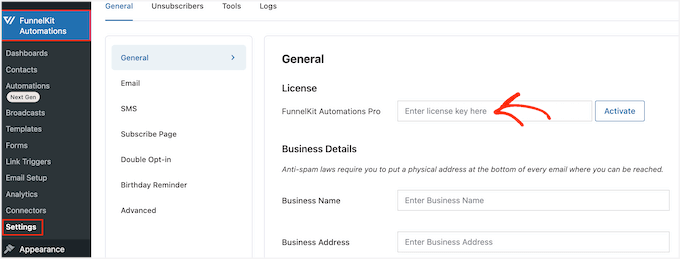
Dopo aver inserito la chiave, fai semplicemente clic sul pulsante 'Attiva'.
Ora sei pronto per creare tutti i tipi di automazioni WooCommerce che aumentano le vendite.
Passaggio 2: Crea un'automazione di promemoria via email di FunnelKit
Per iniziare a creare un'email di promemoria per l'abbonamento, vai alla pagina FunnelKit Automations » Automations (Next-Gen) dalla bacheca di WordPress.
Quindi, fai clic sul pulsante 'Aggiungi nuova automazione'.
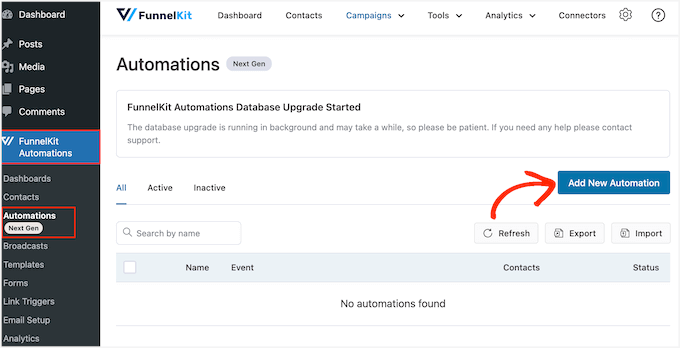
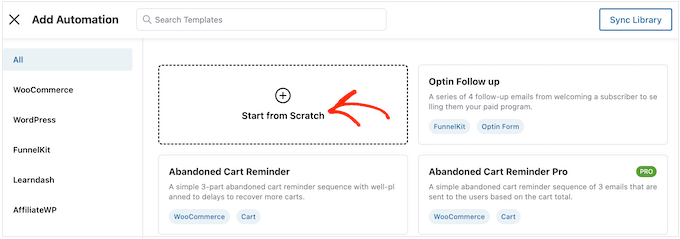
Questo aprirà la libreria di FunnelKit di ricette di automazione predefinite.
Per questo tutorial, faremo clic sul pulsante 'Inizia da zero'.
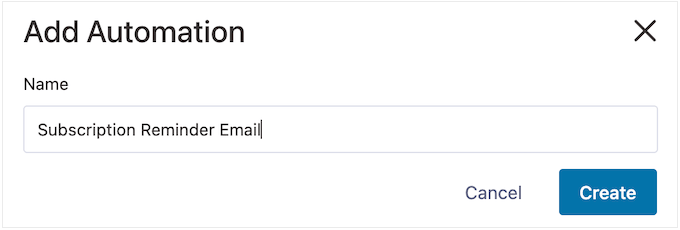
Ora puoi digitare un nome per l'automazione. Questo è solo per riferimento, quindi puoi usare quello che vuoi.
Una volta fatto, puoi fare clic sul pulsante 'Crea'.
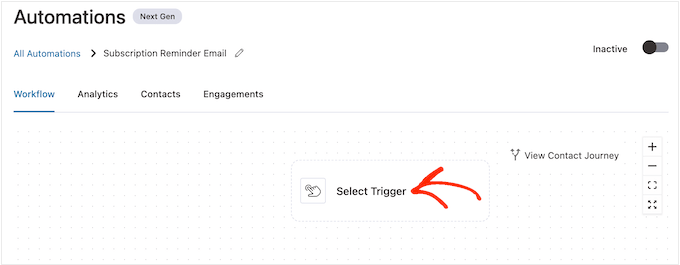
Questo avvierà il costruttore di automazione email di FunnelKit, facile da usare.
A questo punto, dovresti essere pronto per creare il flusso di lavoro di WooCommerce. Per iniziare, fai semplicemente clic su 'Seleziona trigger'.
Ora puoi scegliere l'azione per attivare il flusso di lavoro automatizzato in WordPress.
Per fare ciò, fai clic sulla scheda 'WooCommerce' e seleziona 'Abbonamenti prima del rinnovo'.
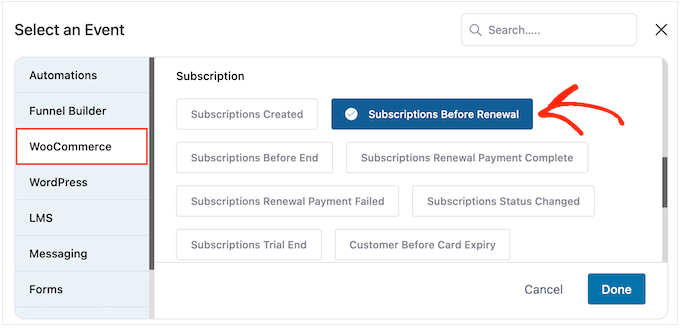
Quando sei pronto, fai clic su ‘Done.’
Questo aggiungerà un trigger di base all'editor di FunnelKit. Per configurare il trigger, puoi fare clic su 'Abbonamenti prima del rinnovo'.
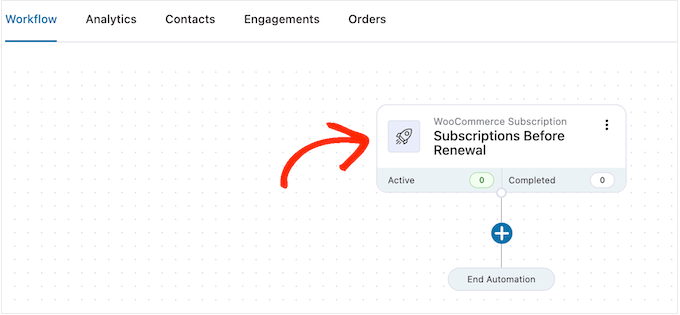
Ora potrai decidere quando inviare il promemoria.
Tieni presente che puoi anche creare email di follow-up. Ad esempio, potresti inviare un'email 5 giorni prima del rinnovo dell'abbonamento e un follow-up il giorno prima.
Per impostare una data, digita semplicemente un numero nel campo 'Giorni prima del rinnovo dell'abbonamento'.
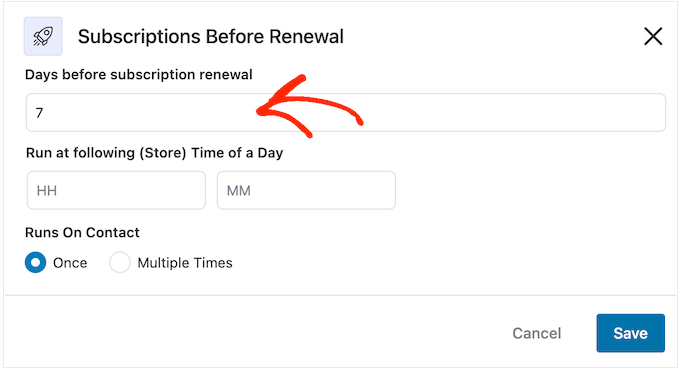
Puoi anche scegliere l'ora in cui verrà inviata l'email. È una buona idea inviare email di promemoria quando l'iscritto è più propenso a essere online e ad aprire i messaggi.
Detto questo, è utile conoscere il più possibile i tuoi iscritti. Se non l'hai già fatto, ti consigliamo di installare Google Analytics in WordPress. Ti aiuterà a saperne di più sui tuoi clienti, inclusi i loro fusi orari e quando è più probabile che siano online.
Dopo aver configurato le tue email di promemoria, è anche una buona idea monitorare i tassi di apertura delle tue email. Puoi persino impostare l'A/B split testing inviando messaggi in momenti diversi e quindi vedendo quali ottengono i migliori risultati.
Monitorando e perfezionando continuamente tutte le tue email personalizzate di WooCommerce, dovresti essere in grado di migliorare i tuoi tassi di apertura e conversione.
Puoi dire a FunnelKit di inviare email di promemoria a un'ora specifica digitandole nei campi che mostrano di default 'HH' (ora) e 'MM' (minuto).
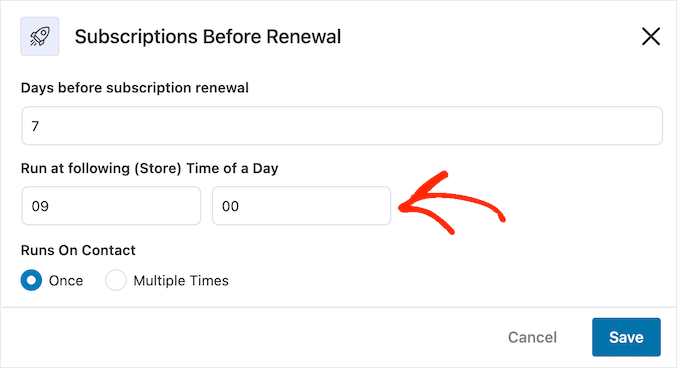
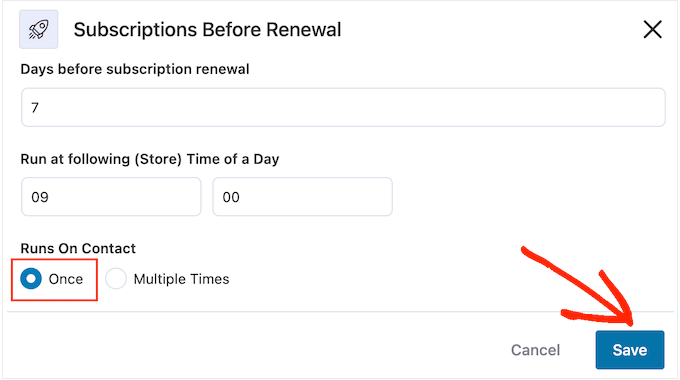
Dopodiché, puoi scegliere se inviare questa email una volta o più volte.
Più avanti in questa guida, ti mostreremo come aggiungere email di follow-up a questa campagna. Tenendo conto di ciò, vorrai tipicamente inviare questa email una volta selezionando il pulsante 'Una volta'.
Una volta configurato il trigger, fai clic sul pulsante 'Salva'.
Passaggio 3: Progetta l'email di promemoria per l'abbonamento WooCommerce
Ora, è il momento di creare l'email di WooCommerce che verrà inviata ai tuoi iscritti cliccando sul pulsante ‘+’.
Puoi quindi selezionare ‘Azione.’
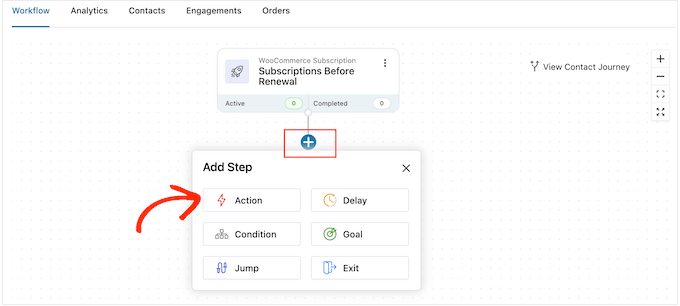
Nella finestra pop-up che appare, puoi scegliere ‘Invia Email.’
Dopodiché, procedi e clicca su ‘Fatto.’
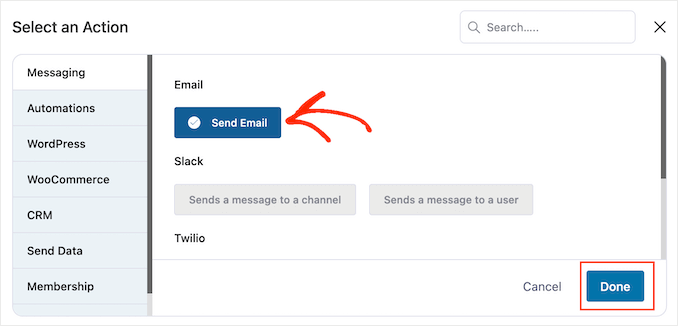
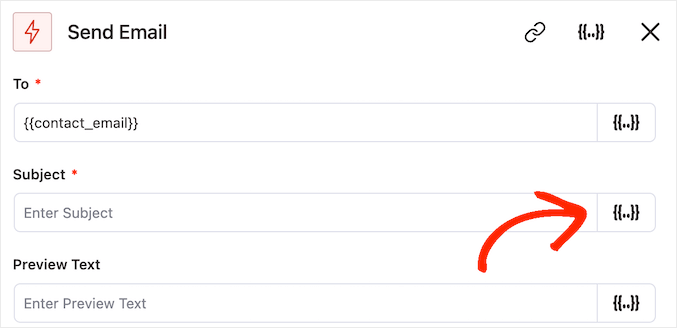
Ora dovresti essere in grado di iniziare a creare l'email inserendo un oggetto e un testo di anteprima.
Puoi usare un mix di testo normale e tag di unione. FunnelKit sostituirà qualsiasi tag di unione con valori reali ogni volta che invierà un'email di promemoria dell'abbonamento. Questo permette ai tag di unione di catturare l'attenzione dell'iscritto con contenuti personalizzati.
Ad esempio, potresti usare un tag di unione per aggiungere il nome dell'iscritto alla riga dell'oggetto o la data in cui il suo abbonamento si rinnoverà automaticamente.
Per aggiungere un tag di unione, clicca sull'icona ‘{{.}}’ accanto al campo in cui desideri utilizzare il tag.
Questo apre la libreria dei tag di unione. I tag di unione sono segnaposto (come {{ contact.first_name }}) che inseriscono automaticamente le informazioni del cliente nelle tue email, facendole sembrare più personali.
Quando trovi un tag che vuoi usare, potresti vedere un'icona ‘Copia’ o ‘Impostazioni’. Se vedi il simbolo ‘Copia’, fai semplicemente clic su di esso per copiare il tag di unione.
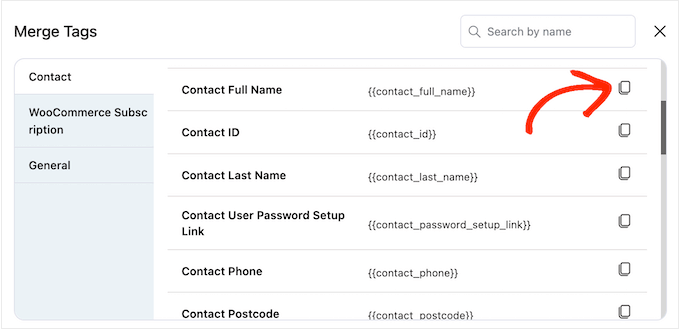
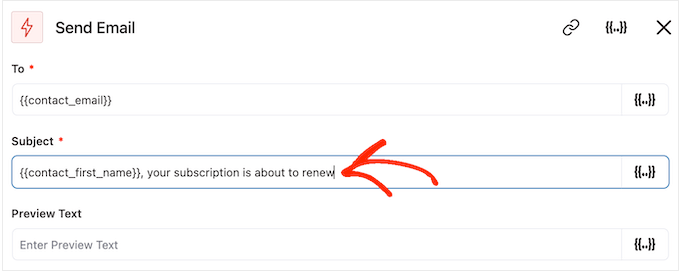
Fatto ciò, puoi procedere e incollare il tag di unione nell'email.
A questo punto, potresti anche voler aggiungere del testo statico (normale) digitandolo direttamente nel campo.
Ancora una volta, quando cerchi tra i tag di unione, potresti anche vedere un'icona ‘Impostazioni’ invece di un'icona ‘Copia’.
Ad esempio, questa immagine mostra un'icona ‘Impostazioni’ accanto al tag di unione ‘Nome Primo Contatto’.
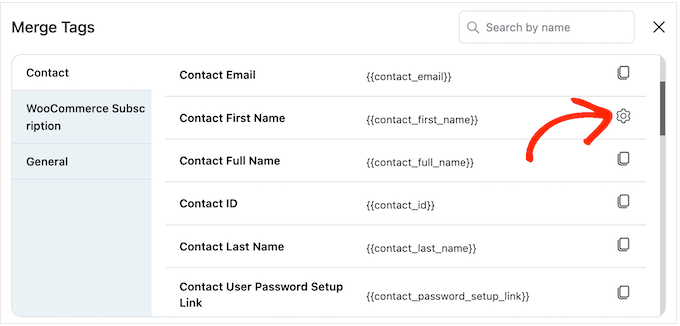
Questa icona ti consente di impostare un valore predefinito, che FunnelKit utilizzerà se non ha accesso al valore reale.
Se vedi un'icona ‘Impostazioni’, puoi fare clic su di essa e digitare del testo nel campo ‘Fallback’.
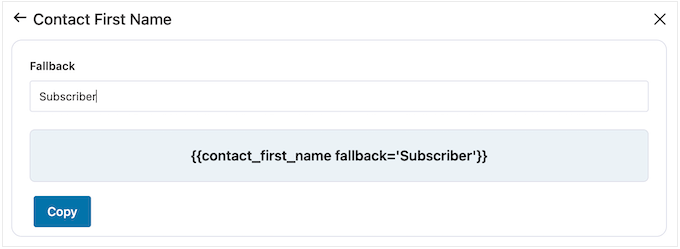
Dopo aver creato un fallback, fai clic su ‘Copia’.
Fatto ciò, incolla semplicemente il tag di unione nel campo in cui desideri utilizzarlo. Puoi anche digitare testo statico direttamente nel campo.
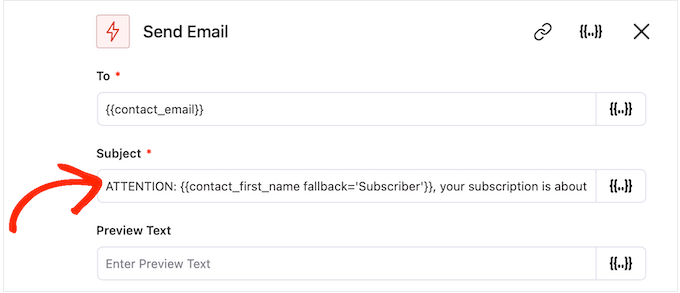
Quando sei soddisfatto di come sono impostati l'oggetto e il testo di anteprima, scorri verso il basso fino al piccolo editor di testo.
Qui, puoi creare il testo del corpo dell'email digitandolo nell'editor. Puoi anche aggiungere tag dinamici selezionando ‘Tag di unione’ e quindi seguendo lo stesso processo descritto sopra.
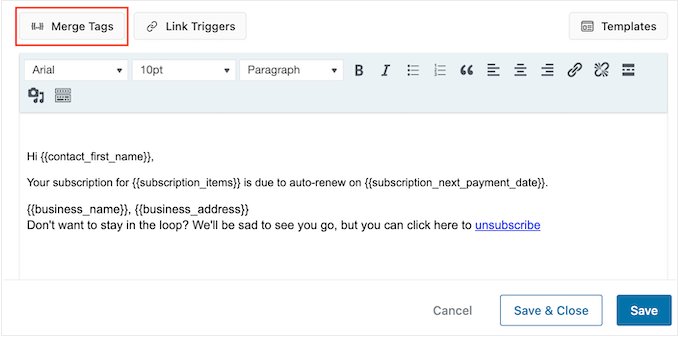
L'editor di testo ha tutte le opzioni di formattazione del testo standard, quindi puoi aggiungere collegamenti, cambiare la dimensione del testo, cambiare il font e altro ancora.
Dopo aver completato questo processo, puoi visualizzare in anteprima la tua email facendo clic sul pulsante ‘Mostra anteprima’.
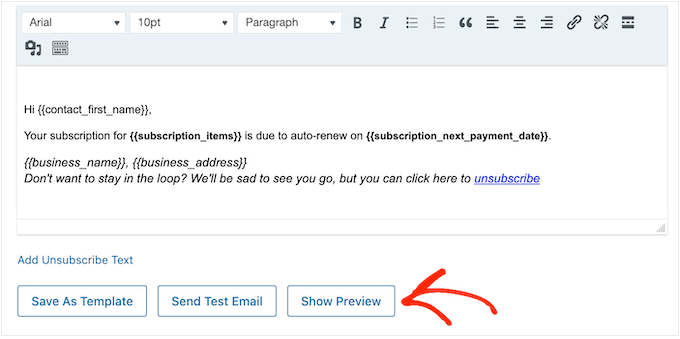
Quando sei soddisfatto dell'email di promemoria di iscrizione, procedi e fai clic sul pulsante ‘Salva e chiudi’.
Passaggio 4: Crea email di follow-up
A questo punto, potresti voler aggiungere una o più email di follow-up alla campagna.
Per iniziare, solitamente aggiungerai un ritardo tra queste email facendo clic sull'icona ‘+’ e quindi selezionando ‘Ritardo’.
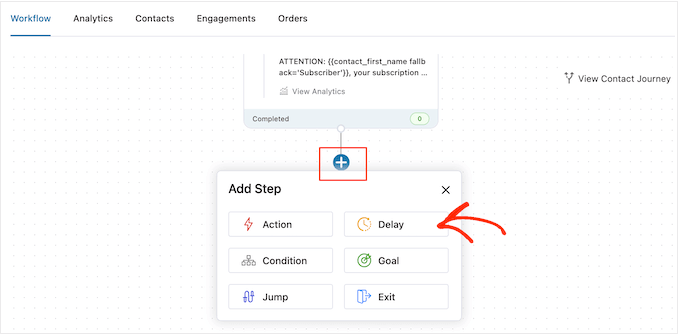
In questa schermata, apri il menu a discesa che mostra 'Minuti' per impostazione predefinita e scegli un valore dall'elenco. Quando crei email di promemoria per il tuo negozio online, di solito vorrai selezionare 'Giorni' o 'Settimane'.
Dopodiché, digita il valore che desideri utilizzare, ad esempio 1 Settimana o 3 Giorni.
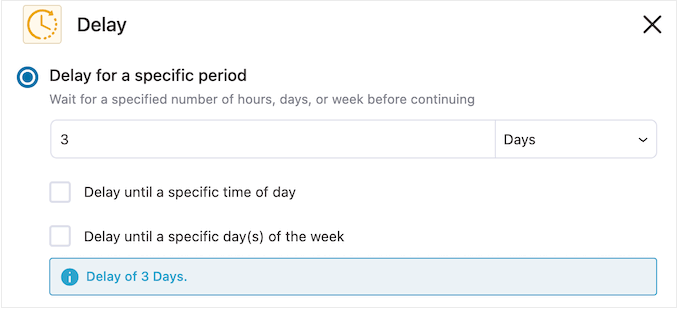
Successivamente, potresti voler impostare l'ora in cui FunnelKit invierà l'email di follow-up. Di solito vorrai inviare l'email di promemoria quando gli iscritti sono più propensi ad essere online o quando di solito ottieni i migliori tassi di apertura.
Per fare ciò, seleziona semplicemente la casella 'Ritarda fino a un'ora specifica del giorno'.
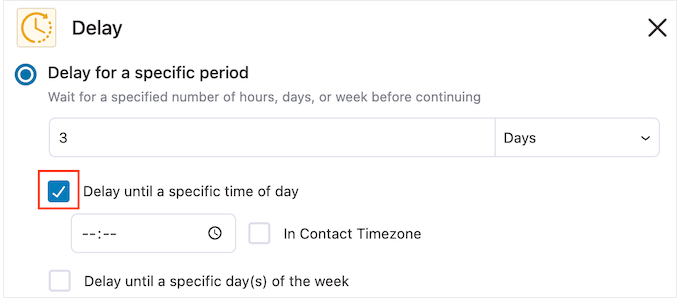
Ora puoi impostare l'ora utilizzando le nuove impostazioni che appaiono.
Per impostazione predefinita, FunnelKit utilizzerà il fuso orario nelle impostazioni di WordPress. Tuttavia, puoi anche inviare l'email in base al fuso orario del sottoscrittore selezionando 'Nel fuso orario del contatto'.
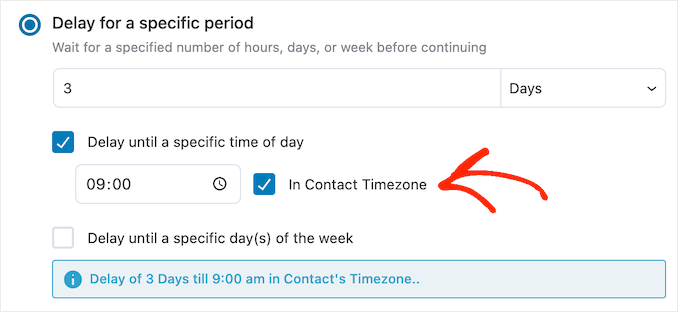
Quando sei soddisfatto di come è impostato il ritardo, fai clic su 'Salva'.
Fatto ciò, è ora di creare l'email di follow-up. Fai clic sull'icona '+' e quindi seleziona 'Azione'.
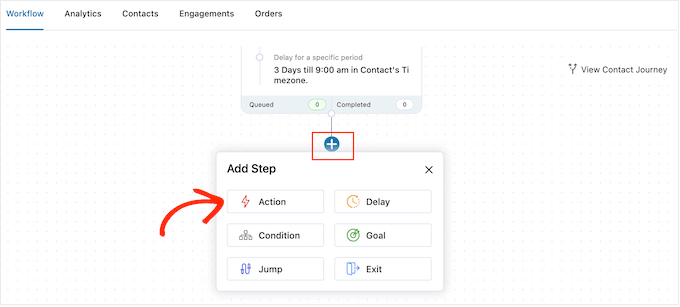
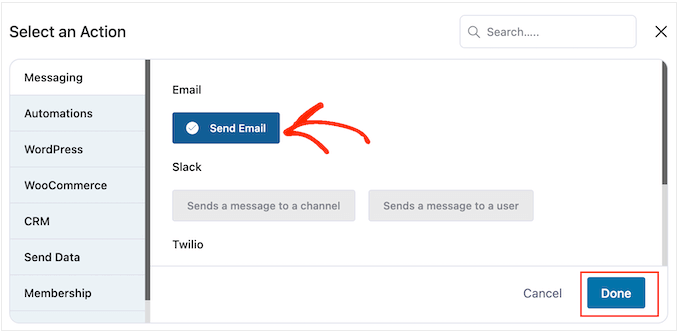
Nella finestra popup che appare, puoi selezionare 'Invia email'.
Successivamente, dovrai fare clic su 'Fatto'.
Questo aprirà una finestra popup dove puoi creare un oggetto e un'anteprima, oltre ad aggiungere testo del corpo seguendo lo stesso processo descritto sopra.
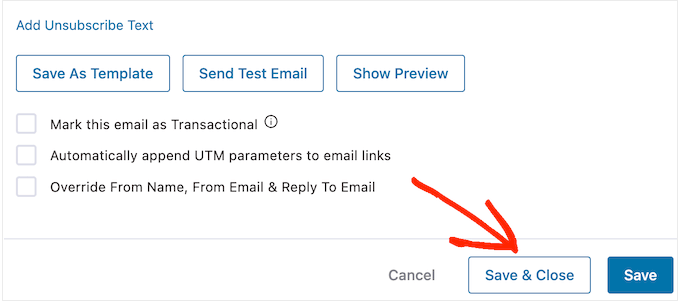
Quando sei soddisfatto dell'email di follow-up, fai semplicemente clic sul pulsante 'Salva e chiudi'.
Ora puoi aggiungere altri ritardi e email di follow-up ripetendo esattamente gli stessi passaggi.
Suggerimento Pro: Una fantastica sequenza di follow-up per i promemoria di abbonamento è inviare tre email. Consigliamo di inviarne una 7 giorni prima del rinnovo, un'altra 3 giorni prima e una finale il giorno stesso del rinnovo. Questo dà ai clienti ampio preavviso senza essere fastidioso.
Quando sei pronto per rendere attiva l'automazione sul tuo sito web WordPress, fai clic sul cursore 'Inattivo' in modo che diventi 'Attivo'.
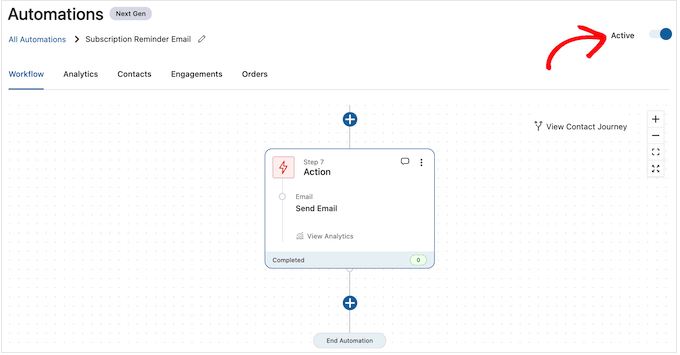
Ora, FunnelKit invierà email automatiche di promemoria di abbonamento al tuo negozio online.
Bonus: Assicurati che le tue email di promemoria vengano consegnate!
Dopo aver creato la sequenza di promemoria perfetta in FunnelKit, c'è un ultimo passaggio: assicurarsi che le tue email raggiungano effettivamente le caselle di posta dei tuoi clienti.
Per impostazione predefinita, WordPress utilizza una funzione di posta elettronica che può essere inaffidabile, causando spesso che email importanti vengano contrassegnate come spam.
Il modo migliore per risolvere questo problema è utilizzare WP Mail SMTP. È il miglior plugin SMTP per WordPress che riconfigura il tuo sito per inviare email tramite un servizio di posta appropriato, migliorando notevolmente la recapitalità.
WP Mail SMTP viene fornito anche con registri email dettagliati, in modo da poter vedere un record completo di ogni promemoria di abbonamento che il tuo sito web invia. Questo ti aiuta a confermare che le tue automazioni funzionano correttamente.
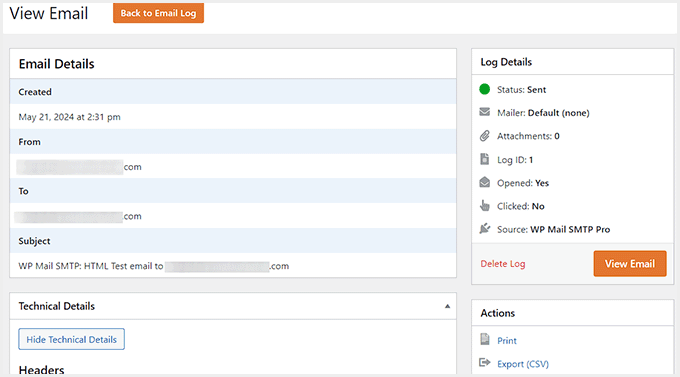
Per maggiori dettagli, puoi consultare la nostra guida passo passo su come impostare il tracciamento delle email in WordPress.
Domande frequenti sull'invio di email WooCommerce
Ecco alcune domande che i nostri lettori hanno posto frequentemente sull'invio di email di promemoria per abbonamenti WooCommerce:
Perché le mie email di promemoria WooCommerce finiscono nello spam?
Per impostazione predefinita, WordPress invia le email utilizzando un metodo non sempre affidabile. Questo può causare il contrassegno come spam o la mancata consegna dei tuoi importanti promemoria di abbonamento.
Il modo migliore per risolvere questo problema è con il plugin WP Mail SMTP, che invia le tue email tramite un servizio di posta elettronica appropriato per garantire che raggiungano la casella di posta.
Quante email di promemoria di abbonamento dovrei inviare?
Abbiamo scoperto che una sequenza di tre email funziona meglio. Una strategia comune è inviare promemoria 7 giorni prima, 3 giorni prima e il giorno del rinnovo. Questo dà ai clienti ampio preavviso per aggiornare i loro dettagli di pagamento senza sentirsi sopraffatti.
Posso personalizzare il design delle mie email WooCommerce?
Sì. Mentre le email predefinite di WooCommerce hanno opzioni di stile limitate, uno strumento come FunnelKit ti dà il pieno controllo. Include un costruttore visivo che ti consente di personalizzare il layout, i colori e il branding delle tue email per abbinarli perfettamente al design del tuo negozio.
Speriamo che questo articolo ti abbia aiutato a imparare come creare email di promemoria per gli abbonamenti WooCommerce. Potresti anche voler consultare la nostra guida su come creare un popup WooCommerce per aumentare le vendite o il nostro elenco di modi per recuperare le vendite dai carrelli abbandonati di WooCommerce.
Se ti è piaciuto questo articolo, iscriviti al nostro canale YouTube per tutorial video su WordPress. Puoi anche trovarci su Twitter e Facebook.


kzain
Questo è un ottimo consiglio per aumentare la fidelizzazione dei clienti nel mio negozio WooCommerce! Le email automatiche di promemoria prima dei rinnovi sembrano un modo intelligente per sollecitare gli abbonati e mantenerli coinvolti. L'idea di promuovere nuovi prodotti o offerte all'interno di queste email è una strategia di marketing intelligente. Grazie per questa guida utile!
GRAZIE DIO GIOVANNI
Ottimo plugin e tutorial! Mi ha aiutato a incrementare i rinnovi dei miei abbonamenti WooCommerce con queste email di promemoria.
Ralph
Penso sia davvero importante inviare email di promemoria poiché il rinnovo automatico potrebbe essere redditizio per noi, ma potrebbe davvero rovinare la fiducia e farci perdere un cliente. In caso di pagamento annuale, invierei promemoria 30, 15, 7, 3 e 1 giorno prima. Meglio essere un po' spam che avere un cliente arrabbiato. Questa guida aiuterà sicuramente molte persone a mantenere i propri clienti felici.
Supporto WPBeginner
È un delicato equilibrio per quanti email inviare e cosa funziona per te e i tuoi clienti.
Amministratore