


Che tu sia un fotografo, un designer o un imprenditore, il tuo portfolio è lo strumento più potente che hai per conquistare nuovi clienti. Ma può essere frustrante per i visitatori se devono setacciare decine di immagini o progetti solo per trovare quello che cercano.
Ho visto come un portfolio disorganizzato possa farti perdere opportunità. Se un potenziale cliente vuole vedere i tuoi studi di caso di 'Logo Design' ma si perde nei tuoi progetti di 'Sviluppo Web', allora potrebbe semplicemente andarsene.
È qui che entra in gioco un portfolio filtrabile. Permette ai visitatori di ordinare il tuo lavoro per categoria, tag o tipo di progetto con un singolo clic, rendendo facile per loro trovare esattamente ciò di cui hanno bisogno.
In questa guida, ti mostrerò come creare facilmente un portfolio filtrabile in WordPress, passo dopo passo.

Tratterò due metodi, in modo che tu possa scegliere quello che meglio si adatta alle tue esigenze:
- Metodo 1: Envira Gallery (Consigliato per le foto) – Ideale se vuoi visualizzare una galleria di immagini (come un album di nozze o una vetrina fotografica).
- Metodo 2: WPFilters (Consigliato per i progetti) – Ideale se vuoi filtrare case study, post del blog o prodotti WooCommerce.
Perché Creare un Portfolio Filtrabile in WordPress?
La maggior parte dei fotografi e dei designer crea bellissimi portfolio che mostrano le loro migliori fotografie. Tuttavia, a volte, le persone che cercano di assumerti potrebbero voler vedere se hai già fatto qualcosa di simile.
Ad esempio, qualcuno che cerca un fotografo di moda potrebbe voler vedere il tuo lavoro precedente nella moda.
Aggiungere filtri al tuo portfolio ti permette di mostrare il tuo lavoro sotto diverse etichette. Aiuta anche i tuoi utenti a ordinare facilmente gli elementi nel tuo portfolio.
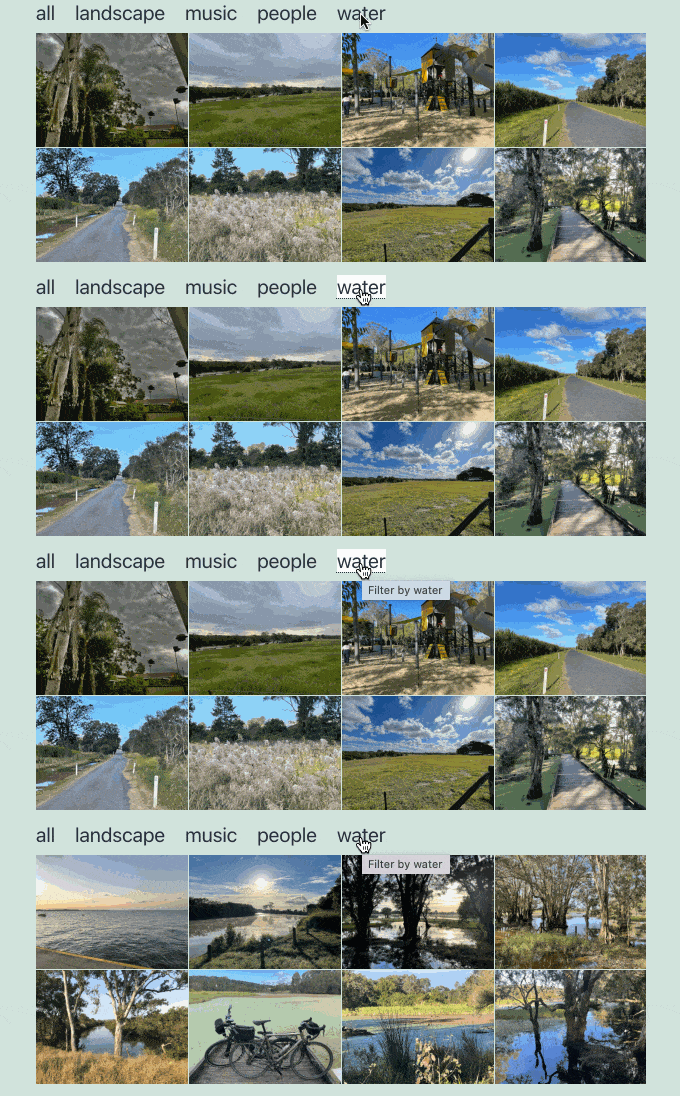
Diamo un'occhiata a come creare facilmente un portfolio filtrabile in WordPress, senza bisogno di codifica.
Metodo 1: Creare un portfolio filtrabile utilizzando Envira Gallery (Consigliato per le foto)
Envira Gallery è il miglior plugin per gallerie fotografiche per WordPress. Ti consente di creare portfolio di immagini belli e filtrabili che si caricano velocemente e hanno un aspetto fantastico su tutti i dispositivi.
Abbiamo testato a fondo Envira Gallery per vedere come si confronta con altre soluzioni. Per saperne di più sulla nostra esperienza, consulta la nostra recensione completa di Envira Gallery.
Innanzitutto, devi installare e attivare il plugin. Per maggiori dettagli, consulta la nostra guida passo passo su come installare un plugin di WordPress.
Nota: Sebbene esista una versione gratuita di Envira Gallery, avrai bisogno del piano Plus o superiore per accedere all'Addon Tag richiesto per questo tutorial.
Dopo l'attivazione, devi visitare la pagina Envira Gallery » Impostazioni per inserire la tua chiave di licenza. Puoi ottenere queste informazioni dal tuo account sul sito web di Envira Gallery.
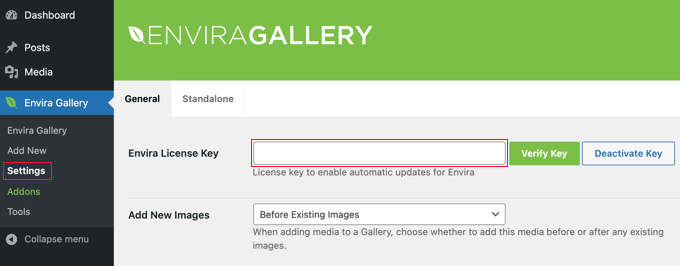
Una volta inserita la chiave, dovresti fare clic sul pulsante 'Verifica chiave'. Vedrai un messaggio che indica che il sito sta ora ricevendo aggiornamenti.
Successivamente, devi installare l'addon dei tag. Per farlo, vai alla pagina Envira Gallery » Addons e trova l'addon Tags.
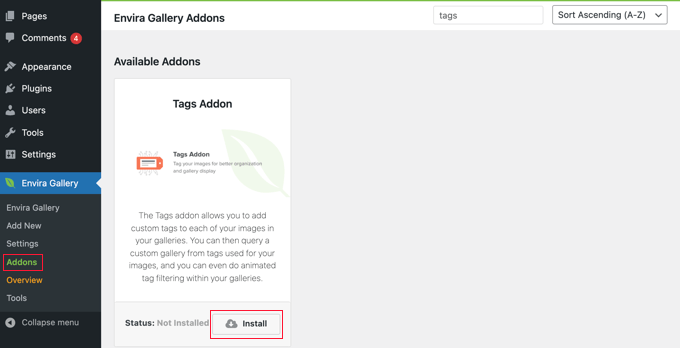
Una volta trovato, devi fare clic sul pulsante 'Installa'.
Envira Gallery recupererà e installerà l'addon per te, e poi dovrai fare clic sul pulsante 'Attiva' per iniziare a usarlo.
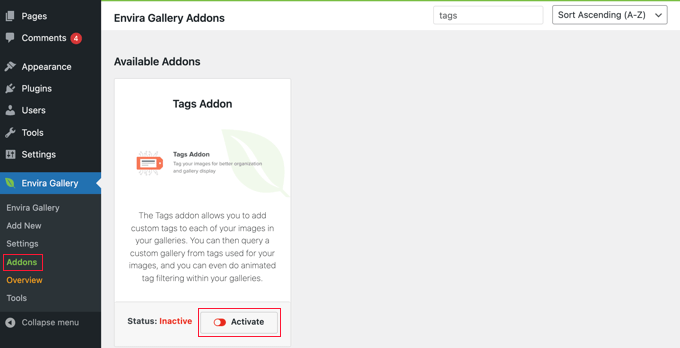
Ora sei pronto per creare il tuo portfolio filtrabile.
Creazione del tuo portfolio e organizzazione delle immagini
Vai alla pagina Envira Gallery » Aggiungi nuova per creare la tua prima galleria e darle un nome.
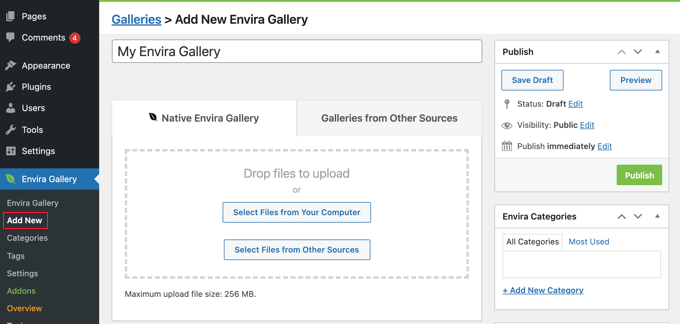
Ora puoi aggiungere foto alla tua galleria. Fai clic sul pulsante 'Seleziona file dal tuo computer' per caricare nuove immagini, oppure fai clic su 'Seleziona file da altre origini' per scegliere immagini già presenti nella tua libreria multimediale di WordPress.
Se le foto sono già nella libreria multimediale di WordPress, allora dovresti fare clic sul pulsante ‘Seleziona file da altre origini’.
Envira caricherà e inserirà ora quei file nella tua galleria. Una volta terminato, puoi scorrere verso il basso per vedere le tue immagini.
Suggerimento esperto: Le immagini ad alta risoluzione possono rallentare le prestazioni del tuo sito. Ti consiglio di utilizzare uno strumento come EWWW Image Optimizer o Smush per comprimere le foto del tuo portfolio prima di caricarle su Envira.
Per maggiori dettagli, consulta la nostra guida su come aggiungere gallerie di immagini in WordPress.
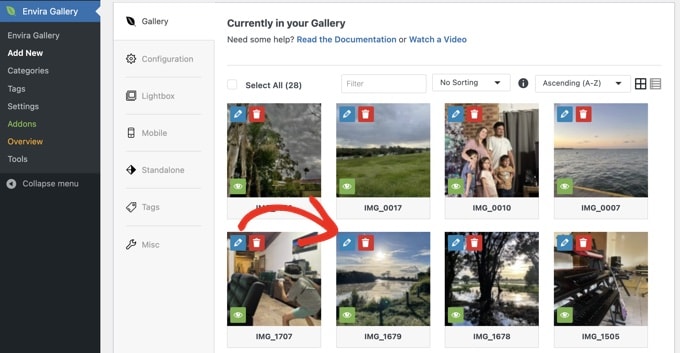
Successivamente, fai clic sull'icona a forma di matita per modificare un'immagine. Si aprirà una finestra popup in cui potrai aggiungere i tag e altri metadati alle tue foto.
Pensa ai tag come parole chiave o categorie per le tue immagini. Ad esempio, potresti usare tag come 'Matrimoni', 'Ritratti', 'Paesaggi' o 'Bianco e Nero'. Questi tag diventeranno i filtri cliccabili che i tuoi visitatori useranno per ordinare il tuo portfolio.
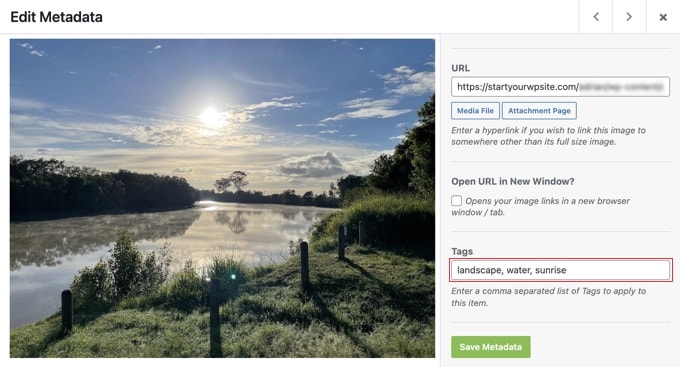
Inserisci i tag che desideri assegnare a questa foto. Puoi aggiungere più tag separati da una virgola. Una volta terminato, fai clic sul pulsante 'Salva metadati' per memorizzare i tuoi tag.
Ora, devi ripetere il processo per aggiungere tag a tutte le immagini nella tua galleria.
Suggerimento Pro: Sii coerente con i tuoi tag. Ad esempio, usa sempre ‘Ritratti’ invece di alternare tra ‘Ritratto’ e ‘Ritratti’. Questo mantiene i tuoi filtri puliti e facili da usare per i visitatori.
Abilitazione delle impostazioni di filtro
Dopo aver aggiunto i tag alle tue foto, fai clic sulla scheda ‘Tag’ a sinistra della pagina della tua galleria. Qui puoi abilitare o disabilitare il filtraggio per tag per la tua galleria.
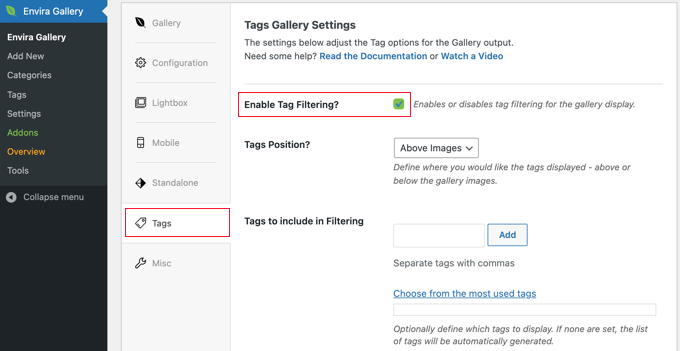
Devi selezionare la casella ‘Abilita filtraggio per tag?’ per abilitare il filtraggio per tag e potrai vedere le impostazioni per questa opzione.
Puoi scegliere la posizione dei tag (sopra o sotto la galleria), decidere se visualizzare tutti i tag o solo quelli specifici e configurare altre impostazioni di visualizzazione.
Una volta terminato, fai semplicemente clic sul pulsante ‘Pubblica’ per rendere la tua galleria attiva. La tua galleria portfolio è ora pronta per essere aggiunta al tuo sito.
Aggiungere il Portfolio Filtrabile al Tuo Sito WordPress
Ora puoi creare il post o la pagina in cui desideri visualizzare il tuo portfolio filtrabile. Se stai utilizzando l'editor a blocchi, aggiungi semplicemente un blocco Envira Gallery all'articolo.
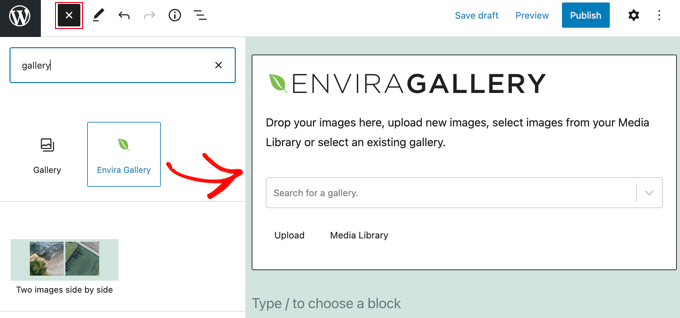
Dopodiché, dovresti fare clic sul menu a discesa ‘Cerca una galleria’ e selezionare la galleria che hai pubblicato in precedenza.
Se stai utilizzando l'editor classico, dovresti fare clic sul pulsante ‘Aggiungi galleria’ situato sopra la barra degli strumenti dell'editor del post.
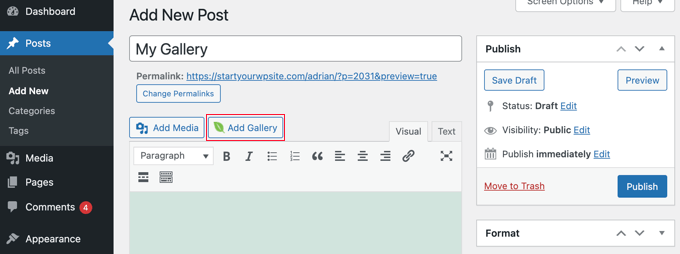
Questo aprirà un popup dove potrai selezionare la galleria che hai appena creato e inserirla nel tuo post e nella tua pagina WordPress.
Ora puoi aggiornare il tuo post o la tua pagina per salvare le modifiche e visualizzare in anteprima il tuo sito web per vedere il tuo portfolio filtrabile in azione.
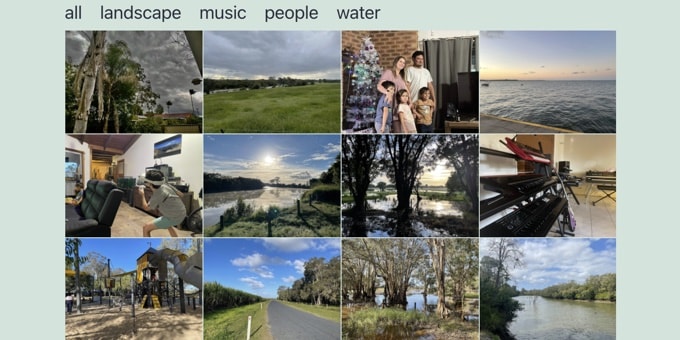
Se desideri saperne di più su ciò che puoi fare con Envira Gallery, consulta questi tutorial:
- Come creare una galleria di immagini in WordPress (passo dopo passo)
- Come aggiungere una galleria in WordPress con effetto lightbox
- Come aggiungere automaticamente una filigrana alle immagini in WordPress
Metodo 2: Creazione di un portfolio filtrabile utilizzando WPFilters (Consigliato per progetti)
WPFilters è il miglior plugin di filtraggio dei contenuti per WordPress. Ti consente di aggiungere un ordinamento in stile Amazon al tuo sito e funziona perfettamente per case study di progetti e pagine di progetti dettagliate.
Permette ai tuoi visitatori di filtrare il tuo lavoro per categoria, tag o campi personalizzati senza ricaricare la pagina. Eredita anche automaticamente lo stile del tuo tema tramite blocchi nativi, quindi non devi preoccuparti di modifiche CSS manuali.
Abbiamo testato a fondo WPFilters per vedere come si confronta con altre soluzioni. Per saperne di più sulla nostra esperienza, consulta la nostra recensione completa di WPFilters.
Configurazione delle impostazioni del plugin
Innanzitutto, devi installare e attivare il plugin WPFilters. Per maggiori dettagli, consulta la nostra guida passo passo su come installare un plugin di WordPress.
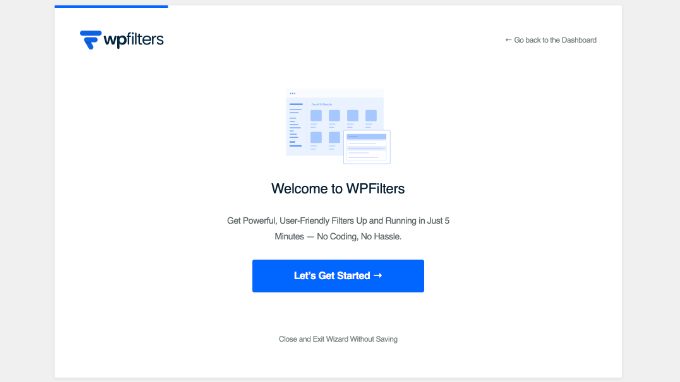
Al momento dell'attivazione, la procedura guidata di configurazione si avvierà automaticamente. Fai clic sul pulsante 'Iniziamo' per iniziare.
Ho scoperto che la procedura guidata di onboarding è incredibilmente efficiente. Sono riuscito a passare dall'installazione a un blocco di filtraggio completamente funzionante in meno di 5 minuti.
Suggerimento Pro: Se sei uno sviluppatore che utilizza Advanced Custom Fields (ACF), allora amerai il fatto che WPFilters rileva automaticamente i tuoi dati ACF. Questo è un enorme risparmio di tempo perché non devi mappare manualmente i campi personalizzati ai tuoi filtri.
Nella schermata successiva, ti verrà chiesto: 'Che tipo di dati utilizza il tuo sito web per il filtraggio?' Questo indica al plugin che tipo di contenuto hai sul tuo sito.
Per un portfolio standard, dovresti selezionare le caselle 'Categoria WordPress' e 'Tag WordPress'.
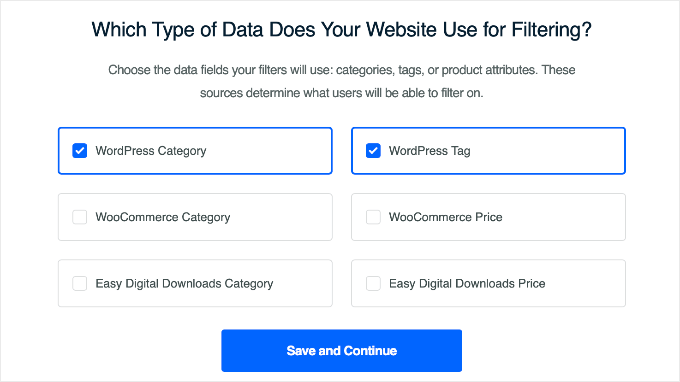
Tuttavia, se stai creando un portfolio di prodotti per vendere il tuo lavoro, assicurati di selezionare le opzioni 'Categoria WooCommerce' e 'Prezzo WooCommerce'.
Se hai un portfolio molto ampio con sottocategorie profonde, ho notato che WPFilters gestisce splendidamente la nidificazione gerarchica indentando automaticamente le categorie figlie. Questo evita un lungo muro di testo e rende molto più facile per i tuoi clienti navigare in elenchi di progetti complessi.
Quando fai clic sul pulsante 'Salva e continua', ti verrà chiesto di inserire la tua chiave di licenza, che puoi trovare nell'area del tuo account sul sito web di WPFilters.
Nell'ultima schermata, vedrai un messaggio di successo. Fai semplicemente clic sul pulsante 'Salva e completa' per terminare la configurazione.
Personalizzazione dei filtri del tuo portfolio
La procedura guidata di configurazione crea automaticamente i filtri per te in base alle tue scelte. Tuttavia, potresti voler personalizzare il loro aspetto.
Vai semplicemente su WPFilters » Elementi dalla tua bacheca di WordPress. Qui vedrai i filtri che la procedura guidata di configurazione ha creato per te, come 'Categoria WordPress' e 'Tag WordPress'. In questo tutorial, filtreremo il nostro portfolio per categoria.
Personalizziamo il filtro per categoria. Devi fare clic sull'icona della matita accanto all'elemento 'Categoria WordPress' per modificarlo.
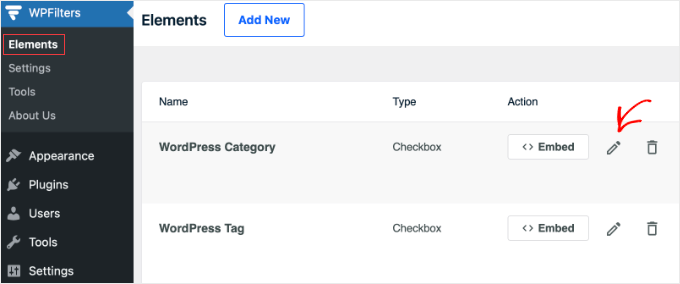
Questo aprirà l'editor del filtro.
Puoi vedere che la Sorgente Dati è già impostata su 'Categorie'.
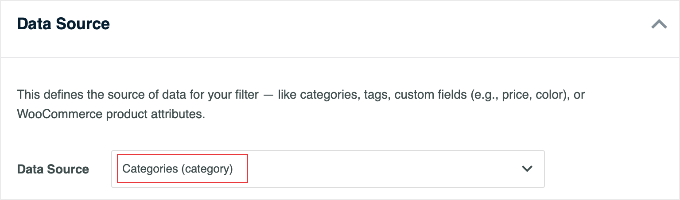
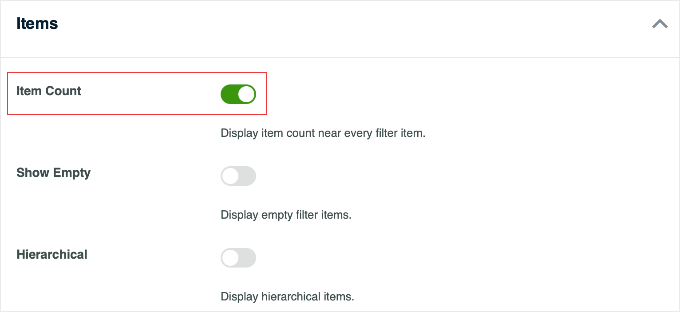
Prenditi un momento per familiarizzare con le impostazioni di questa pagina. Per rendere il filtro più utile, ti consiglio di abilitare l'opzione 'Conteggio elementi' nella sezione Elementi.
Questo visualizza il numero di progetti in ogni categoria accanto al nome del filtro (come 'Web Design (12)'), il che aiuta i visitatori a vedere quanto contenuto hai.
Una volta che sei soddisfatto delle tue impostazioni, fai clic sul pulsante 'Salva' nell'angolo in alto a destra.
Visualizzazione del tuo portfolio filtrabile
Ora che hai personalizzato il tuo filtro, devi aggiungerlo al tuo sito web. La parte migliore di WPFilters è che funziona facilmente con il blocco nativo Query Loop di WordPress.
Il blocco Query Loop è la soluzione integrata di WordPress per la visualizzazione di contenuti dinamici. Funziona perfettamente con WPFilters per creare visualizzazioni di contenuti filtrabili.
Modifica semplicemente la pagina in cui desideri che appaia il tuo portfolio.
Innanzitutto, aggiungi il blocco 'Elemento WPFilters' alla pagina. Nelle impostazioni del blocco sulla destra, assicurati che sia selezionato il tuo filtro 'Categoria WordPress'.
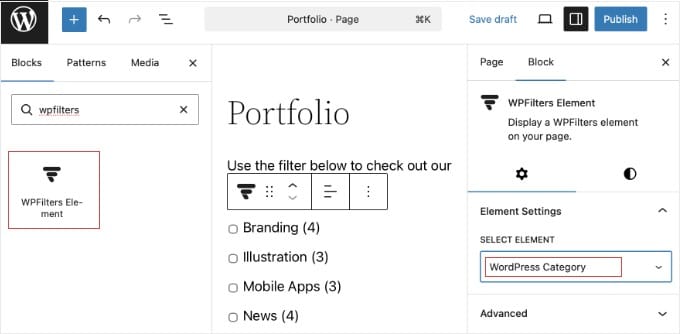
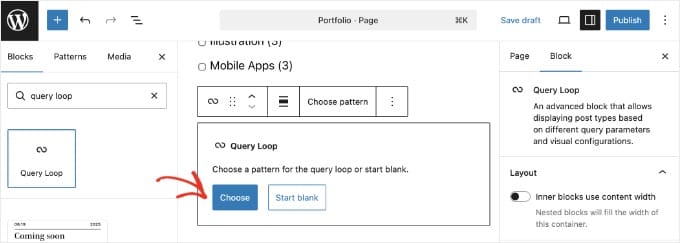
Successivamente, immediatamente sotto il filtro, aggiungi un blocco Query Loop.
Puoi scegliere uno schema 'Griglia' o 'Elenco' che si adatti al tuo design.
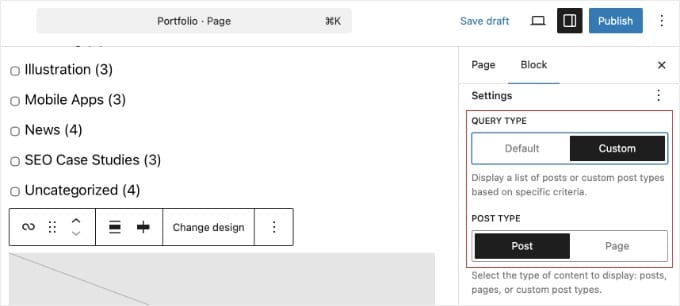
Nelle impostazioni del blocco sulla destra, trova la sezione 'Impostazioni'. Assicurati di selezionare il tipo di query 'Personalizzata' e il tipo di post 'Post'.
Questo garantirà che il blocco visualizzi i tuoi post anziché la pagina corrente.
Suggerimento esperto: Sebbene il blocco Query Loop sia potente, può essere complicato per i principianti configurarlo correttamente. Se non vedi i tuoi elementi, ricontrolla di aver selezionato il tipo di post corretto nelle impostazioni del blocco.
Fatto! Ora puoi visualizzare in anteprima la tua pagina.
Quando selezioni una categoria nel filtro, l'elenco dei post si aggiornerà istantaneamente per mostrare i risultati.

Nota: I filtri possono anche essere aggiunti a una barra laterale come widget o blocchi. Se usati in questo modo, interagiranno automaticamente con altre query di pagina primarie come gli elenchi del negozio WooCommerce, gli archivi dei post del blog o qualsiasi altro contenuto renderizzato utilizzando un loop WP_Query.
Tutorial video
Domande frequenti sui portfolio filtrabili
Ecco alcune delle domande più frequenti che i nostri lettori pongono sulla creazione di portfolio filtrabili in WordPress.
1. Qual è il miglior plugin WordPress per un portfolio filtrabile?
Il miglior plugin dipende dai tuoi contenuti specifici. Per i portfolio basati su immagini (come fotografia o graphic design), Envira Gallery è la scelta migliore perché si concentra sulla presentazione visiva di alta qualità.
Tuttavia, per i portfolio basati su progetti (come case study, post di blog o annunci immobiliari), WPFilters è superiore perché ti permette di filtrare i contenuti WordPress esistenti per categoria, tag o campo personalizzato.
2. Posso creare un portfolio di prodotti filtrabile per WooCommerce?
Sì. WPFilters è specificamente progettato per funzionare perfettamente con WooCommerce. Ti consente di creare un portfolio di prodotti in cui i clienti possono filtrare gli articoli per prezzo, attributi del prodotto (come taglia o colore) e categorie, offrendo un'esperienza di acquisto simile ad Amazon.
3. Gli utenti devono ricaricare la pagina per vedere i risultati filtrati?
No. Sia Envira Gallery che WPFilters utilizzano la tecnologia Ajax. Quando un visitatore fa clic su un filtro, il contenuto si aggiorna istantaneamente senza ricaricare la pagina. Ciò garantisce ai tuoi visitatori un'esperienza rapida e fluida.
4. Posso aggiungere video al mio portfolio filtrabile?
Sì, se scegli Envira Gallery, puoi installare il Video Addon specifico. Questa estensione ti permette di includere video di YouTube, Vimeo e video ospitati localmente nel tuo portfolio filtrabile insieme alle tue immagini.
5. Questi plugin per portfolio funzioneranno con il mio tema WordPress?
Sì. Sia Envira Gallery che WPFilters sono progettati per funzionare con qualsiasi tema WordPress codificato correttamente. Si integrano anche facilmente con page builder popolari come SeedProd, Divi e Elementor, permettendoti di inserire il tuo portfolio ovunque sul tuo sito.
Risorse aggiuntive e prossimi passi
Ora che sai come creare un portfolio filtrabile, potresti voler esplorare altri modi per migliorare le gallerie e le immagini del tuo sito. Dai un'occhiata a queste guide utili:
- I migliori plugin per gallerie fotografiche WordPress – Dai un'occhiata al nostro confronto esperto dei migliori plugin per gallerie per assicurarti di utilizzare lo strumento migliore per il lavoro.
- Come aggiungere una galleria con effetto lightbox – Fai risaltare le immagini del tuo portfolio permettendo agli utenti di visualizzarle in una bellissima sovrapposizione lightbox.
- Come aggiungere automaticamente una filigrana alle immagini – Proteggi il tuo duro lavoro aggiungendo automaticamente il tuo logo o una filigrana a ogni foto che carichi.
- Come creare una galleria di immagini di prodotti WooCommerce – Se vendi le tue foto o opere d'arte online, questa guida ti mostrerà come creare splendide gallerie di prodotti per il tuo negozio.
- Come creare una galleria di immagini in WordPress – Un ottimo ripasso delle basi per creare gallerie di immagini belle e responsive.
Se ti è piaciuto questo articolo, iscriviti al nostro Canale YouTube per tutorial video su WordPress. Puoi trovarci anche su Twitter e Facebook.




Dennis Muthomi
Le gallerie filtrabili sono un must per i creativi.
Un consiglio utile che ho imparato è creare un sistema di tag standardizzato prima di impostare i tag di Envira Gallery. Lo faccio con tutti i miei clienti fotografi. Mi attengo a tag coerenti come "matrimonio", "ritratto" e "commerciale" in tutto il loro lavoro. È estremamente utile per due motivi:
– Rende la manutenzione del portfolio molto più semplice
– Crea un'esperienza di filtraggio migliore per i visitatori
A proposito, l'Addon Tag che hai menzionato è stato perfetto per implementare questo sistema!
Haim
Tutte le gallerie fotografiche che ho trovato finora che supportano i Tag consentono di filtrare un tag alla volta. Vorrei implementare una galleria in cui posso filtrare in base a più tag per ottenere le foto che hanno TUTTI i tag. Per questo la selezione dei Tag dovrebbe essere in forma di checkbox per consentire di selezionarne più di uno. Qualcuno può indicarmi una soluzione del genere per WP? Grazie.
divp
bella condivisione
Lewis
Articolo davvero fantastico, ho adorato questo tema e presto assumerò uno sviluppatore web per costruirmi un tema come questo. Grazie!