


Se stai aggiornando all'ultima versione di WordPress, i contenuti più vecchi potrebbero apparire nel blocco Classico all'interno del nuovo editor. E se hai un gran numero di post, convertire questi blocchi Classici in blocchi Gutenberg uno per uno può richiedere molto tempo.
Fortunatamente, esiste un modo più semplice per convertirli in blocco.
Su WPBeginner, originariamente utilizzavamo l'Editor Classico ma siamo passati a Gutenberg al suo lancio. Ciò ha significato convertire i post più vecchi da blocchi Classici a Gutenberg, dandoci un'esperienza pratica con il processo.🔄
Nel tempo, abbiamo perfezionato questa transizione, rendendola fluida ed efficiente.⚡
In questo articolo, ti mostreremo come convertire facilmente in blocco i blocchi classici in blocchi Gutenberg sul tuo sito WordPress.
💡 Risposta rapida: Come convertire in blocco i blocchi Classici in Gutenberg in WordPress
Per convertire in blocco i blocchi classici in Gutenberg, installa il plugin ‘Convert to Blocks‘.
Dopo averlo attivato, apri semplicemente qualsiasi post o pagina che utilizza ancora un blocco Classico e fai clic su Aggiorna. Il plugin convertirà automaticamente il contenuto Classico in singoli blocchi Gutenberg in background.
Perché convertire i blocchi classici in blocchi Gutenberg individuali?
La conversione dei blocchi Classici in singoli blocchi Gutenberg ti offre maggiore controllo e flessibilità sui tuoi contenuti.
Se il tuo blog WordPress ha post più vecchi creati con l'Editor Classico, appariranno all'interno di un blocco Classico nell'editor a blocchi.
Convertendoli, ogni paragrafo, titolo e immagine diventa il proprio blocco modificabile.
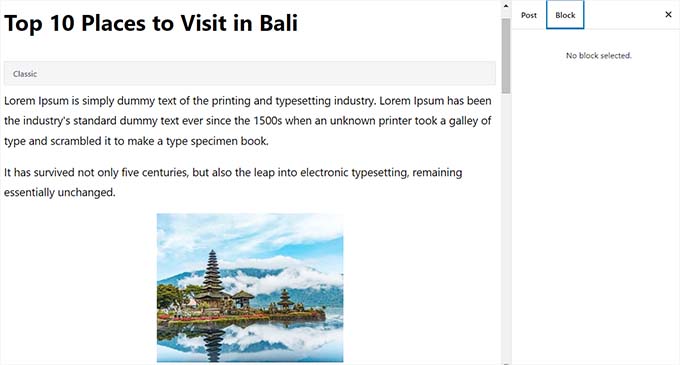
Questo ti permette di modificare e personalizzare facilmente i tuoi post utilizzando le funzionalità dell'editor a blocchi.
Puoi regolare le impostazioni nella barra laterale per ogni blocco e sfruttare layout e opzioni di design che non erano disponibili nell'Editor Classico, come colonne, gallerie di immagini, pulsanti e altro.
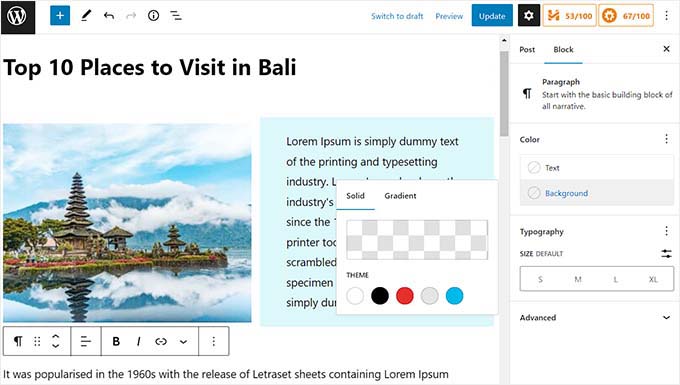
Nel complesso, la conversione in blocchi Gutenberg rende i tuoi contenuti più facili da gestire e ti consente di creare layout più coinvolgenti e moderni per i tuoi lettori.
💡 Nota: Nella maggior parte dei casi, passare dall'editor classico a quello a blocchi non influenzerà i tuoi post sul front-end.
Detto questo, vediamo come convertire facilmente in blocco i blocchi classici in Gutenberg in WordPress. Tratteremo 2 metodi e puoi usare i collegamenti rapidi qui sotto per passare a quello che desideri utilizzare:
- Metodo 1: Convertire blocchi classici in Gutenberg utilizzando le impostazioni predefinite
- Metodo 2: Convertire in blocco blocchi classici in blocchi Gutenberg
- Suggerimenti e trucchi bonus per l'uso dell'editor a blocchi
- Tutorial video
- Domande frequenti sulla conversione dei blocchi classici in Gutenberg
Metodo 1: Convertire blocchi classici in Gutenberg utilizzando le impostazioni predefinite
Se desideri convertire un singolo post o pagina dal blocco classico in blocchi individuali, allora questo metodo fa per te.
Innanzitutto, devi modificare il post e la pagina in cui desideri convertire i blocchi. Puoi farlo andando alla pagina Post » Tutti i post nella tua bacheca di WordPress. Quindi, fai clic sul link 'Modifica' sotto il post che desideri convertire.
Questo aprirà il tuo post nell'editor di Gutenberg. Da qui, fai semplicemente clic sul pulsante 'Converti in blocchi' nella barra degli strumenti in alto nel blocco classico.
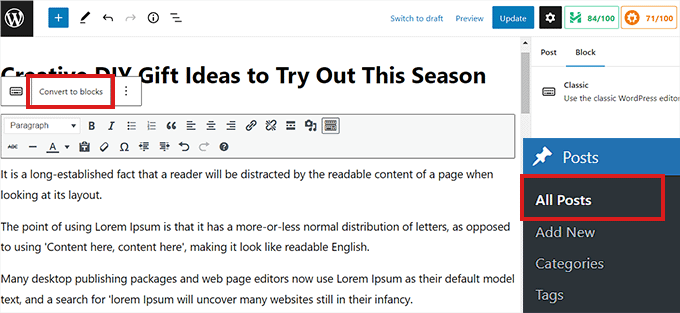
Il blocco classico verrà ora convertito in blocchi Gutenberg individuali.
Ora puoi anche accedere a tutte le impostazioni dei blocchi per i singoli blocchi dalla colonna di destra. Se non riesci a vedere questo pannello, fai clic sull'icona dell'ingranaggio in alto a destra dell'editor.
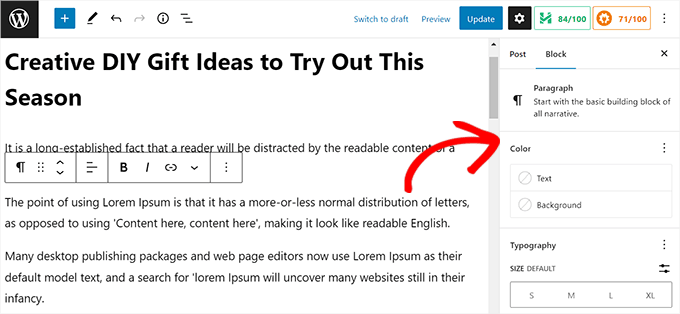
Una volta terminato, non dimenticare di fare clic sul pulsante 'Aggiorna' per salvare le modifiche.
Metodo 2: Convertire in blocco blocchi classici in blocchi Gutenberg
Se desideri convertire facilmente il blocco classico in blocchi Gutenberg per tutti i vecchi post e pagine immediatamente, allora questo metodo fa per te.
💡 Importante: Assicurati di creare un backup completo di WordPress del tuo sito prima di utilizzare questo metodo.
Il plugin apporta modifiche permanenti al database del tuo sito e un backup è l'unico modo per annullare la conversione se qualcosa va storto.
Innanzitutto, devi installare e attivare il plugin Convert to Blocks. Per ulteriori istruzioni, consulta la nostra guida passo passo su come installare un plugin di WordPress.
Il plugin semplifica il processo di conversione. Una volta attivato, converte automaticamente qualsiasi post o pagina dal blocco Classico in blocchi individuali nel momento in cui lo apri nell'editor.
Questo ti evita di dover fare clic manualmente sul pulsante 'Converti in blocchi' per ogni post, rendendolo uno strumento molto efficace in termini di tempo.
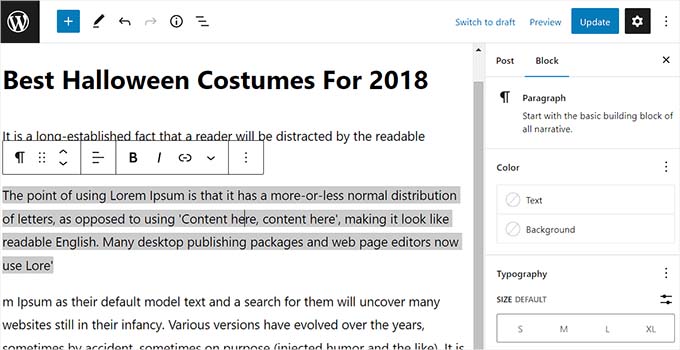
Ricorda che la conversione in blocco non influenzerà il layout dei tuoi post sul front-end, quindi i post appariranno uguali sul tuo sito WordPress.
Ecco come lo stesso post appariva sul nostro sito demo dopo averlo convertito da Classico a blocchi individuali.

Una volta completata la conversione di massa, il plugin ha fatto il suo lavoro. Puoi quindi disattivare ed eliminare in sicurezza il plugin Convert to Blocks per mantenere il tuo sito ordinato.
Suggerimenti e trucchi bonus per l'uso dell'editor a blocchi
Ora che stai utilizzando l'editor a blocchi sul tuo sito WordPress, puoi accedere ad alcune potenti funzionalità non disponibili nell'editor classico. Ecco alcuni blocchi e funzionalità chiave da esplorare:
- Blocchi Gruppo e Colonne: Organizza più elementi come immagini, titoli e paragrafi in layout flessibili e multi-colonna. Ciò consente design di pagina visivamente accattivanti e strutturati.
- Blocco di incorporamento: Inserisci senza problemi contenuti da popolari fonti di terze parti come YouTube, Discord, Twitter, Facebook e altro direttamente nei tuoi post.
- Blocco Copertina: Integra testo e contenuti multimediali (immagini o video) all'interno di un singolo blocco per creare straordinarie intestazioni di sezione, banner o sezioni di sfondo a tutta larghezza.
- Blocco Tabella: Crea facilmente visualizzazioni di dati strutturati senza dover scrivere HTML personalizzato, offrendo uno stile di base e la gestione di colonne/righe.
- Blocco Pulsante: Aggiungi pulsanti di invito all'azione personalizzabili con opzioni per colore, stile e link.
- Blocchi annidati: Posiziona blocchi all'interno di altri blocchi (ad esempio, pulsanti all'interno di un blocco colonna o paragrafi all'interno di un blocco gruppo) per possibilità di design avanzate.
- Pattern di blocchi: Salva configurazioni di blocchi usate frequentemente o layout complessi come blocchi riutilizzabili o pattern, permettendoti di inserirli rapidamente in tutto il tuo sito.
Per i dettagli su come massimizzare l'uso di queste funzionalità, consulta la nostra guida passo passo su come usare l'editor a blocchi di WordPress.
Tutorial video
Non ami le istruzioni scritte? Dai un'occhiata al nostro tutorial su come convertire in blocco i blocchi in WordPress:
Domande frequenti sulla conversione dei blocchi classici in Gutenberg
Ecco alcune domande che i nostri lettori pongono frequentemente sulla conversione dei blocchi classici in Gutenberg in WordPress:
La conversione dei blocchi danneggerà il mio sito?
No, nella maggior parte dei casi, la conversione dei blocchi classici in blocchi Gutenberg individuali non danneggerà l'aspetto del tuo sito.
La modifica principale avviene nell'editor di backend, dandoti un maggiore controllo sui singoli elementi. Raccomandiamo sempre di controllare alcuni post o pagine importanti dopo la conversione, solo per sicurezza.
Posso annullare la conversione?
La conversione in blocco tramite il plugin è una modifica permanente e non può essere facilmente annullata. Una volta che il contenuto classico viene convertito in blocchi, non esiste un pulsante di ripristino.
Questo è il motivo per cui creare un backup completo di WordPress prima di iniziare è un passaggio fondamentale. Se riscontri problemi, puoi ripristinare il tuo sito da quel backup.
Il plugin 'Convert to Blocks' è gratuito?
Sì, il plugin 'Convert to Blocks' che abbiamo menzionato nel secondo metodo è completamente gratuito. Puoi trovarlo e installarlo direttamente dalla directory ufficiale dei plugin di WordPress.
Speriamo che questo articolo ti abbia aiutato a imparare come convertire in blocco i blocchi classici in blocchi Gutenberg in WordPress. Potresti anche voler consultare la nostra guida per principianti su come aggiungere una checklist per i post del blog all'editor di WordPress e le nostre migliori scelte per i migliori temi per l'editing completo del sito.
Se ti è piaciuto questo articolo, iscriviti al nostro Canale YouTube per tutorial video su WordPress. Puoi trovarci anche su Twitter e Facebook.





Susan Taunton
Capisco che gli shortcode, che hai trattato in questo articolo, richiederanno un'attenzione speciale. Ma a parte gli shortcode, dopo la conversione in Blocchi, i vecchi post, che erano stati creati usando molto html e css, appariranno esattamente come apparivano prima della conversione in Blocchi?
Supporto WPBeginner
Non c'è garanzia poiché ogni sito è diverso con ciò che è stato aggiunto, ma se volessi testare la conversione dei tuoi contenuti senza preoccupazioni, ti consigliamo di creare un sito di staging seguendo la nostra guida qui sotto:
https://www.wpbeginner.com/wp-tutorials/how-to-create-staging-environment-for-a-wordpress-site/
Amministratore
Susan Taunton
Grazie per aver dedicato del tempo a condividere questo suggerimento.
Cordiali saluti,
Susan
Supporto WPBeginner
Glad we could be helpful
Lauren Cantoni
Il pulsante converti in blocchi non funziona – ci clicco sopra e non succede nulla. Qualche idea per risolvere il problema? Grazie!
Supporto WPBeginner
Se stai usando il plugin, ti consigliamo di contattare il supporto del plugin. Se lo stai facendo manualmente, dovresti provare a disabilitare i tuoi plugin nel caso in cui sia dovuto a un conflitto di plugin.
Amministratore
Aryane
Thank you SO MUCH for this! I was converting posts one by one and it was driving me crazy. Luckily I thought of googling how to do it by batches. This is life saving!
Supporto WPBeginner
Glad our guide was helpful
Amministratore
Sieglinde Anderson
Perché dovrei voler convertire tutte le mie vecchie pagine e i miei vecchi post nella versione Gutenberg?
Supporto WPBeginner
To give yourself the editing tools that come with the new blocks
Amministratore