


Impostare un sito di aste online può sembrare scoraggiante all'inizio. Tra la gestione delle offerte, l'elaborazione dei pagamenti e il mantenimento della sicurezza, c'è molto da fare bene prima che il tuo marketplace possa decollare.
Abbiamo aiutato molti proprietari di siti web in questo processo, e una cosa è chiara: il successo inizia con le fondamenta giuste.
WordPress rende molto più facile creare un sito web di aste che si adatti alle tue esigenze, senza gli alti costi o le restrizioni delle piattaforme costruite su misura. Puoi iniziare in piccolo, concentrarti sulla tua nicchia e scalare man mano che la tua community cresce.
In questa guida, ti spiegheremo passo dopo passo come creare un sito web di aste come eBay utilizzando WordPress. Che tu stia lanciando un marketplace di nicchia o costruendo qualcosa di più grande, imparerai come aggiungere tutte le funzionalità essenziali per aiutare il tuo sito ad avere successo.
Cosa ti serve per creare un sito d'aste usando WordPress?
Utilizzando WordPress, avrai bisogno di alcuni strumenti essenziali per costruire un sito di aste completamente funzionale, come eBay. Ecco cosa ti servirà:
- Nome di dominio: L'indirizzo univoco del tuo sito web che le persone digiteranno per trovarlo, come ebay.com.
- Account di web hosting: Dove verranno archiviati i file del tuo sito web. Abbiamo scoperto che un hosting affidabile è fondamentale per mantenere tutto in funzione senza intoppi.
- Certificato SSL: ne hai bisogno per accettare pagamenti online in modo sicuro. Raccomandiamo sempre questo per qualsiasi sito che gestisce transazioni finanziarie.
- Componente aggiuntivo eCommerce: Questo trasformerà il tuo sito WordPress in una piattaforma eCommerce completa. Abbiamo lavorato con diversi di questi strumenti e sono facili da integrare.
- Componente aggiuntivo per aste: Questo aggiunge funzionalità specifiche per le aste al tuo sito, consentendo agli utenti di fare offerte.
- La tua completa attenzione per circa 40 minuti: Sì, con i passaggi giusti, puoi configurarlo rapidamente!
Anche se potrebbe richiedere un po' più di tempo se sei completamente nuovo a WordPress, ti guideremo passo dopo passo attraverso l'intero processo.
In questo tutorial, tratteremo quanto segue:
- Passaggio 1: Configura un negozio di eCommerce
- Passaggio 2: Trasforma il tuo negozio di eCommerce in un sito di aste
- Passaggio 3: Configurazione dei pagamenti delle aste
- Passaggio 4: Aggiunta di un articolo all'asta
- Passaggio 5: Gestione delle tue aste
- Passaggio 6: Consentire ad altri utenti di aggiungere articoli all'asta
- Domande frequenti sulla creazione di un sito d'aste
- Risorse aggiuntive per promuovere il tuo sito d'aste
Pronto? Iniziamo.
Passaggio 1: Configura un negozio di eCommerce
Per iniziare, è importante scegliere la giusta piattaforma per siti web. Avendo lavorato con varie configurazioni di siti web, conosciamo le insidie comuni e, poiché stai seguendo la nostra guida, sei già un passo avanti.
È facile confondersi tra i due tipi di software WordPress. L'abbiamo visto accadere a molti principianti.
C'è WordPress.com, che è una piattaforma ospitata, e poi c'è WordPress.org, noto anche come WordPress self-hosted.
Raccomandiamo sempre WordPress.org self-hosted perché ti offre il controllo completo e l'accesso a tutte le funzionalità di WordPress. In breve, WordPress.org è self-hosted, dandoti il pieno controllo, mentre WordPress.com è un servizio ospitato con più limitazioni.
Se non sei sicuro della differenza, puoi consultare la nostra guida comparativa qui: WordPress.com vs. WordPress.org.
Per configurare il tuo sito d'aste, avrai bisogno di un nome di dominio e un account di web hosting. Ma non basta un hosting qualsiasi.
Abbiamo scoperto che hai bisogno di un provider di hosting specializzato in hosting WooCommerce, poiché questo è il software che utilizzerai per gestire il tuo negozio eCommerce.
Normalmente, un nome di dominio costa $14,99/anno, l'hosting web $7,99/mese e un certificato SSL $69,99/anno. Questi costi possono sommarsi rapidamente.
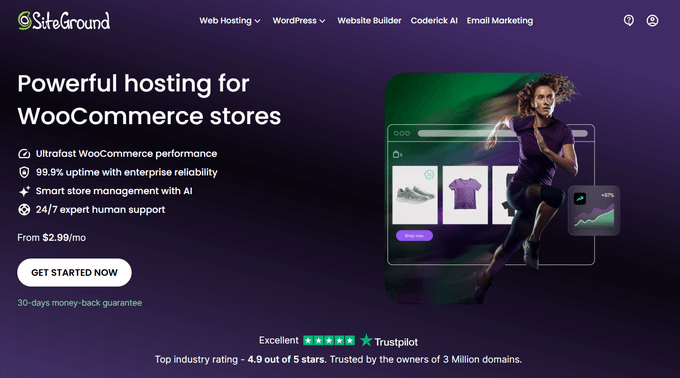
È qui che consigliamo SiteGround. I suoi piani di hosting WooCommerce sono ottimizzati per i negozi online e vengono preconfigurati per velocità, sicurezza e affidabilità.
SiteGround è anche un provider di hosting ufficialmente raccomandato da WordPress.org, che offre prestazioni veloci, caching integrato e un certificato SSL e dominio gratuiti.
Puoi iniziare a partire da soli $2,99 al mese visitando il sito web di SiteGround e selezionando un piano WooCommerce adatto alle tue esigenze.
Una volta assicurato l'hosting, segui la nostra guida dettagliata su come avviare un negozio online per un tutorial completo di configurazione.
Dopo che il tuo negozio online è stato configurato e pronto per l'uso, torna a questa guida. Ti guideremo attraverso i prossimi passi.
A questo punto, dovresti avere il tuo sito WordPress pronto con WooCommerce installato. Ma per impostazione predefinita, WooCommerce non supporta le funzionalità d'asta.
Successivamente, ti guideremo nell'aggiunta di un componente aggiuntivo per le aste a WooCommerce.
Passaggio 2: Trasforma il tuo negozio di eCommerce in un sito di aste
Dopo aver testato diversi plugin d'asta, abbiamo scoperto che YITH WooCommerce Auctions si distingueva per la sua semplicità e flessibilità.
Che tu sia nuovo a WordPress o abbia esperienza nella gestione di siti eCommerce, questo plugin offre una soluzione intuitiva per aggiungere funzionalità d'asta al tuo negozio.
Perché consigliamo YITH WooCommerce Auctions
- Configurazione Semplice: Secondo la nostra esperienza, la configurazione delle aste con YITH WooCommerce Auctions è fluida. Il plugin si integra perfettamente con WooCommerce, permettendoci di creare rapidamente aste senza configurazioni aggiuntive.
- Funzionalità d'Asta Personalizzabili: Apprezziamo la facilità con cui è possibile personalizzare le impostazioni delle aste. Puoi impostare orari di inizio e fine, prezzi di riserva e opzioni di offerta automatica.
- Interfaccia Utente Intuitiva: Ci è piaciuta la semplicità dell'interfaccia sia per i venditori che per gli acquirenti.
- Responsive su Dispositivi Mobili: Nei nostri test, il plugin ha funzionato perfettamente su tutti i dispositivi. Questo è importante perché molti utenti probabilmente faranno offerte utilizzando i loro smartphone.
Innanzitutto, devi installare e attivare il plugin YITH WooCommerce Auctions. Per maggiori dettagli, consulta la nostra guida passo passo su come installare un plugin WordPress.
Nota: È un plugin a pagamento e una licenza per un singolo sito costa $149.99. Questo ti dà accesso al download del plugin, alla documentazione e a un anno di supporto e aggiornamenti.
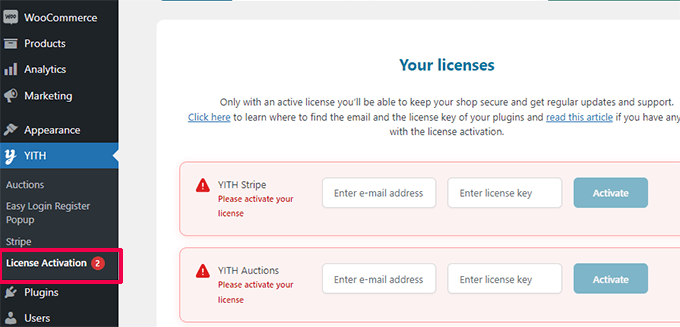
Dopo l'attivazione, è necessario visitare la pagina YITH » Attivazione Licenza per inserire la chiave di licenza. Puoi trovare queste informazioni nel tuo account sul sito web del plugin.
Successivamente, devi recarti alla pagina YITH » Aste.
Qui puoi configurare le impostazioni del plugin.
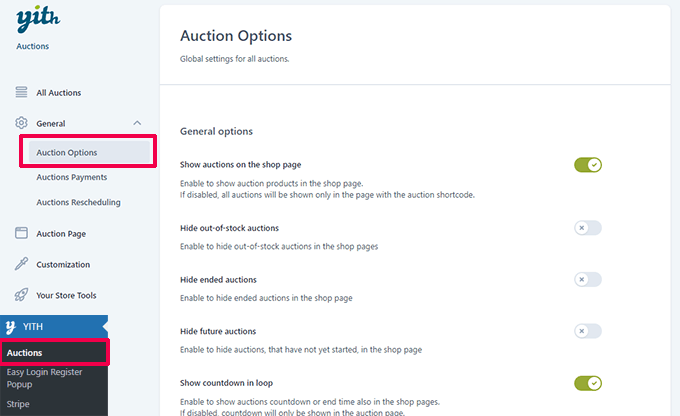
Le impostazioni predefinite funzioneranno per la maggior parte dei siti web, ma puoi comunque rivederle e regolarle secondo necessità.
Passaggio 3: Configurazione dei pagamenti delle aste
Successivamente, devi impostare come desideri che i vincitori dell'asta paghino.
Vai alla pagina YITH » Aste e passa alla scheda Generale » Pagamenti Aste.
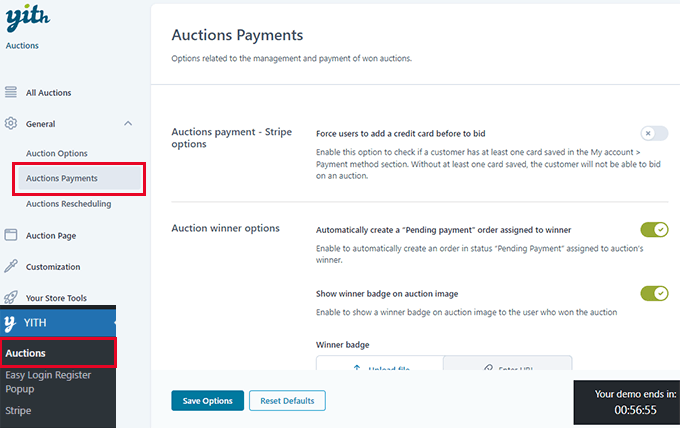
La prima opzione qui è richiedere una carta di credito registrata per gli utenti che desiderano partecipare all'asta.
Per utilizzare questa opzione, avrai bisogno del plugin YITH WooCommerce Stripe (un addon che ti consente di richiedere una carta di credito registrata ed elaborare i pagamenti direttamente tramite Stripe). È un addon premium, che ti costerà un supplemento di €79,99 all'anno.
Tuttavia, il resto della funzionalità del plugin funzionerà perfettamente anche senza questo addon, e puoi utilizzare il tuo metodo di pagamento WooCommerce come opzione predefinita.
Successivamente, scorri verso il basso fino alla sezione Commissioni.
Da qui, puoi impostare una commissione predefinita per le tue aste. Hai la possibilità di scegliere un importo fisso o impostare una percentuale dell'offerta per la commissione.
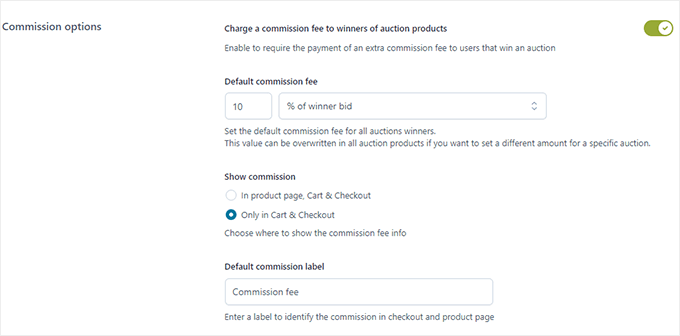
Opzionalmente, puoi scegliere di mostrare la commissione sulla pagina del prodotto, così come sulla pagina del carrello e del checkout, o solo sulle pagine del carrello e del checkout.
Non dimenticare di fare clic su 'Salva opzioni' per memorizzare le tue impostazioni.
Passaggio 4: Aggiunta di un articolo all'asta
YITH WooCommerce Auctions rende semplicissimo aggiungere un articolo all'asta utilizzando i prodotti WooCommerce integrati.
Aggiungi semplicemente il tuo articolo d'asta come un nuovo prodotto WooCommerce visitando la pagina Prodotti » Aggiungi nuovo.
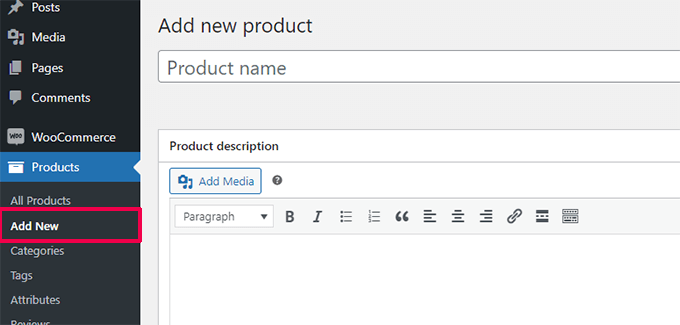
In questa pagina, devi inserire i dettagli del tuo articolo d'asta proprio come faresti per aggiungere un prodotto. Dopodiché, compila il titolo, aggiungi i dettagli e carica le immagini.
Sotto l'editor, devi selezionare 'Asta' dal menu a discesa Dati prodotto e vedrai le impostazioni per l'articolo d'asta.
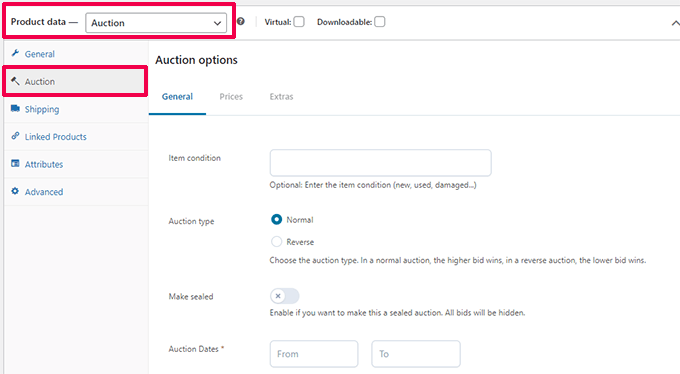
Da qui, puoi impostare un prezzo di partenza dell'asta, un rilancio, un importo minimo di incremento, un prezzo di riserva e un prezzo acquista subito.
Dopodiché, devi selezionare le date e gli orari dell'asta. Puoi anche aggiungere un tempo supplementare per l'asta per offrire un periodo di grazia dopo la fine dell'asta.
Una volta soddisfatto delle impostazioni, fai clic sul pulsante 'Pubblica' per salvare le modifiche.
La tua asta apparirà ora sulla pagina del tuo negozio WooCommerce. Gli articoli d'asta sulla pagina del negozio saranno evidenziati con un'icona per distinguerli dai prodotti normali.
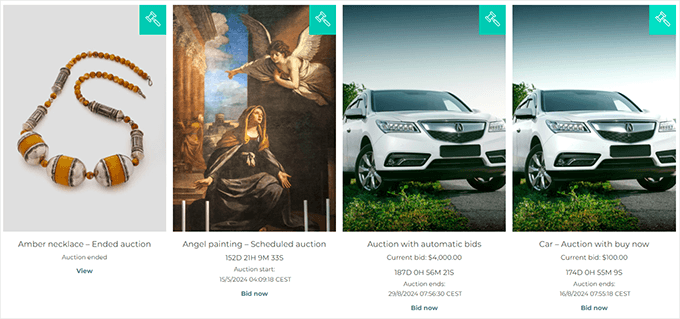
Puoi utilizzare il plugin d'asta per aggiungere articoli d'asta insieme ad altri prodotti WooCommerce a prezzo fisso. Per aggiungere un articolo standard, ti basterà scegliere 'Prodotto semplice' dallo stesso menu a discesa.
Puoi anche creare una pagina separata per elencare solo i prodotti disponibili per l'asta. Crea semplicemente una nuova pagina WordPress e cerca i blocchi d'asta nel pannello blocchi [+].
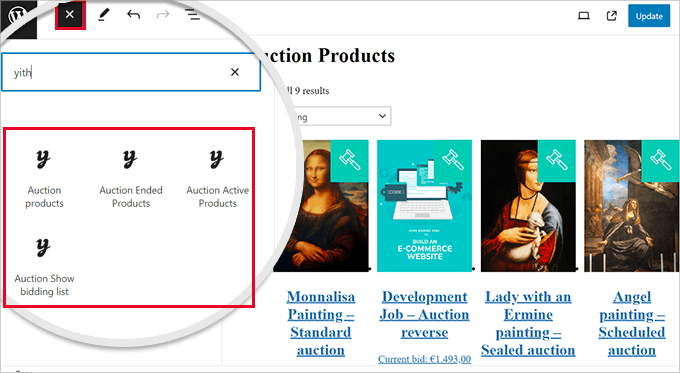
Viene fornito con quattro blocchi per mostrare Prodotti in asta, Prodotti attivi in asta, Prodotti terminati in asta e un blocco separato per mostrare l'elenco delle offerte d'asta.
Non dimenticare di pubblicare la pagina per renderla visibile sul tuo sito web.
Passaggio 5: Gestione delle tue aste
Puoi aggiungere articoli d'asta in qualsiasi momento e inizieranno ad apparire immediatamente sul tuo sito web WordPress. Tuttavia, l'asta non inizierà fino all'ora di inizio impostata per essa.
Ciò ti consente di pubblicare gli articoli prima che l'asta inizi e di utilizzare questo tempo per promuovere gli articoli. Una volta iniziata l'asta, qualsiasi utente registrato può iniziare a fare offerte.
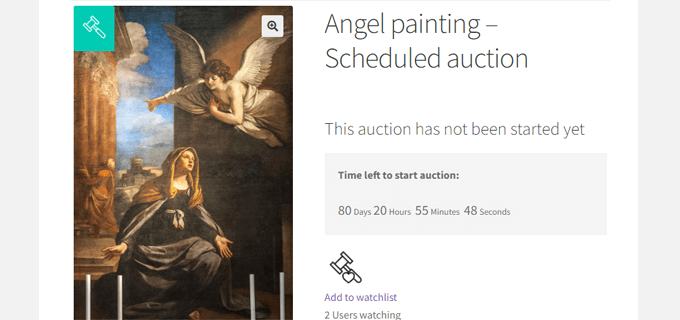
Il plugin mostrerà un timer d'asta accanto all'articolo. Gli utenti potranno vedere l'offerta più alta corrente e aggiungere le proprie offerte.
Le offerte precedenti verranno visualizzate di seguito con i nomi utente parzialmente crittografati.
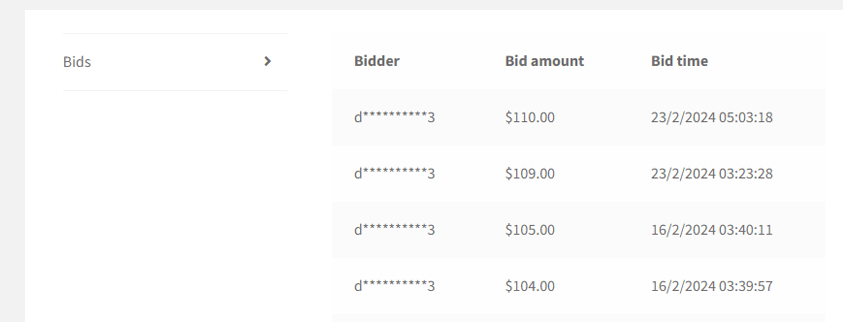
Hai la possibilità di rimuovere un'offerta in qualsiasi momento.
Modifica semplicemente il prodotto d'asta e scorri verso il basso fino alla sezione 'Dati prodotto'. Da qui, passa alla scheda 'Stato' nel pannello 'Aste' e vedrai tutte le offerte.
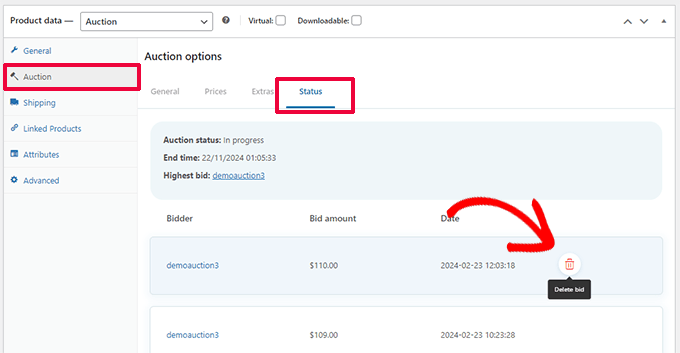
Fai clic sul pulsante 'Elimina' per rimuovere un'offerta.
L'asta terminerà a seconda delle impostazioni individuali di ciascun articolo.
Se il tempo dell'asta termina, verrà accettato il prezzo dell'offerente più alto. Se un utente decide di offrire il prezzo acquista subito, l'asta terminerà e potrà aggiungere il prodotto al proprio carrello.

Tutti gli utenti che hanno partecipato all'asta riceveranno una notifica via email per ogni nuova offerta, tempo di grazia dell'asta, fine dell'asta e altro ancora.
L'email finale verrà inviata al vincitore dell'asta, informandolo che ora può effettuare il pagamento.
💡Suggerimento dell'esperto: Le email inviate utilizzando la funzione predefinita di WordPress spesso non arrivano nelle caselle di posta degli utenti. Per migliorare la recapitalità, consigliamo di utilizzare un plugin SMTP come WP Mail SMTP. Per maggiori informazioni, consulta la nostra guida su come risolvere il problema di WordPress che non invia email.
Passaggio 6: Consentire ad altri utenti di aggiungere articoli all'asta
Per consentire ad altri utenti di aggiungere i propri articoli all'asta, dovrai trasformare il tuo sito web in un marketplace multi-venditore. Questo permette ad altre persone di registrarsi come venditori sul tuo sito.
Per impostazione predefinita, WooCommerce presume che tu sia l'unico venditore. Per cambiare questo, avrai bisogno di un addon multi-venditore, come il plugin compatibile YITH WooCommerce Multi Vendor Marketplace.
Per istruzioni dettagliate passo dopo passo, consulta la nostra guida su come creare un marketplace online utilizzando WordPress.
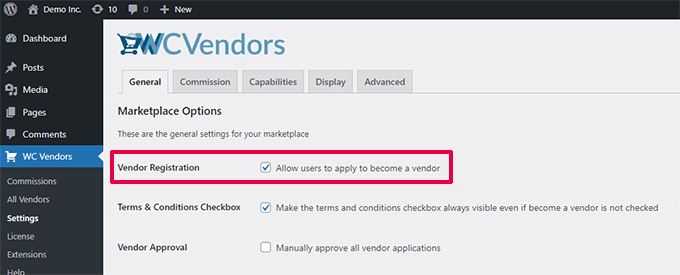
Una volta configurato il tuo sito web come marketplace online, altri utenti possono candidarsi e diventare venditori sul tuo sito web.
Dopo aver approvato la loro domanda, potranno aggiungere nuovi prodotti all'asta. Potrai quindi approvare le loro aste, che diventeranno attive sul tuo sito.
Una volta terminata l'asta e pagato l'offerente vincitore, riceverai la tua commissione sull'offerta vincente.
Domande frequenti sulla creazione di un sito d'aste
Ecco le risposte ad alcune domande comuni che riceviamo sulla creazione di un sito d'aste con WordPress:
Posso vendere prodotti normali a prezzo fisso insieme ai miei articoli d'asta?
Sì, assolutamente. WooCommerce ti consente di avere diversi tipi di prodotti nello stesso negozio. Quando aggiungi un nuovo prodotto, puoi scegliere 'Asta' per gli articoli che desideri mettere all'asta e 'Prodotto semplice' per gli articoli che desideri vendere a prezzo fisso.
Possono apparire tutti insieme sulla tua pagina principale del negozio.
Cosa succede se un'asta termina e il prezzo di riserva non viene raggiunto?
Se un'asta si conclude e l'offerta più alta è inferiore al prezzo di riserva che hai impostato, la vendita non va a buon fine e l'articolo rimane invenduto.
Puoi quindi scegliere di rimettere all'asta l'articolo, magari con un'offerta di partenza o un prezzo di riserva più basso, oppure offrirlo invece come un normale prodotto a prezzo fisso.
Come vengono gestite spedizione e tasse per gli articoli d'asta?
Spedizione e tasse per i prodotti messi all'asta sono gestite dalle impostazioni standard di WooCommerce.
Proprio come per qualsiasi altro prodotto fisico, puoi configurare le tue regole fiscali e le zone di spedizione all'interno di WooCommerce. Quando il vincitore dell'asta procede al checkout per pagare, questi costi verranno calcolati e aggiunti al totale finale.
Se permetto ad altri utenti di vendere, devo approvare ogni articolo che pubblicano?
Sì, quando utilizzi un plugin multi-vendor, hai tipicamente il pieno controllo amministrativo. Puoi impostarlo in modo che, quando un venditore invia un nuovo articolo d'asta, questo venga tenuto come 'in attesa di revisione'.
Puoi quindi approvare o rifiutare l'inserzione prima che venga pubblicata sul tuo sito, dandoti il pieno controllo di qualità sul tuo marketplace.
Risorse aggiuntive per promuovere il tuo sito d'aste
WordPress è il miglior website builder al mondo. È molto facile da imparare e puoi personalizzare qualsiasi funzionalità.
Ecco alcune utili risorse di WordPress per aiutarti a portare il tuo sito d'aste al livello successivo:
- Migliori temi WooCommerce
- Plugin WordPress indispensabili per siti web aziendali
- Guida definitiva per migliorare la velocità e le prestazioni di WordPress
- Migliori plugin WooCommerce
- Come impostare correttamente il tracciamento eCommerce in WordPress
- La checklist definitiva per il lancio di un eCommerce per WordPress
- Modello di prezzo eCommerce – come prezzare facilmente un prodotto
Speriamo che questo articolo ti abbia aiutato a creare un sito d'aste simile a eBay utilizzando WordPress. Potresti anche voler consultare la nostra guida definitiva passo dopo passo su WordPress SEO per principianti per ottenere più traffico sul tuo sito d'aste o la nostra selezione di esperti dei migliori plugin d'asta per WordPress.
Se ti è piaciuto questo articolo, iscriviti al nostro Canale YouTube per tutorial video su WordPress. Puoi trovarci anche su Twitter e Facebook.


Dennis Muthomi
Dalla mia esperienza, l'hosting scalabile è fondamentale.
Recentemente ho dovuto migrare il sito d'aste di un cliente da un hosting condiviso a uno gestito a causa dell'aumento del traffico e delle attività di offerta, il che è stato piuttosto impegnativo a metà operazione.
Consiglierei vivamente ai nuovi proprietari di siti d'asta di considerare l'hosting WordPress gestito fin dall'inizio, se il loro budget lo consente: fa risparmiare enormi grattacapi in seguito e garantisce un funzionamento fluido durante i periodi di punta delle offerte.
Mrteesurez
Ben fatto, ho letto uno dei tuoi post sulla creazione di un marketplace usando WordPress, ma hai parlato principalmente di tipo e-commerce.
Ma in questo post hai menzionato 'asta'.
Qual è la vera differenza tra siti 'd'asta' e 'e-commerce'. Li vedo uguali.
Supporto WPBeginner
An auction would allow users to bid for an item and only the highest bidder would receive and pay for the item while an ecommerce site would normally sell products at a fixed price
Amministratore
Henry Paul
Ottimo articolo! La tua guida completa su come creare un sito d'asta come eBay utilizzando WordPress è davvero impressionante. Dalla scelta del tema WordPress giusto all'impostazione di WooCommerce e all'integrazione di plugin per le aste, hai coperto tutti i passaggi necessari. L'inclusione di consigli pratici e best practice garantisce un processo di sviluppo fluido. Le tue spiegazioni chiare e l'approccio ben strutturato lo rendono accessibile ai lettori con diversi livelli di competenza tecnica. Grazie per aver condiviso questa preziosa risorsa, è un punto di svolta per chiunque voglia creare il proprio sito d'asta. Continua così!
Supporto WPBeginner
Grazie per le tue gentili parole e sono felice che tu abbia trovato utile la nostra guida!
Amministratore
cinda
Ciao, ci sono responsabilità personali nell'avviare e gestire un sito d'asta online, se ad altri è consentito mettere in vendita i propri articoli sul tuo sito. Sono preoccupato per le questioni legali di avere un sito d'asta online, essere citato in giudizio, ecc. Grazie per il tuo tempo.
Supporto WPBeginner
Per consulenza legale, ti consigliamo di rivolgerti a un professionista legale nella tua zona per le implicazioni legali specifiche del luogo in cui vivi.
Amministratore
KAri
Grazie per il fantastico articolo! Stavo cercando idee su quanto costerebbe allestire il mio sito di aste online e ho ancora bisogno di maggiori informazioni sui costi, soprattutto per quanto riguarda i componenti aggiuntivi e le commissioni di licenza di WooCommerce. Queste cose si accumulano, come sai, quindi sarebbe utile se avessi una selezione più ampia di numeri che mi potessero scoraggiare. Grazie ancora.
Nate
Woocommerce è un plugin gratuito. Pagherai solo le commissioni di transazione all'eventuale fornitore di pagamenti che deciderai di utilizzare. I costi sono il nome di dominio, l'hosting e il plugin per le aste, che l'articolo indicava essere di 81 €.