


Il marketing di riferimento è uno dei modi più efficaci per far crescere il tuo sito WordPress, specialmente quando rendi facile per gli utenti invitare i propri amici.
La sfida è che la maggior parte dei sistemi di invito di WordPress sono macchinosi, difficili da gestire o inclini allo spam.
Dopo aver testato diversi strumenti, abbiamo scoperto che WPForms offre un modo semplice e affidabile per creare un flusso di riferimento fluido. Rende facile trasformare i tuoi utenti esistenti nel tuo canale di crescita più prezioso.
In questa guida, ti mostreremo esattamente come consentire agli utenti di invitare i propri amici a registrarsi sul tuo sito WordPress, senza problemi, solo risultati.
Perché consentire agli utenti di invitare i propri amici?
Se stai cercando un modo semplice ed economico per aggiungere nuovi utenti al tuo sito di appartenenza o social network, consentire ai tuoi utenti esistenti di invitare i propri amici è una delle strategie più efficaci.
Questo tipo di pubblicità passaparola funziona molto bene perché utilizza la prova sociale, quindi è molto comune su quasi tutti i siti di registrazione più diffusi.
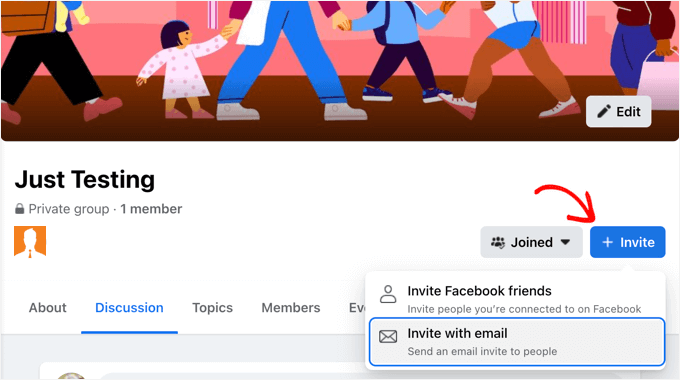
Ad esempio, gli utenti di X (precedentemente Twitter) possono invitare i propri follower a unirsi a una community. Inoltre, gli utenti di Facebook possono invitare amici a unirsi a un gruppo.
Se guadagni dal tuo sito web tramite abbonamenti o un negozio online, puoi anche pagare i tuoi utenti per promuoverlo. Ad esempio, puoi creare un programma di referral.
Tenendo conto di ciò, ti mostreremo come consentire ai tuoi utenti di invitare i propri amici a registrarsi su WordPress.
Questo è ciò che tratteremo in questo articolo:
Pronto? Iniziamo!
Metodo 1: Aggiungere un semplice modulo di invito a qualsiasi sito WordPress
Il modo più semplice per consentire ai tuoi utenti di invitare i propri amici al tuo sito web è aggiungere un semplice modulo di invito alla tua barra laterale. Tuttavia, questo metodo non ti permetterà di monitorare a quali inviti è stata data risposta.
Quindi, cosa succede se hai bisogno di monitorare gli inviti?
Se hai un sito BuddyPress, segui il Metodo 2 qui sotto. Se hai un negozio online o un sito di appartenenza, ti consigliamo invece di creare un programma di referral o affiliati.
Per questo metodo, useremo WPForms Lite perché è gratuito e facile da usare.
Detto questo, la versione premium di WPForms memorizza tutte le voci del modulo nella tua bacheca di WordPress dopo che sono state inviate. Questo ti permette di vedere più facilmente quante inviti sono stati inviati e a chi.

Su WPBeginner, WPForms è un plugin che usiamo e amiamo. Alimenta il nostro modulo di contatto, il sondaggio annuale e i moduli di richiesta di migrazione senza problemi. Se desideri saperne di più su questo plugin, consulta la nostra recensione approfondita di WPForms.
Ora, la prima cosa da fare è installare il plugin Contact Forms by WPForms. Per maggiori dettagli, consulta la nostra guida passo passo su come installare un plugin di WordPress.
Creazione del modulo di invito
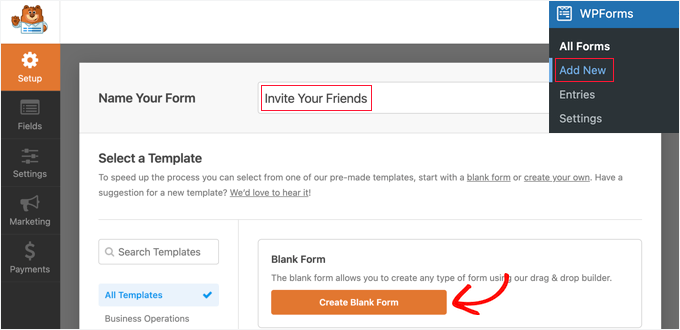
Una volta attivato il plugin, puoi creare il tuo modulo di invito navigando alla pagina WPForms » Aggiungi Nuovo. Qui puoi dare un nome al tuo modulo e quindi fare clic sul pulsante ‘Crea modulo vuoto’.
🧑💻 Suggerimento Pro: Puoi anche usare l'AI Form Builder per creare un semplice modulo di invito. Scrivi solo un semplice prompt e WPForms AI genererà il modulo per te. È così facile!
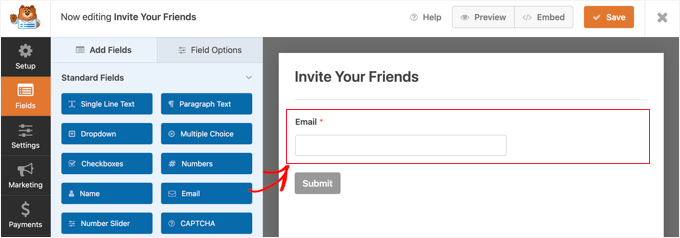
Questo aprirà il costruttore di moduli drag-and-drop di WPForms. Vedrai un'anteprima del modulo sulla destra, che al momento è vuota. Vedrai anche un elenco di campi del modulo sulla sinistra.
Devi individuare il campo modulo 'Email' e trascinarlo sul modulo. Oppure, puoi semplicemente fare clic su di esso e apparirà sulla tela vuota.
Successivamente, dovrai configurare il campo 'Email'.
Quando fai clic sul campo, le sue impostazioni appariranno sulla sinistra.
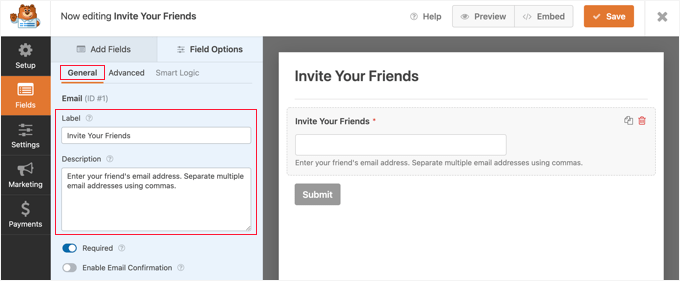
Qui, dovresti cambiare l'etichetta in 'Invita i tuoi amici'.
Dopo di che, puoi aggiungere una descrizione che verrà visualizzata sotto il campo. Questa dovrebbe far sapere ai tuoi utenti cosa inserire, ad esempio: 'Inserisci l'indirizzo email del tuo amico. Separa più indirizzi email con virgole.'
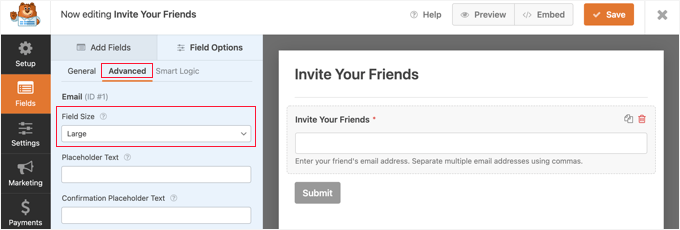
Ora, potresti voler personalizzare la dimensione del campo per visualizzarlo su tutta la larghezza del campo.
Fai semplicemente clic sulla scheda 'Avanzate' e quindi seleziona 'Grande' dal menu a discesa 'Dimensione campo'.
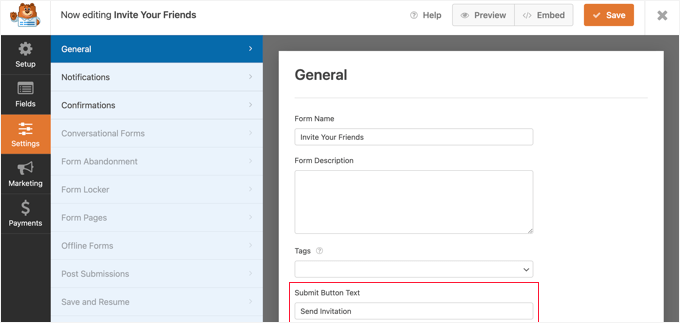
Troverai altre impostazioni navigando su Impostazioni » Generali. Ad esempio, puoi cambiare l'etichetta del pulsante in qualcosa di più utile.
Nel campo 'Testo pulsante di invio', digita semplicemente 'Invia invito'.
Composizione dell'email di invito
Successivamente, andiamo alla pagina Impostazioni » Notifiche per configurare l'email di invito. Questo passaggio ti permetterà di inviare un'email di conferma dopo l'invio del modulo.
Puoi usare i tag intelligenti per compilare automaticamente i dettagli degli utenti che compilano il modulo, incluse le informazioni che hanno inviato. Troverai un'elenco completo dei tag intelligenti sul sito web di WPForms.
Nel campo 'Invia all'indirizzo email', dovrai inserire l'indirizzo email che è stato inviato nel modulo. Quando fai clic sul link 'Mostra tag intelligenti', verrà visualizzato un elenco dei campi disponibili.
Fai semplicemente clic sul campo 'Invita i tuoi amici'.
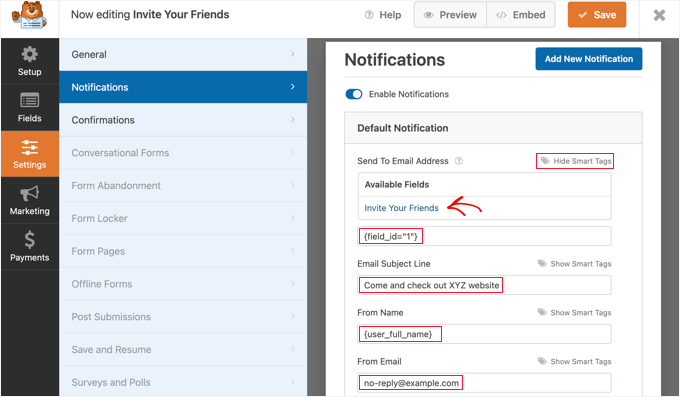
Dovresti digitare la riga dell'oggetto dell'email che desideri utilizzare. Dopodiché, puoi inserire il nome completo dell'utente nel campo 'Nome mittente' inserendo il tag intelligente {user_full_name}.
È importante scegliere l'indirizzo 'Email Mittente' corretto, altrimenti i tuoi inviti potrebbero finire nella cartella spam. Assicurati che il nome di dominio utilizzato nell'indirizzo email corrisponda al tuo blog WordPress.
Ad esempio, se l'URL del tuo sito web è www.example.com, l'indirizzo email dovrebbe essere simile a john@example.com.
Ciò significa che non dovresti inserire l'indirizzo email dell'utente nel campo 'Nome mittente'. Invece, puoi usare {admin_email}, che è l'impostazione predefinita.
In alternativa, se sei preoccupato che la tua email di amministrazione riceva spam, puoi utilizzare un indirizzo email che non esiste, come no-reply@example.com.
Successivamente, dovresti scorrere fino a 'Indirizzo email di risposta'. Qui puoi inserire l'indirizzo email dell'utente utilizzando il tag intelligente {user_email}. Quindi, se la persona invitata risponde all'email, questa verrà inviata all'utente che l'ha invitata.
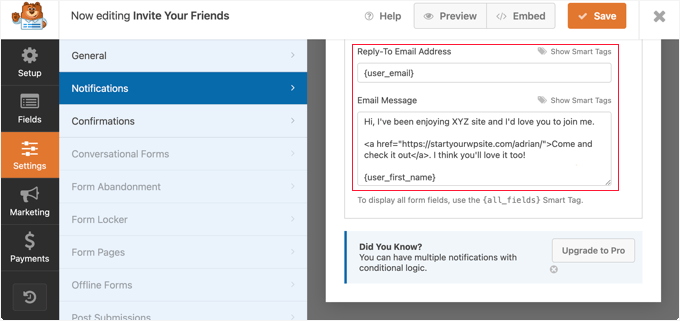
Infine, dovrai comporre il messaggio di invito che desideri inviare nel campo 'Messaggio email'. Ti consigliamo di mantenerlo breve e informale. Puoi utilizzare tag intelligenti nel messaggio, come terminare l'email con il nome dell'utente inserendo {user_first_name}.
Dovrai aggiungere un link al tuo sito web. Questo link potrebbe portare la persona invitata alla tua home page o a una pagina di registrazione utente.
Meglio ancora, puoi collegarti a una pagina di destinazione che spieghi chiaramente le funzionalità e i vantaggi del tuo sito web.
Creazione di un messaggio di conferma per l'invio del modulo
Ora, puoi navigare su Impostazioni » Conferme. Qui, comporrai un breve messaggio che verrà visualizzato all'utente dopo che avrà invitato i propri amici.
Dovresti lasciare il 'Tipo di Conferma' su 'Messaggio' e quindi digitare un breve messaggio di ringraziamento nel campo 'Messaggio di Conferma'.
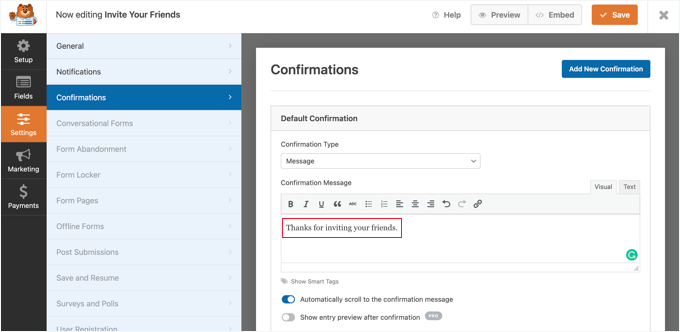
Una volta terminata la configurazione del tuo modulo di invito, assicurati di fare clic sul pulsante arancione 'Salva' in cima allo schermo per memorizzare le impostazioni. Fatto ciò, puoi fare clic sul pulsante 'X' per chiudere l'editor di WPForms.
Aggiungere il modulo di invito al tuo sito WordPress
Ora, tutto ciò che devi fare è aggiungere il modulo alla sidebar del tuo sito web o a un'altra area pronta per i widget. Per iniziare, vai alla pagina Aspetto » Widget nell'area di amministrazione di WordPress.
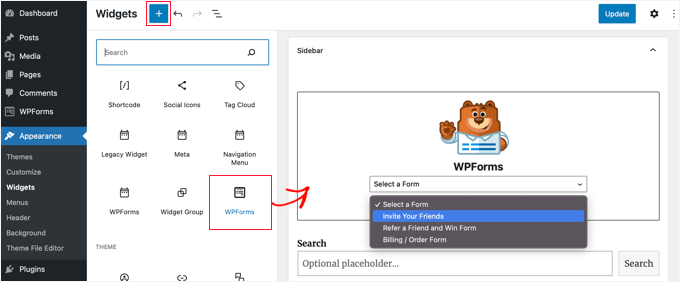
Quindi, dovresti individuare il blocco WPForms e trascinarlo nella tua sidebar. Per maggiori dettagli, consulta la nostra guida su come aggiungere e utilizzare i widget in WordPress.
Dopodiché, scegliamo il modulo 'Invita i tuoi amici' dal menu a discesa 'Seleziona un modulo'. Non dimenticare di fare clic sul pulsante 'Aggiorna' per memorizzare le tue impostazioni.
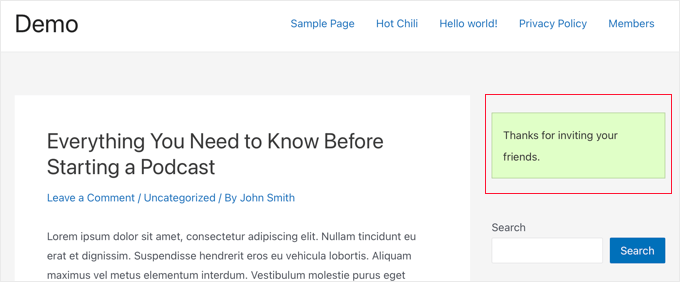
Infine, puoi visitare il tuo sito web per vedere il semplice modulo di invito in azione.
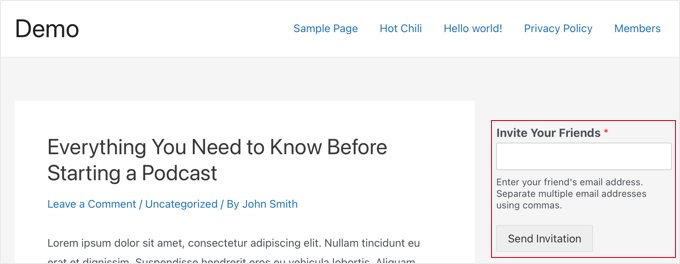
Quando un utente invia un invito utilizzando il modulo, il messaggio di conferma di ringraziamento viene visualizzato al posto del modulo.
Ecco come potrebbe apparire:
📝 Nota: Se le email di invito non vengono ricevute, consulta la nostra guida su come risolvere il problema dell'invio di email di WordPress.
Se utilizzi l'editor a blocchi, puoi aprire una pagina o un articolo per aggiungere il tuo modulo al tuo sito WordPress.
Nell'editor di contenuti, fai semplicemente clic sul pulsante '+' e seleziona il blocco WPForms per aggiungerlo.
Dopodiché, puoi aprire il menu a discesa nel blocco WPForms per scegliere il modulo che desideri aggiungere.

Metodo 2: Consentire agli utenti di invitare amici al tuo sito BuddyPress
BuddyPress è un progetto fratello di WordPress.org che trasforma il tuo sito WordPress in un social network, permettendoti di costruire la tua community online.
Questo plugin ti consente di creare gruppi, sia a te che ai tuoi utenti, e ogni gruppo può avere i propri membri e flussi di attività. Gli utenti possono unirsi a questi gruppi e invitare altri, ma solo se sono già membri del tuo sito.
Se utilizzi BuddyPress e vuoi permettere ai tuoi utenti di inviare inviti ad amici che non si sono ancora registrati, dovrai installare il plugin Invite Anyone. Per maggiori dettagli, consulta la nostra guida passo passo su come installare un plugin di WordPress.
Dopo l'attivazione, dovresti navigare su Impostazioni » Invita chiunque per configurare il plugin. Nella scheda 'Impostazioni generali', puoi personalizzare il messaggio e-mail che viene inviato quando qualcuno viene invitato a registrarsi sul tuo sito.
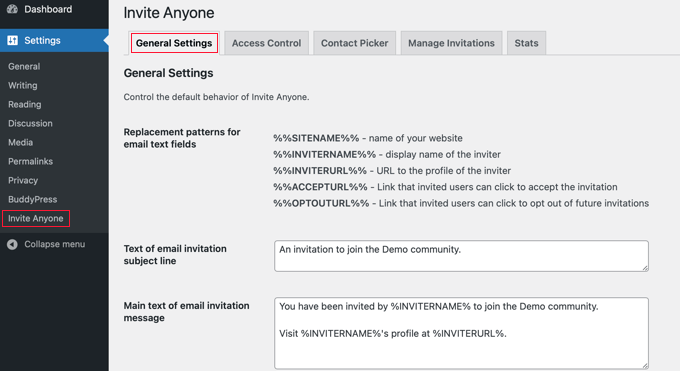
Ci sono molte opzioni di personalizzazione per l'oggetto, il corpo e il piè di pagina dell'email. Puoi anche consentire ai tuoi utenti di personalizzare l'email prima che venga inviata, limitare il numero di email che possono essere inviate contemporaneamente e altro ancora.
Se lo desideri, puoi anche limitare chi può inviare inviti al tuo sito. Ad esempio, potresti non volere che i nuovi utenti possano invitare i loro amici subito. Questo scoraggerà gli spammer che vogliono creare account falsi.
Per impostare questi limiti, fai clic sulla scheda 'Controllo accessi' in alto nella pagina e seleziona l'opzione 'Un set limitato di utenti'.
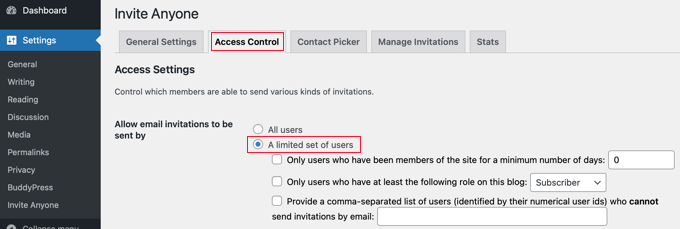
Dovresti ora vedere tre caselle di controllo che ti consentono di decidere quali utenti possono inviare inviti.
Puoi limitare gli inviti agli utenti che sono membri del tuo sito da un numero minimo di giorni o a quelli con un certo ruolo membro.
Puoi anche bannare utenti specifici dall'invio di inviti digitando un elenco di ID utente separati da virgole.
Una volta soddisfatti di queste impostazioni, scorri fino in fondo alla pagina e fai clic sul pulsante ‘Salva modifiche’ per memorizzare le tue impostazioni.
Ora, i tuoi utenti possono inviare inviti ai loro amici direttamente dalla loro pagina del profilo facendo clic sulla scheda ‘Invia inviti’.
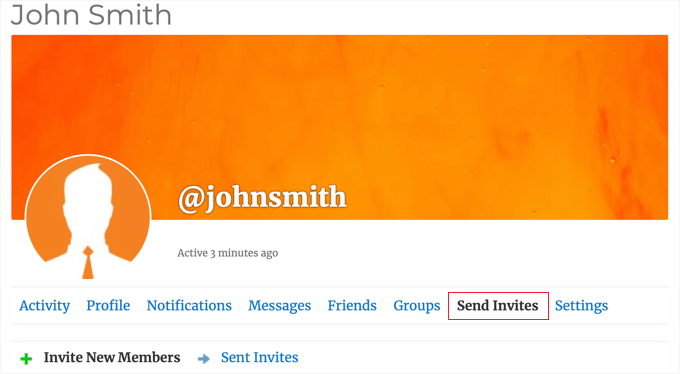
Dopodiché, possono semplicemente digitare fino a cinque indirizzi email nella prima casella di testo. E se glielo consenti, possono personalizzare il messaggio email che verrà inviato.
Se l'utente appartiene a gruppi BuddyPress, può anche selezionare i gruppi che ritiene possano interessare ai suoi amici una volta che si uniranno al tuo sito.
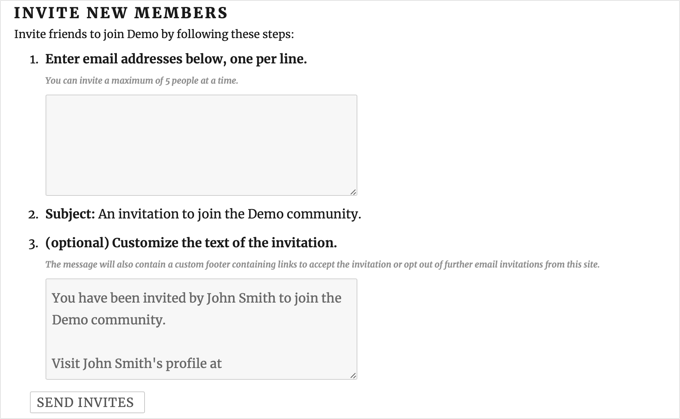
Infine, i tuoi utenti devono fare clic sul pulsante ‘Invia inviti’ in fondo alla pagina. Il plugin invierà quindi inviti ai loro amici per registrarsi sul tuo sito web.
📝 Nota: Se il tuo sito web ha problemi nell'invio di email dal tuo sito, consulta la nostra guida su come risolvere il problema dell'invio di email di WordPress.
Una volta inviati gli inviti, l'utente può vedere lo stato di tutti gli inviti che ha inviato.
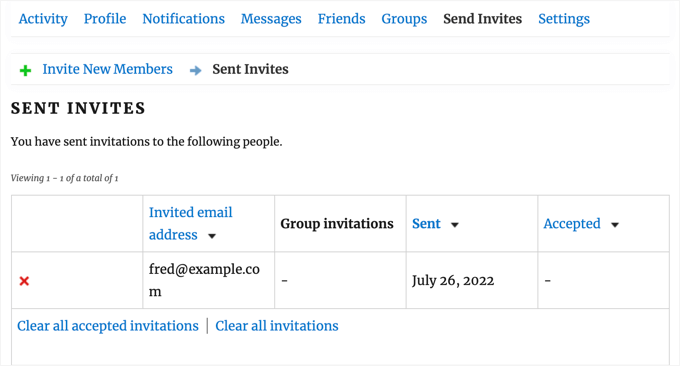
Possono rimuovere singoli inviti dall'elenco facendo clic sul pulsante rosso ‘X’. Inoltre, possono rimuovere gli inviti accettati o tutti gli inviti facendo clic sui collegamenti in fondo all'elenco. Queste azioni non annulleranno gli inviti, ma semplicemente li rimuoveranno dall'elenco.
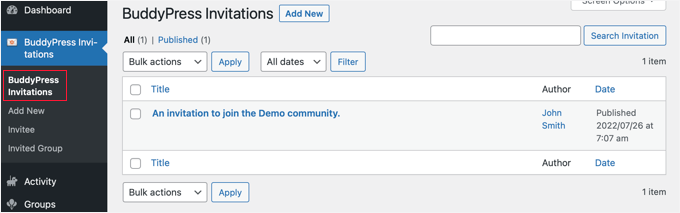
Come amministratore del sito, puoi tenere traccia degli inviti inviati da tutti gli utenti navigando nella pagina BuddyPress Invitations » BuddyPress Invitations nella tua area di amministrazione di WordPress.
Suggerimenti bonus 💡: Altri modi per aumentare i tuoi utenti registrati
Ora che i tuoi utenti possono invitare i loro amici, diamo un'occhiata ad altri modi per incoraggiare più utenti a visitare il tuo sito web e registrarsi.
Fortunatamente, l'utilizzo di WordPress ti dà accesso a strumenti incredibilmente potenti per far crescere la tua attività.
- OptinMonster è il miglior strumento di lead generation e ottimizzazione delle conversioni sul mercato. Ti permette di aumentare facilmente i tuoi iscritti via email, creare popup per dispositivi mobili e creare un funnel di vendita ad alta conversione.
- All in One SEO è il miglior plugin SEO per WordPress. Ti permette di ottimizzare i tuoi contenuti per i motori di ricerca senza alcuna competenza tecnica.
- SeedProd è il miglior page builder e theme builder plugin per WordPress. Ti permette di creare facilmente una bellissima landing page o un tema personalizzato.
- WPForms è il miglior form builder per WordPress sul mercato. Oltre a creare un modulo di invito, puoi usarlo per aggiungere una pagina di accesso personalizzata e un modulo di registrazione al tuo sito.
- MonsterInsights ti permette di monitorare facilmente le prestazioni del tuo sito web utilizzando Google Analytics. Ha report intuitivi per principianti, così puoi monitorare i visitatori del sito e impostare il monitoraggio dell'eCommerce.
Hai bisogno di altri consigli? Consulta il nostro elenco di plugin WordPress indispensabili per tutti i siti web.
Speriamo che questo tutorial ti abbia aiutato a capire come consentire agli utenti di invitare i propri amici a registrarsi sul tuo sito web WordPress. Potresti anche voler imparare come reinviare le email di benvenuto ai nuovi utenti o dare un'occhiata al nostro elenco dei migliori plugin per la gestione degli utenti per WordPress.
Se ti è piaciuto questo articolo, iscriviti al nostro Canale YouTube per tutorial video su WordPress. Puoi trovarci anche su Twitter e Facebook.




Jiří Vaněk
Mi piace l'idea di avere un'opzione sul mio sito web per gli utenti per far conoscere la loro esistenza ai loro amici tramite un messaggio di raccomandazione. Personalmente mi piace condividere gli URL di siti web interessanti con le persone intorno a me. WP Forms sembra essere l'opzione più semplice per questo, dato che uso il plugin da un po' e non ho bisogno di installare altro o cercare una soluzione più complicata. Ho provato a creare il modulo e l'ho posizionato alla fine di ogni articolo invece che nella barra laterale. È una piccola cosa, ma così utile.
Kzain
Questo è fantastico. Non sapevo che il modulo WP potesse fare questo. È bello saperlo. Devo solo cambiare l'URL %inviteurl%? Immagino.
Supporto WPBeginner
%inviteurl% è ciò che genera automaticamente l'URL per te, l'unica ragione per cambiarlo sarebbe se volessi inviare gli utenti a una sezione diversa per la registrazione.
Amministratore
Cornelius
Come si cambia il mittente da wordpress@
Supporto WPBeginner
Per cambiare il messaggio del mittente, dovresti dare un'occhiata al nostro articolo qui sotto:
https://www.wpbeginner.com/plugins/how-to-change-sender-name-in-outgoing-wordpress-email/
Amministratore
chanda
Dopo che gli utenti cliccano su invia invito... la rotellina continua a girare e non si ferma mai. Come si può risolvere?
Supporto WPBeginner
Dovresti contattare il supporto del plugin per questo problema, esamineremo l'aggiornamento di questo articolo quando saremo in grado.
Amministratore
Arlene
Come personalizzare l'URL dell'invito inviato %inviteurl%?
Supporto WPBeginner
Per personalizzare l'URL, dovresti verificare con il supporto del plugin per le opzioni disponibili
Amministratore
Kingsley
Il plugin è carino, ma per qualche motivo, quando provo a invitare due persone diverse, invia due (2) email all'ultimo indirizzo email che ho inserito, e nessuna email viene inviata alla prima.
Shreya
Questo sta aiutando molto. Lo sto cercando. Grazie per aver condiviso.
Arihant
Ehi, puoi condividere un plugin che possa importare automaticamente i contatti da Gmail, Yahoo, Facebook, ecc. e invitarli.
Perché penso che quasi nessuno si ricorderebbe l'indirizzo email.
E anche se lo facessero, nessuno vorrebbe scriverli uno per uno.
Staff editoriale
Sarebbe una buona aggiunta per questo plugin. Non conosciamo nessun plugin che faccia questo.
Amministratore