


Noi di WPBeginner, abbiamo oltre 15 anni di esperienza nel testare e costruire siti WordPress e negozi online. Abbiamo creato siti di appartenenza per i nostri corsi online per principianti e negozi di e-commerce per vendere il nostro software.
La maggior parte di questi siti web ha permesso agli utenti di registrarsi per accedere ai contenuti o acquistare prodotti digitali. Pertanto, conosciamo l'importanza della sicurezza online e il ruolo che la protezione tramite password svolge in essa.
Se gli utenti accedono regolarmente al tuo sito web, vorrai permettere loro di nascondere/mostrare le password nella schermata di accesso di WordPress. In questo modo, possono essere protetti da occhi indiscreti mentre hanno ancora la possibilità di verificare di aver inserito correttamente la loro password.
Per impostazione predefinita, WordPress aggiunge automaticamente un pulsante mostra/nascondi password alla pagina di accesso. Tuttavia, potresti voler aggiungere un pulsante nascondi/mostra password ad altre schermate di accesso, in particolare se gestisci un sito di appartenenza o un negozio online.
In questo articolo, ti mostreremo come puoi permettere agli utenti di nascondere/mostrare la loro password su diverse schermate di accesso di WordPress.
Cos'è il pulsante Nascondi/Mostra password nella schermata di accesso di WordPress?
Proteggere il tuo account WordPress con una password lunga e complessa renderà più difficile per le persone accedere al tuo sito web WordPress.
Tuttavia, ci sono molti modi diversi in cui le persone possono tentare di rubare la tua password. A volte, usare semplicemente una password forte non è sufficiente per mantenere sicuro il tuo sito web.
È qui che entra in gioco la funzionalità nascondi/mostra password.
Se vai al tuo URL di accesso a WordPress e inizi a digitare la tua password, noterai che WordPress maschera la tua password per impostazione predefinita. Ogni numero, lettera o simbolo che digiti nel campo 'Password' viene visualizzato come un punto.
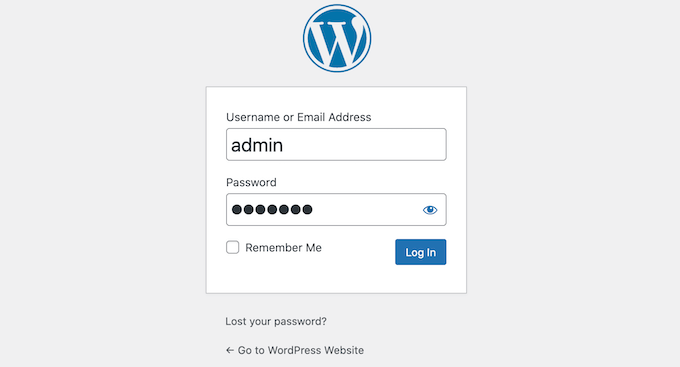
Anche se qualcuno sta guardando lo schermo mentre digiti, non sarà in grado di vedere la tua password. Questo è particolarmente importante se accedi al tuo blog WordPress in un luogo pubblico come una biblioteca.
Tuttavia, a volte, può essere utile mostrare la password dell'utente mentre la sta digitando.
Le password più sicure utilizzano un mix di lettere maiuscole e minuscole, simboli e numeri. Queste password complicate possono essere difficili da digitare senza commettere errori. Mostrando la password, gli utenti saranno in grado di individuare eventuali errori di battitura o altri errori prima di fare clic sul pulsante 'Accedi'.
La buona notizia è che WordPress rende facile rimuovere questa maschera. Fai semplicemente clic sull'icona dell'occhio accanto al campo 'Password' e WordPress mostrerà la password mentre la stai digitando.
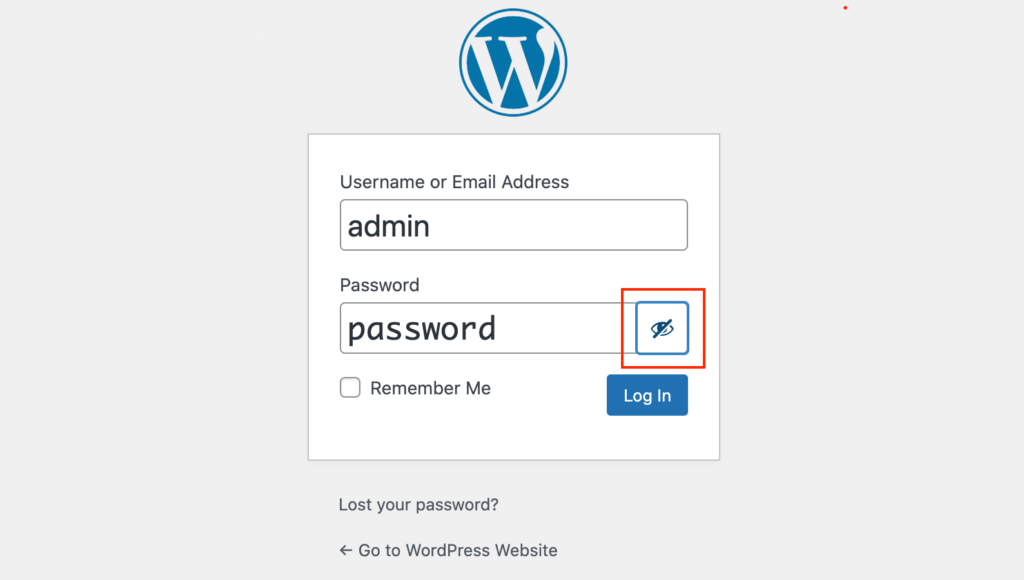
Per nascondere nuovamente la password, fai semplicemente clic sul simbolo dell'occhio.
Questa funzionalità funziona immediatamente per la schermata di accesso standard di WordPress. Tuttavia, ci sono altri luoghi in cui potresti voler utilizzare la funzionalità di nascondi/mostra password.
Detto questo, vediamo come puoi consentire agli utenti di nascondere/mostrare la propria password su alcune delle schermate di accesso a WordPress più comuni. Se preferisci passare direttamente a un metodo particolare, puoi utilizzare i collegamenti sottostanti.
- Metodo 1. Come consentire agli utenti di nascondere/mostrare le password nella schermata di accesso di WooCommerce
- Metodo 2. Come consentire agli utenti di nascondere/mostrare le password nelle schermate di accesso ai membri
- Bonus: Guide esperte sulla sicurezza di WordPress e sulla gestione degli utenti
Metodo 1. Come consentire agli utenti di nascondere/mostrare le password nella schermata di accesso di WooCommerce
Molti negozi online consentono ai clienti di salvare le proprie informazioni creando un account. Questo rende più facile per il cliente acquistare dal tuo negozio online in futuro.
Registrazione utente può anche essere un modo per ottenere l'indirizzo email del visitatore, in modo da poter inviare loro email di marketing e incoraggiarli ad acquistare più prodotti e servizi. Per maggiori dettagli, consulta la nostra scelta esperta dei migliori servizi di email marketing per piccole imprese.
Se stai usando WooCommerce per creare il tuo negozio, allora il plugin crea automaticamente una pagina 'Il mio account'. Se qualcuno visita questa pagina, WooCommerce mostrerà loro un modulo di accesso finché non sono attualmente connessi a un account.
Se guardi il campo ‘Password’, vedrai un'icona familiare per nascondere/mostrare la password. Il visitatore può scegliere di nascondere o mostrare la propria password, semplicemente cliccando su questa icona.
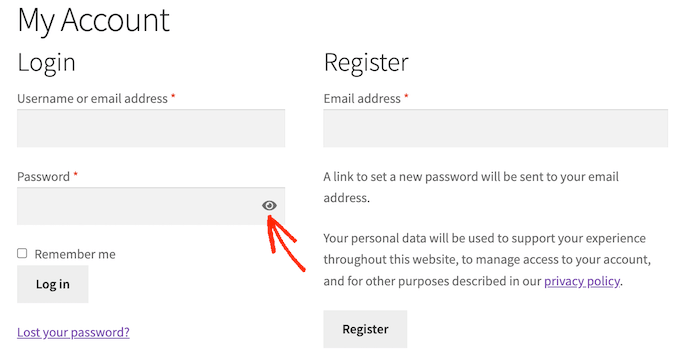
Ciò significa che se stai usando WooCommerce, non devi intraprendere alcun passaggio aggiuntivo per consentire agli utenti di nascondere/mostrare le password nella pagina di accesso all'account.
Detto questo, potresti voler aggiungere il modulo di accesso ad altre aree del tuo sito web. Ad esempio, potresti voler incoraggiare gli acquirenti ad accedere al proprio account quando tentano di effettuare il checkout.
C'è anche la possibilità che tu abbia accidentalmente eliminato la pagina predefinita di My Account di WooCommerce.
La buona notizia è che puoi aggiungere il modulo di accesso di WooCommerce a qualsiasi pagina, post o area pronta per i widget utilizzando lo shortcode seguente:
[woocommerce_my_account]
Per istruzioni passo passo, consulta la nostra guida per principianti su come aggiungere uno shortcode.
Una volta aggiunto lo shortcode, visita semplicemente il tuo sito web. Ora vedrai un modulo di accesso WooCommerce con un pulsante per nascondere/mostrare la password.
Metodo 2. Come consentire agli utenti di nascondere/mostrare le password nelle schermate di accesso ai membri
Un sito web di appartenenza è un ottimo modo per guadagnare online consentendo agli utenti di pagare per contenuti premium, funzionalità e accesso a una community.
Nella nostra esperienza, MemberPress è il miglior plugin di appartenenza per WordPress. Lo usiamo anche per gestire i nostri corsi WordPress su WPBeginner Academy.
Raccomandiamo questo plugin perché include tutto ciò di cui hai bisogno per accettare pagamenti, creare diversi livelli di appartenenza, limitare l'accesso ai contenuti in base a tali livelli e altro ancora.
È anche facile da configurare. Per maggiori informazioni, consulta la nostra guida passo passo per creare un sito di appartenenza WordPress.
Una volta attivato il plugin, MemberPress può creare automaticamente tutte le pagine necessarie per trasformare il tuo sito web WordPress in un sito di appartenenza avanzato. Questo include una schermata di accesso in cui i membri possono scegliere di nascondere o mostrare la loro password, come puoi vedere nell'immagine seguente.
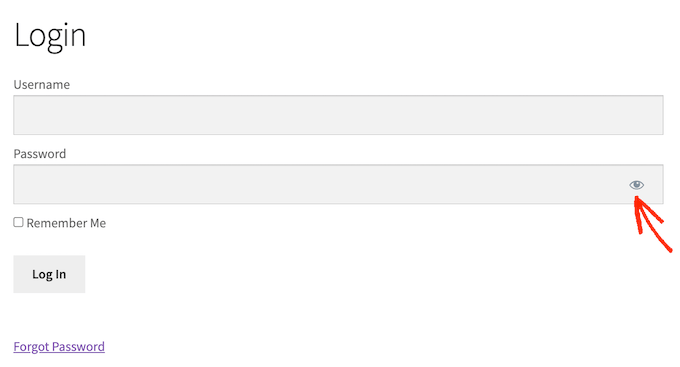
Per creare una pagina di accesso per la membership, vai semplicemente su MemberPress » Impostazioni.
Quindi, fai clic sulla scheda 'Pagine'. Ora vedrai tutte le pagine che MemberPress può creare automaticamente, inclusa la pagina di accesso di MemberPress.
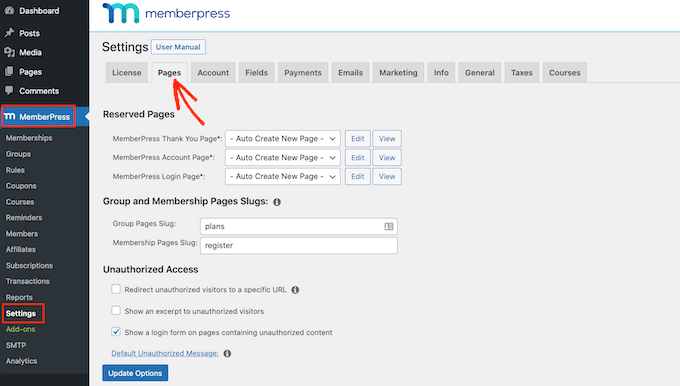
Per procedere e creare tutte queste pagine, fai semplicemente clic sul pulsante 'Aggiorna opzioni'.
Ora, se vai su Pagine » Tutte le pagine, vedrai che MemberPress ha creato una pagina 'Accesso' dove gli utenti possono nascondere o mostrare la loro password.
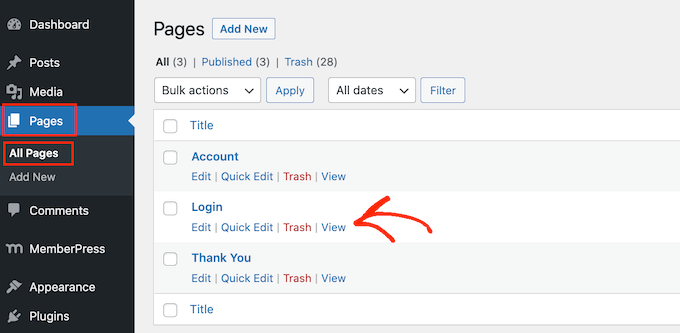
Tieni presente che, come con WooCommerce, non avrai bisogno di configurare impostazioni aggiuntive per offrire agli utenti l'opzione di mostrare/nascondere le loro password.
Dopo aver creato una pagina di accesso, è una buona idea aggiungerla al tuo menu WordPress in modo che i membri possano trovarla facilmente. Per maggiori informazioni, puoi consultare la nostra guida su come aggiungere un menu di navigazione in WordPress.
Bonus: Guide esperte sulla sicurezza di WordPress e sulla gestione degli utenti
Ecco alcune guide esperte sulla sicurezza e la gestione degli utenti di WordPress che potrebbero interessarti:
- Come forzare password complesse agli utenti in WordPress
- Come disconnettere automaticamente gli utenti inattivi in WordPress
- Come reindirizzare gli utenti dopo l'invio di un modulo in WordPress
- Come consentire agli utenti di eliminare i propri account WordPress
- Come aggiungere campi aggiuntivi al profilo utente nella registrazione di WordPress
- Come moderare le nuove registrazioni utente in WordPress
Speriamo che questo articolo ti abbia aiutato a imparare come consentire agli utenti di nascondere/mostrare le password nella schermata di accesso di WordPress. Potresti anche voler consultare la nostra guida definitiva alla sicurezza di WordPress e i nostri consigli esperti per proteggere il tuo negozio eCommerce.
Se ti è piaciuto questo articolo, iscriviti al nostro Canale YouTube per tutorial video su WordPress. Puoi trovarci anche su Twitter e Facebook.


Shelton
Ciao, sto cercando qualcosa di simile per il lato WooCommerce, cioè la pagina di iscrizione/accesso che si trova all'interno del sito web.
La cosa più vicina che ho trovato è qualcosa di Jquery, ma non ho idea di come installare nulla di tutto ciò.
Supporto WPBeginner
Ci assicureremo di tenere d'occhio un'alternativa che raccomanderemmo per aggiornare questo articolo.
Amministratore
Deb
nascondi mostra password non è stato aggiornato per oltre un anno e non riesco a trovare un'alternativa. Serve una soluzione per WooCommerce.
Supporto WPBeginner
Per quel messaggio, vorresti dare un'occhiata al nostro articolo qui: https://www.wpbeginner.com/opinion/should-you-install-plugins-not-tested-with-your-wordpress-version/
Amministratore
Shahraar Khan
Penso che mostrare la password sia terribile. ma potrebbe essere necessario a volte. grazie per il link al plugin
Shahraar Khan