


Quando abbiamo lanciato il nostro blog, la sicurezza era sempre nella nostra mente. Sapevamo che costruire un sito di successo significava più che semplici contenuti eccezionali. Richiedeva una base sicura per proteggere il nostro duro lavoro e i nostri lettori.
Ma quando abbiamo notato un forte aumento dei tentativi di accesso, ci siamo resi conto che dovevamo fare di più.
Prendendo ispirazione da grandi siti web come Facebook e Google, sapevamo che l'autenticazione a due fattori (2FA) era la soluzione di cui avevamo bisogno. Questo ulteriore livello di sicurezza rende molto più difficile per gli hacker ottenere l'accesso.
Fortunatamente, abbiamo scoperto che aggiungere la 2FA al nostro sito era piuttosto facile. Ha migliorato la sicurezza del nostro sito e ci ha dato tranquillità.
In questo articolo, ti mostreremo come aggiungere l'autenticazione a due fattori (2FA) al tuo sito WordPress, passo dopo passo. Con la 2FA abilitata, per accedere sarà necessario sia la tua password che un codice sensibile al tempo da un'app sul tuo telefono.
Ti guideremo attraverso due metodi semplici per impostare questo.
💡 Risposta rapida: Come aggiungere l'autenticazione a due fattori in WordPress?
Per aggiungere l'autenticazione a due fattori (2FA) al tuo sito WordPress, puoi utilizzare un plugin dedicato che si integra con un'app di autenticazione (come Authy o Google Authenticator) per generare codici sensibili al tempo per l'accesso.
- Metodo 1 – Plugin WP 2FA: Consigliato per la maggior parte degli utenti in quanto offre opzioni di configurazione flessibili e ti consente di imporre la 2FA a tutti o a utenti specifici.
- Metodo 2 – Plugin Two-Factor: Un metodo più semplice per aggiungere la 2FA, in particolare se devi configurarla solo per il tuo account utente.
Perché aggiungere l'autenticazione a due fattori in WordPress?
L'aggiunta dell'autenticazione a due fattori (2FA) è fondamentale per proteggere il tuo sito WordPress da tattiche comuni degli hacker come attacchi di forza bruta e password rubate.
Aggiunge un ulteriore livello di difesa essenziale, garantendo che anche se la tua password viene compromessa, il tuo sito rimanga protetto.
Ecco i principali vantaggi in dettaglio:
- Difesa contro attacchi di forza bruta: Script automatizzati tentano di indovinare le tue credenziali di accesso. La 2FA aggiunge una barriera a questi tentativi, rendendo più difficile per gli hacker ottenere l'accesso.
- Proteggiti dalle password rubate: Anche se un hacker riesce a rubare o indovinare la tua password, non potrà accedere senza il codice secondario e sensibile al tempo dal tuo dispositivo autenticato.
- Prevenire il Compromesso del Sito: Bloccando l'accesso non autorizzato, la 2FA protegge la tua area amministrativa dall'installazione di malware, dal furto di informazioni degli utenti o dalla cancellazione completa del sito.
Tipi di Autenticazione a Due Fattori per WordPress
- App di Autenticazione (TOTP): Questo è il metodo più comune e consigliato, che genera password monouso sensibili al tempo (TOTP) su un'app per smartphone come Authy o Google Authenticator. È altamente sicuro e non dipende dal servizio cellulare.
- Codici via Email: Un codice viene inviato al tuo indirizzo email registrato. Sebbene conveniente, è meno sicuro se il tuo account email viene compromesso.
- Codici di Backup: Codici monouso generati durante la configurazione, essenziali per riottenere l'accesso se perdi il tuo metodo 2FA principale.
- Codici SMS: Un codice viene inviato tramite messaggio di testo al tuo telefono. Questo metodo è popolare ma può essere vulnerabile agli attacchi di SIM swapping e dipende dalla disponibilità della rete cellulare.
- Chiavi di Sicurezza (FIDO U2F): Dispositivi hardware fisici (come YubiKey) che si collegano al tuo computer. Questi offrono il massimo livello di sicurezza contro phishing e attacchi sofisticati.
Cos'è un'app di autenticazione?
Un'app di autenticazione è un'applicazione per smartphone che genera codici di sicurezza temporanei per i tuoi account online. È il metodo più sicuro e affidabile per impostare un accesso in 2 passaggi in WordPress.
L'app e il tuo sito web utilizzano una chiave segreta condivisa per generare password monouso sensibili al tempo. Utilizzerai questi codici come secondo livello di protezione quando accedi.
Ci sono molte ottime app disponibili gratuitamente. Ecco alcune scelte popolari:
- Google Authenticator: Una scelta molto comune, ma non offre backup cloud. Se perdi il telefono, potresti rimanere bloccato a meno che tu non abbia salvato separatamente i codici di recupero.
- Authy: Questa è la nostra raccomandazione principale per la maggior parte degli utenti. È un'app gratuita che salva in modo sicuro i tuoi account nel cloud. In questo modo, se perdi il telefono, puoi facilmente ripristinare l'accesso su un nuovo dispositivo.
- 1Password e LastPass: I popolari gestori di password spesso includono i propri autenticatori integrati. Qui a WPBeginner, tutto il nostro team utilizza 1Password per mantenere i nostri accessi e codici 2FA in un unico posto sicuro.
Per questo tutorial, utilizzeremo Authy nei nostri screenshot. Puoi seguire con un'app diversa, poiché il processo è molto simile per tutte.
Detto questo, diamo un'occhiata a come aggiungere la 2FA in WordPress. Fai semplicemente clic sui collegamenti sottostanti per passare al metodo che preferisci:
Ora, diamo un'occhiata a come aggiungere facilmente la verifica a due fattori alla tua schermata di accesso a WordPress gratuitamente.
Metodo 1: Aggiungere l'autenticazione a due fattori utilizzando WP 2FA
Questo metodo è semplice e consigliato a tutti gli utenti. È flessibile e ti consente di imporre l'autenticazione a due fattori a tutti gli utenti.
Innanzitutto, devi installare e attivare il plugin WP 2FA – Two-factor Authentication. Per maggiori dettagli, consulta la nostra guida passo passo su come installare un plugin di WordPress.
Dopo l'attivazione, la procedura guidata di configurazione di WPA 2FA si avvierà automaticamente. In caso contrario, puoi visitare la pagina Utenti » Il tuo profilo e scorrere fino alla sezione ‘Impostazioni WP 2FA’.
Facendo clic sul pulsante ‘Configura autenticazione a due fattori (2FA)’ si avvierà la procedura guidata di configurazione.
La procedura guidata di configurazione di WP 2FA
Fai semplicemente clic sul pulsante ‘Iniziamo!’ per iniziare a configurare il plugin.
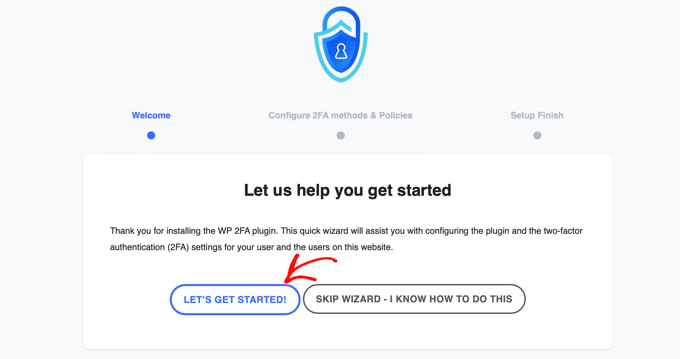
Nella pagina successiva, ti verrà chiesto di scegliere un metodo di autenticazione.
Ci sono due opzioni:
- Codice monouso generato con la tua app 2FA preferita (consigliato)
- Codice monouso inviato via email
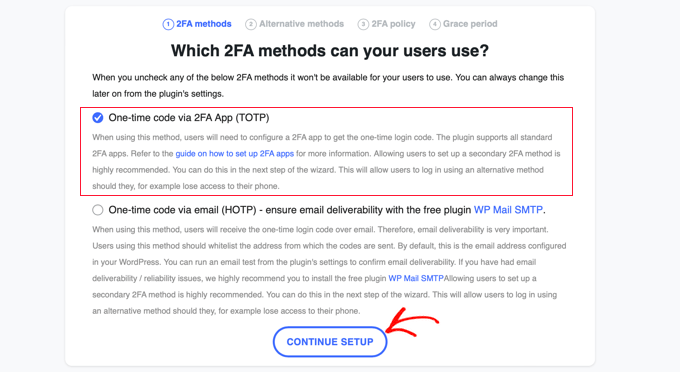
Ti consigliamo di scegliere il metodo di autenticazione tramite app 2FA (TOTP), poiché è più sicuro e affidabile.
Una volta fatta la tua scelta, puoi fare clic sul pulsante ‘Continua configurazione’ per passare alla pagina successiva della procedura guidata di configurazione.
Ti verrà chiesto quali metodi 2FA alternativi desideri che i tuoi utenti utilizzino se il metodo 2FA primario fallisce, ad esempio se perdono il telefono.
Nel piano gratuito, sarà disponibile solo il metodo del codice di backup. Se desideri più metodi 2FA alternativi, dovrai eseguire l'aggiornamento a WP 2FA Premium.
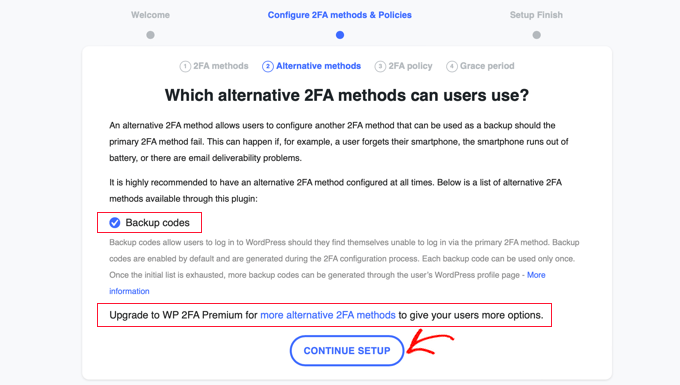
Fai semplicemente clic sul pulsante ‘Continua configurazione’ per passare alla pagina successiva.
In questa pagina, puoi rendere obbligatorio l'accesso a due fattori per alcuni o tutti gli utenti. Lo consigliamo, soprattutto se gestisci un sito WordPress multiutente, come un sito di appartenenza.
Se desideri imporre la 2FA a tutti gli utenti del tuo sito web, seleziona semplicemente l'opzione 'Tutti gli utenti' e fai clic su 'Continua configurazione'.
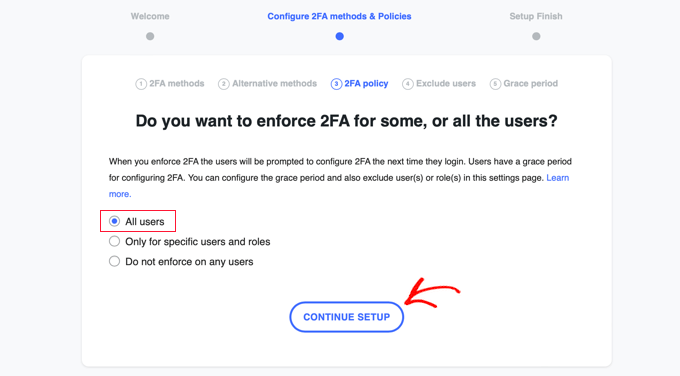
Ora tutti i tuoi utenti saranno obbligati a utilizzare la 2FA.
Tuttavia, potrebbero esserci alcuni utenti sul tuo sito web a cui non vuoi imporre l'uso del 2FA. La pagina successiva ti consente di digitare i nomi utente o i ruoli utente di quei membri del team.
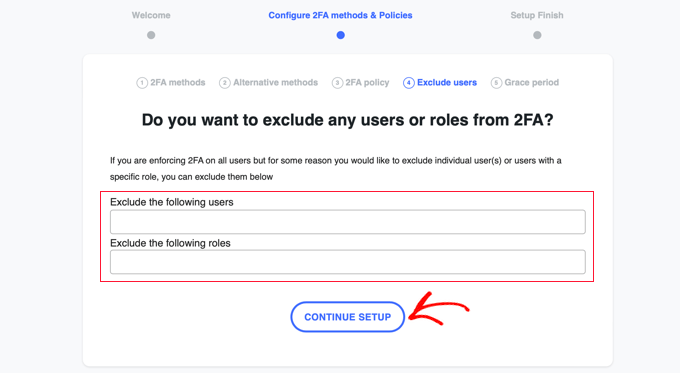
Una volta fatto ciò, facendo clic sul pulsante 'Continua configurazione' verrai portato a una pagina in cui potrai decidere quanto presto i tuoi utenti dovranno iniziare a utilizzare la 2FA.
Puoi richiedere loro di iniziare subito, oppure puoi concedere loro un periodo di grazia di, diciamo, 3 giorni, in modo che abbiano il tempo di configurare le cose. Fai semplicemente clic sull'opzione che desideri utilizzare sul tuo sito web.
Se desideri concedere un periodo di grazia, puoi scegliere quante ore o giorni saranno. L'impostazione predefinita di 3 giorni andrà bene per la maggior parte dei siti web.
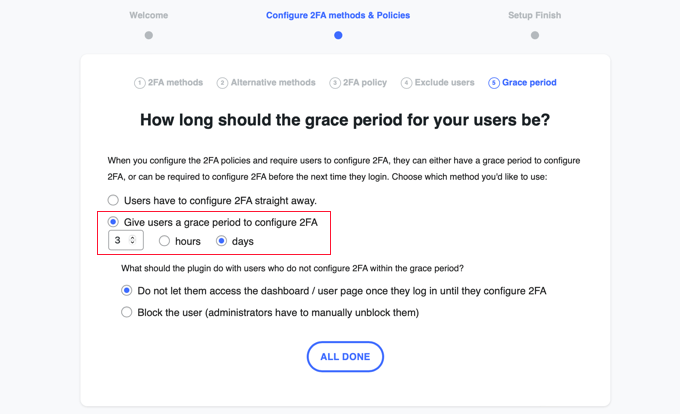
Ci sono anche opzioni su cosa fare dopo la fine del periodo di grazia se alcuni utenti non hanno configurato la 2FA. Puoi consentire loro l'accesso ma non consentire loro di accedere alla dashboard oppure bloccarli completamente dall'accesso. Per la maggior parte dei siti web, la prima opzione sarà la migliore.
Una volta fatta la tua scelta, puoi fare clic su 'Tutto Fatto' per uscire dalla procedura guidata di configurazione. Congratulazioni, hai configurato l'autenticazione a due fattori sul tuo sito!
Vedrai la schermata di fine configurazione con un messaggio di congratulazioni. Vedrai anche un pulsante che ti permetterà di configurare la 2FA per il tuo account utente. Dovresti fare clic sul pulsante 'Configura 2FA Ora'.
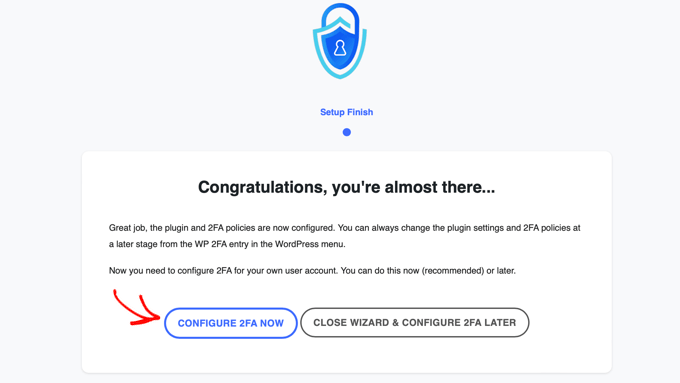
Configurazione dell'autenticazione a due fattori per il tuo account utente
Verrà avviata una nuova procedura guidata per aiutarti a configurare l'autenticazione a due fattori per il tuo account utente. Verrà richiesto agli altri utenti del tuo sito web di fare lo stesso.
La prima cosa da decidere è quale metodo 2FA desideri utilizzare. Dovresti vedere l'opzione per un codice monouso tramite un'app di autenticazione. Potresti anche vedere altre opzioni a seconda delle scelte effettuate durante la procedura guidata.
Scegli semplicemente l'opzione 'Codice monouso tramite app 2FA' e quindi fai clic sul pulsante 'Passo successivo'.
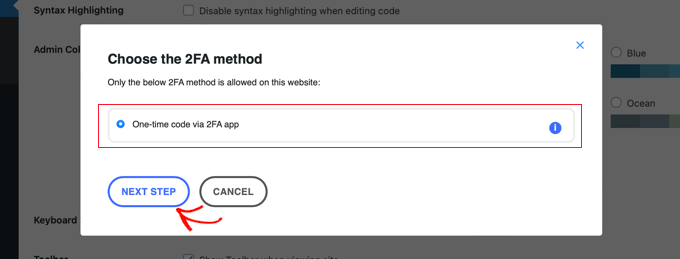
Il plugin ti mostrerà ora un codice QR e un codice di testo.
Dovrai scansionare il codice QR utilizzando un'app di autenticazione. In alternativa, puoi digitare manualmente il codice di testo nell'app.
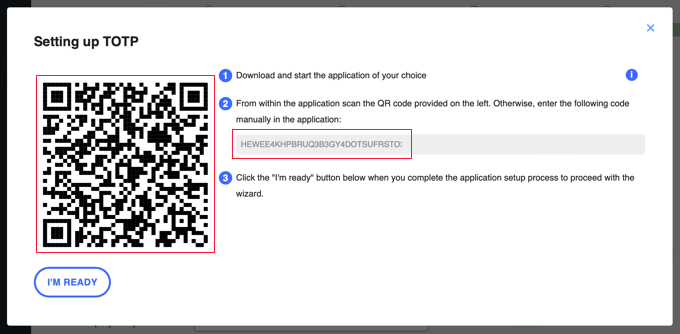
Ora dovrai prendere il tuo dispositivo mobile e aprire la tua app di autenticazione preferita. Gli screenshot qui sotto utilizzano Authy, ma altre app funzionano in modo simile.
Per prima cosa, fai clic sul pulsante '+' o 'Aggiungi account' nella tua app di autenticazione.
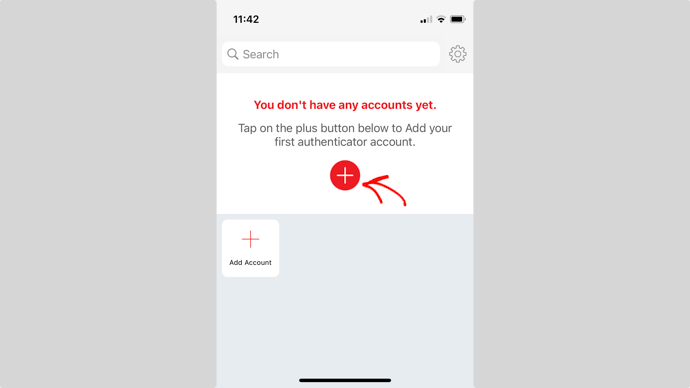
L'app ti chiederà quindi il permesso di accedere alla fotocamera del tuo telefono.
Devi concedere questo permesso e quindi toccare il pulsante 'Scansiona codice QR' in modo da poter scansionare il codice QR mostrato nella pagina delle impostazioni del plugin sul tuo computer.
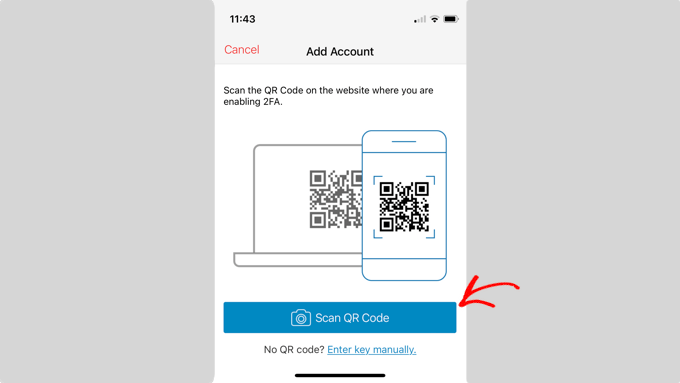
Una volta che l'app riconosce il codice QR, inizierà automaticamente a salvare l'account.
Dopodiché, puoi modificare il logo predefinito e il nickname per l'account. Quando sei pronto, dovresti toccare il pulsante 'Salva'.
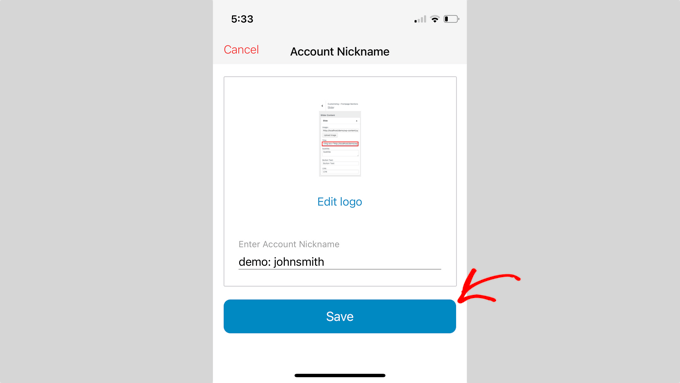
L'app di autenticazione salverà ora il tuo account del sito web.
Successivamente, inizierà a mostrare una password monouso. Dovrai inserirla nelle impostazioni del plugin sul tuo computer.
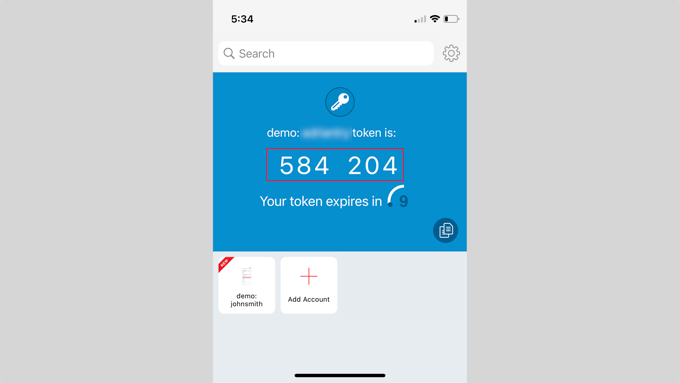
Ora devi tornare al tuo computer.
Nella procedura guidata di configurazione del plugin, fai clic sul pulsante 'Sono pronto' per continuare.
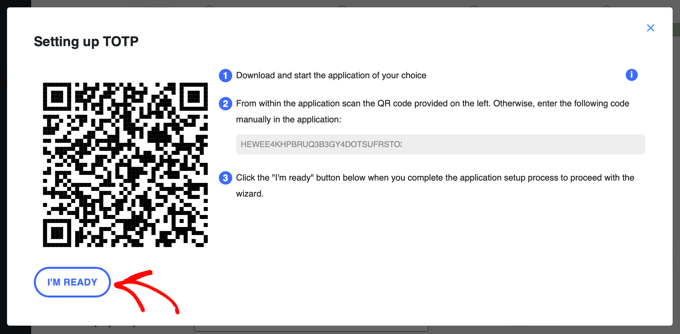
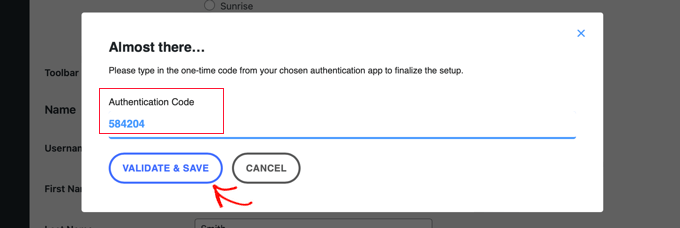
Il plugin ti chiederà ora di verificare la tua password monouso.
Digita semplicemente il codice dalla tua app mobile nel campo 'Codice di autenticazione' prima che scada.
Dopodiché, dovresti fare clic sul pulsante 'Valida e salva' per finalizzare la configurazione.
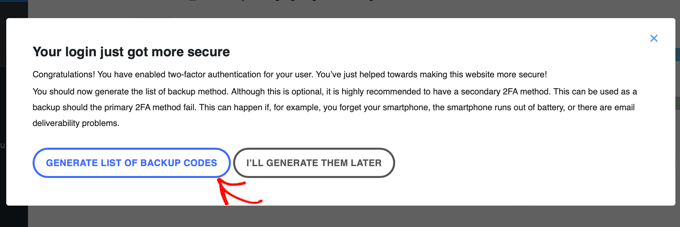
Successivamente, ti verrà data l'opzione di generare e salvare un elenco di codici di backup. Questi codici possono essere utilizzati nel caso in cui non hai accesso al tuo telefono.
Dovresti fare clic sul pulsante 'Genera elenco codici di backup'.
I codici di backup verranno generati e visualizzati.
Puoi scaricare questi codici di backup in una posizione sicura sul tuo computer, stamparli e metterli da qualche parte al sicuro, o inviarli via email. Assicurati di conservarli in un luogo a cui puoi accedere se non hai il tuo telefono.
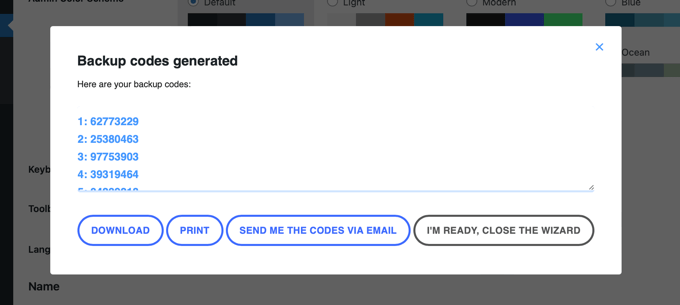
Dopodiché, puoi fare clic sul pulsante 'Sono pronto, chiudi la procedura guidata' per uscire dalla procedura guidata di configurazione.
Utilizzo dell'autenticazione a due fattori durante l'accesso
La prossima volta che i tuoi utenti accederanno, vedranno una notifica che richiede l'impostazione dell'autenticazione a due fattori, insieme alla data di scadenza alla fine del periodo di tolleranza.
Possono fare clic su un pulsante per configurare subito il 2FA o scegliere di ricevere un promemoria al prossimo accesso.

Quando fanno clic sul pulsante 'Configura subito il 2FA', verranno guidati attraverso gli stessi passaggi di quando hai impostato il 2FA per il tuo account utente nella sezione precedente.
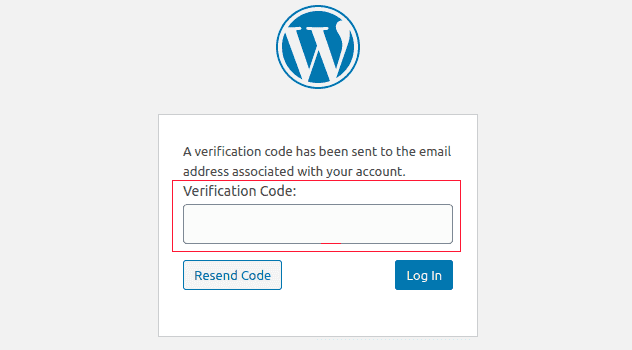
Quando accedono dopo aver impostato l'autenticazione a due fattori, vedranno la schermata di accesso di WordPress come al solito. Tuttavia, quando inseriscono nome utente e password, verrà visualizzata una seconda schermata che richiederà il codice dalla loro app di autenticazione.

Dovranno inserire il codice dall'app sul loro telefono prima di poter accedere. In alternativa, possono inserire un codice di backup se non hanno il telefono con sé.
Questo rende il tuo sito web più sicuro. Se un hacker scopre il nome utente e la password di uno dei tuoi utenti, non sarà in grado di accedere a meno che non abbia anche accesso al loro telefono.
Suggerimento: Se il tuo sito web WordPress utilizza una pagina di accesso personalizzata, puoi anche creare una pagina personalizzata in cui gli utenti possono gestire le impostazioni del loro autenticatore a due fattori senza accedere all'area di amministrazione di WordPress.
Metodo 2: Aggiungere l'autenticazione a due fattori utilizzando Two-Factor
Questo metodo è meno flessibile in quanto non consente di imporre accessi a due fattori per tutti gli utenti. Ogni utente dovrà impostarlo da solo e potrà disattivarlo dal proprio profilo. Tuttavia, è un metodo rapido e semplice se desideri solo impostare il 2FA per il tuo account.
Innanzitutto, devi installare e attivare il plugin Two-Factor. Per maggiori dettagli, consulta la nostra guida passo passo su come installare un plugin WordPress.
Dopo l'attivazione, devi visitare la pagina Utenti » Profilo e scorrere fino alla sezione ‘Opzioni Two-Factor’.
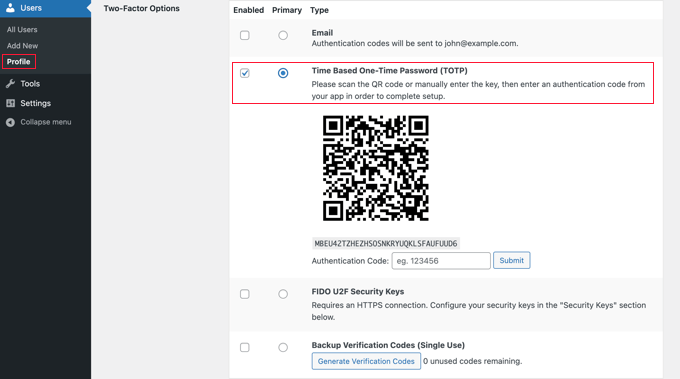
Da qui, devi scegliere un'opzione di accesso a due fattori. Il plugin offre metodi come app di autenticazione, email e chiavi di sicurezza FIDO U2F.
Ti consigliamo di utilizzare il metodo dell'app di autenticazione. Scansiona semplicemente il codice QR sullo schermo utilizzando un'app di autenticazione come Google Authenticator, Authy o LastPass Authenticator.
Una volta scansionato il codice QR, l'app ti mostrerà un codice di verifica che dovrai inserire nelle opzioni del plugin e fare clic sul pulsante 'Invia'.
Il plugin imposterà ora la chiave segreta. Puoi reimpostare questa chiave in qualsiasi momento dalla pagina delle impostazioni per scansionare nuovamente il codice QR.
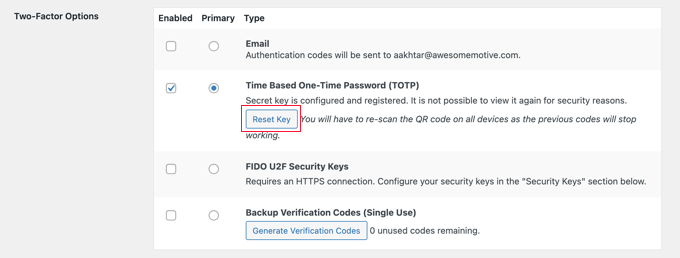
Non dimenticare di fare clic sul pulsante 'Aggiorna profilo' in fondo alla pagina per salvare le tue impostazioni.
Ora, ogni volta che accedi al tuo sito web WordPress, ti verrà chiesto di inserire il codice di autenticazione generato dall'app sul tuo telefono.
Domande frequenti sull'autenticazione a due fattori (2FA) in WordPress
Ecco alcune risposte alle domande più frequenti sull'utilizzo dell'accesso a due passaggi in WordPress.
Come posso accedere con l'autenticazione a due fattori (2FA) se non ho accesso al mio telefono?
Se non hai il tuo telefono, hai diversi modi per accedere al tuo account, a condizione che tu ti sia preparato in anticipo.
- Utilizza un'app con backup cloud: Se utilizzi un'app di autenticazione con backup cloud come Authy, puoi installare l'app su un altro dispositivo (come il tuo laptop o un nuovo telefono). Accedi semplicemente al tuo account Authy per accedere ai tuoi codici 2FA.
- Utilizza i codici di backup: Quando imposti la 2FA, il plugin fornisce un elenco di codici di backup monouso. Puoi utilizzare uno di questi codici invece del codice generato dall'app per accedere.
Come accedere senza codici dalla mia app di autenticazione?
Se non hai accesso al tuo telefono, a un altro dispositivo con i tuoi codici o ai tuoi codici di backup, l'unico modo per accedere è disabilitare il plugin 2FA.
Puoi seguire la nostra guida su come disattivare tutti i plugin WordPress quando sei bloccato fuori dall'area di amministrazione. Questo disattiverà il requisito 2FA e potrai accedere. Una volta dentro, puoi riattivare i tuoi plugin e reimpostare la configurazione 2FA.
Devo proteggere con password la cartella di amministrazione di WordPress?
La sicurezza del sito web funziona al meglio quando si utilizzano più livelli di protezione, a partire dalle basi come l'hosting WordPress sicuro. Mentre il 2FA protegge la tua pagina di accesso, puoi rendere il tuo sito ancora più sicuro proteggendo con password la directory di amministrazione di WordPress.
Ciò significa che gli utenti dovranno inserire una password separata solo per accedere alla tua pagina di accesso, aggiungendo un'altra forte barriera contro gli attacchi.
Guide esperte per proteggere l'accesso a WordPress
Ora che sai come aggiungere la verifica a 2 fattori a WordPress, potresti voler consultare altri articoli relativi a come rendere più sicuro l'accesso a WordPress.
- Come e perché limitare i tentativi di accesso in WordPress
- Come aggiungere un URL di accesso personalizzato in WordPress (passo dopo passo)
- Come aggiungere CAPTCHA al modulo di accesso e registrazione di WordPress
- Come aggiungere domande di sicurezza alla schermata di accesso di WordPress
- Come disabilitare i suggerimenti di accesso nei messaggi di errore di accesso di WordPress
- Come proteggere con password la directory di amministrazione di WordPress (wp-admin)
- Come limitare l'accesso tramite IP al tuo file wp-login.php in WordPress
- Come aggiungere l'accesso senza password in WordPress con Magic Links
- Come proteggere il tuo sito WordPress dagli attacchi brute force
Speriamo che questo articolo ti abbia aiutato ad aggiungere la verifica a 2 fattori per l'accesso a WordPress. Potresti anche voler consultare la nostra guida su come ottenere un certificato SSL gratuito per il tuo sito WordPress o la nostra scelta esperta dei migliori plugin di sicurezza per WordPress.
Se ti è piaciuto questo articolo, iscriviti al nostro Canale YouTube per tutorial video su WordPress. Puoi trovarci anche su Twitter e Facebook.




Olaf
In WordPress, la sicurezza è assolutamente fondamentale. Qualsiasi ulteriore livello di sicurezza è eccellente, specialmente contro gli attacchi brute force. Considero l'autenticazione a due fattori un elemento molto forte e chiave nella barriera di impenetrabilità tra l'area di amministrazione di WordPress e gli hacker. Ho il plugin WP 2FA – Two-factor Authentication attivo su diversi siti web e mi piace molto usarlo perché è completamente affidabile e il processo di integrazione nel sito web non è eccessivamente complicato. È un'ottima scelta per la sicurezza.
Dayo Olobayo
Concordo pienamente sull'importanza dell'autenticazione a due fattori, ma penso anche che dovremmo considerare le implicazioni sull'esperienza utente. Alcuni metodi 2FA possono essere ingombranti e creare attrito, quindi è essenziale trovare un equilibrio tra sicurezza e usabilità.
Mrteesurez
Articolo utile per proteggere il sito web con la 2FA, non sapevo quanto fosse importante la 2FA prima e con questa guida, la aggiungerò al mio sito. Ma la mia domanda è, se impongo la 2FA a tutti i miei utenti, ogni quanto tempo verrà loro chiesto di usarla al momento del login, solo la prima volta o cosa?
Supporto WPBeginner
Verrebbe loro richiesto il 2FA ogni volta che tentano di accedere al tuo sito.
Amministratore
Jiří Vaněk
Volevo dare seguito alla domanda. Con molti servizi, sono abituato ad avere l'opzione di "ricordare il dispositivo" per il 2FA. Ciò significa che il 2FA viene inserito solo una volta, e poi c'è l'opzione di ricordare il mio dispositivo, in modo da non dover inserire il 2FA ripetutamente sulla stessa macchina. È possibile impostarlo, o il 2FA viene sempre applicato? La mia preoccupazione riguarda anche la comodità dell'utente su un sito web che avrà un modulo di registrazione.
Supporto WPBeginner
Il plugin al momento non ha questa funzionalità, dovresti contattare l'autore del plugin per richiederla.
Felix
La funzione di sincronizzazione cloud è ora disponibile su Google Authenticator. Pertanto, non perderai i tuoi account anche se il telefono viene smarrito. Personalmente, uso Google Authenticator perché è più comodo per me come utente Google.
Dayo Olobayo
Questo è un ottimo punto! La sincronizzazione cloud in Google Authenticator è una salvezza. Non dovrai più preoccuparti di perdere l'accesso agli account se il tuo telefono viene smarrito. Inoltre, usarlo con il tuo account Google rende le cose ancora più facili.
Moinuddin Waheed
l'autenticazione a due fattori è un elemento indispensabile per la sicurezza dei siti web.
L'ho utilizzata dopo aver imparato una lezione terribile da un account di hosting condiviso. il mio sito web è stato corrotto e ha smesso di funzionare e non avevo idea di cosa fare.
quando ho fatto una nuova installazione, la prima cosa che ho fatto è stata abilitare l'autenticazione a due fattori.
questo potrebbe a volte sembrare un passaggio aggiuntivo da fare durante l'accesso, ma ti salva da un grosso mal di testa che potrebbe causare se l'account viene compromesso.
Voglio sapere come hacker o attaccanti brute force prendono di mira un sito web?
hanno un database di siti web rubati dai provider di hosting o lo fanno semplicemente a caso?
Supporto WPBeginner
Ci sono diversi modi in cui i siti vengono presi di mira, ma alla lunga è casuale.
Amministratore
Jiří Vaněk
Utilizzo l'autenticazione a due fattori per l'amministrazione integrata nel plugin Wordfence, che serve anche per la protezione generale del sito web. Inoltre, consiglierei di cambiare l'indirizzo URL da wp-admin a qualcosa di personalizzato per una maggiore sicurezza.
Supporto WPBeginner
Sebbene ciò sia possibile, lo sconsiglieremmo. Se cambi l'URL di wp-admin, ciò potrebbe causare conflitti con alcuni plugin e rendere più difficile la risoluzione dei problemi del sito.
Amministratore
Jiří Vaněk
Ok, grazie per il consiglio. Ho cambiato l'URL su molti siti web e finora non ho mai avuto problemi. Potrebbe anche essere dovuto al fatto che utilizzo una serie di plugin molto simili e affidabili su molti di questi siti con cui ho familiarità. Tuttavia, grazie per l'avvertimento.
J P Welch
Vorrei usare la 2FA su un link a diverse pagine di dati, ma non sull'intero sito. È possibile?
Supporto WPBeginner
Sebbene sia possibile, al momento non abbiamo un plugin consigliato per raggiungere questo obiettivo, terremo sicuramente d'occhio la situazione!
Amministratore
Skye
Cosa succede se migri il tuo sito web su un dominio diverso, la tua 2FA sarà collegata al vecchio dominio? Dovresti disattivarla prima di migrare il tuo sito web sul nuovo host e dominio?
Bikash Rai
Come rimuovere l'autenticazione a due fattori che ricevo ogni volta che accedo. Voglio semplicemente sbarazzarmi di questa cosa.
Grazie in anticipo!
Supporto WPBeginner
Dipenderebbe dal metodo utilizzato per impostarla; se hai utilizzato il plugin, dovresti rimuovere il plugin per rimuovere l'autenticazione a due fattori. Se non riesci a rimuoverla, se contatti il tuo provider di hosting, dovrebbero essere in grado di assisterti.
Amministratore
MuZa
Ehi, per favore aggiorna questo post. Questo plugin è troppo vecchio e non è stato testato su tre importanti aggiornamenti di WordPress.
Supporto WPBeginner
Thank you for letting us know about the plugin not being updated we’ll be sure to take a look at it. The Two Factor SMS plugin is the only one not updated, the first plugin has been updated
Amministratore
Lisa Smith
Ho trovato questo molto utile per quanto riguarda il Two Factor, ma per tua informazione – il plugin Two Factor SMS non è stato aggiornato in diverse versioni di WP.
Supporto WPBeginner
Thank you for letting us know, we’ll be sure to take a look into this for other plugin options
Amministratore
Harman
Puoi farlo semplicemente tramite wordpress.com.
Anna Walton
Ho seguito esattamente le tue istruzioni proprio ora per configurare l'autenticazione a due fattori (2FA) con Twilio. Ho effettuato il logout dopo aver terminato la configurazione come da articolo, e ora non riesco più ad accedere al mio sito! Ricevo il codice da Twilio, ma dice che c'è un errore! Purtroppo, non avevo ancora configurato la 2FA con l'app di autenticazione, poiché ho seguito i passaggi dell'articolo, che prevedevano di effettuare prima il logout per vederla funzionare. Puoi darmi un consiglio per favore? Ho controllato il tuo articolo https://www.wpbeginner.com/wp-tutorials/locked-out-of-wordpress-admin/, ma questo non sembra coprire il blocco dovuto a un errore di 2FA. Uso molto il tuo sito e penso che le tue guide siano fantastiche! Aiutami con questo!!
Supporto WPBeginner
Ciao Anna,
Puoi eliminare manualmente il plugin tramite FTP. Connettiti al tuo sito web e vai alla cartella /wp-content/plugins/ e poi elimina le cartelle two-factor e two-factor-sms. Puoi sempre reinstallare i plugin dopo aver effettuato l'accesso.
Amministratore
Patrick Bartkus
FreeOTP è un'alternativa Open Source a Google Authenticator. Non è controllato da Google ed è mantenuto da Red Hat sotto licenza Apache 2.0. È disponibile per iOS e Android. Funziona anche sui siti Google.