


I clienti apprezzano informazioni chiare e utili. Ecco perché l'aggiunta di una sezione di domande e risposte sui prodotti al tuo negozio online può migliorare significativamente l'esperienza di acquisto.
Ti aiuterà a rispondere alle domande più frequenti direttamente sulle pagine dei tuoi prodotti e permetterà ai clienti di porre domande prima di acquistare un prodotto.
Abbiamo diversi negozi online per vendere i nostri plugin e software, e abbiamo notato che l'aggiunta di una sezione Q&A può davvero aiutare con la soddisfazione del cliente.
In questo articolo, ti mostreremo come aggiungere facilmente domande e risposte sui prodotti in WooCommerce.
💡Risposta rapida: Come aggiungere Domande e Risposte sui prodotti
Per aggiungere una sezione di domande e risposte in WooCommerce, consigliamo di utilizzare un plugin. Ci sono due metodi principali:
- Soluzione Premium (Ideale per Funzionalità): Il plugin YITH WooCommerce Questions and Answers offre funzionalità avanzate di moderazione, notifiche via email e votazione.
- Soluzione Gratuita (Ideale per il Budget): Il plugin Product Questions & Answers for WooCommerce ti consente di aggiungere una semplice scheda Q&A senza alcun costo.
Perché dovresti aggiungere Q&A sui prodotti in WooCommerce?
L'aggiunta di una sezione di domande e risposte sui prodotti consente ai clienti di porre domande su un prodotto direttamente nella pagina del prodotto.
Potresti aver notato la sezione domande e risposte sui prodotti su siti di eCommerce popolari come Amazon, Target, Best Buy e altri.
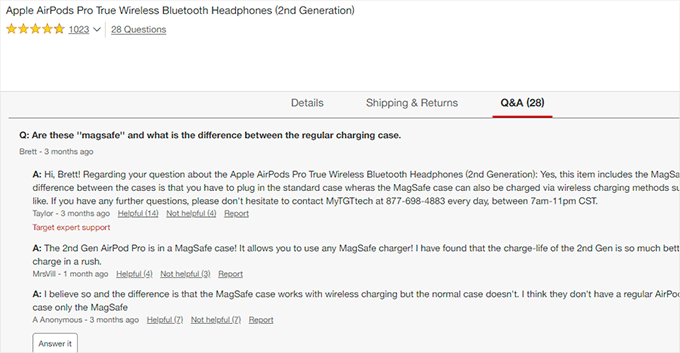
Tu o i tuoi clienti potete quindi rispondere a quella domanda, e questa diventerà visibile a tutti gli altri nuovi clienti che potrebbero avere la stessa domanda in mente.
Nel corso del tempo, la tua pagina prodotto avrà una propria sezione di domande frequenti, che aiuterà ad aumentare le vendite e a ridurre i tassi di abbandono del carrello.
L'aggiunta di una sezione domande e risposte al tuo negozio online ti consente inoltre di curare contenuti generati dagli utenti, migliorando il posizionamento della ricerca dei tuoi prodotti WooCommerce.
Detto questo, vediamo come puoi aggiungere facilmente domande e risposte sui prodotti a WooCommerce.
Ti mostreremo due modi diversi per farlo. Il plugin premium offre funzionalità più avanzate come notifiche via email e protezione dallo spam, mentre l'opzione gratuita è un'ottima scelta se hai un budget limitato.
Puoi scegliere il metodo che meglio si adatta alle esigenze del tuo negozio.
- Metodo 1: Aggiungere una sezione Domande e Risposte sui Prodotti utilizzando un plugin premium
- Metodo 2: Aggiungere una sezione Domande e Risposte sui Prodotti utilizzando un plugin gratuito
- Bonus: Aggiungere lo schema FAQ alle tue pagine prodotto
- Domande frequenti sulle Domande e Risposte sui Prodotti in WooCommerce
Metodo 1: Aggiungere una sezione Domande e Risposte sui Prodotti utilizzando un plugin premium
Per questo metodo, utilizzeremo il plugin YITH WooCommerce Questions and Answers.
È un plugin premium e offre più funzionalità per aggiungere facilmente una sezione Domande e Risposte coinvolgente con una migliore esperienza utente.
Innanzitutto, devi installare e attivare il plugin YITH WooCommerce Questions and Answers. Per ulteriori istruzioni, consulta la nostra guida passo passo su come installare un plugin WordPress.
Dopo l'attivazione, visita la pagina YITH » License Activation e inserisci la tua chiave di licenza. Puoi trovare queste informazioni nel tuo account sul sito web di YITH.
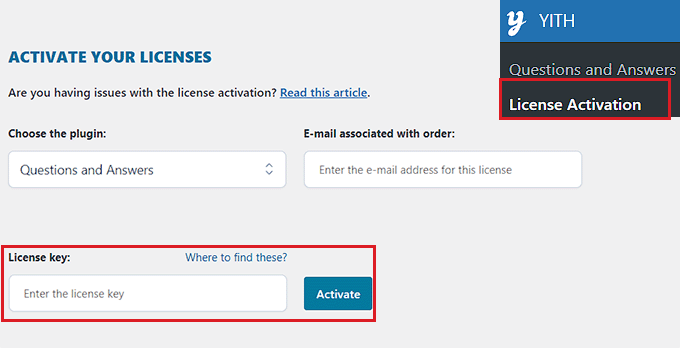
Non dimenticare di fare clic sul pulsante 'Activate' dopo aver inserito la tua chiave di licenza.
Successivamente, devi andare alla pagina YITH » Questions and Answers per configurare le impostazioni del plugin.
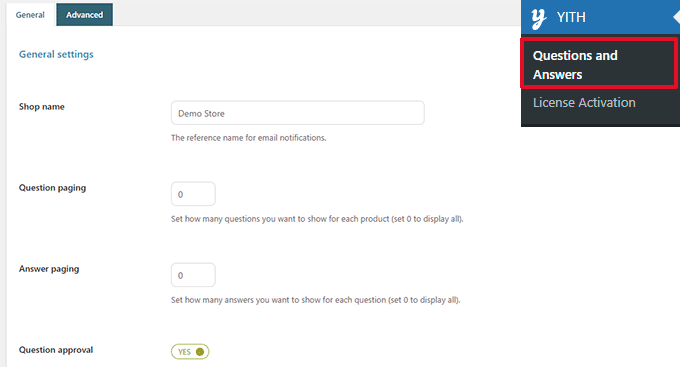
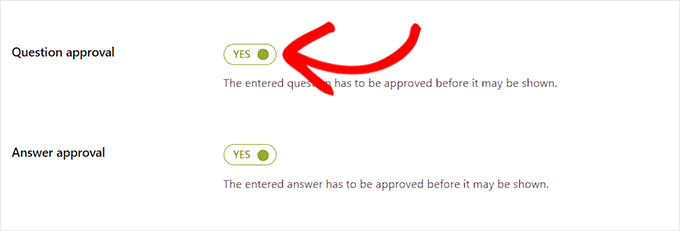
Da qui, scorri verso il basso fino all'opzione 'Question Approval' e attiva l'interruttore su 'Yes'.
Una volta fatto ciò, le domande nelle pagine dei prodotti dovranno essere approvate da un amministratore prima di essere visualizzate nel tuo negozio WooCommerce.
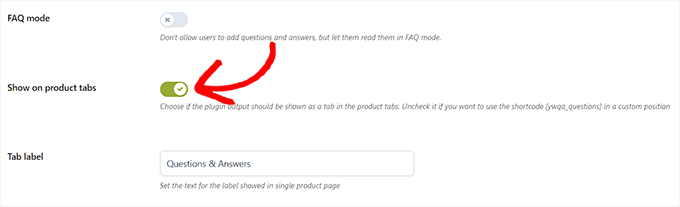
Successivamente, devi scorrere fino all'opzione 'Mostra nelle schede prodotto'.
Da qui, attiva l'interruttore su 'Sì' in modo che il plugin aggiunga automaticamente una sezione 'Domande e Risposte' alle pagine dei prodotti.
Dopodiché, non dimenticare di fare clic sul pulsante 'Salva opzioni' per memorizzare le tue modifiche.
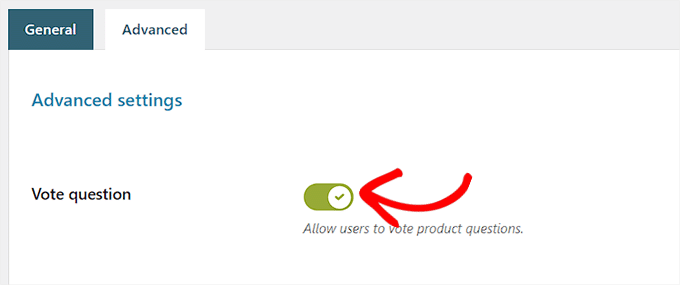
Ora, devi passare alla scheda ‘Impostazioni avanzate’. Da qui, attiva l'interruttore ‘Domanda di voto’ su ‘Sì’ se desideri consentire agli utenti di votare le domande sui prodotti.
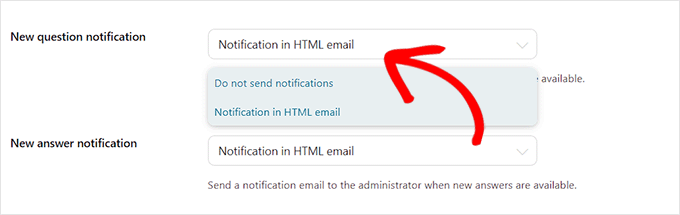
Quindi, puoi scegliere se desideri ricevere una notifica via email una volta che una domanda viene inviata sul tuo sito web.
Seleziona semplicemente l'opzione ‘Notifica via email HTML’ dal menu a discesa accanto al campo ‘Notifica nuova domanda’.
💡 Suggerimento: Per garantire la recapitalità delle email, è meglio utilizzare un server SMTP. Consulta la nostra guida su come risolvere il problema di WooCommerce che non invia email per maggiori informazioni.
Allo stesso modo, puoi anche scegliere l'opzione ‘Notifica via email HTML’ nel campo ‘Notifica nuova risposta’ se desideri ricevere un'email una volta che una domanda viene risposta sul tuo sito.
Anche il tuo utente può ricevere una notifica una volta che la domanda inviata da quell'utente riceve una risposta.
Per abilitare questa opzione, attiva l'interruttore accanto all'opzione ‘Notifica utente’ su ‘Sì’.
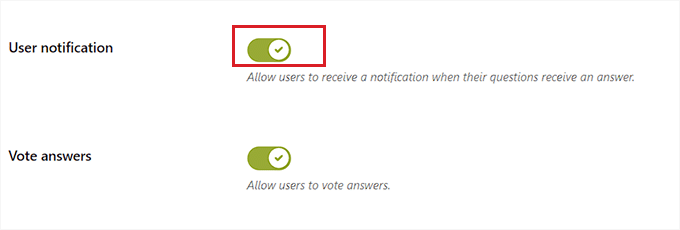
Dopodiché, puoi rivedere altre impostazioni. Le opzioni predefinite funzioneranno per la maggior parte dei siti web, ma puoi modificarle se necessario.
Infine, non dimenticare di fare clic sul pulsante ‘Salva opzioni’ per salvare le modifiche.
Ora puoi visitare il tuo sito web per vedere la sezione Domande e Risposte nelle tue pagine prodotto.
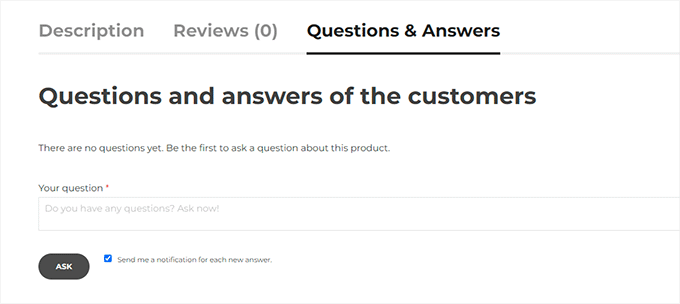
Da qui, i tuoi clienti possono inviare le loro domande.
Moderazione delle domande e aggiunta di risposte
Riceverai una notifica via email per le nuove domande inviate dagli utenti. Puoi anche visualizzarle visitando la pagina Domande e Risposte » Tutte le discussioni.
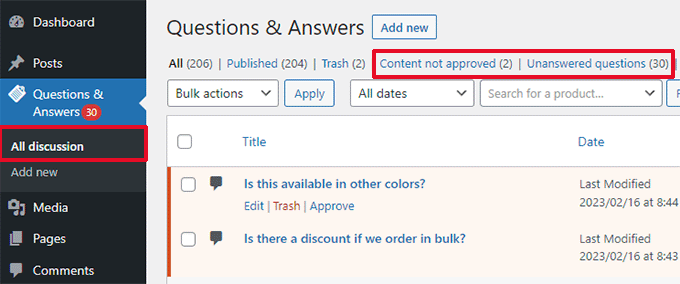
Puoi ordinare le voci qui per ‘Contenuto non approvato’ o ‘Domande senza risposta’.
Puoi anche passare il mouse sopra una domanda e fare clic su ‘Approva’ per renderla attiva.
Per aggiungere una risposta a una domanda, puoi fare clic sul link ‘Modifica’ sotto quella domanda. Nella schermata di modifica, scorri verso il basso fino alla sezione ‘La tua risposta’ per rispondere alla domanda.
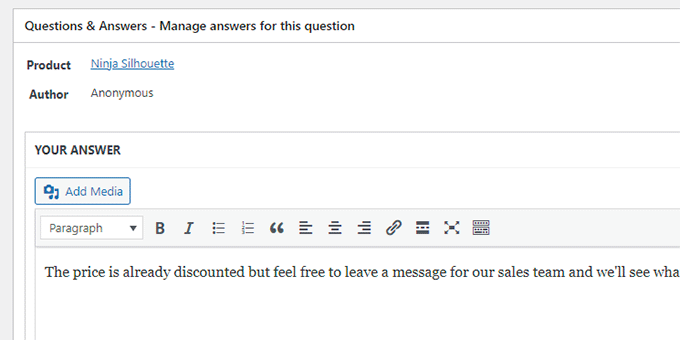
Ripeti il processo se hai altre domande senza risposta.
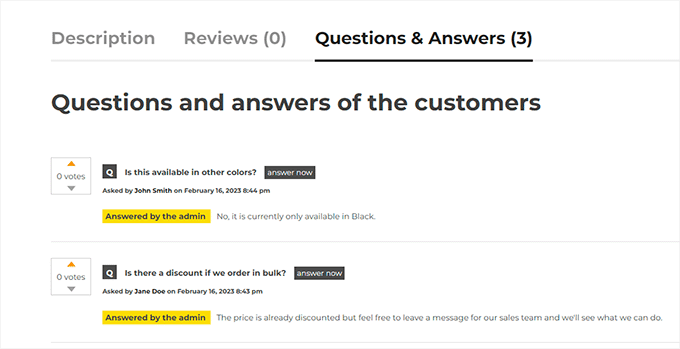
Questo è come appariva la sezione domande e risposte del prodotto nel nostro negozio demo.
Metodo 2: Aggiungere una sezione Domande e Risposte sui Prodotti utilizzando un plugin gratuito
Questo metodo è un'ottima alternativa se stai cercando una soluzione gratuita per aggiungere una sezione Domande e Risposte alle tue pagine prodotto.
Innanzitutto, devi installare e attivare il plugin Product Questions & Answers for WooCommerce. Per maggiori dettagli, consulta la nostra guida passo passo su come installare un plugin WordPress.
Dopo l'attivazione, fai clic sul menu Product Q&A nella barra laterale di amministrazione di WordPress, che ti indirizzerà alla pagina ‘Impostazioni Q&A Prodotto’.
Da qui, seleziona l'opzione ‘Carica altro’ se desideri aggiungere un pulsante ‘Carica altro’ alla tua sezione Q&A del prodotto.
L'aggiunta di questo pulsante consentirà ai clienti di caricare domande precedenti e ridurrà il tempo di caricamento della pagina se un prodotto riceve moltissime domande.
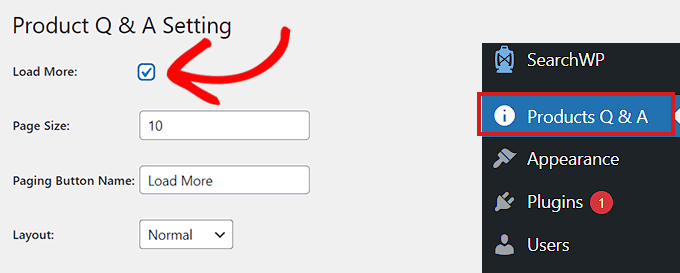
Successivamente, devi scegliere una dimensione della pagina.
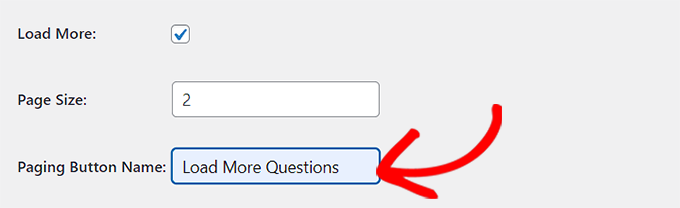
Ciò significa che devi selezionare un numero predefinito di domande che vengono visualizzate nella tua sezione Q&A. Tutte le altre domande saranno nascoste alla vista. Gli utenti potranno accedere a tali domande dopo aver fatto clic sul pulsante ‘Carica altro’.
Puoi anche cambiare il testo del pulsante ‘Carica altro’ con qualsiasi cosa desideri. Ad esempio, puoi chiamarlo ‘Carica altre domande’.
Successivamente, scegli un layout per la tua sezione Q&A del prodotto dal menu a discesa accanto all'opzione ‘Layout’.
Puoi scegliere l'opzione ‘Normale’ se desideri visualizzare la sezione Domande e Risposte in paragrafi.
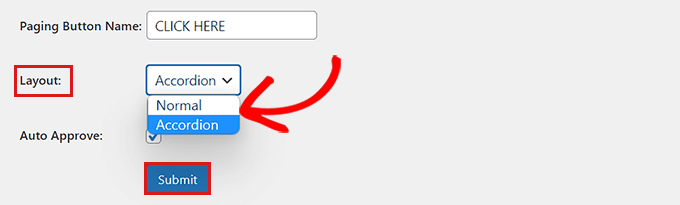
D'altra parte, puoi anche visualizzare le tue domande come menu Accordion. Ciò significa che gli utenti dovranno fare clic su una domanda per visualizzare la risposta.
Una volta terminato, non dimenticare di fare clic sul pulsante ‘Invia’ per salvare le tue impostazioni.
Gestione delle domande e risposte sui prodotti
Dopo la configurazione del plugin, visita una qualsiasi pagina prodotto sul tuo negozio.
Noterai una nuova scheda Q&A aggiunta lì.
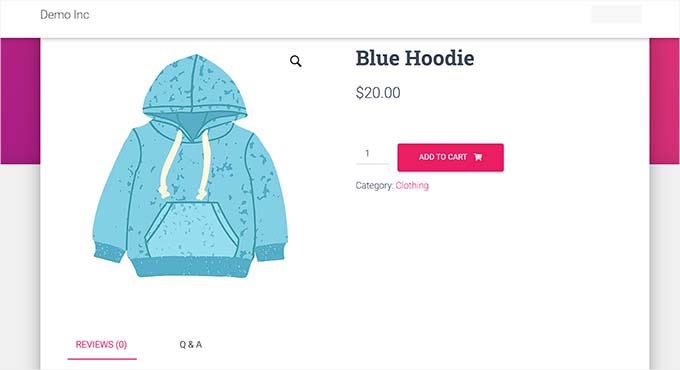
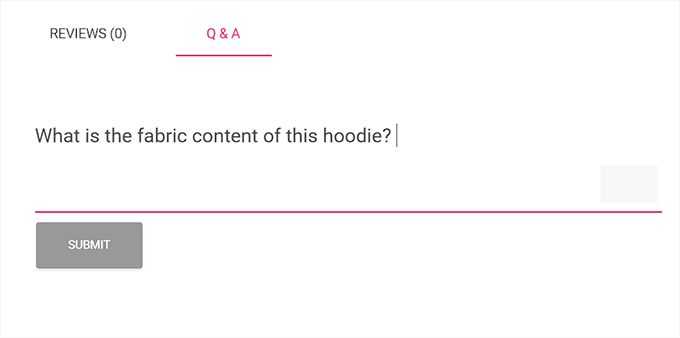
Cliccandoci sopra verrà visualizzata la sezione 'Q&A' dove i clienti possono inviare le loro domande.
Riceverai ora anche una notifica via email quando un utente invia una domanda.
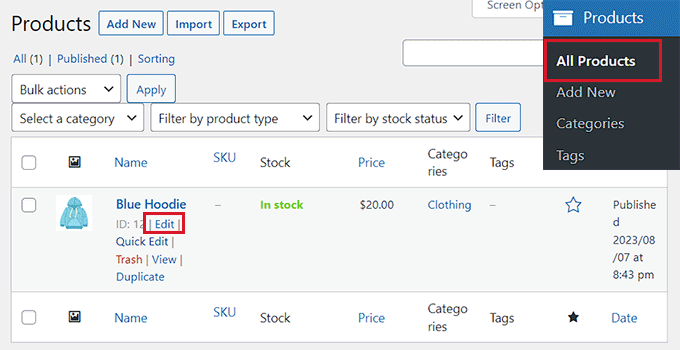
Ora, per gestire le domande per un articolo specifico, naviga alla pagina Prodotti » Tutti i prodotti dalla barra laterale di amministrazione.
Quindi, fai clic sul link 'Modifica' sotto un prodotto per aprire il suo editor.
Nella schermata 'Modifica prodotto', scorri verso il basso fino alla sezione 'Dati prodotto'.
Qui troverai una nuova scheda 'Q&A prodotto'.
In questa scheda, vedrai tutte le domande inviate per quel prodotto specifico. Puoi rivederle, approvarle, modificarle o eliminarle secondo necessità.
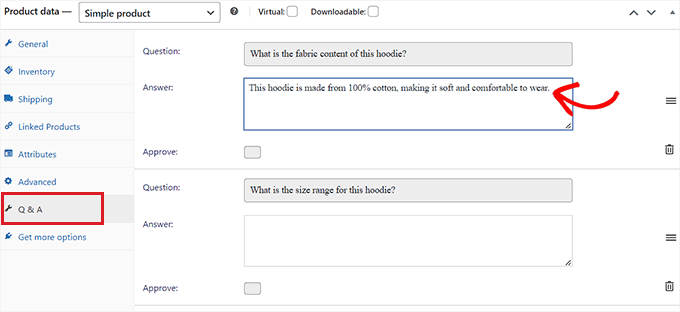
Ad esempio, per rispondere alla richiesta, puoi digitare la tua risposta nel campo 'Risposta'.
Per eliminare la domanda perché inappropriata o irrilevante per il tuo prodotto, fai clic sull'icona 'Elimina' nell'angolo destro di ogni domanda.
Puoi anche deselezionare l'opzione 'Approva' se non desideri visualizzare la domanda sulla pagina del prodotto.
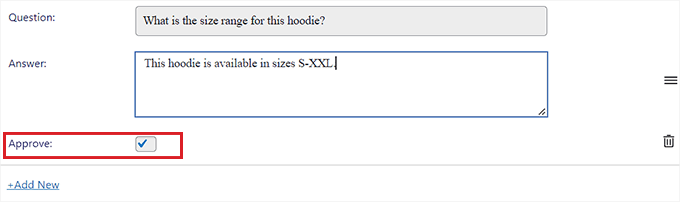
Dopo aver risposto alle domande sui prodotti, vai in cima alla pagina e fai clic sul pulsante 'Aggiorna' per salvare le modifiche.
Ora puoi visitare la pagina del prodotto per vedere la sezione Domande e Risposte in azione.
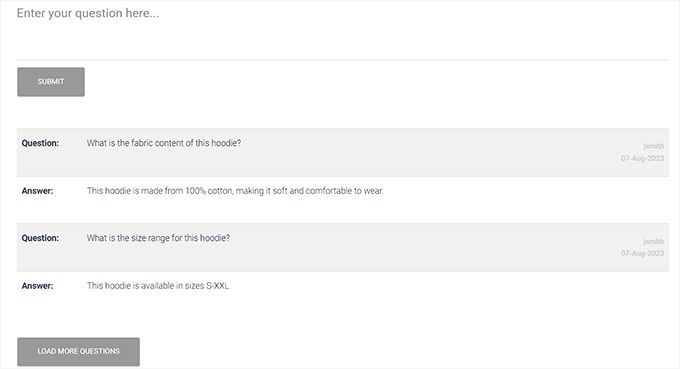
Bonus: Aggiungere lo schema FAQ alle tue pagine prodotto
Dopo aver aggiunto una sezione Q&A, puoi convertire le tue domande più importanti in uno schema FAQ. Questo è un modo potente per aiutare le tue pagine prodotto a distinguersi nei risultati di ricerca di Google.
Aggiungendo lo schema, i motori di ricerca potrebbero visualizzare le tue Q&A direttamente in uno snippet avanzato. Questo rende il tuo elenco più evidente e può aumentare il tuo tasso di clic.
Il modo più semplice per aggiungerlo è con un plugin come All in One SEO (AIOSEO), che gestisce per te il markup tecnico.
Lo abbiamo utilizzato su WPBeginner e abbiamo notato che ha aiutato i nostri articoli a posizionarsi meglio nei risultati di ricerca. Per maggiori dettagli sulla nostra esperienza, consulta la nostra recensione completa di AIOSEO.

Innanzitutto, devi installare e attivare AIOSEO e quindi aprire una pagina prodotto nella tua dashboard di WordPress.
Qui, scorri verso il basso fino alla sezione 'Impostazioni AIOSEO' e passa alla scheda 'Schema'.
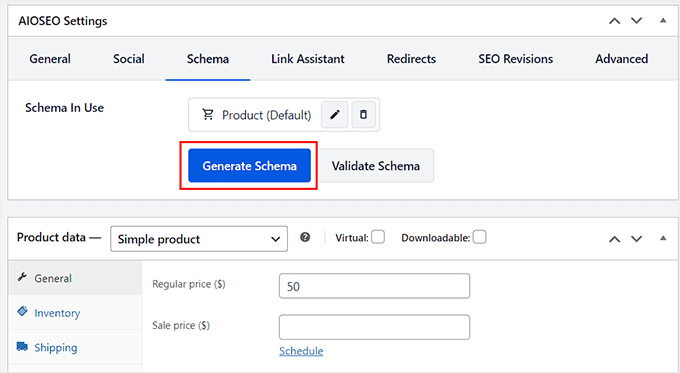
Successivamente, fai clic sul pulsante 'Genera Schema'.
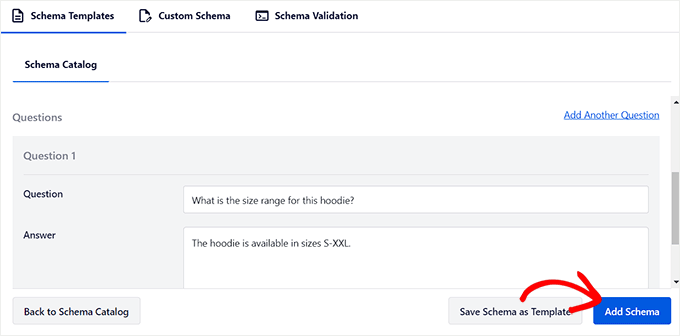
Questo aprirà il Catalogo Schema sullo schermo, da dove dovrai fare clic sul pulsante '+' accanto all'opzione 'FAQ'.
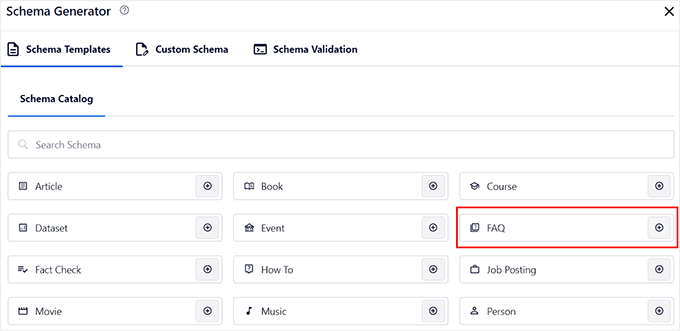
Dopo di che, puoi aggiungere tutte le domande e risposte del prodotto come FAQ.
Una volta fatto ciò, non dimenticare di fare clic sul pulsante 'Aggiungi Schema' per salvare le tue impostazioni. Ora questo schema aiuterà a migliorare il posizionamento sui motori di ricerca per le tue pagine prodotto.
Per istruzioni dettagliate, puoi consultare il nostro tutorial su come aggiungere markup schema in WordPress e WooCommerce.
Domande frequenti sulle Domande e Risposte sui Prodotti in WooCommerce
Ecco alcune domande poste frequentemente dai nostri lettori sull'aggiunta di una sezione Q&A in WooCommerce:
Posso approvare le domande prima che appaiano sulla mia pagina prodotto?
Sì, il plugin ti consente di moderare tutte le nuove domande e risposte.
Puoi approvare o eliminare qualsiasi invio dalla tua bacheca di WordPress, dandoti il pieno controllo sul contenuto.
L'aggiunta di una sezione Domande e Risposte migliora la SEO della pagina prodotto?
Sì, l'aggiunta di una sezione Domande e Risposte può essere molto vantaggiosa per la tua SEO. Questo contenuto generato dagli utenti aggiunge naturalmente parole chiave pertinenti alla tua pagina.
Segnala inoltre ai motori di ricerca che la tua pagina è una risorsa utile, il che può migliorarne l'autorità e il posizionamento nel tempo.
I clienti verranno avvisati quando la loro domanda riceverà risposta?
Assolutamente. Il plugin dispone di un sistema di notifica via email integrato che avvisa automaticamente i clienti quando la loro domanda riceve una risposta.
Questo è un ottimo modo per riportare gli acquirenti interessati al tuo negozio.
Qual è il modo migliore per gestire le domande spam?
La migliore difesa è la funzionalità integrata Google reCAPTCHA. Puoi abilitarla facilmente nelle impostazioni del plugin per proteggere i tuoi moduli Q&A dai bot di spam.
Speriamo che questo articolo ti abbia aiutato a capire come aggiungere domande e risposte sui prodotti in WooCommerce. Puoi anche dare un'occhiata alle nostre migliori scelte per i migliori plugin WooCommerce e alla nostra guida per principianti su come limitare la quantità di acquisto in WordPress.
Se ti è piaciuto questo articolo, iscriviti al nostro Canale YouTube per tutorial video su WordPress. Puoi trovarci anche su Twitter e Facebook.




Jiří Vaněk
Esiste un plugin che possa integrare recensioni utente oltre alle Domande e Risposte? Cioè, in modo che sia le domande che le recensioni reali delle persone che hanno acquistato il prodotto possano essere affiancate contemporaneamente? O deve essere risolto con più plugin?
Supporto WPBeginner
Al momento non ne raccomandiamo nessuno, in questo caso raccomandiamo di utilizzare un plugin per ogni funzionalità che si desidera aggiungere.
Amministratore
Jiří Vaněk
Grazie per il consiglio, cercherò di trovare la soluzione necessaria. Quale plugin mi consigli per le Domande e Risposte e quale per le recensioni. Il mio obiettivo è che le persone possano sia fare domande che valutare i prodotti risultanti.
Commenti WPBeginner
Ti consigliamo di provare il plugin WP Review: https://www.wpbeginner.com/wp-tutorials/how-to-create-a-reviews-site-with-wordpress/
Jiří Vaněk
Grazie per il consiglio, sei fantastico. Darò un'occhiata e proverò.
Mensah
Salve,
Come importo le domande e risposte sui prodotti nel mio negozio Woocommerce?
Supporto WPBeginner
You would want to check with the support for the plugin you’re using as each has their own methods
Amministratore