


Su WPBeginner, creiamo molti tutorial che richiedono l'inserimento di codice nelle sezioni <header> o <footer> del tuo sito WordPress. Per molti utenti, questo può sembrare intimidatorio, soprattutto perché WordPress non dispone di un modo integrato per inserire codice in queste aree.
Tuttavia, aggiungere codice all'intestazione e al piè di pagina è essenziale per integrare servizi popolari come Google Analytics, Google Search Console, Pixel di Facebook e altro ancora. Potrebbe anche essere necessario aggiungere CSS o JavaScript personalizzati come parte di altri tutorial di WordPress.
La buona notizia? Non devi modificare direttamente i file del tuo tema o preoccuparti di rompere il tuo sito. Utilizzando il plugin gratuito WPCode, anche i principianti possono aggiungere in modo sicuro e semplice snippet di codice alla loro intestazione o piè di pagina.
In questa guida, ti spiegheremo passo dopo passo come aggiungere codice all'intestazione e al piè di pagina in WordPress.
Il modo migliore per aggiungere codice all'intestazione e al piè di pagina di WordPress
Se desideri aggiungere codice all'intestazione e al piè di pagina di WordPress, ci sono tre soluzioni possibili:
- Manualmente, modificando i file header.php e footer.php del tuo tema
- Con la funzione integrata del tuo tema per il codice di intestazione e piè di pagina
- Utilizzando un plugin WordPress per intestazioni e piè di pagina
La prima opzione non è adatta ai principianti perché richiede di aggiungere codice all'intestazione e al piè di pagina modificando manualmente i file header.php e footer.php.
Un altro svantaggio di questo metodo è che il tuo codice verrà rimosso se installi un aggiornamento del tuo tema.
La seconda opzione è utilizzare la funzionalità integrata del tuo tema. Alcuni temi di WordPress come Elegant Themes offrono un'opzione integrata per aggiungere rapidamente codice e script all'intestazione e al piè di pagina di WordPress.
Se stai utilizzando un tema con una funzionalità integrata, allora sembra una soluzione sicura e semplice. Tuttavia, se cambi tema, tutti gli snippet di codice aggiunti al tuo sito web scompariranno. Ciò include la verifica del sito in Google Search Console, l'analisi del sito web tramite Google Analytics, e così via.
Ecco perché raccomandiamo sempre agli utenti di utilizzare la terza opzione, un plugin per intestazioni e piè di pagina. Questa opzione è di gran lunga il metodo più semplice e sicuro per aggiungere codice all'intestazione e al piè di pagina in WordPress.
Dopo molte richieste da parte dei lettori, il nostro team ha creato il plugin WPCode.

WPCode (precedentemente chiamato Insert Headers and Footers) è un plugin per snippet di codice gratuito al 100%. Puoi usarlo per aggiungere facilmente codice all'intestazione e al piè di pagina in WordPress.
Ecco alcuni vantaggi dell'utilizzo del plugin WPCode:
1. 🚀 Facile, Veloce e Organizzato: Ti consente di aggiungere codice all'intestazione e al piè di pagina del tuo sito in modo facile e veloce. Inoltre, ti mantiene organizzato permettendoti di archiviare tutti i tuoi codici di piè di pagina e intestazione in un unico posto.
2. ✅ Previene Errori: La convalida intelligente degli snippet di codice aiuta a prevenire errori che potrebbero verificarsi se modifichi manualmente i file del tuo tema.
3. 😌 Aggiorna o Cambia il Tuo Tema Senza Preoccupazioni: Il plugin salverà il codice dell'intestazione e del piè di pagina in un posto separato, così potrai aggiornare o cambiare il tuo tema senza preoccuparti che il codice venga cancellato.
Oltre agli script per l'intestazione e il piè di pagina, puoi anche usare WPCode per inserire facilmente snippet di codice PHP personalizzati, JavaScript, CSS, HTML e testo senza modificare i file del tuo tema.
Inoltre, WPCode ha una libreria di snippet integrata dove puoi trovare tutti gli snippet di codice WordPress più utili. Questo ti permette di rimuovere rapidamente le funzionalità di WordPress che non desideri, come gli aggiornamenti automatici, REST API, XML-RPC, commenti e altro.
Nota: Il plugin gratuito WPCode ha tutto ciò di cui hai bisogno per aggiungere codice all'intestazione e al piè di pagina in WordPress. Tuttavia, se desideri funzionalità avanzate come una libreria di snippet cloud privata, pixel di conversione, snippet pianificati e altro, puoi passare a WPCode Pro.
Per maggiori dettagli, leggi la nostra guida su come aggiungere facilmente codice personalizzato in WordPress.
Detto questo, vediamo come aggiungere facilmente codice nell'header e nel footer di WordPress utilizzando il plugin WPCode.
Aggiungere codice all'header e al footer in WordPress
La prima cosa da fare è installare e attivare il plugin gratuito WPCode. Per maggiori dettagli, consulta la nostra guida passo passo su come installare un plugin WordPress.
Una volta attivato il plugin, vai su Snippet di codice » Intestazione e piè di pagina dal tuo pannello di amministrazione di WordPress. Successivamente, vedrai una casella 'Intestazione' dove puoi aggiungere il tuo codice.
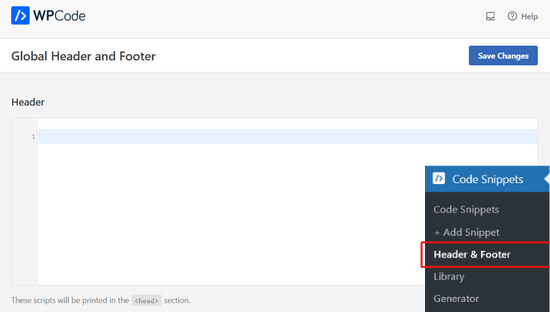
Scorrendo verso il basso, vedrai anche una casella 'Corpo' e una casella 'Piè di pagina'.
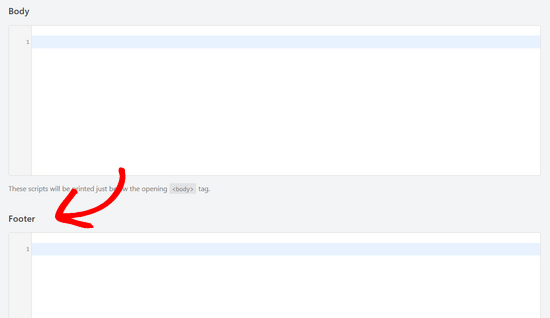
Incolla semplicemente il codice in una delle tre caselle. Una volta terminato, non dimenticare di fare clic sul pulsante 'Salva modifiche' per memorizzare le tue impostazioni.
Il plugin ora caricherà automaticamente il codice nelle rispettive posizioni sul tuo sito WordPress.
Puoi sempre modificare e rimuovere qualsiasi codice che non desideri conservare.
Dovrai mantenere il plugin installato e attivato in ogni momento. La disattivazione del plugin interromperà l'aggiunta di tutto il codice personalizzato al tuo sito.
Se disattivi accidentalmente il plugin, il codice rimarrà comunque archiviato in modo sicuro nel tuo database WordPress. Puoi semplicemente reinstallare o riattivare il plugin e il codice ricomincerà ad apparire.
Nota: Potrebbe essere necessario svuotare la cache di WordPress dopo aver salvato le modifiche, in modo che il codice appaia correttamente sul front-end del tuo sito web.
Abbiamo scoperto che il motivo principale per cui molti principianti utilizzano il plugin WPCode è per aggiungere Google Analytics al proprio sito web. Per questo, raccomandiamo di utilizzare il plugin gratuito MonsterInsights.
MonsterInsights è il miglior plugin di Google Analytics per WordPress. Ti aiuta a configurare correttamente il monitoraggio di Google Analytics con pochi clic e ti mostra statistiche utili direttamente nella tua bacheca di WordPress.
Per istruzioni dettagliate, consulta questo tutorial su come installare Google Analytics in WordPress.
Tutorial video
Se non ti piace seguire istruzioni scritte, puoi guardare il nostro tutorial video su come aggiungere codice nell'intestazione e nel piè di pagina in WordPress:
Speriamo che questo articolo ti abbia aiutato a imparare come aggiungere facilmente codice nell'intestazione e nel piè di pagina in WordPress. Potresti anche voler consultare la nostra guida su come visualizzare codice sul tuo sito WordPress, o le nostre scelte esperte dei migliori strumenti di sviluppo WordPress.
Se ti è piaciuto questo articolo, iscriviti al nostro Canale YouTube per tutorial video su WordPress. Puoi trovarci anche su Twitter e Facebook.


Rattanak
Adsense mi dà il codice da copiare nel mio sito (tra head), dove posso inserire il codice nel mio sito?? Uso il piano premium!
Supporto WPBeginner
Ciao Rattanak,
Non puoi usare AdSense sul piano premium di WordPress.com, avrai bisogno almeno del loro piano business. Per favore, consulta la nostra guida sulla differenza tra WordPress.org self-hosted vs blog WordPress.com gratuito.
Amministratore
MADHUSUDAN
Ciao,
Il membro del tuo team ha cercato di risolvere il mio problema e sono stati puntuali.. ma ho appena visto questo posto dove possiamo lasciare una risposta.
Sto cercando di aggiungere un meta tag alla mia pagina principale come richiesto dalla mia azienda di affiliazione per poter promuovere il loro prodotto. Ho usato il plugin 'add header and footer' come suggerito dal membro del tuo team e dopo aver aggiunto e salvato le modifiche non vedo le modifiche.. come apparirà il sito dopo aver aggiunto il meta tag, tra l'altro il meta tag è il seguente
OPPURE l'altra opzione è aggiungere una nuova pagina con il loro codice che è .html. Ho provato a copiare e incollare ma rimane così. È PERCHÉ IL MIO SITO SUPPORTA PHP E IL CODICE È HTML O COME?
Spero di ricevere il tuo consiglio e feedback.
Supporto WPBeginner
Ciao Madhusudan,
I meta tag si trovano nel codice HTML del tuo sito web. Vengono aggiunti nella sezione header o alla fine. I meta tag non sono visibili sul tuo sito web e non apportano alcuna modifica all'aspetto del tuo sito web. Puoi comunque visualizzare il meta tag visualizzando il sorgente o utilizzando lo strumento di ispezione.
Amministratore
Angela
Ho aggiunto il plugin header/footer. Ho aggiunto il mio codice pixel di Facebook e ho cliccato su salva. Ma come installo questo codice su pagine specifiche del mio sito web in modo da poter tracciare determinate conversioni?
Jen
I use this plug-in all the time with no issues. Today, I installed it and added my code needed into the correct area. Every page is showing the code except the home page. Any idea why every page would have the code except the home page?
John
This post doesn’t teach what script to put in the footer though. What simple script can I use to get started? I just want a simple footer.
Sarthak
I am having an issue her. It would be very helpful of you to resolve my issue.
I have to add the code of google adsense in the header of my website, but earlier i had added the instant article code in the header, now what shold i do to keep both of them?
(As i am the beginner, so i don’ know much about it. Help me please.)
George Beasley Jr
I tried installing the “Insert Headers and Footers” into my website. When I go to “Settings/Insert Headers and Footers”, I get this error: (Fatal error: Call to undefined function wp_unslash() in /home/afvetrep/public_html/wp-content/plugins/insert-headers-and-footers/ihaf.php on line 169)
What do I do?
Supporto WPBeginner
Hey George,
wp_unslash() is a standard WordPress core function since WordPress 3.6. If you are using an older version of WordPress, then you need to update WordPress.
Se stai utilizzando l'ultima versione di WordPress e vedi ancora questo errore, faccelo sapere e ti aiuteremo a risolvere il problema.
Amministratore
Frank
Ciao. Sto inserendo uno script popup di MailChimp nel footer e questo interrompe il mio menu di navigazione principale di WP. Hai idea del perché o di come risolverlo? Ho appena aggiornato alla tua ultima versione del plugin ma il problema persiste. Grazie.
Frank
Qualcuno ha idea del perché ho questo problema?
Grazie!
Riju
Per favore, aiutami
Non vedo nessun editor nell'aspetto..
Ho bisogno di inserire il codice meta di verifica dello strumento per webmaster, come posso modificare l'intestazione?
Ho bisogno di aiuto
Bamz
Grazie mille. Dove posso incollare il codice di Google AdSense in questo plugin, nell'intestazione o nel piè di pagina?
Riju
Ciao, non vedo nulla
Sto cercando di collegare il mio WB con Adsense
Posso aggiungere il codice dell'annuncio Adsense su WordPress dopo aver usato il cellulare???
Per favore, aiutami
echenze
Ciao, può ancora essere utilizzato per inserire il codice che si riceve per la verifica di un account Google Adsense?
Supporto WPBeginner
Sì, può essere utilizzato per questo.
Amministratore
Samuel
Questo è uno dei miei migliori plugin e li uso frequentemente per aggiungere codici all'intestazione e al piè di pagina, ma qualcosa è successo dopo aver aggiornato i plugin poche ore fa, ha dato un errore [Fatal error: Can’t use function return value in write context in /home/campmmcg/public_html/wp-content/plugins/insert-headers-and-footers/ihaf.php on line 102]
Si prega di risolvere questo
Supporto WPBeginner
Ciao Samuel,
Questo problema è stato risolto nella versione 1.4.1, si prega di aggiornare il plugin.
Amministratore
Meaghan Nutt
Questo è stato davvero facile ma ha cambiato la mia intestazione sul sito web ed è enorme! Ha spinto in basso il mio slider e il mio contenuto per un'enorme scatola bianca. Aiuto!
raunak
Ehi, grazie per questo fantastico plugin
ma potrebbe funzionare se incollo il codice di verifica di Google nell'intestazione
massiccio
Grazie per questo ottimo articolo, la mia domanda è: posso usare questo plugin per inserire codici pubblicitari come codici di programmi di affiliazione?
Rizwan Amjad
Ciao.. sto usando questo plugin, ho una domanda: posso usare questo plugin per inserire più codici in questo modo..
Codice 1
Codice 2
Codice 3
Semplicemente Codice 1 e poi Pulsante Invio e codice 2 e pulsante invio.
Voglio inserire codici come Google Authorship, Analytics, Webmaster, ecc.
Supporto WPBeginner
Ciao Rizwan,
Sì, puoi inserire più snippet di codice su nuove righe premendo il pulsante Invio dopo aver incollato ogni snippet.
Amministratore
Isabella
Ciao, questa è probabilmente una domanda sciocca, ma se ho già installato uno script di Facebook nell'intestazione e ora voglio installarne un altro da Hotjar, sto eliminando lo script di Facebook precedente in modo che non venga reinstallato, corretto? Scusa, non sono esperta di codice.
Grazie
Supporto WPBeginner
Ciao Isabella,
Sì, va bene farlo. Se non sei sicura, puoi semplicemente copiare il vecchio codice e salvarlo come file di testo sul tuo computer.
Paul
Video eccellente. Molto chiaro e utile. Ora mi iscrivo al tuo canale.
dominion
Buongiorno. senza installare alcun tema wp, c'è un modo per usare il mio tema. o template
gajendra
Plugin superbo…
Vladimír
Questo è un ottimo plugin, vedo che è più di un anno senza aggiornamenti. Potresti per favore aggiornarlo?
Vladimir
Lauren
Grazie mille per il video. Ho provato a capirlo tramite altri siti web e con il mio cervello, ma ero ancora insicuro. Il tuo video è stato breve e conciso, e finalmente mi ha fornito le immagini di cui avevo bisogno per portare a termine il lavoro. Grazie ancora!
Supporto WPBeginner
You are welcome
Amministratore
nazanin
ciao, voglio aggiungere il mio logo da wp (logo dinamico) dove si trova questo plugin?
khalid
ehi gente fantastica, ho installato e aggiunto il codice per gli articoli istantanei di FB ma FB dice ancora che il codice non è sul sito web.
L'ho aggiunto alla sezione dell'intestazione.
Suzanne Ball
Ricevo "403 Forbidden"
Un'operazione potenzialmente non sicura è stata rilevata nella tua richiesta a questo sito.
quando inserisco lo script di Google
Rene Hedges
Grazie! Essendo molto nuovo alla creazione di siti web e senza esperienza nel lavorare con il codice, questo è stato facile da seguire!
Supporto WPBeginner
Glad you found it helpful.
Amministratore
haris
ciao, sono nuovo in wp... come creare un database in wp e inserire tabelle ecc...
Marcelo Guimaraes
Ciao! Sto usando Insert Headers and Footers per aggiungere il codice di Google Analytics al mio sito WP. Devo preoccuparmi di ogni pagina del mio sito separatamente o sto coprendo l'intero sito semplicemente seguendo le istruzioni di questo video e aggiungendo il codice nella casella Headers (Insert Headers and Footers > Settings)?
Supporto WPBeginner
Stai coprendo l'intero sito.
Amministratore
Luciferbui
Do you have html code or something, i need it to make my site faster
No more plugin
Thanks
Patrick Saad
Ciao!
Sarebbe la prima volta che uso il tuo plugin. Spero di rendere il mio sito web più sicuro aggiungendo i seguenti script nell'intestazione:
X-Content-Type-Options: nosniff
X-Frame-Options: SAMEORIGIN
X-XSS-Protection: 1; mode=block
Le mie domande sono: posso usare il tuo plugin per fare questo e, in caso affermativo, devo aggiungere gli script dell'intestazione uno alla volta o come li ho scritti qui.
Grazie per il tuo aiuto!
Supporto WPBeginner
Il modo più appropriato per impostare gli header HTTP in WordPress è utilizzare l'hook send_headers. Ecco un esempio, va nel file functions.php.
add_action( 'send_headers', 'add_header_xua' ); function add_header_xua() { header( 'X-UA-Compatible: IE=edge,chrome=1' ); }1-click Use in WordPress
Amministratore
Conrad Hall
Ciao,
Sono nuovo su WPBeginner.com e questo è il primo tutorial che ho visto. Ad essere schietto, sono sbalordito che un tutorial dica "Qui vedi due caselle di testo dove puoi aggiungere il tuo codice. Copia e incolla semplicemente qualsiasi informazione meta, script, Google Analytics, ecc. e fai clic su "salva impostazioni". Questo codice verrà ora visualizzato nell'intestazione o nel piè di pagina."
Purtroppo, non ci sono collegamenti a informazioni che aiutino un principiante a capire come ottenere o utilizzare uno qualsiasi dei codici indicati. Questo rende il plugin inutile per me.
Il mio utilizzo per questo plugin è utilizzarlo per collegarmi a pagine come l'informativa sulla privacy e il disclaimer dell'editore. Esiste un tutorial da qualche parte che lo mostri? in tal caso, si prega di collegarlo da questa pagina.
Supporto WPBeginner
Se il tuo tema ha un menu di navigazione nell'area del footer, consulta la nostra guida su come aggiungere un menu di navigazione in WordPress.
Amministratore
Richard Bauer
Le intestazioni possono essere menu statici che includono testo, grafica e collegamenti a pagine? Lo stesso vale per i piè di pagina.
è il mio sito ed è sviluppato utilizzando FrontPage. Vogliamo semplicemente convertire l'intero sito in Word Press nel modo più semplice possibile. Tutti i collegamenti puntano ad altre pagine del sito, file PDF e Word del sito e alcuni collegamenti esterni. Nessun modulo, nessun database dinamico, NESSUNA ricerca.
qualsiasi aiuto sarebbe apprezzato
marke
Stesso risultato dall'inserimento nell'hook wp_head in Genesis Simple Hooks? Ha funzionato per me.
Staff di WPBeginner
Sì, lo è.
Mary
Ci sono stati grandi cambiamenti in WP – Questo plugin è ancora compatibile?
Grazie
Staff di WPBeginner
Sembra che il tuo tema WordPress non utilizzi le funzioni standard wp_header e wp_footer. Prova a passare temporaneamente a un tema predefinito come twenty thirteen e verifica se il problema persiste.
Mufidah Kassalias
Ho usato questo plugin felicemente fino all'altro giorno, quando siamo passati all'ultima versione del tema (un aggiornamento importante). Il plugin ha rotto il nostro menu (ci è voluta un po' di indagine per individuarlo e assicurarci che fosse questo plugin a causare il conflitto), quindi ho dovuto disattivarlo. Come puoi immaginare, questa non è una grande soluzione, poiché la verifica del sito Google, le informazioni sull'editore, il tracciamento delle analisi e così via non esistono più nell'intestazione del nostro sito. Hai qualche suggerimento riguardo a codice aggiuntivo che potrei includere per risolvere il problema? Grazie.
Staff di WPBeginner
Sei sicuro che sia questo plugin? L'abbiamo testato e siamo stati in grado di caricare immagini senza problemi.
Andrea
Ciao. Ho notato che devo disattivare il plugin per poter vedere le mie immagini e inserirle in un post. C'è un modo per risolvere questo problema? Altrimenti adoro il plugin!
Cha
Quanto tempo ci vuole prima che il codice inizi a pubblicare dati per Google Analytics?
Henrietta
Ciao,
Mi hai aiutato tantissimo con così tanti problemi – il miglior sito in assoluto! grazie!
Krista
Ciao,
Sto cercando di aggiornare la mia riga di codice in Google Analytics per ottenere informazioni demografiche. Sono sicuro di averla incollata correttamente nell'header (e nel footer, che ho sempre avuto lì, ma che ho appena letto in un commento precedente essere non necessario). Quando clicco sul pulsante in Google Analytics per convalidare il codice, non riconosce la modifica. Ci ho provato più volte. Potresti aiutarmi a capire come risolvere questo problema, per favore? Grazie!
Supporto WPBeginner
Puoi provare ad aggiungere il tuo codice di analytics nell'header.
Amministratore
corlie
Brilliant! super easy to use
Julie
Posso usare questo plugin per aggiungere codice javascript? Come uno script di reindirizzamento?
Grazie!
Supporto WPBeginner
puoi aggiungere codice javascript
Amministratore
Pedro
Ciao, ho appena installato il tuo plugin e capisco che permette di inserire codice a livello di sito nell'header, hai qualche versione/raccomandazione per un plugin che funzioni separatamente per ogni pagina del sito?
Grazie mille!
Bob
Sto usando Genesis e sto cercando un footer che sia molto più plug and play, come un widget dove i campi tipici del footer possano essere inseriti da un utente aziendale (non un programmatore). Anche i footer basati su widget disponibili che vedo nel marketplace arrivano solo fino a dire ok, ecco il tuo spazio, ora aggiungi un widget casuale con alcuni snippet di codice (molto al di là delle mie capacità).
Se quella magia non esiste, posso semplicemente copiare il codice del footer che stai usando su wpbeginner.com, modificare le informazioni e incollarlo in un widget di testo nella mia posizione Footer 1?
Staff editoriale
Teoricamente sì, puoi copiare il codice e incollarlo nell'area del footer. Tuttavia, potrebbe causare alcuni problemi di stile.
Amministratore
april whitlow
Se lo sto usando per Google Analytics, lo inserisco nell'intestazione e nel piè di pagina o solo nel piè di pagina. scusa per la domanda semplice. Sono all'inizio dell'apprendimento.
Staff editoriale
Header
Amministratore
Vince
Come si aggiungono script nell'intestazione solo in una pagina specifica? Questo plugin è applicabile solo se stai aggiungendo uno script per tutte le pagine, ma non è applicabile se lo aggiungerai in una pagina specifica.
Rya
per “Come aggiungere script nell'header solo in una pagina “specifica”? Questo plugin è applicabile solo se stai aggiungendo uno script per tutte le pagine, ma non è applicabile se lo aggiungerai in una pagina specifica.”
Puoi usare php con le seguenti informazioni:
http://codex.wordpress.org/Conditional_Tags
in congiunzione con i tuoi script.
Fayola
Ho fatto questo e vedo che lo script appare nel footer della mia pagina. Tuttavia, Google Analytics dice ancora che il tracciamento non è installato. Aiuto!
Staff editoriale
Stai usando un plugin di caching? Se sì, puoi svuotare la cache?
Amministratore
Stan Peters
Ricevo Notice: wp_register_style è stato chiamato in modo errato. Script e stili non devono essere registrati o accodati finché non vengono attivati i hook wp_enqueue_scripts, admin_enqueue_scripts o init. Si prega di consultare Debugging in WordPress per maggiori informazioni. (Questo messaggio è stato aggiunto nella versione 3.3.) in C:\tools\xampp\htdocs\wpfrontier\wp-includes\functions.php alla riga 2758
quando lo uso per inserire il codice del font di Google nell'intestazione
Staff editoriale
Questo plugin è stato creato principalmente per script di analisi o informazioni meta. Non è pensato per inserire jQuery o altri elementi di design come quelli. Lo scopo era consentire agli utenti di aggiungere facilmente tag nella loro intestazione o piè di pagina senza modificare i file del tema.
Amministratore
Ed
Ho lo stesso problema. C'è una soluzione?
Mladen
Ho provato ad aggiungere i meta tag di FB nell'intestazione con questo plugin, ma non ha funzionato. L'idea è buona, però.
Staff editoriale
Se stai cercando di aggiungere codice PHP dinamico in questo plugin, allora non funzionerà. Questo plugin non esegue PHP. È principalmente per inserire meta tag statici.
Amministratore
Mladen
Well, I don’t know if those tags are dynamic or static I tried the standard Facebook tags such as this:
<meta property="og:url" content="”/>
<meta property="og:title" content="” />
<meta property="og:description" content="ID)); ?>” />
<meta property="og:image" content="ID ) ) ?>” />
Puoi dirmi se questo plugin è adatto a questo scopo? Grazie
Staff editoriale
No, non è adatto. Perché l'URL, il Titolo e la Descrizione hanno tutti il tag PHP che è dinamico.
Gautam Doddamani
un ottimo plugin ma il mio tema personalizzato ha già questa opzione! Salverò questo post nel caso cambi tema.
Staff editoriale
Sì, il suo scopo principale è evitare che tu dipenda dal tema. Spesso le persone inseriscono i loro codici di Analytics, ecc. nell'area degli script del footer del loro tema in questo modo. Poi se ne dimenticano quando cambiano tema. Questo causa la perdita di dati di analytics per diversi giorni.
Amministratore