


La creazione di siti WordPress ci ha insegnato che i motori di ricerca amano la specificità.
Più informazioni precise puoi fornire sui prodotti di cui stai parlando, maggiori saranno le tue possibilità di posizionarti bene e attirare i visitatori giusti sul tuo sito.
È qui che entra in gioco il markup schema GTIN, ISBN e MPN. Questi identificatori di prodotto forniscono ai motori di ricerca i dettagli di cui hanno bisogno per comprendere e categorizzare correttamente i tuoi contenuti.
Quando aggiungi questi dati strutturati correttamente, puoi aumentare la tua visibilità nei risultati di ricerca e aiutare i tuoi contenuti a distinguersi con snippet avanzati.
In questo tutorial, condivideremo i metodi più semplici per aggiungere lo schema GTIN, ISBN e MPN ai tuoi siti WordPress.
💡Risposta rapida: Aggiungere lo Schema del Prodotto in WordPress
Se hai fretta, ecco una rapida panoramica dei metodi che tratteremo in questa guida:
- Metodo 1: Aggiungere lo Schema a un Post o Pagina di WordPress. Questo è il metodo migliore se non utilizzi un plugin per il carrello della spesa. È ideale per recensori o blog che vendono un singolo articolo.
- Metodo 2: Aggiungere lo Schema ai Prodotti WooCommerce. Questo è il metodo migliore se gestisci già un negozio online utilizzando WooCommerce.
Perché aggiungere lo schema GTIN, ISBN e MPN in WooCommerce e WordPress?
Le proprietà dello schema GTIN, ISBN e MPN sono tipi specifici di codice di markup. Puoi aggiungerle al tuo sito WordPress per fornire informazioni accurate sui prodotti ai motori di ricerca.
Ecco una rapida ripartizione delle differenze tra questi identificatori:
- GTIN (Global Trade Item Number): Viene utilizzato per identificare articoli commerciali come prodotti o servizi.
- ISBN (International Standard Book Number): Questo viene utilizzato esclusivamente per monitorare libri, eBook e audiolibri.
- MPN (Manufacturer Part Number): Traccia parti specifiche ed è comune in settori come quello automobilistico, dei macchinari e dell'hardware.
Questo markup può migliorare la visibilità dei tuoi contenuti e la SEO del tuo sito web. Quando le persone cercano un ISBN, GTIN o MPN specifico, i tuoi prodotti potrebbero apparire nei risultati di ricerca.
Ad esempio, se gestisci un negozio online che vende libri, puoi aggiungere lo schema ISBN per aumentare la visibilità del tuo sito web.

Utilizzare il markup dello schema in WooCommerce o WordPress è un ottimo modo per ottenere più clic dai risultati di ricerca organici. Questo spesso porta a maggiori vendite.
Detto questo, vediamo come aggiungere facilmente schemi GTIN, ISBN e MPN in WordPress e WooCommerce. Puoi utilizzare i collegamenti rapidi qui sotto per passare al metodo che desideri utilizzare:
Metodo 1: Aggiungere lo schema del prodotto a un post o pagina di WordPress
Se stai cercando di aggiungere schemi GTIN, ISBN o MPN a un post o pagina sul tuo sito web WordPress, allora questo metodo è quello che fa per te.
È perfetto se stai recensendo o vendendo un singolo prodotto su un post del blog standard e non utilizzi un plugin per e-commerce come WooCommerce.
Puoi aggiungere facilmente questo schema utilizzando All in One SEO (AIOSEO), che è il miglior plugin SEO per WordPress sul mercato e viene utilizzato da oltre 3 milioni di siti web.
Il plugin ti consente anche di aggiungere diversi tipi di schema al tuo sito web, inclusi FAQ, ricette, articoli e schemi di prodotto.
Utilizziamo questo plugin su WPBeginner per migliorare il posizionamento del nostro sito. Utilizziamo anche spesso lo schema FAQ per aiutare i nostri articoli a posizionarsi più in alto. Per saperne di più, consulta la nostra recensione di AIOSEO.
Innanzitutto, devi installare e attivare il plugin AIOSEO. Per istruzioni dettagliate, potresti voler consultare la nostra guida per principianti su come installare un plugin WordPress.
Nota: AIOSEO ha anche una versione gratuita. Tuttavia, avrai bisogno del piano Pro del plugin per sbloccare la funzionalità di schema markup.
Dopo l'attivazione, il plugin avvia la procedura guidata di configurazione sullo schermo, che ti accompagna attraverso il processo di impostazione.
Se hai bisogno di aiuto, potresti voler consultare la nostra guida passo passo su come configurare All in One SEO in WordPress.

Ora, puoi aggiungere una marcatura schema separata per tutti i tuoi prodotti. Per fare ciò, vai alla pagina o al post in cui desideri aggiungere lo schema ISBN, GTIN o MPN dalla barra laterale di amministrazione di WordPress.
Una volta lì, scorri verso il basso fino alla sezione ‘Impostazioni AIOSEO’ nell’editor a blocchi e passa alla scheda ‘Schema’.
Successivamente, devi fare clic sul pulsante ‘Genera Schema’.
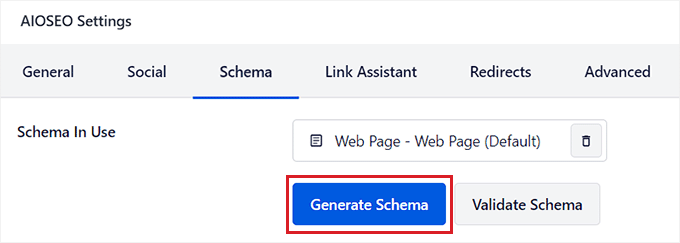
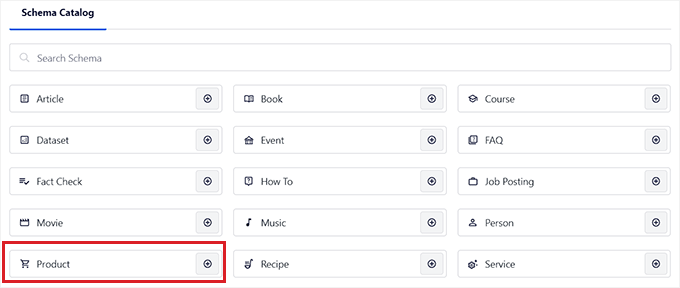
Questo aprirà il popup ‘Catalogo Schema’ sul tuo schermo, dove puoi selezionare il modello di schema che desideri aggiungere.
Vai avanti e fai clic sul pulsante ‘+’ accanto all’opzione ‘Prodotto’.
Questo aprirà una finestra modale in cui puoi aggiungere i dettagli per il tuo singolo prodotto e comunicare ai motori di ricerca come Google tutte le sue informazioni.
Puoi iniziare fornendo il nome, la descrizione, il marchio, l’SKU e l’immagine del tuo prodotto.
Una volta fatto ciò, scorri verso il basso fino alla sezione Identificatori del prodotto, dove puoi inserire il GTIN, l’ISBN o l’MPN.
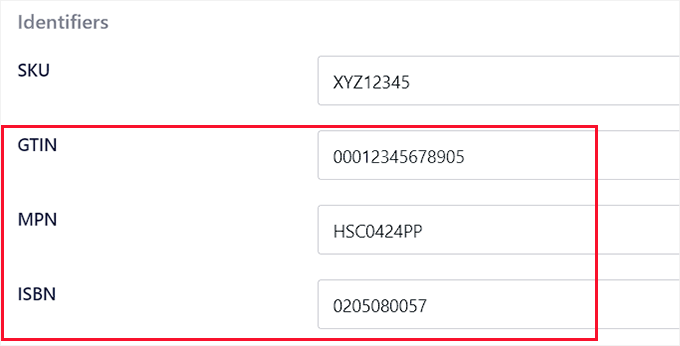
Dopo di che, puoi scorrere ulteriormente verso il basso per aggiungere il prezzo, gli attributi, le recensioni e la destinazione di spedizione per il prodotto nella marcatura schema.
Una volta terminato, fai clic sul pulsante ‘Aggiungi Schema’ per salvare la tua marcatura schema. Puoi quindi ripetere il processo per gli altri prodotti sulla pagina.
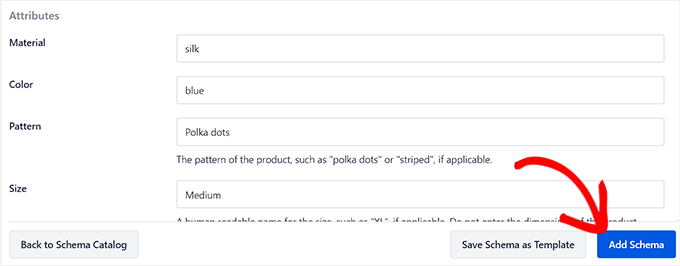
Se vendi libri online, puoi anche selezionare lo schema ‘Libro’ dal popup ‘Catalogo Schema’. Questo aprirà una nuova finestra modale in cui puoi aggiungere dati del prodotto come titolo, autore, descrizione e immagine del libro.
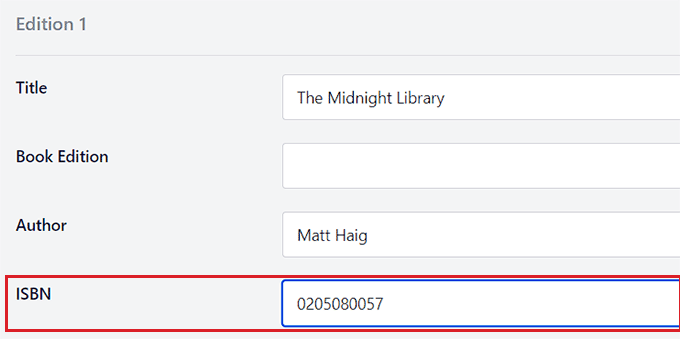
Dopodiché, scorri verso il basso fino alla sezione ‘Edizioni’ e aggiungi l'ISBN del libro. Infine, fai clic sul pulsante ‘Aggiungi Schema’ per generare lo schema.
Una volta aggiunto lo schema GTIN, MPN o ISBN per tutti i prodotti, non dimenticare di fare clic sul pulsante ‘Aggiorna’ o ‘Pubblica’ in alto per salvare le modifiche.
Non vedrai alcuna differenza visiva sul front-end del tuo sito web, ma i bot dei motori di ricerca avranno ora i dettagli ISBN, GTIN o MPN.
Ti consigliamo di verificare le tue modifiche utilizzando lo strumento Google Rich Results Test menzionato nella sezione successiva.
Metodo 2: Aggiungere lo schema del prodotto direttamente ai prodotti WooCommerce
Se vuoi aggiungere markup schema GTIN, ISBN o MPN nel tuo negozio WooCommerce, questo metodo fa per te.
Puoi facilmente aggiungere questi identificatori utilizzando il plugin All in One SEO (AIOSEO).
Innanzitutto, devi installare e attivare il plugin AIOSEO. Per istruzioni dettagliate, potresti voler consultare la nostra guida passo passo su come installare un plugin WordPress.
Nota: AIOSEO ha una versione gratuita, ma è necessaria la versione Pro per sbloccare la funzionalità di schema markup.
Dopo l'attivazione, il plugin avvierà una procedura guidata di configurazione sul tuo schermo. Se hai bisogno di aiuto, potresti voler consultare il nostro tutorial su come configurare All in One SEO in WordPress.
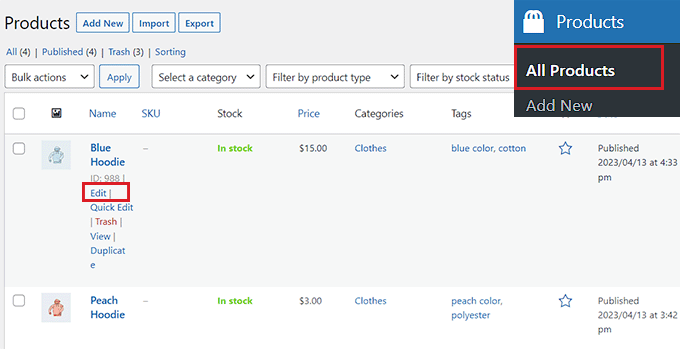
Successivamente, vai alla pagina Prodotti » Tutti i prodotti dalla barra laterale di amministrazione di WordPress.
Da qui, fai clic sul collegamento ‘Modifica’ sotto il prodotto in cui desideri aggiungere lo schema GTIN, ISBN o MPN.
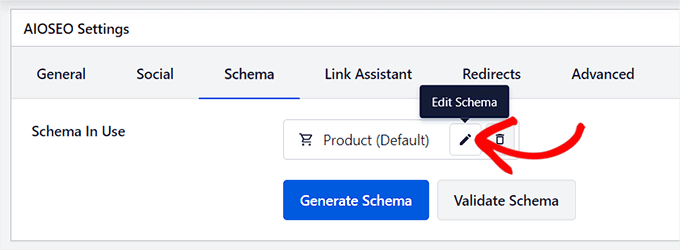
Si aprirà la pagina ‘Modifica prodotto’, dove dovrai scorrere fino alla meta box ‘Impostazioni AIOSEO’.
Da qui, passa alla scheda ‘Schema’, dove vedrai che lo schema ‘Prodotto’ è già in uso per impostazione predefinita. Ora, fai semplicemente clic sul pulsante ‘Modifica’ accanto allo schema.
Si aprirà un popup ‘Modifica prodotto’ sullo schermo, dove vedrai che l'interruttore ‘Genera automaticamente campo’ è stato impostato su ‘Sì’.
Questa opzione è attivata per impostazione predefinita perché AIOSEO estrae in modo intelligente le informazioni che hai già inserito nei dettagli del tuo prodotto WooCommerce (come nome, descrizione e prezzo) per compilare lo schema per te, facendoti risparmiare tempo.
Tuttavia, se desideri compilare questi campi manualmente, puoi semplicemente impostare l'interruttore ‘Genera automaticamente campi’ su ‘No’.
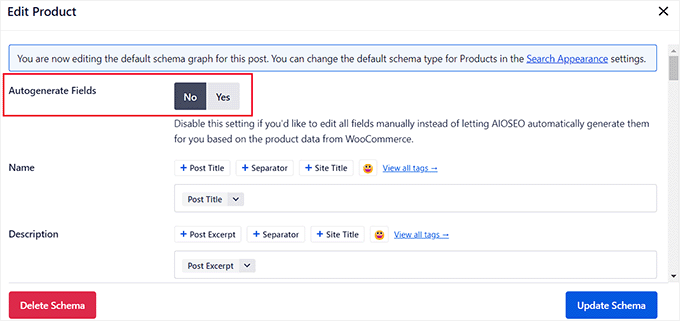
Successivamente, scorri verso il basso fino alla sezione 'Identificatori' e aggiungi il GTIN, ISBN o MPN per il tuo prodotto. Puoi anche aggiungere altri attributi, destinazioni di spedizione e recensioni dei prodotti nello schema markup.
Dopo aver apportato le modifiche, non dimenticare di fare clic sul pulsante ‘Aggiorna Schema’.

Se il tuo negozio online vende solo libri, puoi fare clic sul pulsante ‘Genera Schema’ nella scheda Schema e quindi selezionare il modello di schema ‘Libro’ dal catalogo.
Questo aprirà il Generatore di Schema sullo schermo, dove potrai aggiungere il titolo, l'immagine e la descrizione del libro che stai vendendo.
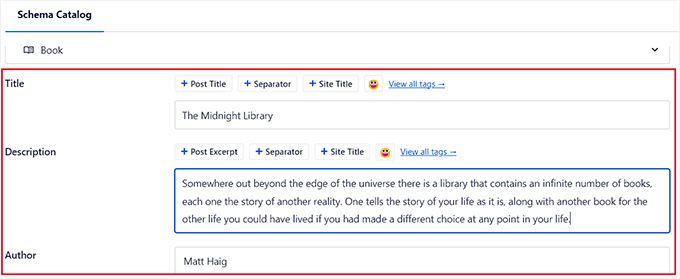
Dopodiché, scorri verso il basso fino alla sezione ‘Edizioni’ e aggiungi l'ISBN del tuo libro.
Dopo aver inserito i dettagli, fai clic sul pulsante ‘Aggiungi Schema’ per generare il tuo markup dello schema per i libri.
Infine, fai clic sul pulsante ‘Aggiorna’ in alto per salvare le tue modifiche.
Ora hai aggiunto correttamente un markup dello schema per i tuoi prodotti, inclusi i dettagli GTIN, ISBN o MPN.
Dopo aver completato questa configurazione, è una buona idea testare il tuo schema per assicurarti che Google lo veda correttamente utilizzando lo strumento Test dei risultati multimediali di Google.
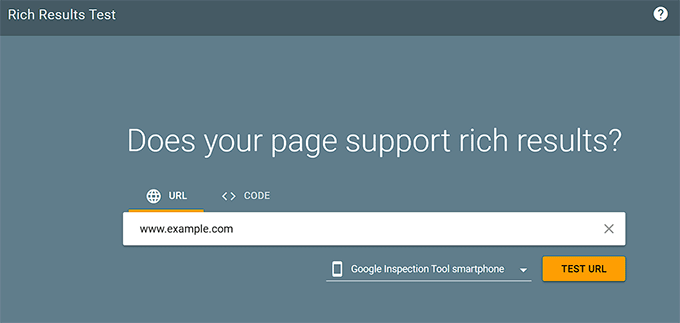
Inserisci semplicemente l'URL della tua pagina prodotto per vedere quanto bene è integrato il tuo schema e se è idoneo per le funzionalità di ricerca avanzate.
Con questi passaggi, i tuoi prodotti sono pronti per ottenere una maggiore visibilità e attrarre acquirenti più informati!
Bonus: Aggiungi i tuoi prodotti a Google Shopping
Oltre ad aggiungere lo schema GTIN, ISBN o MPN per i tuoi beni, un altro modo per rendere il tuo sito evidente ai motori di ricerca è aggiungere i tuoi prodotti a Google Shopping.
Google Shopping è un marketplace virtuale dove gli utenti possono cercare, visualizzare e confrontare prodotti di diversi fornitori. Aggiungendo i tuoi prodotti in questo mercato, puoi portare più traffico al tuo negozio di e-commerce e generare maggiori entrate.
Per aggiungere i tuoi prodotti qui, devi prima creare un account nel Google Merchant Center.
Una volta configurato, dovresti collegarlo al tuo account Google Ads.
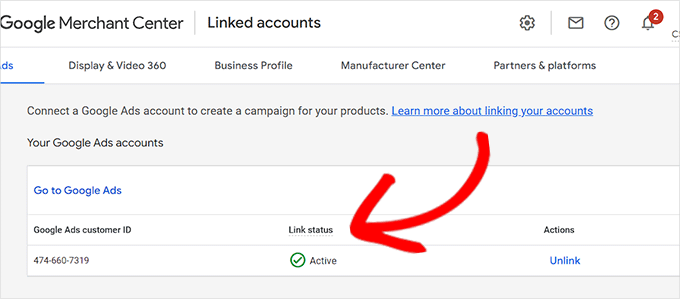
Successivamente, devi installare e attivare il plugin AdTribes. Per i dettagli, consulta il nostro tutorial su come installare un plugin WordPress.
Qui dovrai creare un feed di prodotti, che è un file contenente tutti i dettagli dei tuoi prodotti (inclusi GTIN, MPN e ISBN), formattato per Google.
Dopodiché, carica semplicemente questo file nel tuo account Merchant Center.
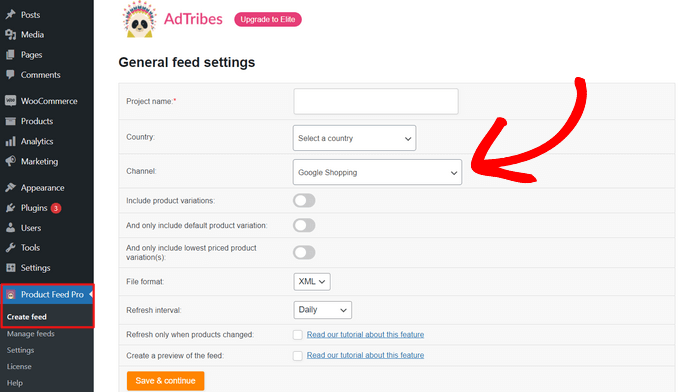
Una volta fatto ciò, anche i clienti che navigano su Google Shopping potranno visualizzare i tuoi prodotti.
Per istruzioni dettagliate, consulta il nostro tutorial su come aggiungere automaticamente prodotti WordPress in Google Shopping.
Domande frequenti sullo Schema del Prodotto
Ecco alcune domande che i nostri lettori hanno posto frequentemente riguardo all'aggiunta di schema in WordPress:
Come aggiungo uno schema a un sito web WordPress?
Il modo più semplice per aggiungere uno schema è utilizzare un plugin come All in One SEO (AIOSEO). Genera automaticamente il codice necessario per le tue pagine senza che tu debba assumere uno sviluppatore.
Cos'è GTIN, UPC, EAN o ISBN in WooCommerce?
Sono tutti identificatori univoci utilizzati per tracciare gli articoli commerciali. GTIN è lo standard globale, mentre UPC, EAN e ISBN sono formati specifici utilizzati in diverse regioni o settori come l'editoria.
Come aggiungere lo schema FAQ in WordPress?
Puoi aggiungere facilmente lo schema FAQ utilizzando il plugin AIOSEO. Seleziona semplicemente lo schema FAQ dal catalogo degli schemi nell'editor di WordPress e compila le tue domande e risposte.
Per maggiori dettagli, consulta il nostro tutorial su come aggiungere uno schema FAQ in WordPress.
L'ISBN è lo stesso del GTIN?
Un ISBN è un tipo specifico di GTIN utilizzato esclusivamente per i libri. Sebbene siano simili, GTIN è la categoria generale per tutti i prodotti, mentre ISBN è un sottoinsieme solo per i libri.
SKU è la stessa cosa di GTIN?
No, uno SKU (Stock Keeping Unit) serve per il monitoraggio interno dell'inventario all'interno della tua specifica attività. Un GTIN è un numero universale utilizzato per identificare i prodotti in tutto il mercato globale.
Lo schema è necessario per la SEO?
Lo schema non è strettamente obbligatorio, ma è altamente raccomandato. Aiuta i motori di ricerca a comprendere il contesto dei tuoi contenuti e ti aiuta a ottenere rich snippet nei risultati di ricerca.
ASIN è uguale a GTIN?
No, un ASIN è un numero di identificazione unico per la piattaforma Amazon. Un GTIN è uno standard riconosciuto a livello globale utilizzato da tutti i rivenditori e motori di ricerca.
Speriamo che questo articolo ti abbia aiutato a imparare come aggiungere facilmente lo schema GTIN, ISBN e MPN in WooCommerce e WordPress. Potresti anche voler consultare il nostro tutorial su come aggiungere il tuo sito WordPress a Google Search Console e le nostre scelte esperte per i migliori plugin per markup schema di WordPress.
Se ti è piaciuto questo articolo, iscriviti al nostro Canale YouTube per tutorial video su WordPress. Puoi trovarci anche su Twitter e Facebook.




kzain
Questo è un ottimo consiglio SEO per i siti web basati su prodotti! Aggiungere lo schema markup per gli identificatori di prodotto come GTIN e ISBN sembra un modo per fornire ai motori di ricerca più contesto sui miei prodotti.
Dennis Muthomi
Come responsabile di un negozio WooCommerce, ho trovato la tua spiegazione di questi termini e dei loro vantaggi SEO particolarmente utile. Apprezzo come hai suddiviso il processo di aggiunta di questi schemi utilizzando il plugin AIOSEO – sembra semplice e gestibile.
The bonus tip about Google Shopping is a great addition too.
But sadly Google Shopping is not available in my country, hopefully one day it will be availabele
GRAZIE DIO GIOVANNI
Grazie per la chiara spiegazione dello schema GTIN, ISBN e MPN! Non avevo familiarità con questi termini prima, ma posso vedere come aggiungerli al mio sito WooCommerce potrebbe essere vantaggioso per la SEO. Proverò il plugin All in One SEO per aggiungere questo schema alle mie pagine prodotto. Spero che mi aiuti a migliorare il mio posizionamento nei risultati di ricerca.
Ralph
Mi piacerebbe rendere i miei libri su amazon kdp più visibili grazie al mio sito web, ma l'ISBN aiuta davvero? Non c'è nessun danno nel farlo e lo farò sicuramente, ma personalmente non conosco una sola persona che lo usi. Tutti cercano semplicemente il nome del libro su Google. Questo aumenta la visibilità e può aiutare a promuovere un libro in una nicchia satura?
Supporto WPBeginner
L'ISBN aiuta principalmente se ci sono libri con titoli simili e alcuni strumenti utilizzano l'ISBN per tenere traccia dei libri.
Amministratore