


La pagina di accesso predefinita di WordPress non offre la migliore esperienza e può persino confondere i tuoi utenti. Ecco perché consigliamo di aggiungere una pagina di accesso front-end per consentire agli utenti di accedere direttamente dalla parte principale del tuo sito web.
Questo migliora l'accessibilità e la soddisfazione generale dell'utente. Inoltre, è conveniente, consentendo agli utenti di accedere ai moduli di accesso da varie parti del tuo sito, come barre laterali o piè di pagina.
Abbiamo creato numerosi negozi online e siti web in cui offriamo questa funzionalità per una migliore usabilità. Questo ci ha insegnato cosa funziona e cosa no per le pagine di accesso front-end.
In questo articolo, ti mostreremo come aggiungere facilmente una pagina di accesso e widget front-end in WordPress.
💡Risposta rapida: 3 modi per aggiungere una pagina di accesso front-end
- Metodo 1: WPForms (Ideale per i moduli). Ideale se desideri incorporare un modulo di accesso personalizzato all'interno delle tue pagine, articoli o barre laterali esistenti.
- Metodo 2: SeedProd (Ideale per le pagine). Perfetto se desideri progettare una pagina di accesso standalone completamente personalizzata utilizzando un builder drag-and-drop.
- Metodo 3: Theme My Login (Opzione gratuita). Una soluzione semplice ed economica per pagine di accesso di base con personalizzazione limitata del design.
Perché e quando hai bisogno dell'accesso front-end in WordPress?
Per impostazione predefinita, la pagina di accesso di WordPress mostra il branding di WordPress e di solito non corrisponde al design del tuo sito web. Sebbene questo funzioni per i piccoli blog, non è l'ideale per i siti professionali.
Ecco perché aggiungere una pagina o un widget di accesso front-end personalizzato è una scelta intelligente:
- Migliore esperienza utente. Gli utenti possono accedere senza lasciare il design principale del tuo sito web o vedere la dashboard di WordPress.
- Coerenza del marchio. Puoi personalizzare la pagina di accesso con il tuo logo e i tuoi colori invece di utilizzare il logo di WordPress.
- Migliore accessibilità. Puoi aggiungere moduli di accesso in punti comodi come la barra laterale, il piè di pagina o il menu di navigazione.
- Aspetto professionale. Questo è essenziale per siti di appartenenza, negozi online e forum in cui gli utenti accedono frequentemente.
Detto questo, vediamo come aggiungere facilmente una pagina di accesso front-end e un widget di accesso in WordPress. Per questo tutorial, ti mostreremo i 3 modi più semplici per farlo, e puoi usare i link qui sotto per passare al metodo di tua scelta:
- Method 1: Add a Front-End Login Page and Widgets in WordPress With WPForms
- Metodo 2: Aggiungere una pagina di accesso front-end in WordPress con SeedProd
- Method 3: Add a Front-End Login Page and Widgets in WordPress With Theme My Login
- Suggerimento esperto: Aggiungere un pulsante di accesso nel menu del tuo sito WordPress
- Bonus: Aggiungere CAPTCHA nel modulo di accesso di WordPress
- Tutorial video
- Domande frequenti sull'aggiunta di pagine e widget di accesso front-end in WordPress
Metodo 1: Aggiungere una pagina di accesso front-end e widget in WordPress con WPForms
WPForms è il miglior plugin per moduli di contatto di WordPress sul mercato, utilizzato da oltre 6 milioni di siti web. Ti consente di creare facilmente una pagina di accesso personalizzata sul front-end e un widget di accesso sul tuo sito web.
Su WPBeginner, lo abbiamo utilizzato per creare moduli di contatto e sondaggi annuali e abbiamo avuto un'esperienza eccellente. Per saperne di più, consulta la nostra recensione dettagliata di WPForms.
Innanzitutto, dovrai installare e attivare il plugin WPForms. Per istruzioni dettagliate, consulta la nostra guida per principianti su come installare un plugin di WordPress.
Nota: WPForms ha anche una versione gratuita. Tuttavia, avrai bisogno della versione premium del plugin per sbloccare l'addon di registrazione utente.
Dopo l'attivazione, visita la pagina WPForms » Impostazioni dalla barra laterale di amministrazione di WordPress per inserire la tua chiave di licenza.
Puoi ottenere questa chiave dal tuo account sul sito web di WPForms.

Una volta fatto ciò, vai alla pagina WPForms » Addons dalla dashboard di WordPress per individuare l'User Registration Addon.
Successivamente, fai clic sul pulsante 'Installa Addon' per scaricarlo e attivarlo sul tuo sito web.
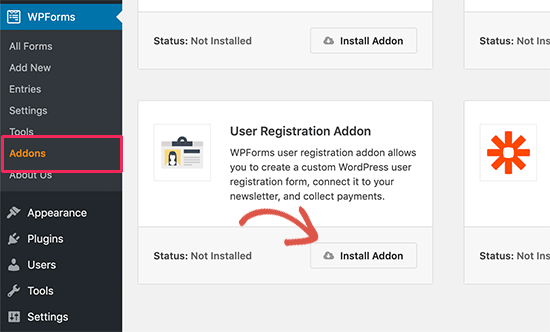
Dopo l'attivazione dell'addon User Registration, vai alla schermata WPForms » Aggiungi Nuovo dalla barra laterale dell'amministratore per avviare il form builder.
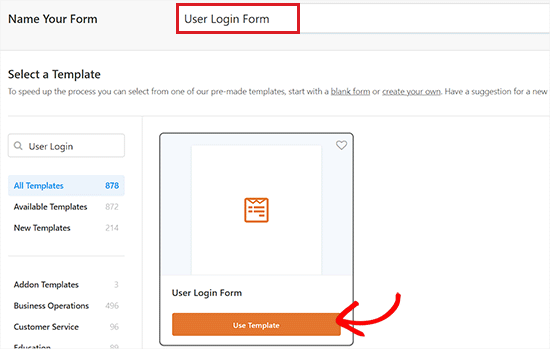
Da qui, inizia digitando un nome per il modulo che stai per creare. Dopodiché, scegli semplicemente il modello 'Modulo di accesso utente' per iniziare a creare il tuo modulo di accesso utente.
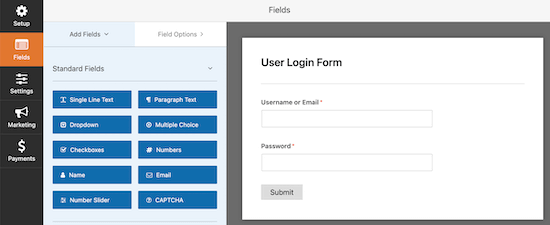
Questo avvierà il modello nel form builder, dove noterai un'anteprima del modulo sulla destra e una colonna di campi disponibili sulla sinistra.
Il modello include già i campi necessari per nome utente e password. Tuttavia, se desideri personalizzare il modulo, puoi trascinare e rilasciare campi aggiuntivi dalla barra laterale.
Per maggiori dettagli, consulta la nostra guida su come creare una pagina di accesso personalizzata per WordPress.
Una volta soddisfatto delle tue impostazioni, fai clic sul pulsante 'Salva' per memorizzare le modifiche.
Aggiungi modulo di accesso a una pagina/post
Ora, per aggiungere il tuo modulo di accesso a una pagina o a un articolo, apri la pagina/articolo di tua scelta nell'editor a blocchi di WordPress dall'area di amministrazione.
Una volta lì, fai clic sul pulsante '+' per aprire il menu dei blocchi e aggiungere il blocco WPForms.
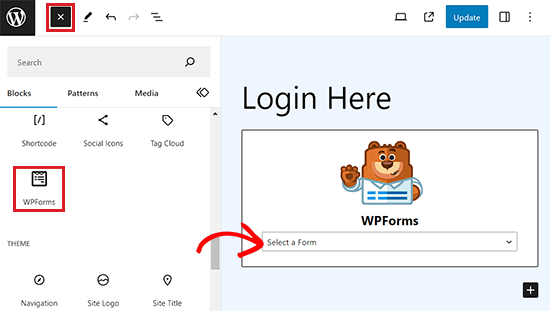
Successivamente, scegli il modulo di accesso che hai creato dal menu a discesa nel blocco stesso.
Infine, fai clic sul pulsante ‘Pubblica’ o ‘Aggiorna’ per memorizzare le tue impostazioni.
Aggiungi modulo di accesso alla barra laterale del sito web
Se desideri aggiungere il modulo di accesso alla barra laterale del tuo sito web, visita la pagina Aspetto » Widget dalla dashboard di WordPress.
Qui, fai clic sul pulsante '+' nell'angolo in alto a sinistra dello schermo per aprire il menu dei blocchi.
Da qui, devi trovare e aggiungere il blocco WPForms alla barra laterale.
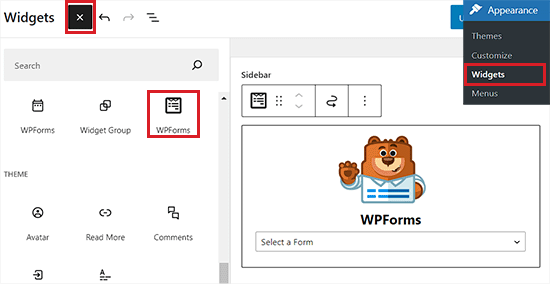
Una volta fatto ciò, scegli il modulo di accesso dal menu a discesa nel blocco stesso.
Infine, fai clic sul pulsante "Aggiorna" per salvare le impostazioni. Per maggiori dettagli, consulta la nostra guida su come aggiungere un modulo di accesso nella barra laterale di WordPress.
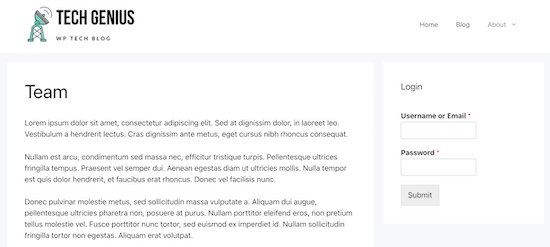
Ora puoi visitare il tuo sito WordPress per visualizzare il modulo di accesso nella barra laterale.
Aggiungi modulo di accesso nell'editor del sito completo
Se stai utilizzando un tema basato su blocchi, non sarai in grado di aggiungere il tuo accesso alla barra laterale del sito web utilizzando il metodo sopra.
Per aggiungere un modulo di accesso in FSE, visita la pagina Aspetto » Editor dalla bacheca di WordPress.
Questo avvierà l'FSE, dove dovrai fare clic sul pulsante '+' per aprire il menu dei blocchi.
Da qui, individua e aggiungi il blocco WPForms in qualsiasi punto desideri sul tuo sito web.
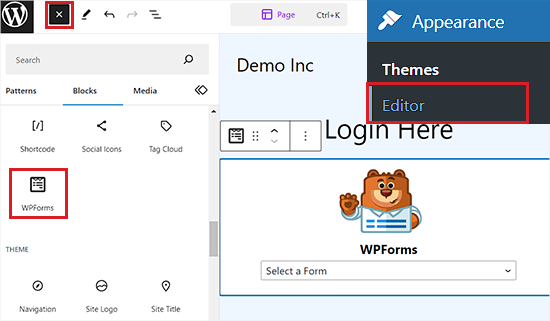
Successivamente, scegli il modulo di accesso che hai creato dal menu a discesa nel blocco stesso.
Infine, fai clic sul pulsante 'Salva' per salvare le tue impostazioni.
Suggerimento bonus: Per personalizzare ulteriormente il tuo modulo di accesso, puoi consultare il nostro tutorial su come stilizzare i tuoi moduli WordPress.
Metodo 2: Aggiungere una pagina di accesso front-end in WordPress con SeedProd
SeedProd è il miglior page builder drag-and-drop di WordPress sul mercato, utilizzato da oltre 1 milione di siti web.
Ti consente di creare una pagina di accesso completamente personalizzata che può corrispondere al design del tuo sito web attuale o essere qualcosa di unico.
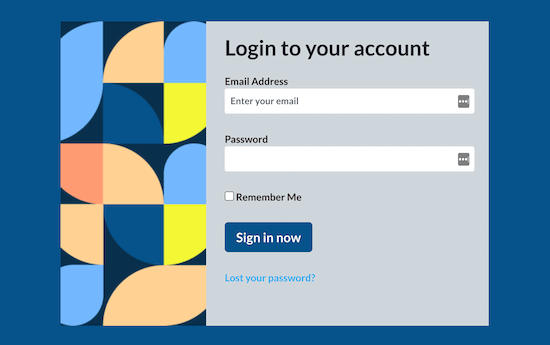
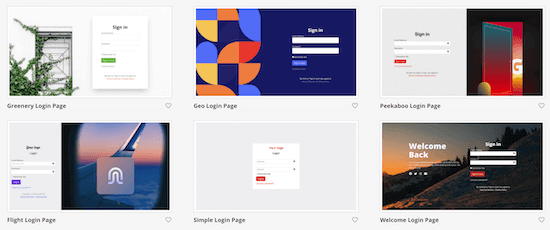
È molto intuitivo per i principianti e viene fornito con una tonnellata di modelli di pagine di accesso progettati professionalmente che puoi utilizzare per creare la tua pagina di accesso.
Diversi dei nostri marchi partner hanno progettato i loro interi siti web, comprese le pagine di accesso, con questo strumento. Per maggiori dettagli, consulta la nostra recensione completa di SeedProd.
Innanzitutto, dovrai installare e attivare il plugin SeedProd. Per i dettagli, consulta la nostra guida passo passo su come installare un plugin di WordPress.
Nota: Esiste una versione gratuita di SeedProd disponibile. Tuttavia, avrai bisogno della versione Pro del plugin per sbloccare i modelli e i blocchi della pagina di accesso.
Dopo l'attivazione, visita la schermata SeedProd » Landing Pages dalla barra laterale di amministrazione di WordPress e seleziona l'opzione 'Pagina di accesso' facendo clic sul pulsante 'Configura una pagina di accesso'.
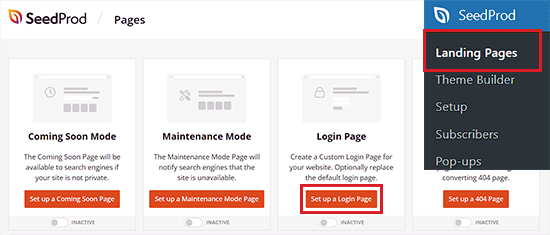
Questo ti indirizzerà alla schermata 'Modelli', dove potrai scegliere un modello e utilizzare il builder drag-and-drop per personalizzare la pagina.
Utilizzando un modello vuoto, puoi persino progettare una pagina di accesso personalizzata da zero.
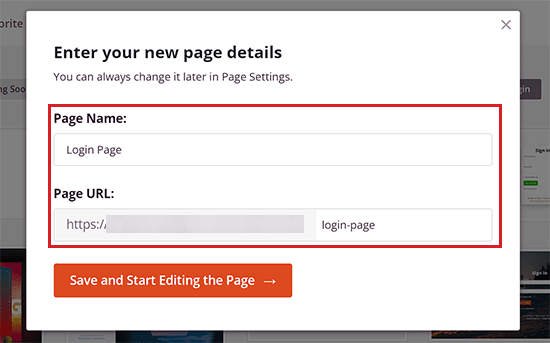
Dopo aver selezionato un modello a tua scelta, ti verrà chiesto di inserire un Nome Pagina. SeedProd utilizzerà quindi il nome della pagina come URL per la tua pagina di destinazione del modulo di accesso.
Una volta fatto ciò, fai clic sul pulsante 'Salva e inizia a modificare la pagina' per continuare.
Questo avvierà il builder drag-and-drop di SeedProd, dove vedrai un'anteprima della pagina di accesso sulla destra con i campi disponibili sulla sinistra.
Da qui, puoi aggiungere qualsiasi blocco alla pagina semplicemente trascinandolo dal menu di sinistra e posizionandolo dove preferisci.
Per maggiori dettagli, consulta la nostra guida su come creare una pagina di accesso WordPress personalizzata.
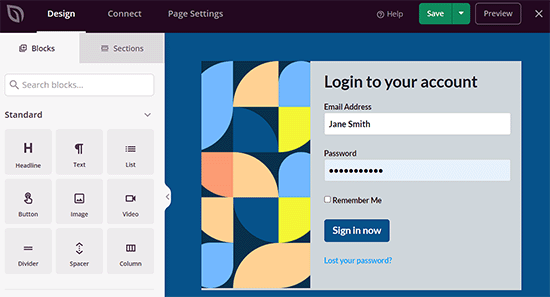
Una volta terminata la progettazione della tua pagina, non dimenticare di fare clic sul pulsante 'Pubblica' nel menu a discesa in alto per salvare le tue impostazioni.
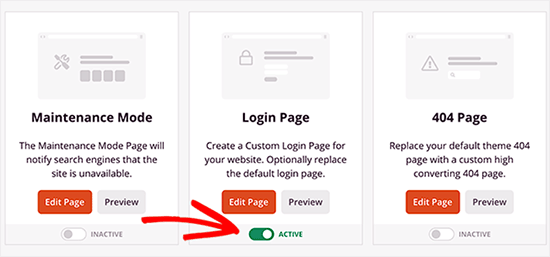
Successivamente, torna alla tua bacheca di WordPress e naviga su SeedProd » Pagine di destinazione.
Da qui, trova la sezione 'Pagina di accesso' e fai clic sull'interruttore per passare da 'Inattivo' ad 'Attivo'. La tua pagina di accesso sarà ora attiva sul tuo sito web.
Metodo 3: Aggiungere una pagina di accesso front-end e widget in WordPress con Theme My Login
Se desideri aggiungere una pagina di accesso molto semplice sul front-end al tuo sito, puoi utilizzare il plugin gratuito Theme My Login.
Innanzitutto, devi installare e attivare il plugin. Per maggiori dettagli, consulta la nostra guida per principianti su come installare un plugin di WordPress.
Dopo l'attivazione, il plugin creerà automaticamente gli URL per le azioni di accesso, disconnessione, recupero password e registrazione.
Puoi navigare alla pagina Theme My Login » Generale dal menu di amministrazione e visualizzare le impostazioni del plugin.
Innanzitutto, puoi impostare il tipo di accesso. L'impostazione 'Predefinito' consente agli utenti di accedere utilizzando il proprio nome utente o indirizzo email.
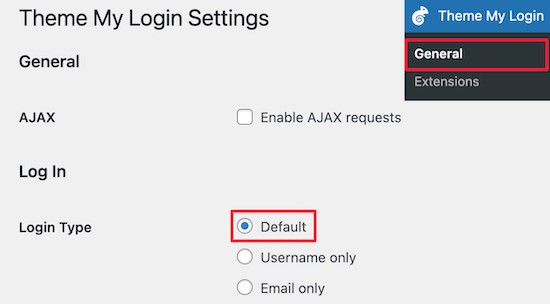
Se desideri migliorare la sicurezza, puoi modificare questa impostazione su 'Solo email'.
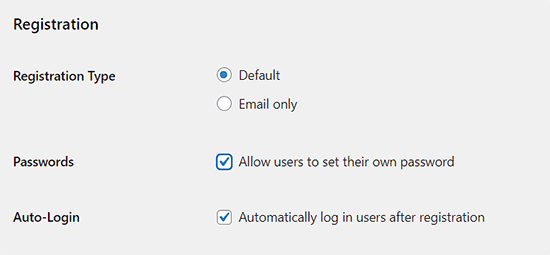
Successivamente, puoi scegliere le impostazioni di registrazione. Abbiamo mantenuto le impostazioni predefinite qui poiché richiedono sia e-mail che password per accedere.
Puoi anche selezionare la casella 'Password' per consentire agli utenti di creare le proprie password e la casella 'Accesso automatico', che accede automaticamente agli utenti dopo la loro registrazione.
Dopodiché, puoi cambiare gli URL di accesso e registrazione nelle impostazioni 'Slug'.
Questi creano automaticamente dei reindirizzamenti. Quindi, l'URL di accesso standard “tuosito.com/wp-admin” reindirizzerà a “tuosito.com/login”.
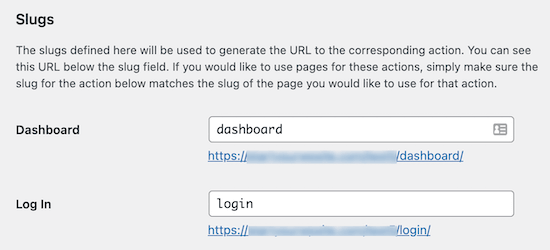
Puoi mantenere questi URL uguali o cambiarli.
Una volta terminate le modifiche, assicurati di fare clic sul pulsante 'Salva modifiche'.
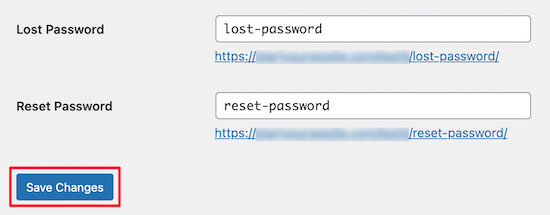
Non puoi aggiungere molta più funzionalità avanzata a meno che non passi alle loro estensioni premium.
Tuttavia, è una buona soluzione per gli utenti con un budget limitato che desiderano creare una semplice pagina di accesso front-end.
Aggiungi il modulo di accesso a una pagina/post
Ora, per aggiungere il modulo di accesso creato da Theme My Login, apri una pagina/post nell'editor a blocchi di WordPress.
Da qui, fai clic sul pulsante '+' per aprire il menu dei blocchi e aggiungi il blocco Shortcode alla pagina.
Dopodiché, aggiungi il seguente shortcode nel blocco:
[theme-my-login]
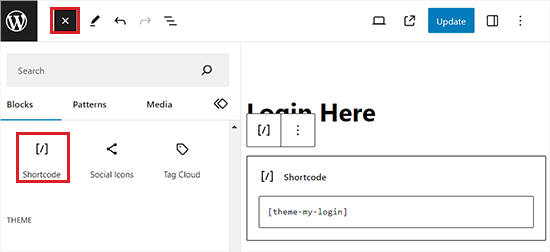
Infine, fai clic sul pulsante 'Aggiorna' o 'Pubblica' per salvare le tue impostazioni.
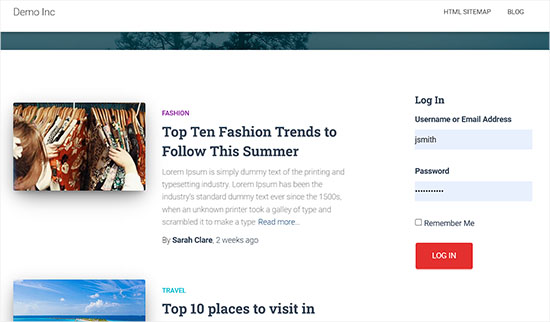
Ora, visita il tuo sito web per visualizzare il modulo di accesso.
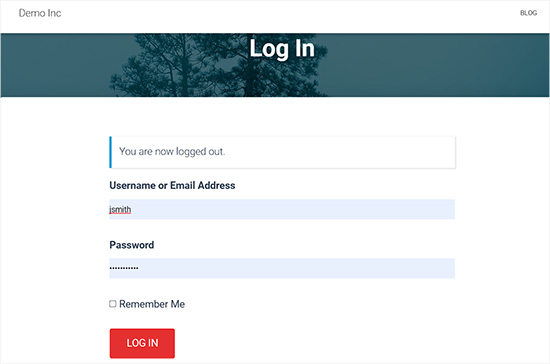
Aggiungi il modulo di accesso a un'area widget
Puoi anche aggiungere un modulo di accesso alle aree widget di WordPress utilizzando il blocco Theme My Login.
Se stai utilizzando un tema classico, naviga semplicemente alla pagina Aspetto » Widget e apri il menu dei blocchi facendo clic sul pulsante '+'.
Da qui, devi trovare e aggiungere il blocco Theme My Login all'area widget di tua scelta.
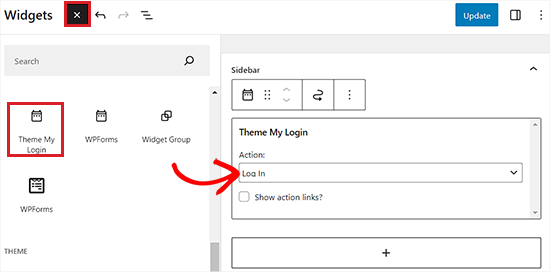
Dopodiché, scegli il modulo che desideri aggiungere dal menu a discesa nel blocco stesso.
Infine, fai clic sul pulsante 'Aggiorna' per salvare le tue impostazioni. Ora, visita il tuo sito WordPress per visualizzare il modulo di accesso nell'area widget.
Suggerimento esperto: Aggiungere un pulsante di accesso nel menu del tuo sito WordPress
Ora che hai creato una pagina di accesso sul front-end, ti consigliamo di renderla facilmente accessibile aggiungendo un pulsante di accesso al tuo menu di navigazione.
Questo assicura che gli utenti possano trovare e accedere ai propri account senza cercare la pagina di accesso.
Per aggiungere un pulsante di accesso al menu del tuo sito, visita semplicemente la pagina Aspetto » Menu dalla dashboard di WordPress.
Qui, espandi la scheda 'Link personalizzati' dalla colonna di sinistra e aggiungi l'URL della tua pagina di accesso front-end. Puoi anche aggiungere il testo del link per il pulsante di accesso.
Fai clic sul pulsante 'Aggiungi al menu'.
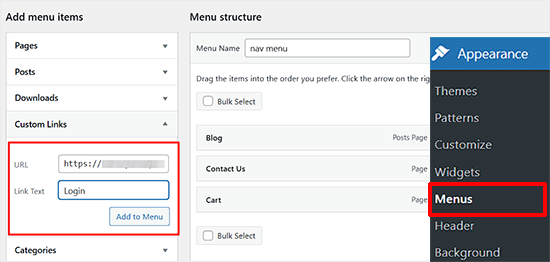
Dopodiché, fai clic sul pulsante 'Salva menu'.
Ora visita il tuo sito WordPress per vedere il pulsante di accesso in azione. Quando gli utenti ci cliccano sopra, verranno automaticamente indirizzati alla tua pagina del modulo di accesso front-end.

Tuttavia, il metodo sopra non funzionerà se stai utilizzando un tema a blocchi.
In tal caso, vai alla pagina Aspetto » Editor dalla barra laterale di amministrazione di WordPress.
Questo avvierà l'Editor completo del sito. Nel pannello di progettazione principale a sinistra, seleziona 'Navigazione' per iniziare a modificare il menu principale del tuo sito.
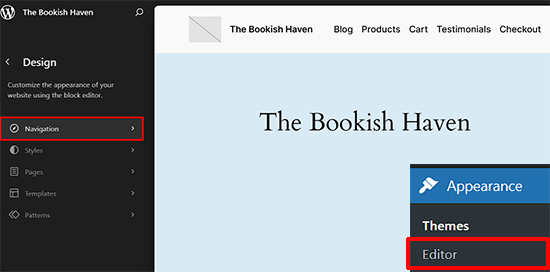
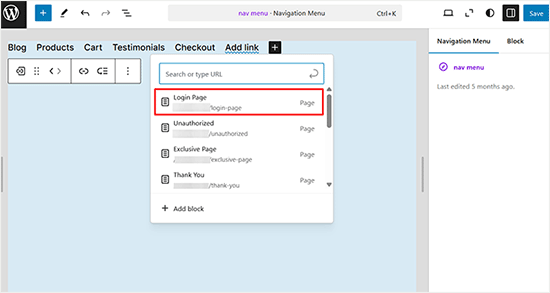
Facendo ciò, si aprirà il tuo menu di navigazione nell'editor del sito completo. Qui, fai clic sul pulsante '+' accanto ad esso. Si aprirà un prompt in cui dovrai digitare il nome della tua pagina di accesso front-end.
Una volta che appare nei risultati, fai clic su di essa per aggiungere il link al menu di navigazione.
Successivamente, passa alla scheda 'Blocco' dal pannello a sinistra.
Ora puoi modificare il testo di ancoraggio per il pulsante di accesso a tuo piacimento.
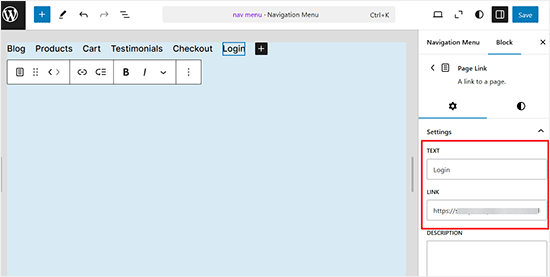
Una volta terminato, fai clic sul pulsante 'Salva' per memorizzare le tue impostazioni.
Ora visita il tuo sito web per vedere il pulsante di accesso in azione.

Bonus: Aggiungere CAPTCHA nel modulo di accesso di WordPress
Una volta aggiunto un modulo di accesso personalizzato, è una buona idea aggiungere il CAPTCHA perché questa pagina è spesso un bersaglio per hacker e spammer.
Aggiungere CAPTCHA può bloccare gli spambot e proteggere il tuo sito web. Puoi farlo facilmente con WPForms.

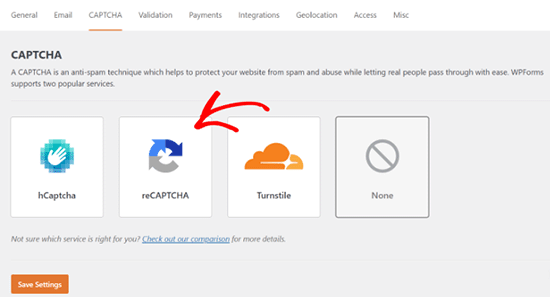
Dopo l'attivazione del plugin, visita semplicemente la pagina WPForms » Impostazioni dalla dashboard di WordPress e passa alla scheda ‘CAPTCHA’.
Dopodiché, seleziona l'opzione ‘reCAPTCHA’ come tipo di CAPTCHA.
Una volta fatto, devi visitare il sito web di Google reCAPTCHA per creare una chiave del sito e una chiave segreta. Queste chiavi aiuteranno a integrare reCAPTCHA sul tuo sito WordPress.
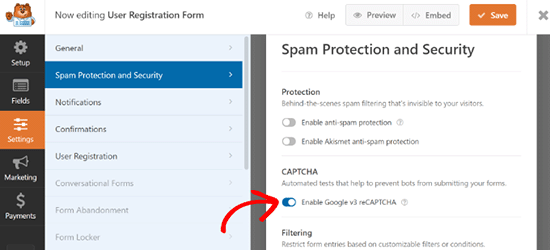
Dopo aver aggiunto queste chiavi, modifica semplicemente il modulo WordPress che hai creato in precedenza e passa alla scheda ‘Impostazioni’.
Quindi, seleziona l'opzione ‘Protezione antispam e sicurezza’ e attiva l'interruttore ‘Abilita Google v3 reCAPTCHA’. Successivamente, fai clic sul pulsante ‘Salva’ per memorizzare le tue impostazioni.
Ora hai aggiunto correttamente il CAPTCHA al tuo modulo di accesso WordPress, rendendolo molto più sicuro contro bot spam e attacchi automatizzati.
Per istruzioni più dettagliate, puoi consultare il nostro tutorial su come aggiungere CAPTCHA ai moduli di accesso e registrazione di WordPress.
Tutorial video
Se preferisci guardare un video, puoi vedere il nostro tutorial qui sotto:
Domande frequenti sull'aggiunta di pagine e widget di accesso front-end in WordPress
Ecco alcune domande frequenti poste dai nostri lettori sull'aggiunta di pagine di accesso e widget front-end in WordPress:
Una pagina di accesso front-end è necessaria per ogni sito WordPress?
No, affatto. Un semplice blog o un sito web aziendale in cui accedono solo l'amministratore o gli editori può utilizzare la pagina di accesso predefinita di WordPress senza problemi.
Le pagine di accesso front-end sono più preziose per i siti in cui gli utenti accedono regolarmente, come siti di appartenenza, negozi online o forum.
Come posso reindirizzare gli utenti a una pagina specifica dopo il login?
La maggior parte dei plugin per pagine di login, inclusi WPForms e SeedProd, hanno impostazioni integrate per gestire i reindirizzamenti post-login.
Di solito puoi trovare un'opzione nelle impostazioni del modulo o della pagina per inserire l'URL specifico a cui vuoi inviare gli utenti, come la loro dashboard account o una pagina riservata ai membri.
Per iniziare, puoi consultare il nostro tutorial su come reindirizzare gli utenti dopo un accesso riuscito in WordPress.
Posso aggiungere pulsanti di login tramite social media al mio modulo front-end?
Sì, puoi. Molti plugin per la registrazione e il login degli utenti offrono estensioni o integrazioni per i login social.
Ad esempio, WPForms si integra con servizi che ti permettono di aggiungere pulsanti come 'Accedi con Google' o 'Accedi con Facebook', rendendo il processo ancora più semplice per i tuoi utenti.
Se sei interessato, abbiamo un tutorial su come aggiungere l'accesso social a WordPress che può aiutarti.
Una pagina di login personalizzata influenzerà la velocità del mio sito web?
Se costruita con un plugin di qualità come SeedProd o WPForms, una pagina di login personalizzata dovrebbe avere un impatto minimo sulla velocità del tuo sito.
Questi strumenti sono ottimizzati per le prestazioni. La chiave è utilizzare un plugin ben codificato ed evitare di aggiungere immagini eccessivamente grandi o script pesanti al design della tua pagina di login.
Speriamo che questo articolo ti abbia aiutato ad aggiungere una pagina di accesso front-end e widget in WordPress. Potresti anche voler vedere le nostre scelte esperte dei migliori plugin per la pagina di accesso di WordPress e la nostra guida su come aggiungere un URL di accesso personalizzato in WordPress.
Se ti è piaciuto questo articolo, iscriviti al nostro Canale YouTube per tutorial video su WordPress. Puoi trovarci anche su Twitter e Facebook.


Jiří Vaněk
Grazie per il tutorial. Sto usando una combinazione di MemberPress e SeedProd, e insieme alle tue guide, mi hanno aiutato a creare un fantastico sito di membership. Grazie a questo tutorial, sono riuscito a perfezionare il dettaglio finale: la pagina di accesso. L'ho creata usando SeedProd e i suoi template. Non è stato solo semplice, ma anche veloce. Quindi ora ho finalmente una pagina di accesso personalizzata. Per alcuni, questo potrebbe essere solo un piccolo dettaglio, ma ne sono assolutamente entusiasta.
Ragazzo
Questo plugin non è più gratuito.
Ora consente solo le funzioni più basilari.
Tutto il resto è impostato come estensioni
Supporto WPBeginner
Grazie per avercelo fatto sapere, ci daremo sicuramente un'occhiata e aggiorneremo il nostro articolo quando saremo in grado.
Amministratore
Ethan
Excellent video voice over perfect very professionnal THANK YOU! The only problem is the video is outdated. The plugin developer made is plugin from free to paid! So we have no access to what you explained
Bobby
Ciao, ho un problema, non ho le pagine. Aggiungo le loro 'Azioni' ma non mostra nulla nel menu Primario.
L'ho scaricato e installato.
Cosa dovrei fare?
Angela Baker
Questo video è molto ben fatto. Grazie per aver spiegato tutto così bene.
Stavo usando l'accesso predefinito di WP per permettere alle persone di registrarsi al mio sito, ma ora per qualche motivo non funziona più. Questo plugin funzionerà al suo posto? Non voglio cambiare l'accesso del mio amministratore, ho solo bisogno di un modo per la registrazione pubblica.
Arya
Perché recaptcha non viene mostrato nel modulo di accesso?
Navi Singh
Ciao cara,
come abilitare qualsiasi utente a pubblicare direttamente lì dopo un accesso. se è disponibile un plugin adatto per la pubblicazione da parte dell'utente, per favore aiutami a farlo.
Grazie
Chantal
Ciao. Ho seguito le tue istruzioni sul mio blog WP e la pagina di accesso/registrazione principale viene visualizzata. Ma quando qualcuno prova a registrarsi, compare un errore che dice "La registrazione utente non è attualmente consentita".
L'ho impostato per l'approvazione di nuovi utenti.
Puoi aiutarmi a capire cosa ho fatto di sbagliato e come posso farlo funzionare?
Grazie
Chantal
Ho risolto il problema, dovevo selezionare "chiunque può registrarsi" nelle impostazioni generali!
Doug Poffinbarger
È stato molto utile e ben fatto. Hai idea di come aggiungere un'autenticazione di accesso nel mezzo di un post? Invece di scaricare un omaggio per catturare gli iscritti via email, vorrei richiedere l'iscrizione o l'accesso per "leggere di più" di un dato post. È stato davvero difficile trovarlo tramite ricerche su Google. Idealmente, sarebbe un piccolo modulo inline o un popup alla fine dell'articolo troncato e una volta che si fossero iscritti o avessero effettuato l'accesso, vedrebbero automaticamente il resto dell'articolo e tutti gli altri mentre sono iscritti.
Jeff
Ciao, come posso rimuovere alcune sezioni dalla pagina del profilo utente?
Il nome e il tipo del modulo vengono mostrati agli utenti sulla loro pagina del profilo; per favore, come posso risolvere questo problema?
Mohammad Kashif
Funzionerà con WooCommerce?
Supporto WPBeginner
Ciao Kashif,
Sì, funzionerà con WooCommerce.
Amministratore
Mohammad Kashif
WooCommerce ha già una pagina di accesso. Dopo aver installato questo plugin, ora ho due pagine di accesso. Come posso farne una sola?
Supporto WPBeginner
Ciao Kashif,
Puoi disabilitare il plugin e utilizzare la pagina di accesso di WooCommerce.
Mohammad Kashif
Come posso reindirizzare la pagina di accesso di WooCommerce alla pagina di accesso di TML?
Rahul
È possibile aggiungere campi aggiuntivi alla pagina di registrazione? Se sì, come? per favore, qualcuno può aiutarmi?
HELENANG
Vedo che TML offre molte funzionalità.
Sto semplicemente cercando un'opzione di login che riporti l'utente alla pagina da cui proviene sul nostro sito web invece che alla sua pagina del profilo. C'è un plugin più semplice che consiglieresti per fare proprio questo senza il rischio di conflitti con altri plugin? Grazie.
Supporto WPBeginner
Ciao,
Puoi usare WPForms con il componente aggiuntivo registrazione utente.
Amministratore
HELENANG
Il mio login funziona bene con il plugin Simple Access Control che fornisce accesso privato a determinate pagine del sito web?
È in conflitto con la sicurezza fornita dal plugin WordFence Security, ad esempio, blocco per un certo periodo di tempo dopo un numero di tentativi di accesso non riusciti?
Grazie.
graham
Ci sono diversi commenti su Google che indicano che WooCommerce e TML non funzionano bene insieme, c'è del vero?
Don Tedlock
Sto ricevendo un link di accesso e recupero password aggiuntivo e non formattato sul mio modulo di registrazione. Come posso rimuovere questi link?
Samuel Nyamavor
Sto ricevendo un link di accesso e recupero password aggiuntivo e non formattato sul mio modulo di registrazione. Come posso rimuovere questi link?
ST
Ciao, sai come inserire il login nell'intestazione invece che nella barra laterale? Grazie! (:
Christina
Vorrei saperlo anche io.
Saurabh Saneja
Il plugin crea automaticamente una pagina di accesso. Basta aggiungerla al menu dell'intestazione.
Rachid
È uno shortcode all'interno di una pagina di accesso (pagina creata dal plugin una volta attivato), puoi chiamare lo shortcode all'interno del tuo file php dell'intestazione...(do_shortcode("..."))
Diane
Ciao, è possibile rendere la pagina di registrazione disponibile solo per l'amministratore?
Tim
C'è un modo per aggiungere un modulo di contatto che salvi la cronologia con questo plugin?
Essenzialmente dovrebbero accedere, vedrebbero un "modulo d'ordine" che potrebbero quindi effettuare un "ordine", invierebbe via email a qualcuno il loro ordine. Ma salverebbe anche la cronologia dei loro ordini in modo che potessero riordinare gli articoli.
Anche se potessi indicarmi la giusta direzione, sarebbe di grande aiuto!
Grazie.
Christian
Sono solo io, o è il video sbagliato?
Supporto WPBeginner
Grazie per avercelo segnalato. Abbiamo aggiunto il video corretto.
Amministratore
oliverosM
perché tutti mettono nel titolo come fare qualcosa e alla fine si tratta di una configurazione di plugin e non di quello che dice mi aspettavo qualcos'altro ma sembra che tutti facciano lo stesso è facile dire come fare qualcosa quando è solo un plugin.
Comunque è un bell'articolo.
Matt
Molto utile – grazie!
Mike Squatrito
È possibile aggiungere campi extra alla pagina di registrazione? Se sì, come?
Rahul
ehi, hai capito? Anch'io voglio aggiungere un nuovo campo nella pagina di registrazione.
Mr Darlington
Impressionante! Diamo un'occhiata...
Leonard Rattini, CCP
Innanzitutto, voglio commendarti per il tuo aiuto a capire WP.
Tuttavia, come la maggior parte delle app tende a fare, e come insegni a fare: metti in evidenza una didascalia complessa "Come fare...". Preferirei vedere un titolo che includa un singolo nome e un singolo verbo che spieghi "perché" devo fare qualcosa. Poi, nei dettagli delle istruzioni nel corpo, è lì che mi viene detto "come" soddisfare il suo obiettivo "perché" a "scopo singolo".
Tutte le fonti delle applicazioni devono capire che la loro non è l'unica che noi utenti utilizziamo. Come i loro "Come fare...", per spiegare, non è sempre chiaro cosa si debba soddisfare, e certamente le loro azioni "come fare" da eseguire, non sono una semplice procedura "bing-bing e fatto".
I miei 30 anni di progettazione di applicazioni informatiche sono la mia piattaforma per fare questa affermazione. Leonard Rattini, CCP
Rahul Maurya
Esiste un metodo per integrare la registrazione o il login tramite Facebook in questo plugin?
Ochelh
Salve,
Tutorial molto bello. Vorrei aggiungere un link di login/logout al mio menu principale, questo link dovrebbe passare da login a logout a seconda che l'utente sia loggato o meno. È possibile farlo con TML e come?
Cordiali saluti,