


Un semplice pulsante 'Mi piace' non racconta sempre tutta la storia. Le reazioni in stile Facebook danno al tuo pubblico il vocabolario emotivo per mostrare che amano, ridono o provano stupore per i tuoi contenuti.
Questa semplice aggiunta fa sentire i lettori connessi e aumenta l'engagement senza richiedere loro di scrivere un commento completo.
Ho testato alcuni plugin di reazione popolari su un sito demo per vedere come funzionano e quale offre il miglior equilibrio tra funzionalità e facilità d'uso. Dopo averli confrontati, uno si è distinto come il chiaro vincitore. 🏆
In questa guida, ti mostrerò il modo più semplice per aggiungere pulsanti di reazione in stile Facebook ai tuoi post di WordPress in modo che i tuoi lettori possano interagire in modo più espressivo e significativo. Iniziamo!
💡Risposta rapida: Come aggiungere reazioni in stile Facebook in WordPress
Per aggiungere reazioni in stile Facebook in WordPress, è sufficiente installare e attivare il plugin ShareThis Reaction Buttons. Naviga alla pagina ShareThis e fai clic sul pulsante ‘Abilita strumento’ per aggiungere reazioni simili a quelle di Facebook ai tuoi contenuti.
Perché le reazioni Mi piace di Facebook sono migliori di un semplice pulsante Mi piace
Con le reazioni Mi piace di Facebook, offri al tuo pubblico un modo più espressivo per rispondere, senza bisogno di lasciare un commento.
Un semplice pulsante Mi piace non racconta tutta la storia. Il tuo lettore ha amato il post? Lo ha fatto ridere? È rimasto sorpreso o addirittura confuso?
Pensali come un mini sistema di feedback emotivo.
Probabilmente le hai viste su Facebook, quelle emoji fluttuanti come ❤️ 😂 😮 😢 😡 che puoi toccare per mostrare come ti senti veramente.

Ora puoi portare lo stesso tipo di interazione ai tuoi post di WordPress.
Ho testato questo su un sito demo e, anche senza traffico reale, la differenza era evidente. Sembrava immediatamente più dinamico, come se i lettori avessero un motivo per fermarsi e rispondere, non solo per scorrere.
Aggiungere reazioni rende il tuo blog più interattivo e offre ai lettori un modo rapido e semplice per interagire. E dalla mia esperienza nella gestione di blog, quel tipo di interazione porta spesso a più commenti, più condivisioni e un legame più forte con il tuo pubblico.
Detto questo, diamo un'occhiata a come aggiungere facilmente le reazioni "Mi piace" di Facebook ai tuoi post del blog di WordPress.
Come aggiungere le reazioni "Mi piace" di Facebook ai tuoi post del blog di WordPress
Puoi facilmente aggiungere reazioni simili a quelle di Facebook ai tuoi post di WordPress utilizzando il plugin ShareThis Reaction Buttons.
L'ho testato su un sito demo e, sebbene richieda un po' di configurazione, il processo di impostazione è semplice e adatto ai principianti.
Offre un design pulito e opzioni flessibili che ti consentono di personalizzare le reazioni per adattarle allo stile del tuo sito. Ecco perché credo che sia l'opzione migliore per questo compito.
Continua a leggere per scoprire come puoi impostarlo in 3 semplici passaggi.
Passaggio 1: Installa e abilita il plugin ShareThis Reaction Buttons
Innanzitutto, devi installare e attivare il plugin ShareThis Reaction Buttons. Per istruzioni dettagliate su come farlo, dai un'occhiata alla nostra guida su come installare un plugin di WordPress.
Dopo aver attivato il plugin, vai alla pagina 'ShareThis' dalla tua bacheca di WordPress e fai clic sul pulsante 'Abilita strumento'.
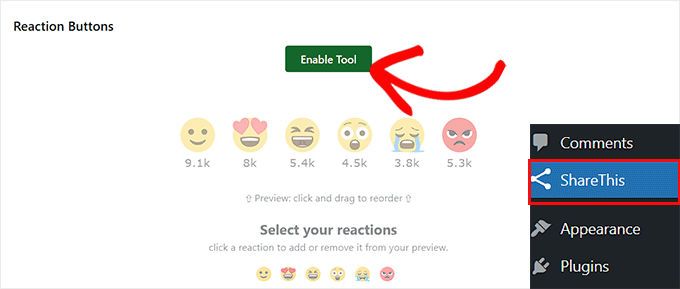
Una volta fatto ciò, potrai configurare le impostazioni del plugin e scegliere quali emoji di reazione mostrare nei tuoi post del blog.
Passaggio 2: Scegli e configura le tue reazioni emoji
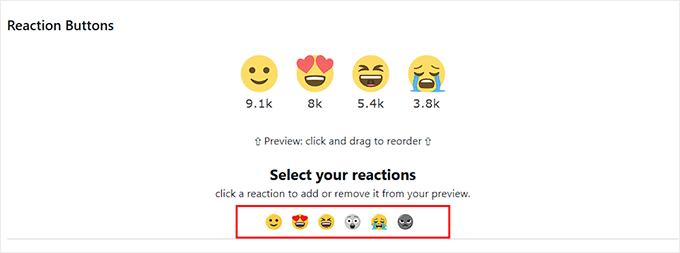
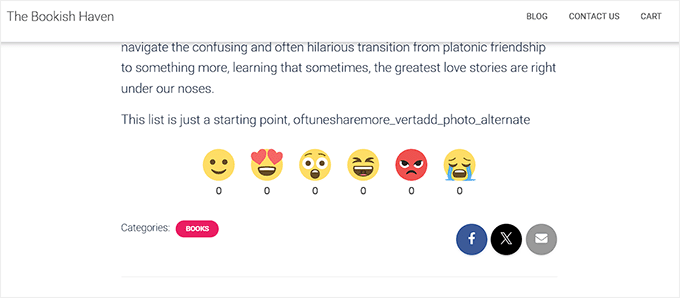
Per impostazione predefinita, il plugin include sei reazioni di "Mi piace" di Facebook: Mi piace, Adoro, Divertente, Wow, Triste e Arrabbiato, e tutte saranno attivate automaticamente.
Se desideri rimuoverne una, fai semplicemente clic sull'emoji. Diventerà grigia nella sezione 'Seleziona le tue reazioni' e scomparirà dall'anteprima sopra. Ciò significa che non verrà visualizzata sul tuo sito.
Ora, scorri verso il basso e scegli un allineamento per le tue reazioni "Mi piace" di Facebook. Puoi posizionarle a sinistra, a destra o al centro del tuo post del blog.
Raccomando di utilizzare l'allineamento centrale perché attira immediatamente l'attenzione sulle reazioni. Se i pulsanti sono posizionati di lato, alcuni lettori potrebbero non notarli.
Successivamente, scegli una lingua per le tue emoji dal menu a discesa. Questo è importante perché quando gli utenti passano il mouse sopra un'emoji, vedranno una piccola etichetta che spiega cosa significa.
Ad esempio, se qualcuno passa il mouse sopra 😍, vedrà la parola "Amore".
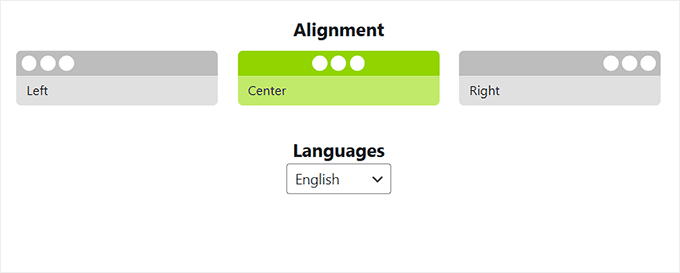
La lingua che selezioni qui verrà utilizzata per le etichette delle reazioni, quindi assicurati di scegliere quella che corrisponde al tuo pubblico.
Passaggio 3: Decidi dove mostrare le reazioni emoji
Successivamente, è ora di configurare dove appariranno le tue emoji sul tuo sito.
Il plugin ti offre la possibilità di mostrare automaticamente o limitare i pulsanti di reazione su tipi di contenuto specifici. Oltre ai post del blog, puoi anche visualizzarli su pagine di WordPress e persino su estratti.
Sarai anche in grado di scegliere la posizione delle reazioni, se appaiono in alto o in basso nel tuo contenuto.
Raccomando di iniziare con il posizionamento sotto i post, poiché questo sembra più naturale per i lettori. Puoi sempre regolare il posizionamento in seguito una volta che vedi come il tuo pubblico risponde alle reazioni.
Se vuoi massimizzare la visibilità, puoi persino attivare più opzioni per mostrare i pulsanti di reazione sia in alto che in basso di post, pagine ed estratti contemporaneamente.

Infine, fai semplicemente clic sul pulsante 'Aggiorna' per salvare le tue impostazioni.
Una volta fatto, vai sul tuo sito WordPress e apri un post del blog. Ora vedrai i pulsanti di reazione "Mi piace" di Facebook aggiunti al tuo contenuto.
🎯Suggerimento bonus: Crea un feed Facebook personalizzato in WordPress
Ora che i visitatori interagiscono con i tuoi contenuti tramite reazioni, mantieni lo slancio mostrando la tua prova sociale da Facebook.
Un feed Facebook personalizzato mostra i tuoi ultimi post, foto e video direttamente sul tuo sito web. Questo incoraggia i visitatori a seguire la tua pagina e fa crescere la tua presenza sociale.
Raccomando di utilizzare il plugin Smash Balloon Facebook Feed. È il miglior plugin per feed di social media per WordPress e ti consente di visualizzare i tuoi contenuti di Facebook in un layout accattivante senza scrivere codice.

Ecco una rapida panoramica del processo:
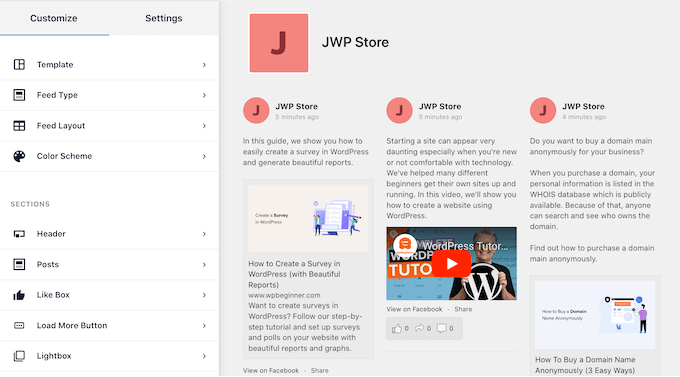
- Installa e Attiva – Configura il plugin sul tuo sito WordPress. È semplice, anche se sei un principiante.
- Connetti a Facebook – Collega la tua pagina o gruppo Facebook alla tua installazione WordPress. Questa connessione consente una condivisione fluida dei contenuti.
- Personalizza il Tuo Feed – Scegli come appare e funziona il tuo feed. Con opzioni per regolare layout, colori e contenuti mostrati, il tuo feed può adattarsi perfettamente al tema del tuo sito.
Per seguire passo dopo passo, puoi leggere il nostro tutorial su come creare un feed Facebook personalizzato in WordPress.
Domande frequenti sulle reazioni di Facebook in WordPress
Ecco alcune domande frequenti poste dai nostri lettori sull'aggiunta di reazioni Like di Facebook a WordPress.
Ho bisogno di competenze di codifica per aggiungere pulsanti di reazione in WordPress?
No, non sono necessarie competenze di programmazione. Il plugin gestisce automaticamente tutto il lavoro tecnico per te.
Posso personalizzare le emoji utilizzate nei pulsanti di reazione?
Dipende dal plugin che stai utilizzando. Con ShareThis Reaction Buttons, ottieni un set predefinito di sei reazioni, che puoi abilitare o disabilitare individualmente. Sebbene non sia possibile caricare emoji personalizzate in questo plugin, le opzioni integrate coprono la maggior parte delle reazioni comuni.
Se hai bisogno di una personalizzazione più avanzata, come l'utilizzo delle tue icone o l'aggiunta di nuovi tipi di emozioni, potresti voler esplorare plugin premium che offrono funzionalità estese.
Queste reazioni rallenteranno il mio sito web?
La maggior parte dei moderni plugin di reazione come ShareThis sono progettati per caricarsi in modo asincrono, il che significa che non bloccheranno il caricamento del resto del tuo sito. Tuttavia, poiché il plugin aggiunge nuovi script, è sempre una buona pratica testare la velocità del tuo sito dopo l'installazione.
Per iniziare, puoi consultare la nostra guida definitiva su velocità e prestazioni di WordPress.
I miei dati sono privati quando utilizzo i pulsanti di reazione?
I plugin di reazione spesso memorizzano dati (come i conteggi dei voti) nel tuo database, ma alcuni potrebbero connettersi a server esterni per l'analisi. Ti consigliamo di aggiornare la tua Informativa sulla privacy per informare gli utenti se è coinvolto il tracciamento di dati di terze parti.
Spero che questo articolo ti abbia aiutato a imparare come aggiungere facilmente reazioni simili a quelle di Facebook ai tuoi post del blog di WordPress. Potresti anche voler consultare il nostro tutorial passo passo su come aggiungere un sistema a punti in WordPress per accendere l'interazione degli utenti e le nostre migliori scelte per i migliori plugin per i social media.
Se ti è piaciuto questo articolo, iscriviti al nostro Canale YouTube per tutorial video su WordPress. Puoi trovarci anche su Twitter e Facebook.




Maison Solutions
Ciao, come attivare la modalità manuale di WP Reactions Lite (come scegliere pagine o post a cui applicarla)?
Commenti WPBeginner
Per disattivare le reazioni per una determinata pagina/post, modifica la pagina o il post e scorri oltre il contenuto. Dovrebbe esserci una sezione per WP Reactions. Aprila con la freccia verso il basso sulla destra, e poi potrai disattivare le reazioni per quella pagina.
Jiří Vaněk
È una forma di feedback molto interessante da parte degli utenti. Uso qualcosa di simile sul web, come un sistema di valutazione a stelle dal peggiore (1 stella) al migliore (5 stelle). Volevo solo chiedere, è possibile aggiungere descrizioni alle emoji per capire meglio cosa esprimono? Ad esempio, aggiungere una didascalia come "Mi piace" a un'emoji sorridente e "Non mi piace" a una con il broncio? In questo modo, il feedback dei lettori sarebbe un po' più specifico.
Supporto WPBeginner
Non nella versione gratuita, ma sembra che quella funzionalità possa far parte della loro versione Pro.
Amministratore
Jiří Vaněk
Bene. Perché è proprio quella funzionalità che probabilmente mi mancherebbe per un migliore contesto e comprensione di ciò che l'emoticon esprime. Ma è bene saperlo, si può risolvere usando la versione a pagamento. Grazie per la risposta.
Zay Nge
quando un utente dà una certa reazione, come "haha" o "mi piace", apparirebbe automaticamente anche sulla mia Pagina Facebook?
Supporto WPBeginner
Ciao Zay,
No, non lo farebbero. Funziona solo sul tuo sito WordPress.
Amministratore
YOGRAJ SHARMA
il mio tema genesis è premium o no, per favore puoi dirmi
Chris
Accidenti! Volevo il plugin ma sembra un sacco di lavoro solo per un'emoticon per un post… immagino che rimarrò con il mio account wordpress.com…
Rachel
Questo plugin funziona benissimo sul mio laptop e PC, ma sul tablet e sul cellulare (entrambi Android) mostra solo l'icona Mi piace. È così o devo regolare qualche impostazione? Apprezzerei l'aiuto. Grazie
tush
posso usare i plugin sul blog. anche il mio blog ha un nome di dominio. grazie
Dawn Cunnane
Ho appena installato questo dopo aver letto il tuo post, si abbinerà bene al mio plugin per i commenti di Facebook – Grazie!
Tuhinshubhra
Possiamo renderlo visibile in tutti i post aggiungendo il codice breve a single.php, non è così???
Arun Basil Lal
Puoi usare la funzione dw_reactions() invece del codice breve.
LISA
Grazie! Funziona benissimo… adoro le istruzioni semplici come al solito
Supporto WPBeginner
Sono contento che l'hai trovato utile.
Amministratore
Janakee
In cima al post, circa 1/5 delle icone di reazione sono visibili. In fondo al post le icone non appaiono. Quando passi il mouse sull'icona, appare rapidamente e poi torna bianca e vuota.
Adoro l'idea – mi piacerebbe che funzionasse correttamente.
Supporto WPBeginner
Potrebbe essere in conflitto con il tuo tema o con qualche altro plugin. Contatta l'autore del plugin per supporto o prova a disattivare tutti gli altri plugin di WordPress e a passare a un tema predefinito. Quindi attiva tutti i plugin uno per uno finché non trovi quello che causa il conflitto.
Amministratore
Manas Mitra
Grazie per aver condiviso le informazioni sul plugin DW Reactions. Lo proverò su un sito futuro.
Michelle
È un'idea davvero fantastica, grazie! Sarebbe probabilmente molto bello se le reazioni apparissero sulla pagina di panoramica del blog – immagino che potresti inserire qualcosa nel tema per ottenerlo?
Supporto WPBeginner
Nelle impostazioni del plugin puoi abilitare le reazioni sulla home page e negli archivi. Prova ad abilitarle entrambe.
Amministratore
Viklin Naijaknowhow
Ottimo post, ci proverò
Nas
Questo è bello. Lo farò più tardi sul mio blog
Alessandro Marengo
Hi!
The only issue this plugin has is that you cannot click on a reaction because hover doesn’t work at all
Supporto WPBeginner
Assicurati di aver deselezionato l'opzione che lo rende visibile solo agli utenti loggati e registrati.
Amministratore
Shohag Islam Sourav
grazie Balkhi per aver condiviso questo plugin
Syed Hamza
Fantastico….!!!!!!!!
Arjun Sharma
post davvero fantastico ma è possibile per il tema genesis controllare il mio sito per favore e dirmi se è possibile