


Se stai cercando di massimizzare il potenziale del tuo blog WordPress, allora ti consigliamo di utilizzare un widget dopo i post.
I widget dopo i post ti consentono di visualizzare diversi elementi alla fine dei post o delle pagine del blog. Ad esempio, puoi aggiungere un modulo di iscrizione alla newsletter, mostrare post correlati, visualizzare articoli recenti o prodotti popolari.
Utilizziamo il widget su WPBeginner da molto tempo e ci ha aiutato a promuovere altri articoli sul nostro sito. Ad esempio, puoi vedere i contenuti popolari sul nostro sito web.
In questo articolo, ti mostreremo come aggiungere facilmente widget personalizzati dopo i post in WordPress per mantenere gli utenti coinvolti e farli trascorrere più tempo sul tuo sito web.
Perché aggiungere widget personalizzati dopo i post in WordPress
Potresti aver visto una call to action alla fine di un articolo su molti siti web popolari.
Questo perché se un utente ha scorrevole fino alla fine di un articolo, allora è già interessato e più propenso a interagire con la tua offerta.
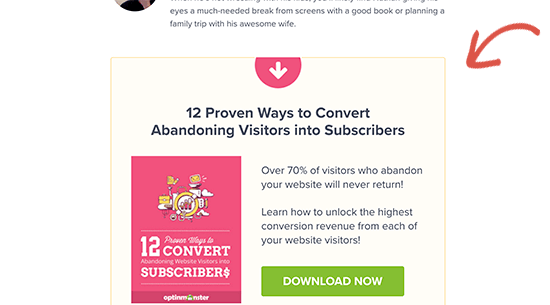
Questo spazio può essere utilizzato per creare un modulo di iscrizione via email, un modulo di generazione di lead o per aumentare il coinvolgimento degli utenti con post correlati, post popolari e altre funzionalità di scoperta dei contenuti.
Allo stesso modo, se gestisci un negozio online, potresti voler mostrare prodotti correlati o promuovere una vendita offrendo uno sconto.
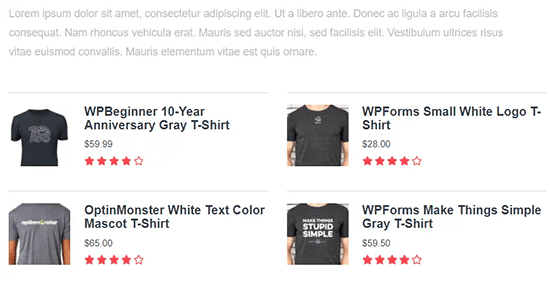
Ora, ci sono diversi modi per farlo. Potresti usare plugin come il componente aggiuntivo per post popolari di MonsterInsights, che ti consente di aggiungere automaticamente post popolari o prodotti popolari dopo il contenuto del tuo post.
Puoi aggiungere quel contenuto post-pubblicazione manualmente mentre scrivi i tuoi post usando l'editor a blocchi.
Questo richiede molto lavoro e il problema con questo metodo è che se volessi cambiare qualcosa, dovresti farlo manualmente.
È qui che entrano in gioco i widget.
Nella terminologia dello sviluppo web, i widget sono blocchi non di contenuto che puoi aggiungere a diverse aree del tuo sito web separatamente dall'area di contenuto principale.
WordPress viene fornito con un set di widget integrati che puoi aggiungere a qualsiasi area pronta per i widget fornita dal tuo tema WordPress.
Tutti i temi WordPress popolari sono dotati di aree comuni pronte per i widget come barre laterali, piè di pagina e aree widget dell'intestazione. Tuttavia, pochissimi temi WordPress includono un'area widget dopo il contenuto.
Detto questo, diamo un'occhiata a come puoi aggiungere facilmente widget dopo il post in WordPress indipendentemente dal tema WordPress che stai utilizzando.
Tutorial video
Se preferisci istruzioni scritte, continua a leggere.
Metodo 1. Aggiungere contenuto dopo il post utilizzando un plugin
Questo metodo è un po' limitato ma più semplice e funziona con tutti i tipi di widget di WordPress. Si basa un po' sul tuo tema WordPress per lo stile, ma funzionerebbe bene per la maggior parte degli utenti.
La prima cosa da fare è installare e attivare il plugin Add Widget After Content. Per maggiori dettagli, consulta la nostra guida passo passo su come installare un plugin WordPress.
Dopo l'attivazione, vai alla pagina Aspetto » Widget e lì noterai un nuovo blocco widget chiamato After Content.
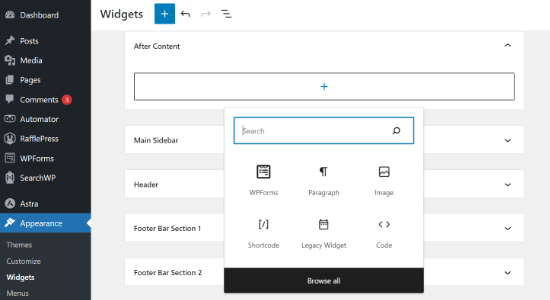
Fai clic sul segno + per aggiungere qualsiasi widget ad After Content.
Ad esempio, qui abbiamo aggiunto un widget di modulo di suggerimenti che abbiamo creato usando WPForms.
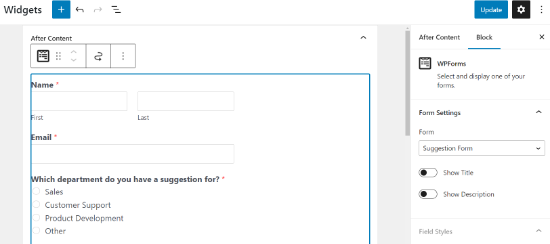
Sentiti libero di modificare le impostazioni di ciascun widget come faresti normalmente, e non dimenticare di aggiornare le tue modifiche.
Una volta terminato, puoi visitare il tuo sito web per vedere i tuoi widget di contenuto post-pubblicazione in azione. Ecco come appariva sul nostro sito web demo.
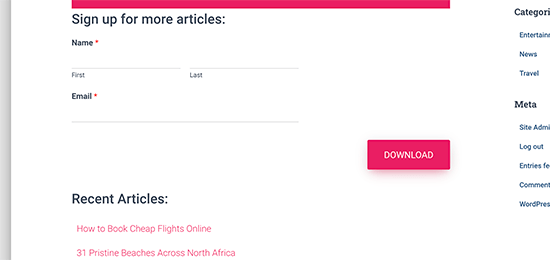
A seconda di quanti widget stai cercando di aggiungere e del tuo tema WordPress, i tuoi widget potrebbero apparire leggermente sbilanciati.
Per impostazione predefinita, il plugin aggiunge i widget uno dopo l'altro, quindi se vuoi mostrarli uno accanto all'altro, dovrai usare CSS personalizzato. Puoi anche cambiare il colore di sfondo, aggiungere spaziatura, cambiare il colore del testo e altro ancora.
Vai semplicemente alla pagina Aspetto » Personalizza e passa alla scheda CSS aggiuntivo.
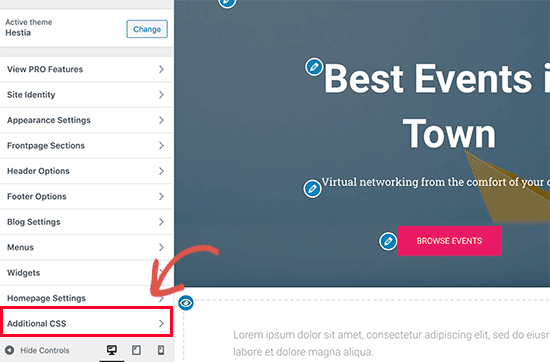
Puoi iniziare aggiungendo questo CSS personalizzato come punto di partenza:
.awac.widget {
    width: 50%;
    display: inline-block;
    float: left;
    padding: 20px;
    background-color: #fff8e9;
    border: 1px dashed #fde2a9;
    min-height:400px;
}

.awac.widget h4 {
font-size:18px;
color:#666;
}

.awac.widget li{
font-size:16px;
}
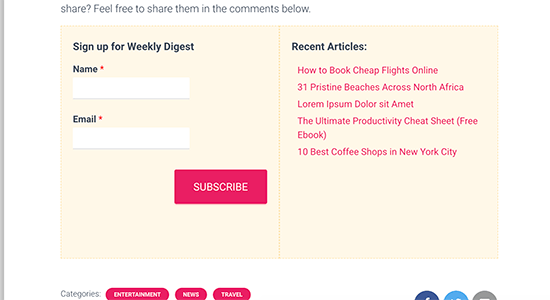
In questo codice CSS personalizzato, abbiamo modificato la larghezza del widget per visualizzare due widget uno accanto all'altro. Abbiamo anche modificato il colore di sfondo e le dimensioni dei caratteri. Sentiti libero di regolare il CSS per soddisfare le tue esigenze.
Non dimenticare di fare clic sul pulsante 'Pubblica' per salvare le modifiche.
Ecco come appariva sul nostro sito web demo.
Non vuoi usare CSS personalizzato? Prova il plugin CSS Hero. Ti consente di personalizzare tutte le aree del tuo sito senza alcuna conoscenza di CSS.
Mostra o Nascondi Widget Dopo l'Articolo
Per impostazione predefinita, il plugin mostrerà i tuoi widget dopo l'articolo su tutti gli articoli e le pagine. Ti consente anche di nasconderlo nei luoghi in cui non vuoi mostrare i widget dopo il contenuto.
Ad esempio, potresti non voler visualizzare i widget dopo l'articolo sulle pagine statiche.
Vai semplicemente alla pagina Aspetto » Widget Dopo il Contenuto. Da qui, puoi scegliere quali categorie o tipi di articolo non visualizzeranno il tuo widget dopo il contenuto.
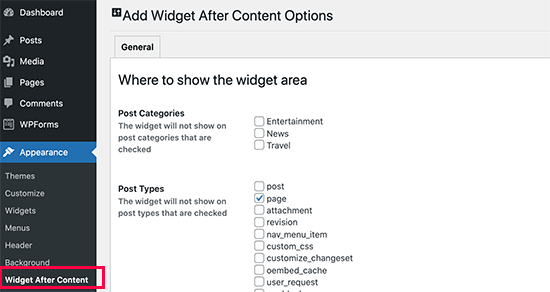
Non dimenticare di fare clic sul pulsante 'Salva Modifiche' per memorizzare le tue impostazioni.
Puoi anche nascondere l'area del widget dopo il contenuto per singoli articoli e pagine.
Modifica semplicemente l'articolo o la pagina in cui non vuoi mostrare i widget dopo l'articolo e scorri verso il basso fino alla casella 'Widget Dopo il Contenuto' in fondo.
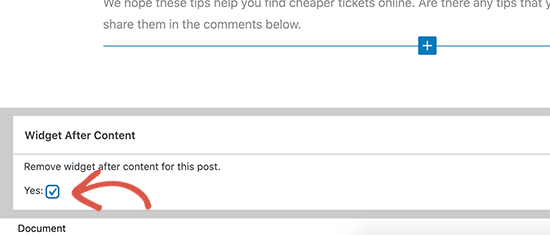
Successivamente, seleziona la casella per nascondere l'area del widget e quindi salva il tuo articolo o pagina. Il plugin smetterà ora di mostrare l'area del widget per quell'articolo/pagina specifico.
Metodo 2. Aggiungere dopo il contenuto del post usando OptinMonster
Questo metodo è più elegante e potente, ma non utilizza i widget predefiniti di WordPress. Invece, ti permette di aggiungere qualsiasi contenuto desideri con bellissimi design e modelli tra cui scegliere.
Un altro vantaggio di questo metodo è che ti offre un sacco di opzioni di targeting.
Ad esempio, puoi mostrare contenuti personalizzati a diversi utenti, cambiare i contenuti in base a ciò che gli utenti stanno attualmente visualizzando o utilizzare il retargeting sul sito per un maggiore impatto.
Per questo metodo, avrai bisogno di OptinMonster. È il miglior software di generazione di lead e ottimizzazione delle conversioni sul mercato e ti consente di convertire i visitatori del sito in iscritti e clienti.
Innanzitutto, devi iscriverti per un account OptinMonster. Visita semplicemente il sito web e fai clic sul pulsante 'Ottieni OptinMonster Ora'.

Dopo l'iscrizione, passa al tuo sito web WordPress per installare e attivare il plugin OptinMonster. Per maggiori dettagli, consulta la nostra guida passo passo su come installare un plugin di WordPress.
Questo plugin funge da connettore tra il tuo sito web WordPress e il tuo account OptinMonster.
Dopo l'attivazione, devi visitare la pagina OptinMonster » Impostazioni e fare clic sul pulsante 'Collega account esistente'.

Questo aprirà un popup in cui puoi accedere e collegare il tuo sito WordPress al tuo account OptinMonster.
Ora che il tuo sito WordPress è collegato, sei pronto per creare la tua prima campagna geotargettizzata. Vai alla pagina OptinMonster » Campagne e fai clic sul pulsante 'Aggiungi nuovo'.
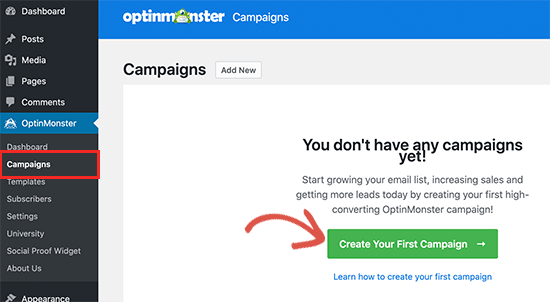
Innanzitutto, dovrai scegliere il tipo di campagna. OptinMonster supporta popup lightbox, barre fluttuanti, opt-in inline, schermo intero, slide-in e campagne gamificate.
Ai fini di questo tutorial, sceglieremo una campagna inline che ci permette di visualizzare automaticamente la nostra campagna dopo il contenuto.
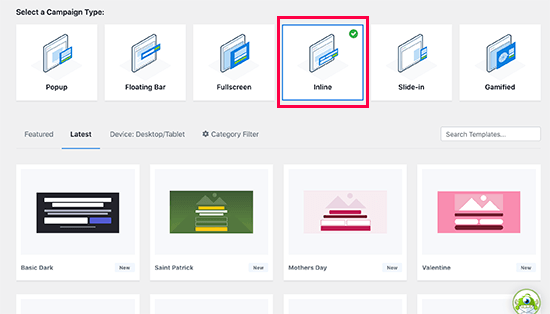
Sotto, puoi selezionare un modello di campagna facendo clic su di esso.
Successivamente, devi inserire un nome per la tua campagna. Puoi inserire qualsiasi nome qui e poi fare clic sul pulsante 'Inizia a costruire'.
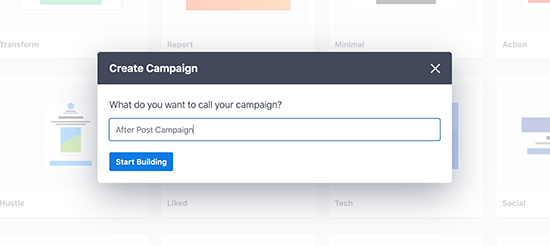
Questo avvierà l'interfaccia di creazione campagne di OptinMonster con un'anteprima live della tua campagna nel pannello di destra.
Puoi semplicemente utilizzare il costruttore di campagne drag-and-drop per aggiungere blocchi e spostare gli elementi.
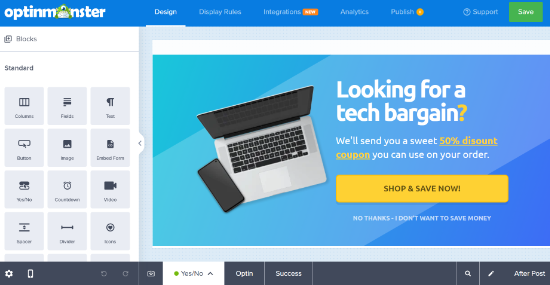
Da qui, puoi scegliere elementi più potenti non disponibili nei widget predefiniti di WordPress. Ad esempio, puoi aggiungere countdown, pulsanti, chatbot e colonne.
Una volta progettata la tua campagna post-articolo, passa alla scheda Pubblica e cambia lo stato della campagna in ‘Pubblica’.
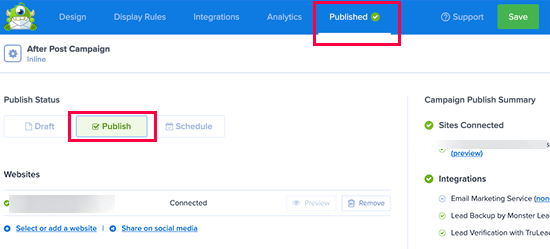
Dopodiché, fai clic sul pulsante Salva per memorizzare le impostazioni e chiudere il costruttore di campagne.
OptinMonster ti porterà ora alla pagina delle impostazioni di Output. Da qui, puoi scegliere dove vuoi visualizzare il tuo contenuto post-articolo.
Seleziona semplicemente Automatico, e poi puoi scegliere di mostrare la tua campagna all'interno, sotto o prima del contenuto dell'articolo.
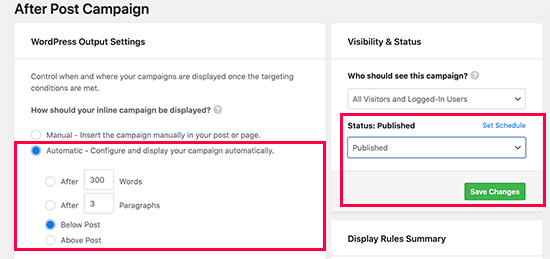
Ai fini di questo tutorial, sceglieremo l'opzione sotto il contenuto dell'articolo. Dopodiché, cambia lo stato di Visibilità in Pubblicato e fai clic sul pulsante Salva per rendere la tua campagna attiva.
Ora puoi visitare il tuo sito web per vedere il tuo widget personalizzato post-articolo in azione.
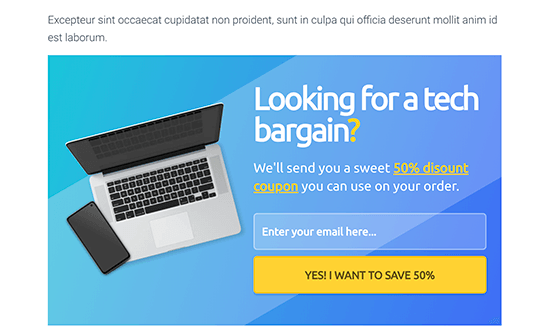
Speriamo che questo articolo ti abbia aiutato a imparare come aggiungere widget personalizzati post-articolo in WordPress.
Vuoi vedere come gli utenti interagiscono con i tuoi widget dopo il post? Consulta il nostro tutorial su come monitorare il coinvolgimento degli utenti in WordPress e poi prova questi suggerimenti per aumentare facilmente il traffico del tuo sito web.
Se ti è piaciuto questo articolo, iscriviti al nostro Canale YouTube per tutorial video su WordPress. Puoi trovarci anche su Twitter e Facebook.





Jiří Vaněk
Questo metodo è davvero fantastico e mi ha aiutato a promuovere il mio Patreon. Ho sfruttato Optin Monster e ho posizionato un banner alla fine dell'articolo che incoraggia gli utenti ad agire e a unirsi al mio Patreon. Non avevo grandi aspettative, ma questa campagna sta funzionando davvero bene. Quindi, questi widget dopo i post hanno un potenziale e un potere di marketing significativi.
Laura Baareman
Ciao!
Ho installato il plugin Add Widget After Content e non appare nell'area Widget del backend del mio sito web. Qualche idea su cosa fare?
Supporto WPBeginner
Dovresti contattare il supporto del plugin, dovrebbero essere in grado di esaminare e assisterti.
Amministratore
Anil
C'è anche un modo per ottenere widget prima del contenuto del post, dopo il titolo, senza che sia arbitrario?
Mohit Chauhan
Grazie wpbeginner per questa meravigliosa scelta
Staff di WPBeginner
Sì, puoi usare plugin come widget logic e conditional widgets.
Staff di WPBeginner
Grazie per aver scritto e condiviso questo utile plugin con la community.
Staff di WPBeginner
Sì, il plugin ti permette di aggiungere widget personalizzati dopo i post, da cui il titolo.
Patty Jones
Il nostro sito ha più autori. Puoi personalizzare il widget per ogni post invece di disabilitarlo semplicemente?
Afromaster Hervé
quel titolo è giusto?
Arelthia Phillips
Grazie per aver presentato il mio plugin. Sono felice che le persone lo trovino utile.
Holger Govertz
Non ho mai visto questo plugin prima, soddisfa la regola della separazione tra stile e funzione.
Forse dovrei iniziare ad aggiungere aree widget in questo modo, invece di creare temi figli solo per un'area widget o due.