


Le email di WordPress sono tipicamente in testo semplice, il che potrebbe non riflettere l'aspetto curato che ti aspetteresti da un marchio professionale. L'aggiunta di modelli personalizzati può conferire ai tuoi messaggi un design più accattivante e mantenerli in linea con lo stile del tuo marchio, creando una migliore esperienza utente.
Ma capire come apportare queste modifiche non è sempre semplice. Può sembrare opprimente cercare di trovare gli strumenti giusti e sapere da dove iniziare.
Fortunatamente, esistono plugin e risorse che rendono il processo molto più semplice. In questa guida, ti mostreremo come aggiungere bellissimi modelli di email al tuo sito WordPress.
Perché usare modelli di email in WordPress?
Per impostazione predefinita, WordPress invia molte notifiche via email. Se gestisci un blog WordPress per autore singolo, probabilmente puoi cavartela senza usare alcun modello di email.
Tuttavia, se gestisci un sito di appartenenza o un negozio eCommerce, potresti voler considerare di migliorare il layout delle tue email.
L'utilizzo di modelli HTML colorati per le tue email offre una migliore esperienza utente ai tuoi utenti. Inoltre, l'utilizzo del tuo logo personalizzato e dei tuoi colori rende le tue email più professionali ed esteticamente gradevoli.
Ora, vediamo come aggiungere bellissimi modelli di email HTML in WordPress. Ecco una rapida panoramica di ciò che tratteremo:
Immergiamoci subito!
Impostazione dei modelli di email in WordPress
La prima cosa da fare è installare e attivare il plugin Email Templates. Per i dettagli, consulta il nostro tutorial passo passo su come installare un plugin di WordPress.
Dopo l'attivazione, vai semplicemente alla pagina ‘Email Templates’ e fai clic sul pulsante ‘Open WordPress Email Editor’.
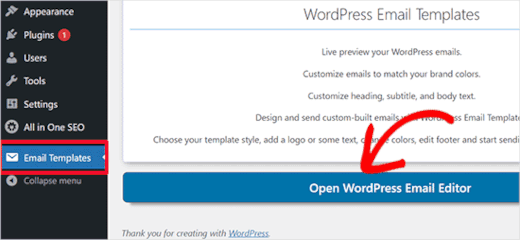
Questo aprirà la finestra di personalizzazione delle email.
Il plugin Email Templates utilizza il personalizzatore di WordPress, che ti consente di creare i tuoi bellissimi modelli con un'anteprima live.
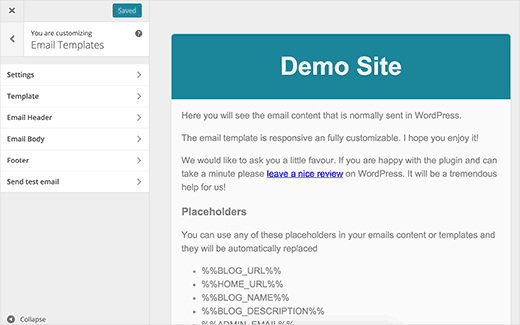
Il personalizzatore ha diverse sezioni.
Innanzitutto, devi fare clic sulla scheda ‘Settings’, dove puoi inserire il nome del tuo sito e l'indirizzo email da utilizzare nel campo ‘From Email’ dei messaggi in uscita.
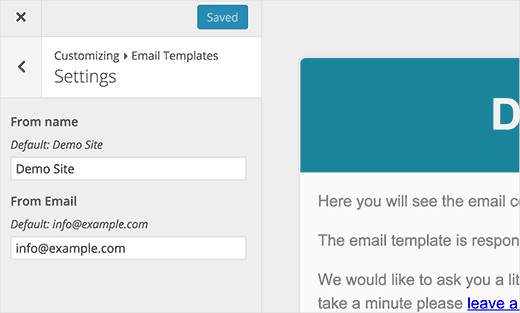
Per impostazione predefinita, il plugin utilizzerà l'indirizzo email definito nelle impostazioni di WordPress. Tuttavia, puoi cambiarlo per utilizzare qualsiasi altro indirizzo email.
Successivamente, facciamo clic sulla freccia indietro per tornare alle sezioni del modello.
Nella scheda 'Modello', puoi selezionare se desideri un modello a larghezza intera o un layout a scatola. Puoi anche scegliere un colore di sfondo.
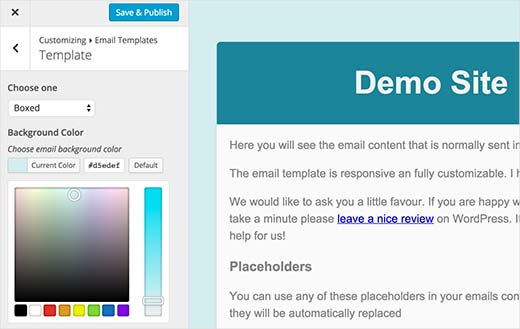
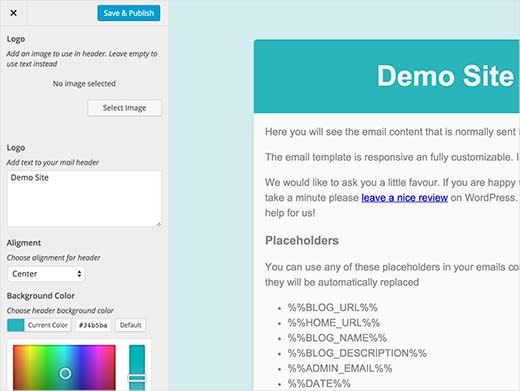
Una volta fatto, fai clic sulla sezione dell'intestazione per impostare l'intestazione del tuo modello di email. Procedi ad aggiungere il tuo logo personalizzato o semplicemente usa elementi di testo.
Per impostazione predefinita, il plugin mostrerà il nome del tuo sito come testo nell'intestazione dell'email, ma sentiti libero di cambiarlo con quello che preferisci. Puoi anche cambiare la dimensione del carattere, il testo dell'intestazione e i colori di sfondo.
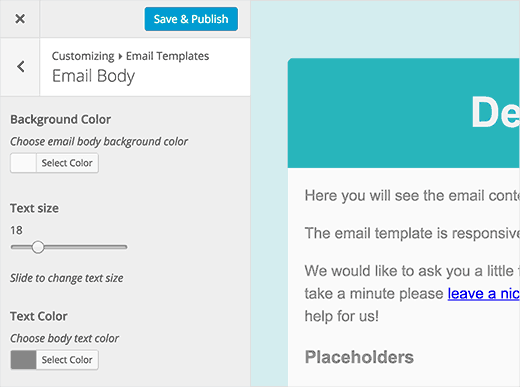
Nella sezione 'Corpo dell'email', puoi modificare l'aspetto dell'area del corpo dell'email.
Puoi scegliere un colore di sfondo, regolare la dimensione e il colore del testo e scegliere un colore per i link nella tua email.
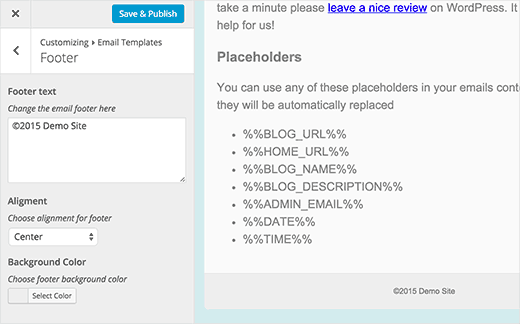
Infine, non ignorare la scheda 'Piè di pagina'.
Per impostazione predefinita, il plugin mostrerà il nome del tuo sito con il segno di copyright. Ma puoi personalizzarlo per adattarlo alle tue esigenze.
Quindi, puoi anche cambiare il carattere, lo sfondo e i colori del testo, se lo desideri.
Una volta progettato il modello di email, dovrai fare clic sul pulsante 'Salva' o 'Pubblica' per salvare le tue impostazioni.
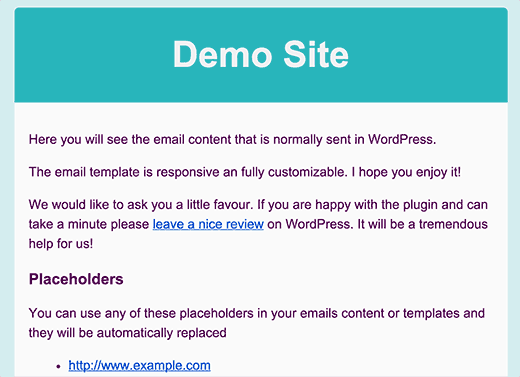
Dopo di che, fai clic sulla scheda 'Invia email di prova' per visualizzare in anteprima il tuo modello di email. Il plugin invierà anche un'email all'indirizzo dell'amministratore nelle impostazioni di WordPress.
Suggerimento bonus: risoluzione dei problemi di mancato invio delle email
Se non ricevi email dal tuo sito WordPress, dovrai installare il plugin WP Mail SMTP. Questo plugin ti consente di inviare le tue email WordPress in modo sicuro utilizzando SMTP.
WP Mail SMTP risolve i problemi di recapito delle email di WordPress e garantisce che le tue email WordPress non finiscano nello spam.
Per maggiori dettagli, consulta il nostro tutorial su come risolvere il problema di WordPress che non invia email.
Inoltre, il plugin Email Templates non influisce sulle email dei servizi di email marketing di terze parti. Per quello, dovrai progettare le tue email utilizzando gli strumenti offerti dal provider del servizio email.
La maggior parte dei provider di servizi email come Constant Contact e ConvertKit dispone di modelli che puoi utilizzare.
Per ulteriori informazioni, puoi leggere la nostra guida su come aggiungere iscrizioni via email al tuo blog WordPress.
Tutorial video
Preferisci istruzioni video? Dai un'occhiata al nostro tutorial su YouTube su come aggiungere bellissimi modelli di email al tuo sito WordPress:
Speriamo che questo articolo ti abbia aiutato ad aggiungere bellissimi modelli di email da utilizzare in WordPress. Potresti anche voler consultare la nostra guida su come aggiungere l'opzione 'Email This' ai tuoi post di WordPress e le nostre scelte esperte dei migliori plugin per la personalizzazione delle email di WooCommerce.
Se ti è piaciuto questo articolo, iscriviti al nostro Canale YouTube per tutorial video su WordPress. Puoi trovarci anche su Twitter e Facebook.



Will
Come posso cambiare il corpo del testo dell'email?
Grazie
Supporto WPBeginner
Dipenderebbe dalle specifiche email che desideri modificare per sapere come personalizzarle.
Amministratore
Will
Mi dispiace – voglio modificare il messaggio di benvenuto che viene inviato ai nuovi utenti. Pensavo che questo plugin potesse farlo, ma non vedo alcun modo per modificare il corpo dell'email.
Grazie!
Supporto WPBeginner
Per questo, probabilmente vorrai dare un'occhiata alla nostra guida qui: https://www.wpbeginner.com/plugins/how-to-send-a-custom-welcome-email-to-new-users-in-wordpress/
Jerome
Salve,
Ho installato questo plugin, è attivo ma tutte le email inviate dal mio wordpress sono ancora in testo semplice... hai un'idea per risolvere questo problema per favore?
La mia versione di wordpress è 5.1.1
Cordiali saluti
Supporto WPBeginner
Dovresti contattare il supporto del plugin per farti assistere su quale potrebbe essere il problema
Amministratore
diana
Ciao, grazie per questo utile tutorial. Ho una domanda: con questo plugin, quando scrivo un nuovo post, verrà mostrato il contenuto completo del post? o solo un estratto?
ExclusiveT
Sto riscontrando un problema dopo aver installato questo plugin, arriva un'altra email extra senza oggetto / senza corpo insieme a quelle corrette. Avete idea del perché?
Elvan
Ciao ragazzi, non abbiamo un solo canale email che viene inviato.
Abbiamo bisogno di diversi tipi di questo modello di email. Come per:
– Iscrizione
– Inserimento del suo annuncio
– Modifica della sua password
– Richiesta dello stato di studente
– Richiesta di un timbro approvato
e così via. Come posso creare per ognuna di queste notifiche email un modello diverso e integrarlo nel processo?
Best E
Dan
Ehi, grazie per l'articolo utile e il plugin molto facile da usare. L'unica cosa che non ho trovato è come cambiare il colore del link. Altrimenti è fantastico!
Dawn Cunnane
This is seemless, unintrusive and takes less than a minute to get up and running, thank you for this I now have it installed
Marko
Ciao ciao,
Thanks for this Tip. I am new to worldpress building my first website with very little experience. At the moment I want to add emails with a template. I have made the template like you explained. Only l don’t no how to activate it the the email link? i would really appreciate a tip. Have been working on it for some time now
Supporto WPBeginner
Non capiamo. Potresti per favore spiegare cosa intendi con 'attivalo il link email'?
Amministratore
Kevin Rogers
Pensavo che non raccomandassi l'uso dello strumento email di Wordpress e suggerissi di usare un prodotto di terze parti come Mailchimp.
Supporto WPBeginner
Lo facciamo ancora. Questo plugin non gestisce le tue iscrizioni via email, crea solo modelli per le email di sistema inviate da WordPress.
Amministratore
Karrie
Grazie per le informazioni. Quando vado su Aspetto – le uniche scelte che ho sono temi, personalizza, widget, menu, area widget ed editor. Non ho Modelli Email come opzione qui. C'è un altro posto dove posso accedervi? Grazie.
Damian
Ciao Karrie, hai installato il plugin Modelli Email? Hai la versione di WordPress 4 o superiore?