


Molti utenti scelgono password semplici solo per comodità. Sfortunatamente, queste password deboli possono essere facilmente indovinate dagli hacker, mettendo il tuo sito a rischio di accesso non autorizzato e violazioni dei dati.
Password forti sono essenziali per proteggere il tuo sito WordPress. Poiché abbiamo aiutato gli utenti a migliorare la sicurezza di WordPress nel corso degli anni, abbiamo scoperto che puoi incoraggiare l'uso di password forti aggiungendo un generatore di password al tuo sito WordPress.
In questo articolo, ti mostreremo come aggiungere facilmente un generatore di password facile da usare al tuo sito WordPress per migliorare significativamente la tua sicurezza online.
Perché usare un generatore di password più forte in WordPress?
Per impostazione predefinita, WordPress ti consente di scegliere una password per il tuo account utente, ma non richiede che la password sia sicura.
Il generatore di password casuali integrato appare durante l'installazione di WordPress, nella pagina di registrazione dell'utente e nella pagina del profilo utente.
Facendo clic sul pulsante 'Genera password', gli utenti possono generare una nuova password forte.
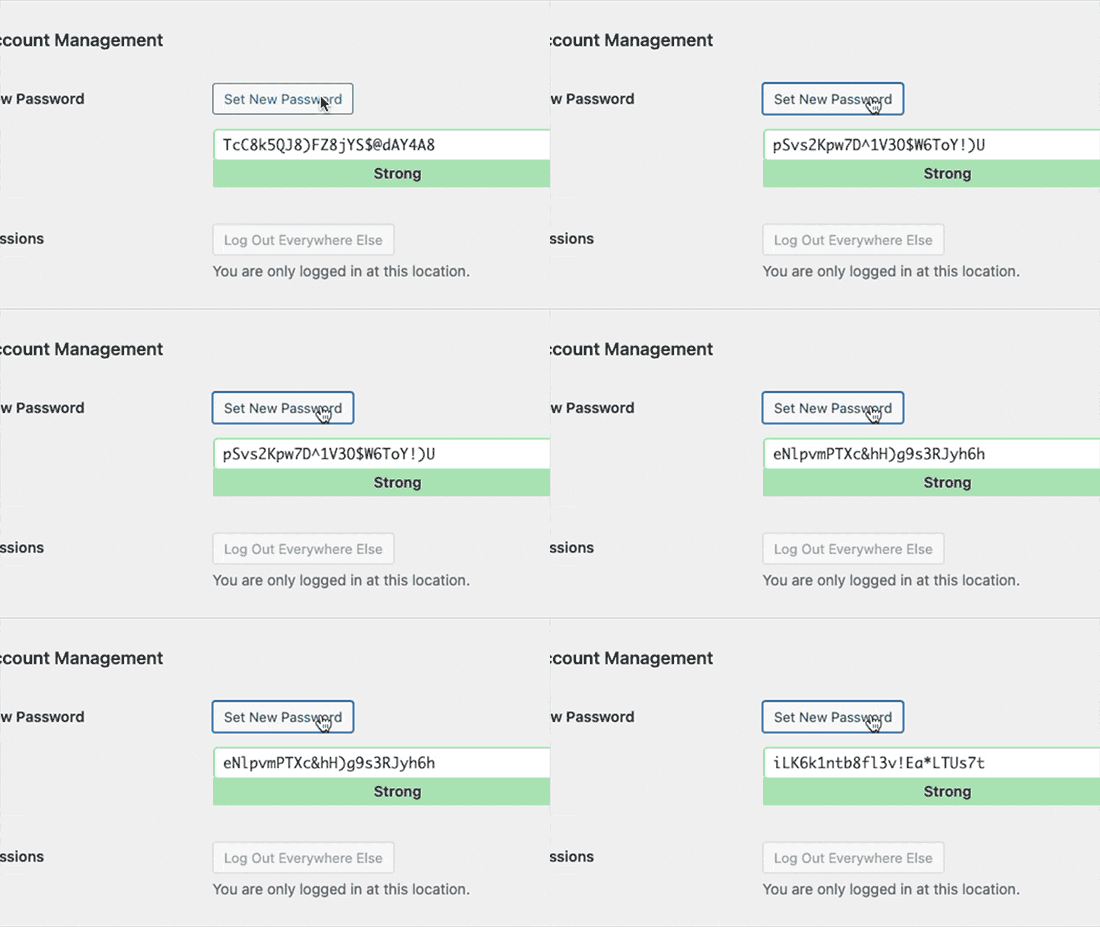
Allo stesso modo, quando si cambia una password modificando il proprio profilo utente, gli utenti possono fare clic sul pulsante 'Imposta nuova password' per generare combinazioni illimitate di password uniche e forti.
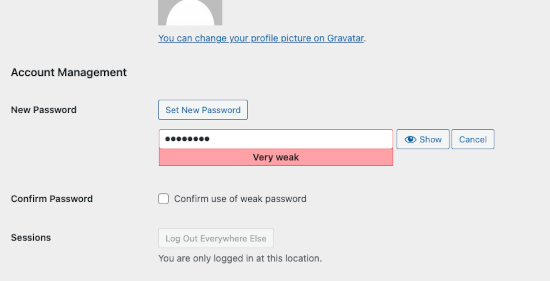
Tuttavia, noterai che WordPress ti consente di saltare il controllo della robustezza della password.
L'utente deve semplicemente selezionare l'opzione 'Conferma uso password debole'.
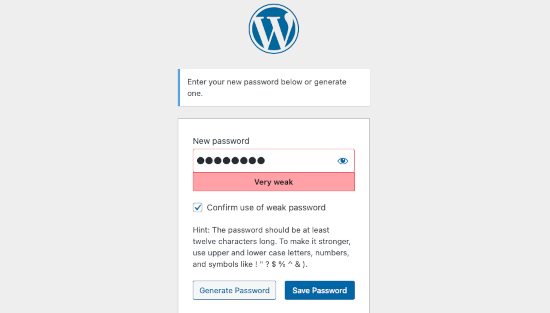
Allo stesso modo, i nuovi utenti che si registrano sul tuo sito WordPress possono anche evitare il requisito di password forte selezionando questa opzione nella pagina di registrazione utente.
Se gestisci un sito di membership o un negozio eCommerce in cui molti utenti hanno account, ciò può influire seriamente sulla sicurezza del tuo sito WordPress.
Detto questo, diamo un'occhiata a come applicare facilmente password sicure e richiedere agli utenti di utilizzare invece il generatore di password forti. Tratteremo come fare questo con i moduli di registrazione e accesso utente predefiniti di WordPress, insieme ai moduli personalizzati:
Metodo 1: Applica il generatore di password forti in WordPress
Innanzitutto, devi installare e attivare il plugin Password Policy Manager for WordPress. Per maggiori dettagli, consulta la nostra guida passo passo su come installare un plugin di WordPress.
Dopo l'attivazione, devi visitare la pagina Password Policies nell'area di amministrazione di WordPress e fare clic sulla casella di controllo 'Abilita Password Policies'.
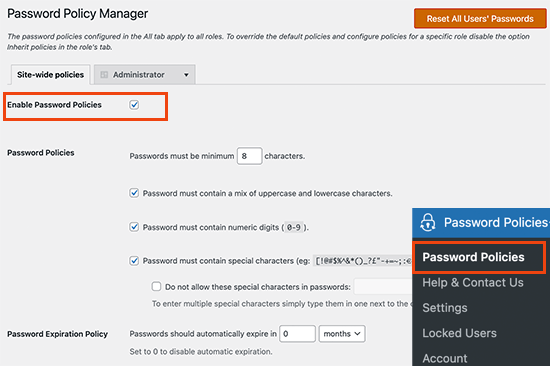
Dopodiché, puoi impostare una policy di password a livello di sito per tutti gli utenti. Puoi scegliere la complessità minima della password, imporre l'uso di caratteri speciali e numeri, far scadere le password dopo un certo periodo di tempo e altro ancora.
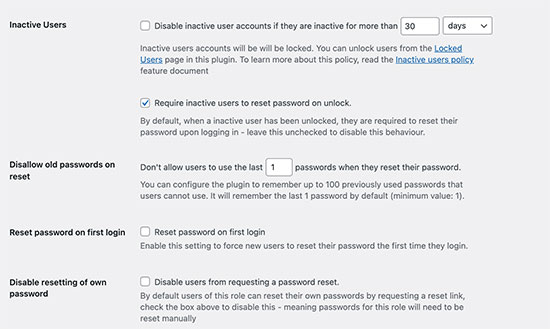
Sotto questa opzione, puoi impostare opzioni avanzate aggiuntive per la sicurezza delle password.
Ad esempio, puoi reimpostare automaticamente le password per gli utenti inattivi, impedire agli utenti di riutilizzare vecchie password o disabilitare la possibilità per gli utenti di reimpostare le password da soli.
Il plugin ti consente inoltre di limitare i tentativi di accesso per prevenire attacchi di forza bruta.
Puoi scegliere il numero di tentativi di accesso che un utente può effettuare, dopodiché il suo account verrà bloccato e l'accesso sarà disabilitato per 24 ore.
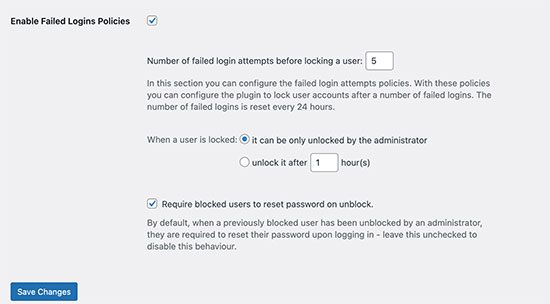
Puoi anche impostare una durata del blocco, dopo la quale gli account verranno sbloccati automaticamente. In alternativa, puoi scegliere di sbloccare manualmente gli account solo da parte di un amministratore.
Imposta le policy delle password in base ai ruoli utente
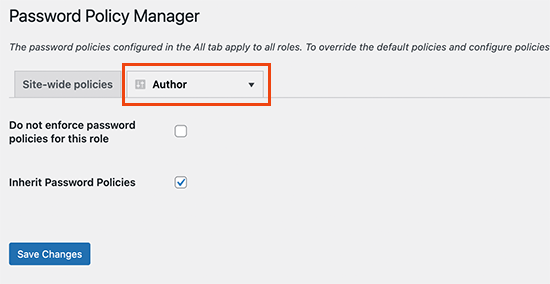
Il plugin ti consente inoltre di impostare diverse policy per le password in base ai ruoli utente.
Ad esempio, puoi impostare diversi requisiti di password e impostazioni di sicurezza per autori, abbonati, clienti o membri sul tuo sito web di appartenenza.
Vedere il generatore di password in azione
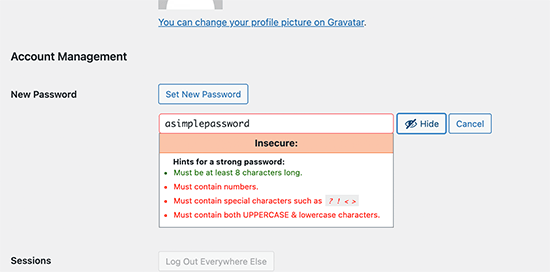
Il plugin visualizzerà ora automaticamente un generatore di password sicure nelle schermate di registrazione, profilo e cambio password in WordPress.
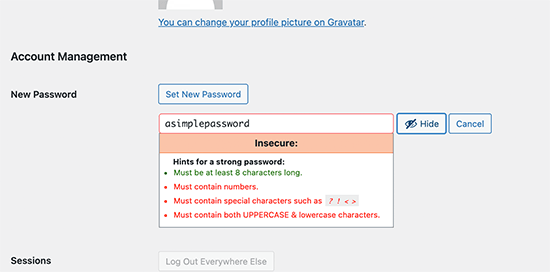
Rimuove anche la casella di controllo che consente l'uso di password deboli.
Ciò impedirà agli utenti di impostare password più deboli o di aggirare la tua policy per le password.
Metodo 2: Forza password sicure nei moduli di registrazione e accesso utente personalizzati
Il metodo di policy per le password sopra descritto funziona bene per i moduli predefiniti di registrazione utente e reimpostazione password di WordPress.
Tuttavia, se stai utilizzando un modulo di registrazione utente personalizzata e di reimpostazione password, gli utenti potrebbero comunque trovare modi per aggirare i tuoi requisiti di password più sicure.
Un modo semplice per imporre password sicure è utilizzare WPForms. È il miglior plugin per la creazione di moduli WordPress e ti consente di creare facilmente qualsiasi tipo di modulo, inclusi moduli personalizzati per la registrazione utente e la pagina di accesso.
Innanzitutto, devi installare e attivare il plugin WPForms. Per maggiori dettagli, consulta la nostra guida passo passo su come installare un plugin WordPress.
Nota: Avrai bisogno almeno del piano Pro per accedere all'addon di registrazione utente.
Dopo l'attivazione, devi visitare la pagina WPForms » Settings per inserire la tua chiave di licenza. Puoi trovare queste informazioni nel tuo account sul sito web di WPForms.

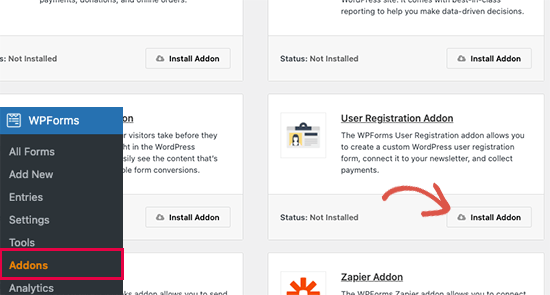
Dopodiché, devi visitare la pagina WPForms » Addons,
Quindi, fai clic sul pulsante 'Installa Addon' sotto 'User Registration Addon'.
Ora sei pronto per creare i tuoi moduli di registrazione e accesso utente personalizzati.
Vai semplicemente alla pagina WPForms » Aggiungi nuovo. Per prima cosa, devi fornire un titolo per il tuo modulo e quindi scegliere il modello di modulo di registrazione utente.
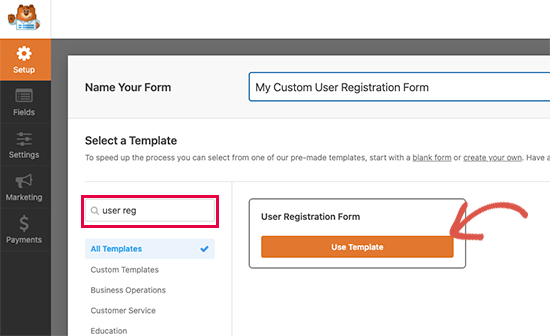
Questo caricherà il generatore di moduli, dove puoi modificare i campi del modulo.
Fai semplicemente clic sul campo 'Password' per modificarlo e attivare l'interruttore 'Abilita robustezza password'. Sotto, puoi scegliere la robustezza minima della password e impostarla su 'Robusta'.
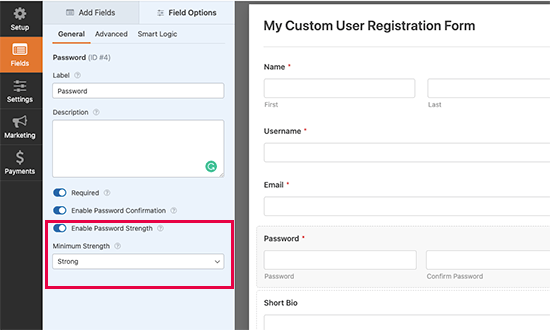
Ora puoi salvare il tuo modulo e uscire dal generatore di moduli.
WPForms rende semplicissimo aggiungere i tuoi moduli ovunque sul tuo sito web. Modifica semplicemente il post o la pagina in cui desideri visualizzare il tuo modulo di registrazione utente personalizzato e aggiungi il blocco WPForms alla tua area di contenuto.
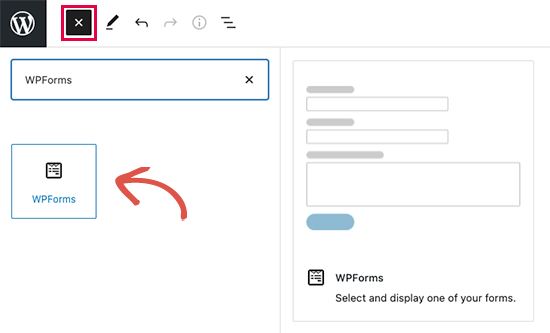
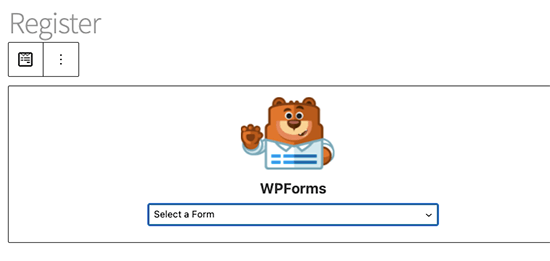
Dopodiché, devi selezionare il tuo modulo di registrazione utente personalizzato nelle impostazioni del blocco.
WPForms caricherà quindi un'anteprima live del tuo modulo all'interno dell'editor.
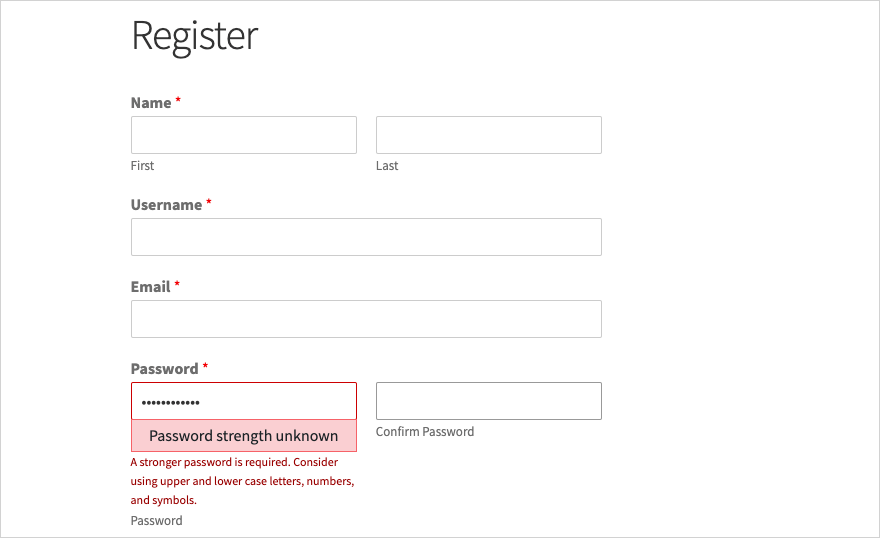
Ora puoi salvare e pubblicare il tuo post o pagina e visualizzare in anteprima il tuo modulo di registrazione utente personalizzato.
Noterai che mentre gli utenti compilano il campo password, verrà loro chiesto di utilizzare una password più robusta. Il modulo non verrà inviato con una password più debole.
Guide esperte sulla sicurezza delle password di WordPress
Speriamo che questo articolo ti abbia aiutato a imparare come utilizzare il semplice generatore di password utente in WordPress per imporre password più robuste sul tuo sito web WordPress. Potresti anche voler consultare altre guide passo passo relative alla sicurezza delle password:
- Come cambiare la password in WordPress (Guida per principianti)
- Password dimenticata? Come recuperare una password persa in WordPress
- Come e perché limitare i tentativi di accesso in WordPress
- Come forzare password complesse agli utenti in WordPress
- Come reimpostare le password per tutti gli utenti in WordPress
- Come aggiungere l'autenticazione a due fattori in WordPress (metodo gratuito)
- Come aggiungere l'accesso senza password in WordPress con Magic Links
- Come gestire le password in modo semplice e sicuro (Guida per principianti)
Se ti è piaciuto questo articolo, iscriviti al nostro Canale YouTube per tutorial video su WordPress. Puoi trovarci anche su Twitter e Facebook.



Jiří Vaněk
Ho un sito web multi-utente e la gestione delle password è fondamentale per me. Sappiamo tutti che molti utenti tendono a scegliere password deboli solo per ricordarle più facilmente, il che può rendere molto facile per qualcuno hackerare i propri account. Questa potrebbe essere un'ottima soluzione per rafforzare la sicurezza su un sito web multi-utente e costringere gli utenti a utilizzare password più robuste. Dopotutto, la sicurezza del sito web è l'aspetto più importante dell'intero ecosistema. Grazie per l'ottimo consiglio; sono entusiasta di implementarlo subito.
kzain
Sto cercando un modo per migliorare la sicurezza delle password sul mio sito. Aggiungere un generatore di password è una mossa intelligente. Proverò sicuramente uno di questi metodi. Grazie per aver condiviso!
Dayo Olobayo
Richiedere password complesse può essere un po' una seccatura per gli utenti, ma ne vale sicuramente la pena per la sicurezza aggiuntiva. Questo plugin sembra un ottimo modo per trovare un equilibrio. Grazie.
forough
Grazie mille. Ho installato il plugin User-pro sul mio sito creato con WordPress, tutto funziona correttamente ma vorrei che userpro generasse una password automatica quando un utente si registra tramite esso sul mio sito. Come posso risolvere questo problema? È molto importante per me. Aiutatemi per favore...
rob
Anch'io ho il plugin userpro, hai trovato una soluzione? cosa sarebbe un'altra alternativa è farli cambiare la password all'attivazione – e generarla automaticamente
Frithjof
Mi piace usare Lastpass. Un plugin in meno e tutte le mie password sono a portata di mano sul mio desktop e sul telefono.