


Vuoi aggiungere un file manager simile a FTP nella tua area di amministrazione di WordPress?
Un file manager ti consente di modificare la configurazione di WordPress, temi, plugin e altri file direttamente dalla bacheca di amministrazione di WordPress. Questo è perfetto quando devi modificare i file del tuo sito web ma non hai accesso a FTP o cPanel.
In questo articolo, ti mostreremo come aggiungere facilmente un file manager simile a FTP in WordPress.
Perché hai bisogno di un file manager simile a FTP in WordPress?
Quando hai bisogno di trasferire in modo sicuro file di WordPress, raccomandiamo sempre di utilizzare un client FTP che supporti i protocolli SSH o SFTP.
Tuttavia, un file manager è utile se non hai accesso a FTP o all'account cPanel fornito dal tuo provider di web hosting. Ad esempio, potresti contribuire a un blog WordPress multi-autore e avere solo accesso e permessi limitati.
In questo caso, un file manager ti consente di modificare, visualizzare in anteprima, caricare e scaricare la configurazione di WordPress e altri file. Puoi considerarlo un client FTP basato sul web.
Detto questo, diamo un'occhiata a come aggiungere facilmente un file manager simile a FTP al tuo sito web WordPress.
Tutorial video
Se non vuoi guardare il video, puoi continuare a leggere la versione testuale qui sotto.
Aggiungere un file manager simile a FTP in WordPress
Il modo più semplice per aggiungere un file manager simile a FTP al tuo sito web WordPress è utilizzare il plugin File Manager. Ti consente di modificare i file su un server remoto utilizzando una semplice interfaccia utente.
La prima cosa da fare è installare e attivare il plugin File Manager. Per maggiori dettagli, consulta la nostra guida passo passo su come installare un plugin WordPress.
Dopo l'attivazione, vedrai una nuova opzione WP File Manager nella barra laterale di WordPress. Fai semplicemente clic su di essa per aprire l'app del file manager, che mostrerà tutti i tuoi file e cartelle di WordPress.
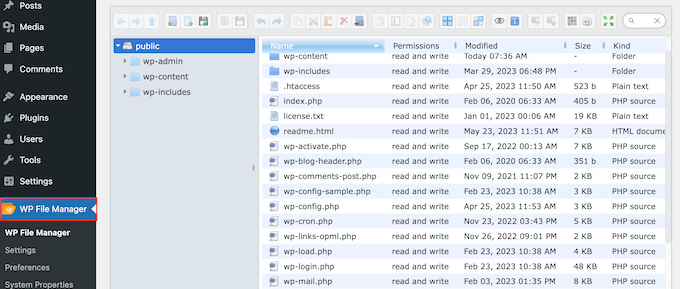
Sopra i file, vedrai una barra degli strumenti che mostra tutte le impostazioni di File Manager.
Questa barra degli strumenti è simile alle impostazioni di un client FTP e contiene tutto ciò di cui hai bisogno per visualizzare in anteprima, modificare, caricare, scaricare ed eliminare file o cartelle.
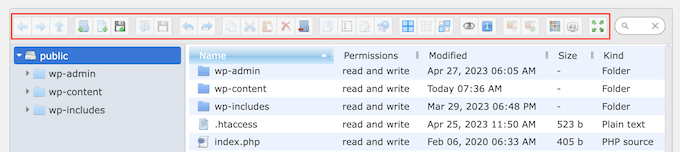
Per lavorare con un file o una cartella, fai semplicemente clic su di essa e quindi seleziona una qualsiasi delle impostazioni nella barra degli strumenti di File Manager.
Se hai familiarità con i client FTP, le cartelle funzionano esattamente allo stesso modo. Fai semplicemente clic su qualsiasi cartella per aprirla e vederne il contenuto.
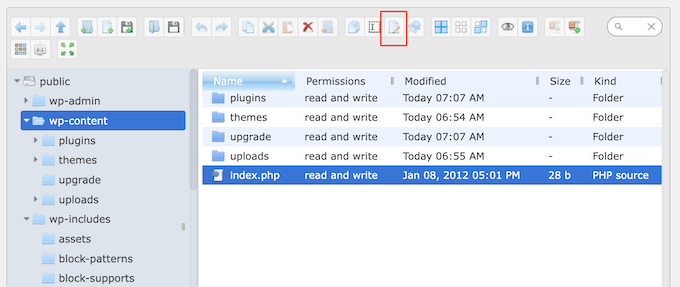
Per modificare un file sul tuo blog WordPress, fai clic sul pulsante 'Modifica file'.
Questo aprirà il file in una nuova finestra, pronto per apportare le tue modifiche.
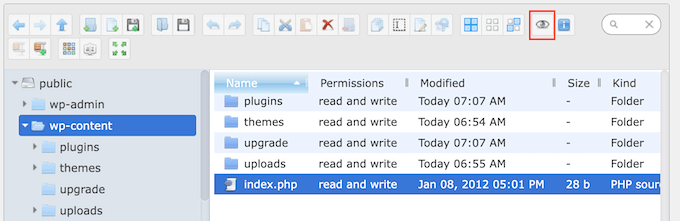
Se vuoi solo visualizzare il contenuto di un file, puoi fare clic sul pulsante 'Anteprima'.
Questo è il pulsante che assomiglia a una piccola icona a forma di occhio nella barra degli strumenti.
Puoi anche eliminare file non necessari o danneggiati, il che può migliorare le prestazioni del tuo sito web.
A volte, potresti voler apportare modifiche alle immagini del tuo sito web. Ad esempio, puoi spesso risparmiare tempo caricando in blocco file multimediali in WordPress.
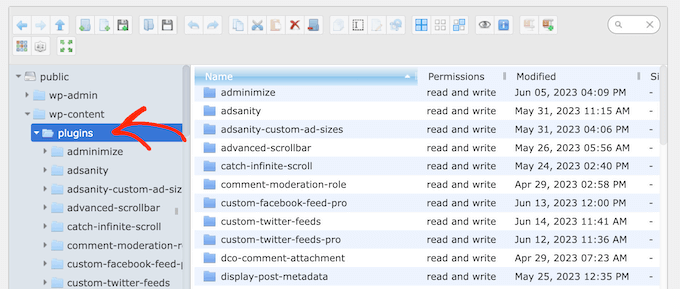
In tal caso, vai semplicemente alla cartella wp-content » uploads e quindi fai clic sul pulsante ‘Carica file’.
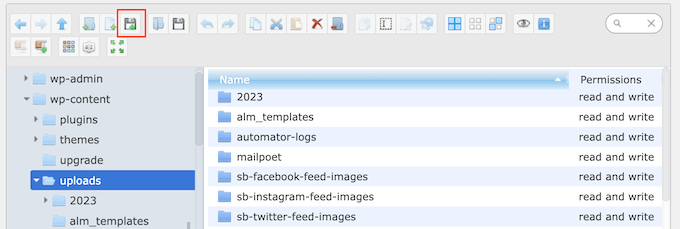
Puoi anche caricare file zip ed estrarli nel file manager.
Speriamo che questo articolo ti abbia aiutato a imparare come aggiungere un file manager simile a FTP in WordPress. Potresti anche voler consultare la nostra guida per principianti alla gestione del database di WordPress, o vedere le nostre scelte esperte per i plugin WordPress indispensabili per far crescere il tuo sito web.
Se ti è piaciuto questo articolo, iscriviti al nostro Canale YouTube per tutorial video su WordPress. Puoi trovarci anche su Twitter e Facebook.


Jiří Vaněk
C'è un'opzione nel plugin per impostare anche i permessi per i file delle cartelle, o è richiesto l'accesso FTP completo per questo?
Supporto WPBeginner
I permessi dei file richiederebbero comunque l'accesso FTP o il file manager del provider di hosting.
Amministratore
Jiří Vaněk
Capisco. Quindi è fondamentalmente solo una versione leggera di un client webftp, ad esempio per siti web che non hanno accesso regolare all'FTP, ma allo stesso tempo non sostituisce completamente l'accesso all'FTP. Non importa, può essere utile come alternativa di emergenza ed è bene saperlo. Grazie
Prateek
La cartella di caricamento non si apre nel mio file manager. Continua a provare a lungo e poi mostra l'errore sottostante:
"Impossibile connettersi al backend.
Backend non trovato.
Errore HTTP 404"
Come risolvere questo problema
Supporto WPBeginner
Dovresti contattare il supporto del plugin e dovrebbero essere in grado di assisterti.
Amministratore
ajit
Posso accedere al plugin file manager da fuori la dashboard di WordPress nel caso in cui non riesca a raggiungere la dashboard di amministrazione a causa di un errore http https? per favore aiutami
Supporto WPBeginner
No, non saresti in grado di utilizzare il plugin al di fuori del tuo sito WordPress, per quello vorresti usare l'FTP o un file manager se il tuo host ne ha uno.
Amministratore
Ashkan
Questo plugin è stato rimosso da WordPress e non è più disponibile. Puoi per favore raccomandare un altro buon plugin simile a FTIP?
Supporto WPBeginner
Not at the moment but the plugin should still be available when visiting the link in our article
Amministratore
Rintesh Roy
Grazie mille! Questo è quello che stavo cercando.
Thinus
Vorrei che il mio cliente caricasse file diversi in directory diverse. È possibile?
Sanket Bhardwaj
Sì, è possibile. Puoi farlo con l'aiuto di un client FTP chiamato Filezilla.
kathy
Grazie per il plug-in. Funziona benissimo per accedere ai singoli file. Ora voglio fare alcune cose in blocco. Come posso scaricare una cartella con tutti i suoi file e i file delle sottocartelle? Vedo solo un'opzione di download per i singoli file e ci vorrebbe un'eternità.
Supporto WPBeginner
Puoi inviare un messaggio all'autore del plug-in nella scheda di supporto della pagina del plug-in.
Amministratore
Marcus Vinicius
La migliore soluzione di sempre!!!
exzavia
Ho bisogno di un grande aiuto. Beh, ho il plugin... e ho caricato un pdf nella cartella in cui voglio vederlo visualizzato, ma quando torno sul sito non viene visualizzato né stampato come gli altri documenti
jade
Puoi usarlo per visualizzare file all'interno di cartelle ai visitatori del blog, consentendo loro di scaricare i file?
Supporto WPBeginner
sì, puoi.
Amministratore
rick
Come?
Supporto WPBeginner
Nel pannello di amministrazione del plugin c'è una casella di controllo per consentire i download, si prega di vedere lo screenshot nell'articolo.
Anant Shrivastava
Coloro che hanno riscontrato problemi sono pregati di provare la versione 1.4.0 del plugin che dovrebbe risolvere tutti gli errori e i problemi.
Andrei Goea
Ciao,
Ottimo plugin.
Su Wordpress 3.6 ricevo parecchi errori:
Notice: Undefined index: action in /home4/mediapo1/public_html/prportal/wp-content/plugins/wp-filemanager/wp-filemanager.php on line 65
Notice: has_cap was called with an argument that is deprecated since version 2.0! Usage of user levels by plugins and themes is deprecated. Use roles and capabilities instead. in /home4/mediapo1/public_html/prportal/wp-includes/functions.php on line 2969
Notice: has_cap was called with an argument that is deprecated since version 2.0! Usage of user levels by plugins and themes is deprecated. Use roles and capabilities instead. in /home4/mediapo1/public_html/prportal/wp-includes/functions.php on line 2969
Sto eseguendo un'installazione multisito.
Inoltre, come posso aumentare la dimensione del file di upload a più di 256 MB?
Grazie.
anantshri
Ciao a tutti,
grazie per aver dedicato del tempo a recensire il plugin.
Sono l'autore del plugin e l'ho recentemente aggiornato alla versione 1.3.0. Molti avvisi e problemi sono stati risolti, così come la compatibilità con Advance Access Manager è ora risolta.
Si prega di aggiornare il proprio plugin per goderne.
wimmm
Ho seguito le istruzioni descritte sopra, ma ricevo il messaggio 'Cartella home non valida' sopra la schermata di gestione file. Ho lasciato la posizione predefinita della cartella home del filemanager su ../
AdelRaouti
Non sono riuscito a installarlo in multisite wp
Ho ricevuto questo messaggio:
Warning: require_once(../wp-config.php) [function.require-once]: failed to open stream: No such file or directory in /home/********/public_html/wp-content/plugins/wp-filemanager/fm.php on line 3 Fatal error: require_once() [function.require]: Failed opening required '../wp-config.php' (include_path='.:/usr/lib/php:/usr/local/lib/php') in /home/*********/public_html/wp-content/plugins/wp-filemanager/fm.php on line 3
m.wijnberger
questa opzione sarebbe disponibile sul lato client o solo sulla pagina admin (dashboard)?
m.wijnberger
i answered my own question just yet
---
dalla pagina del plugin:
WP-Filemanager è la tua soluzione unica per tutto il lavoro di gestione file direttamente dalla pagina di amministrazione di wordpress.
---
dinislambds
Thanks for the right reply.
mskai
I miei problemi con i clienti e l'accesso ftp sono risolti!