


Apple Pay è esploso in popolarità ultimamente, grazie alla sua facilità d'uso e alle solide funzionalità di sicurezza. Di conseguenza, abbiamo ricevuto molte domande dai nostri lettori su come integrare Apple Pay nei loro siti WordPress.
Se stavi pensando di offrire Apple Pay ai tuoi clienti, sarai felice di sapere che il processo è ora più facile che mai.
Diversi plugin e gateway di pagamento offrono un'integrazione perfetta con WordPress, permettendoti di offrire un'esperienza di checkout moderna e semplificata.
In questo articolo, ti guideremo attraverso il processo, mostrandoti esattamente come accettare Apple Pay sul tuo sito WordPress.
Perché accettare Apple Pay in WordPress?
Se stai vendendo prodotti o servizi sul tuo sito WordPress, è importante consentire ai tuoi visitatori di pagare con il loro metodo preferito.
Spesso ciò significa usare una carta di credito, ma metodi più recenti come Apple Pay e Google Pay stanno diventando sempre più popolari. Apple Pay detiene ora oltre il 40% del mercato dei pagamenti mobili negli Stati Uniti e rende i pagamenti online semplici.
Accettando Apple Pay, puoi ridurre gli attriti al punto vendita, aumentare potenzialmente le conversioni e soddisfare il crescente numero di clienti che preferiscono questo comodo metodo di pagamento.
Tuttavia, i pagamenti online con Apple Pay possono essere effettuati solo dal browser Safari in esecuzione su un dispositivo Mac o iOS.
Detto questo, diamo un'occhiata a come accettare Apple Pay nel tuo negozio online.
Nota: Tratteremo come aggiungere un'opzione Apple Pay in WordPress senza aggiungere un carrello eCommerce completo, ma lasceremo altre risorse utili alla fine di questo articolo per coloro che cercano soluzioni eCommerce complete.
Come accettare Apple Pay in WordPress
La prima cosa da fare è installare e attivare il plugin WP Simple Pay. Per maggiori dettagli, consulta la nostra guida passo passo su come installare un plugin WordPress.
WP Simple Pay è uno dei migliori plugin per fatturazione e pagamenti WordPress tra i piccoli imprenditori perché è semplice e potente. La parte migliore è che WP Simple Pay non ti addebita costi di transazione aggiuntivi e puoi configurarlo senza la complessità di un sistema di carrello.
Sebbene esista una versione gratuita del plugin, è necessario il plugin Pro per accettare Apple Pay, creare moduli di pagamento sul sito e altro ancora.
Dopo l'attivazione, la procedura guidata di configurazione di WP Simple Pay si avvierà automaticamente. Dovrai semplicemente fare clic sul pulsante 'Inizia' per continuare.

Innanzitutto, ti verrà chiesto di inserire la tua chiave di licenza. Puoi trovare queste informazioni dal tuo account sul sito web di WP Simple Pay.
Dopodiché, devi fare clic sul pulsante 'Attiva e Continua' per passare alla fase successiva.

Ora dovrai collegare WP Simple Pay a Stripe. Stripe è un popolare gateway di pagamento ed è il modo più semplice per aggiungere Apple Pay al tuo sito WordPress. Supporta anche tutte le principali carte di credito e debito, Google Pay e altro.
Fai semplicemente clic sul pulsante ‘Connetti con Stripe’ e da lì potrai accedere al tuo account Stripe o crearne uno nuovo. Chiunque abbia un'attività legittima può creare un account Stripe e accettare pagamenti online.

Nota: Stripe richiede che il tuo sito utilizzi la crittografia SSL/HTTPS. Se non disponi già di un certificato SSL per il tuo sito web, consulta la nostra guida passo passo su come aggiungere SSL in WordPress.
Una volta connesso a Stripe, ti verrà chiesto di configurare le tue email di WP Simple Pay.

Le opzioni per le email di pagamento e fattura ai tuoi clienti sono già state abilitate per te. Così come l'opzione per l'invio di email di notifica dei pagamenti.
Devi solo inserire l'indirizzo email dove devono essere inviate le notifiche.
Una volta fatto ciò, devi fare clic sul pulsante ‘Salva e Continua’. Questo completa la configurazione di WP Simple Pay.

Creazione di un modulo di pagamento in WordPress
Successivamente, devi creare un modulo di pagamento.
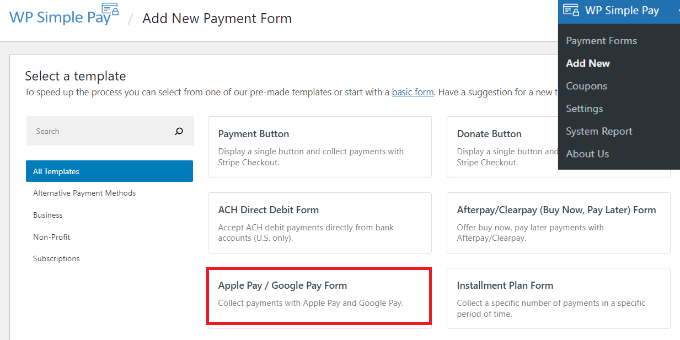
Puoi iniziare facendo clic sul pulsante 'Crea un modulo di pagamento' nell'ultima pagina della procedura guidata di configurazione. Questo ti porterà automaticamente alla pagina WP Simple Pay » Aggiungi nuovo.
WP Simple Pay offre diversi modelli per i moduli di pagamento. Vai avanti e seleziona il modello 'Modulo Apple Pay / Google Pay'.
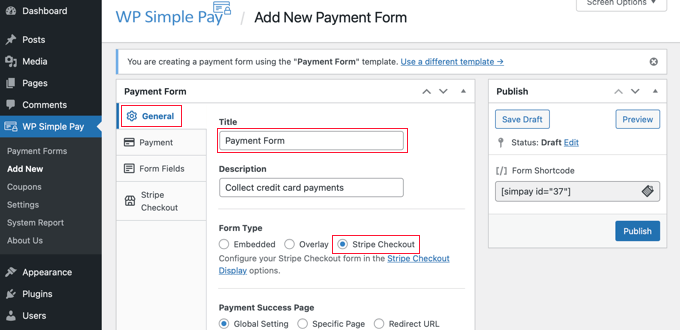
Dovresti iniziare dando un nome e una descrizione al modulo di pagamento.
Successivamente, puoi selezionare qualsiasi tipo di modulo (Incorporato, Sovrapposto o Stripe Checkout). Per questo esempio, selezioniamo l'opzione 'Stripe Checkout' sotto Tipo di modulo.
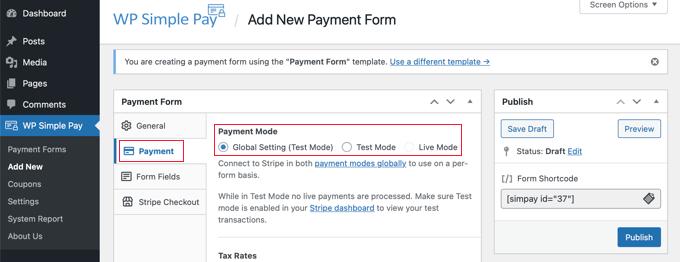
Successivamente, devi fare clic sulla scheda Pagamento. Qui puoi impostare la modalità di pagamento su live o test.
La modalità di test ti consentirà di effettuare pagamenti che non vengono effettivamente addebitati su Apple Pay, in modo da poter assicurarti che il tuo modulo funzioni correttamente e che le email vengano inviate.
Non dimenticare di cambiare questo in ‘Live’ quando hai finito di testare e sei pronto per iniziare a ricevere pagamenti dai tuoi clienti.
Puoi anche aggiungere i prodotti o servizi che offri, insieme ai loro prezzi e se si tratta di un pagamento una tantum o di un abbonamento.
Ti verrà già creata un'opzione di prezzo di esempio. Puoi modificare questo prezzo e semplicemente fare clic sul pulsante 'Aggiungi prezzo' finché non avrai aggiunto tutti i prezzi di cui hai bisogno.
Quindi per ognuno, dovrai aggiungere un'etichetta e un prezzo. Puoi anche selezionare altre opzioni, come se il prezzo è un abbonamento, o se l'utente può determinare il prezzo, come in una donazione.
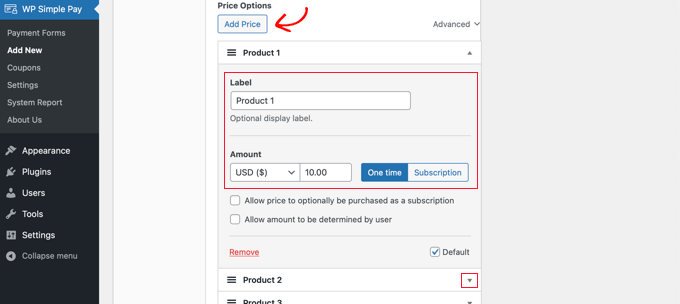
Puoi mostrare o nascondere un prezzo facendo clic sulla piccola freccia a destra.
Successivamente, passeremo alla scheda ‘Campi del modulo’. I campi essenziali sono già stati aggiunti al modulo e puoi aggiungerne altri se necessario.
Utilizzando il menu a discesa 'Campi del modulo', puoi scegliere campi aggiuntivi e aggiungerli facendo clic sul pulsante 'Aggiungi campo'. Le opzioni includono nome, numero di telefono, indirizzo e molto altro.
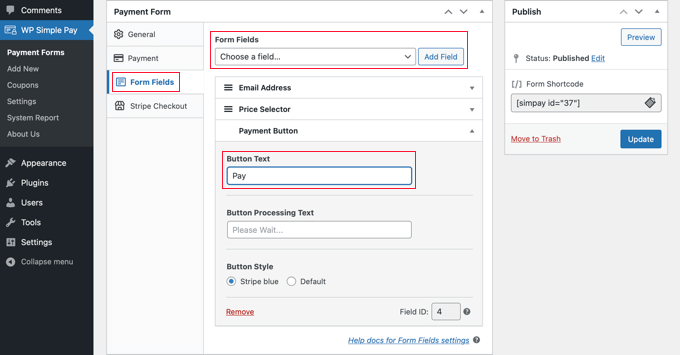
Il testo predefinito sul pulsante è ‘Paga con carta’. Se lo desideri, puoi cambiare il testo in qualcosa di più generico, come semplicemente ‘Paga ora’. In questo modo i tuoi clienti non penseranno che le carte di credito siano l'unica opzione di pagamento.
Infine, la scheda ‘Stripe Checkout’ ti consente di selezionare metodi di pagamento aggiuntivi e di modificare il modulo di checkout che viene visualizzato dopo che l'utente fa clic sul pulsante ‘Paga’.
Per questo tutorial, lasceremo queste impostazioni così come sono.
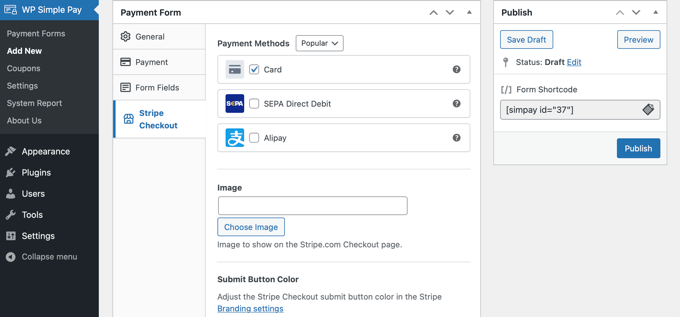
Quando sei soddisfatto del tuo modulo di pagamento, fai clic sul pulsante ‘Pubblica’ per salvare le tue impostazioni e rendere il modulo attivo.
Ora possiamo aggiungere il modulo a un post o a una pagina del tuo sito web.
Aggiungere il modulo di pagamento al tuo sito web
WP Simple Pay rende semplicissimo aggiungere moduli ovunque sul tuo sito web.
Crea semplicemente un nuovo post o una nuova pagina, oppure modifica uno esistente. Quindi, fai clic sul segno più (+) in alto e aggiungi un blocco WP Simple Pay nell'editor a blocchi di WordPress.
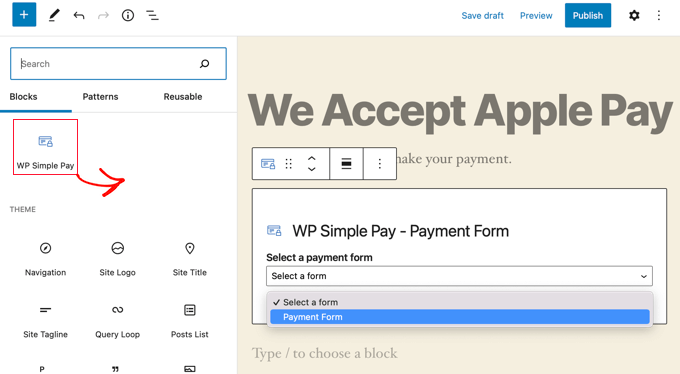
Dopodiché, seleziona il tuo modulo d'ordine dal menu a discesa nel blocco WP Simple Pay.
Una volta terminato, puoi aggiornare o pubblicare il post o la pagina, e quindi fare clic sul pulsante di anteprima per vedere il tuo modulo in azione.
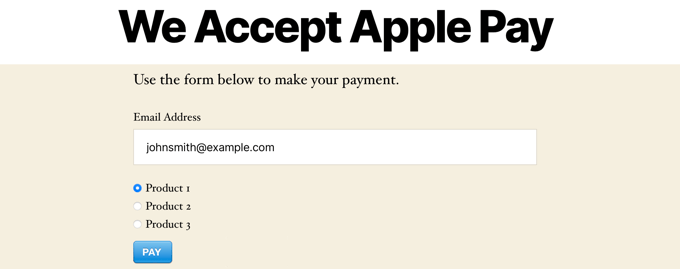
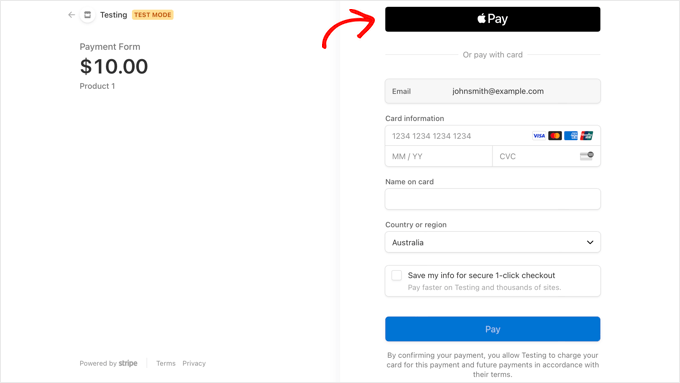
Quando i tuoi utenti fanno clic sul pulsante Paga, verrà visualizzato il modulo di pagamento di Stripe.
Se stanno utilizzando il browser Safari su un Mac o un dispositivo iOS come l'iPhone, l'opzione Apple Pay verrà visualizzata in cima al modulo. Altrimenti, l'opzione Apple Pay sarà nascosta e i tuoi clienti potranno pagare utilizzando una carta di credito.
Se stai cercando altri modi per aggiungere Apple Pay in WordPress, puoi utilizzare soluzioni eCommerce complete come Easy Digital Downloads o WooCommerce. Entrambi hanno supporto per le opzioni Apple Pay e Google Pay.
Per i negozi WooCommerce, suggeriamo di utilizzare il plugin gratuito Stripe Payment Gateway, creato da FunnelKit. Offre un modo rapido e sicuro per accettare pagamenti tramite Stripe, Apple Pay, Google Pay e altro sul tuo sito WooCommerce. Inoltre, viene fornito con funzionalità aggiuntive.
Letture aggiuntive sull'accettazione dei pagamenti in WordPress
Ora che sai come accettare Apple Pay in WordPress, potresti voler consultare queste guide esperte su come accettare altri tipi di pagamenti:
- Come accettare Google Pay in WordPress (Il modo facile)
- Come riscuotere pagamenti Cash App in WordPress (Passo dopo passo)
- Come accettare pagamenti Giropay in WordPress
- Come accettare pagamenti Affirm su WordPress (2 metodi semplici)
- Come aggiungere pagamenti Bancontact in WordPress
- Come accettare pagamenti ACH in WordPress (Ricorrenti o una tantum)
- Come Accettare Pagamenti iDEAL in WordPress
- Come configurare i pagamenti GrabPay in WordPress
- Come Accettare Pagamenti Anticipati in WordPress
Speriamo che questo tutorial ti abbia aiutato a imparare come accettare Apple Pay in WordPress. Potresti anche voler imparare come creare un modulo di contatto in WordPress, o consultare il nostro elenco dei migliori software di live chat per piccole imprese.
Se ti è piaciuto questo articolo, iscriviti al nostro Canale YouTube per tutorial video su WordPress. Puoi trovarci anche su Twitter e Facebook.


Dennis Muthomi
Ho configurato di recente questo per un piccolo cliente e-commerce. Ha reso il loro checkout mobile molto migliore!
Un rapido consiglio dal mio test: assicurati di controllare l'integrazione su diversi dispositivi iOS. Le dimensioni dello schermo possono influire sul suo funzionamento, quindi vale la pena testarlo su vari iPhone e iPad.
Jiří Vaněk
Ho seguito il tuo articolo per configurare Google Play e ha funzionato perfettamente. Tuttavia, proprio come Google, anche Apple ha una vasta base di utenti e non voglio sottovalutare il loro potenziale quando si tratta di pagamenti. Volevo ringraziarti non solo per la guida a Google Play, ma anche per questa per gli utenti Apple.
Dayo Olobayo
La sicurezza è sempre una preoccupazione quando si tratta di pagamenti online. Come garantisce WP Simple Pay la sicurezza delle transazioni che utilizzano Apple Pay?
Supporto WPBeginner
Per l'implementazione attuale dovresti contattare direttamente WP Simple Pay e loro ti faranno sapere!
Amministratore
Dayo Olobayo
Grazie per la risposta. Li contatterò sicuramente per saperne di più sulla loro implementazione e sui protocolli in atto per proteggere i dati sensibili dei clienti.