


Ricordo di aver fissato il mio primo blog WordPress, chiedendomi se i miei articoli stessero effettivamente aiutando qualcuno. Mi sembrava di scrivere senza sapere se qualcuno stesse effettivamente ascoltando o trovando valore nel mio lavoro.
Un semplice sistema di valutazione a stelle ha dato ai miei lettori un modo semplice per dirmi cosa pensavano. Questo feedback istantaneo mi ha aiutato a migliorare i miei contenuti e ha aggiunto una prova sociale di cui i nuovi visitatori si fidavano immediatamente.
In questa guida, condividerò due modi semplici per aggiungere un sistema di valutazione dei post al tuo sito WordPress in modo da poter smettere di indovinare il tuo impatto.
Perché aggiungere un sistema di valutazione dei post in WordPress?
Aggiungere un sistema di valutazione dei post in WordPress porta un sacco di valore sia a te che ai tuoi lettori. Ecco cosa può aiutarti a ottenere:
- Ottieni feedback utili: È un modo semplice per i lettori di interagire. Una rapida valutazione a stelle ti dice quali articoli stanno risuonando di più, così sai esattamente quali contenuti i tuoi visitatori trovano utili.
- Mostra Prova Sociale: Quando i nuovi visitatori vedono che altri hanno dato valutazioni elevate ai tuoi post, funge da potente segnale che i tuoi contenuti sono affidabili e di valore. Questo crea fiducia nei nuovi visitatori. Inoltre, il plugin giusto può aggiungere il codice necessario per visualizzare queste valutazioni come stelle nei risultati di ricerca di Google, facendo risaltare i tuoi contenuti.
- Migliora i Tuoi Contenuti: Il feedback che ricevi può aiutarti a decidere cosa scrivere dopo. Puoi creare di più di ciò che il tuo pubblico apprezza e migliorare ulteriormente gli articoli più vecchi.
- Coinvolgi maggiormente i lettori: Dare ai lettori un modo semplice per esprimere la propria opinione li fa sentire più connessi e ascoltati, favorendo una comunità più forte attorno al tuo blog.
Come puoi vedere, questa semplice funzionalità fornisce le informazioni necessarie per creare contenuti migliori e costruire una community più coinvolta.
Quale metodo di valutazione dei post dovresti scegliere?
In questo articolo tratterò due metodi diversi, ognuno adatto a uno scopo diverso.
Ecco una rapida panoramica per aiutarti a decidere quale sia quello giusto per te.
- Metodo 1: Plugin YASR – Scegli questo metodo se vuoi visualizzare pubblicamente una valutazione media in stelle sui tuoi post affinché tutti i visitatori possano vederla. È un'ottima opzione gratuita che aggiunge anche il necessario schema markup per aiutarti a ottenere valutazioni a stelle nei risultati di ricerca di Google.
- Metodo 2: Addon Valutazioni Post di UserFeedback – Scegli questo metodo se vuoi raccogliere dati interni dettagliati per migliorare i tuoi contenuti. A differenza di un semplice conteggio di stelle, questo strumento ti fornisce una dashboard di approfondimenti per guidare la tua strategia, mantenendo private le valutazioni specifiche (a meno che tu non scelga di condividerle).
Puoi usare questi collegamenti rapidi per saltare alla sezione dell'articolo che ti interessa:
Metodo 1: Visualizza valutazioni a stelle pubbliche con YASR
⭐ Ideale per: Blogger che desiderano un modo semplice, gratuito e pubblico per mostrare le valutazioni dei loro post e potenzialmente guadagnare valutazioni a stelle su Google.
Se desideri un modo semplice e gratuito per visualizzare valutazioni pubbliche a stelle, ti consiglio il plugin YASR (Yet Another Stars Rating) perché è molto affidabile e facile da usare.
Uno dei suoi maggiori vantaggi è che aggiunge automaticamente lo schema markup ai tuoi post. Questo è codice che parla ai motori di ricerca, dicendo a Google di visualizzare quelle accattivanti stelle gialle accanto al tuo link nei risultati di ricerca.
Questo codice ti rende idoneo a ottenere quelle accattivanti valutazioni a stelle nei risultati di ricerca di Google.
Passaggio 1: Installa e configura YASR
Innanzitutto, devi installare e attivare il plugin YASR. Se non l'hai mai fatto prima, non preoccuparti, abbiamo una guida passo passo su come installare un plugin di WordPress.
Una volta attivato, naviga su Yet Another Stars Rating » Impostazioni dalla barra laterale di amministrazione di WordPress. Qui personalizzerai l'aspetto del tuo sistema di valutazione.
Nella scheda 'Generale', vedrai diverse opzioni. Puoi scegliere la dimensione delle stelle, regolare l'allineamento e decidere se le valutazioni debbano apparire automaticamente su post e pagine.
Per far apparire automaticamente il sistema di valutazione su tutti i tuoi articoli, cosa che consiglio alla maggior parte degli utenti, assicurati che l'impostazione 'Usa inserimento automatico?' sia impostata su 'Sì'.
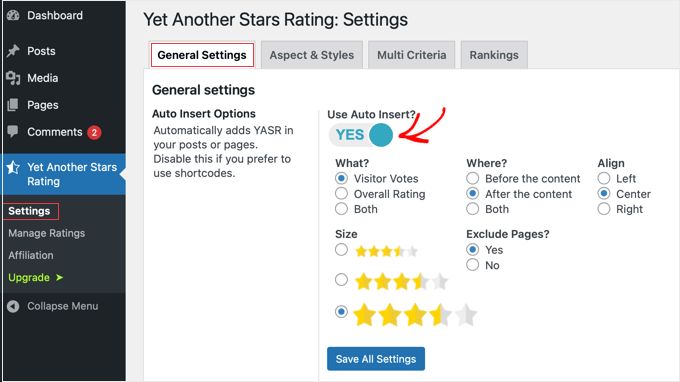
In questa pagina, puoi anche personalizzare il testo che appare con la valutazione e scegliere di escludere le valutazioni da determinate pagine, se lo desideri.
Un rapido consiglio professionale: se utilizzi un plugin di caching sul tuo sito, scorri verso il basso fino alle impostazioni avanzate.
Consiglio vivamente di abilitare l'opzione 'Carica risultati con AJAX'. Questo assicura che quando un visitatore esprime un voto, la valutazione si aggiorna istantaneamente per lui.
Senza questa impostazione, i plugin di caching potrebbero mostrare ai visitatori una versione vecchia della pagina, facendo sembrare che il loro voto non sia stato conteggiato.
Questo garantisce che, quando un visitatore esprime il proprio voto, la nuova valutazione media venga visualizzata correttamente senza essere influenzata da una pagina memorizzata nella cache.

Al termine, ricorda di fare clic sul pulsante 'Salva tutte le impostazioni'.
Passaggio 2: Controlla le tue valutazioni dei post in azione
Con l'inserimento automatico abilitato, ora puoi visitare uno qualsiasi dei tuoi post del blog sul front-end del tuo sito. Dovresti vedere il sistema di valutazione a stelle visualizzato, pronto per l'uso da parte dei visitatori. Devono semplicemente fare clic su una stella per esprimere il proprio voto.
YASR calcola automaticamente la valutazione media da tutti i voti e la visualizza per i visitatori futuri. È un modo semplice ma efficace per mostrare il valore dei tuoi contenuti.
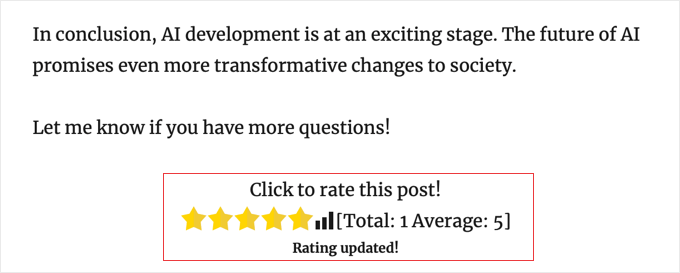
E questo è tutto! Hai aggiunto con successo un sistema di valutazione pubblica dei post al tuo sito WordPress.
Metodo 2: Raccogli valutazioni private dei post con UserFeedback
⭐ Ideale per: Proprietari di aziende e creatori di contenuti seri che desiderano raccogliere feedback dettagliati e privati per guidare la loro strategia di contenuti, con l'opzione di renderli pubblici in seguito.
Se il tuo obiettivo principale è raccogliere feedback privato per migliorare la tua strategia di contenuti, allora ti consiglio vivamente di utilizzare il plugin UserFeedback.
È il miglior plugin di feedback e sondaggi per WordPress, realizzato dallo stesso team dietro MonsterInsights e WPForms.
Avrai bisogno di una licenza UserFeedback Pro per accedere al potente addon Post Ratings.
La cosa fantastica di UserFeedback è che cresce con te. Mentre puoi iniziare solo con le valutazioni dei post, è uno strumento di sondaggio completo che puoi successivamente utilizzare per creare sondaggi dettagliati, aggiungere moduli di feedback dei clienti e persino eseguire sondaggi post-acquisto su siti di e-commerce.
Puoi vedere tutti i modi in cui lo utilizziamo nella nostra completa recensione di UserFeedback.
Passaggio 1: Installa UserFeedback e l'Addon Post Ratings
Innanzitutto, dovrai installare il plugin UserFeedback e attivarlo con la tua chiave di licenza Pro.
Quando installi il plugin per la prima volta, una procedura guidata di configurazione ti aiuterà attraverso le impostazioni iniziali.
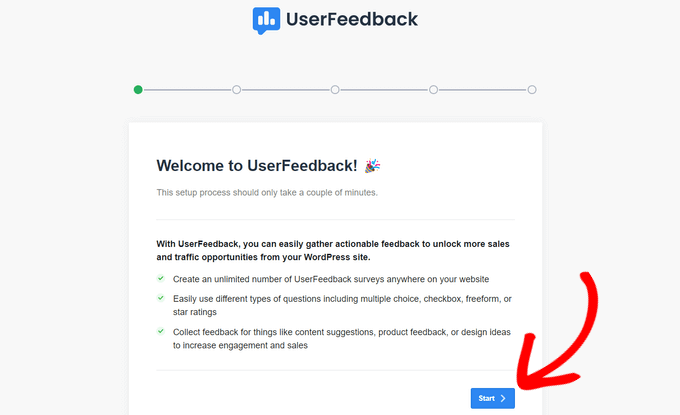
Una volta completati tutti i passaggi della procedura guidata, vai su UserFeedback » Impostazioni e inserisci la tua chiave di licenza.
Puoi trovarlo nella tua email di conferma dell'acquisto o nell'area account del sito web di UserFeedback.
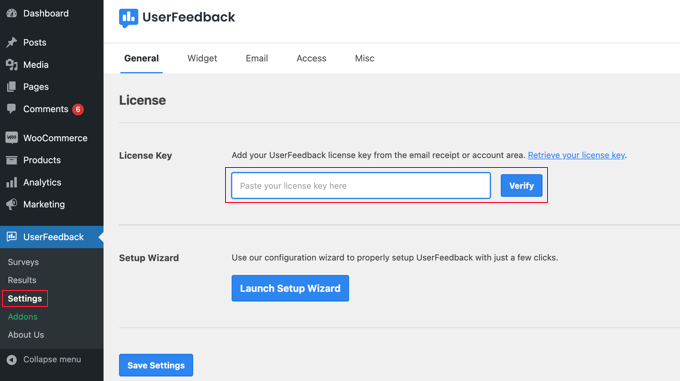
Con la tua licenza attiva, naviga su UserFeedback » Addons dalla tua dashboard.
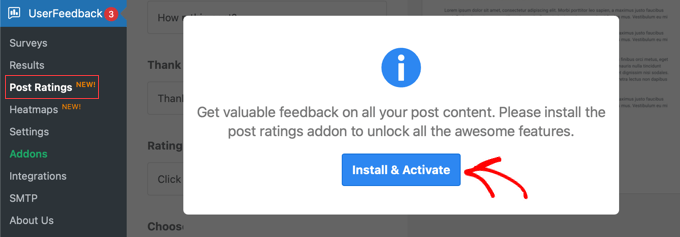
Individua l'addon 'Post Ratings' nell'elenco e fai semplicemente clic sul pulsante 'Install Addon'. Il plugin installerà e attiverà automaticamente la funzionalità per te.
Qui, ti verrà richiesto di installare l'addon Valutazioni Post. Fai semplicemente clic sul pulsante 'Installa e attiva'. Questo addon è ciò che sblocca la specifica funzionalità di valutazione di cui hai bisogno.
Passaggio 2: Configura il tuo widget di valutazione post
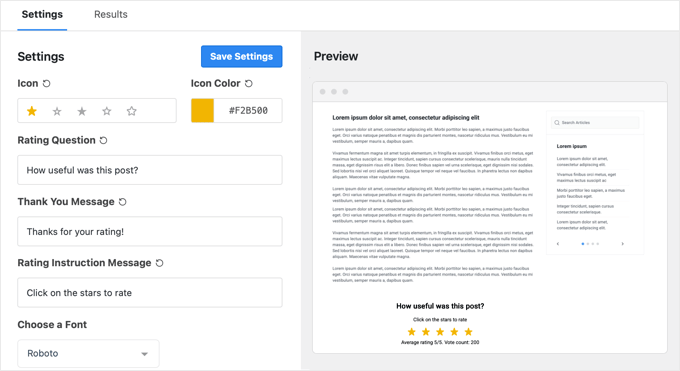
Dopo aver attivato il componente aggiuntivo, la pagina UserFeedback » Valutazioni Post si ricaricherà con tutte le impostazioni di configurazione. Qui puoi personalizzare l'aspetto e il comportamento del widget di valutazione.
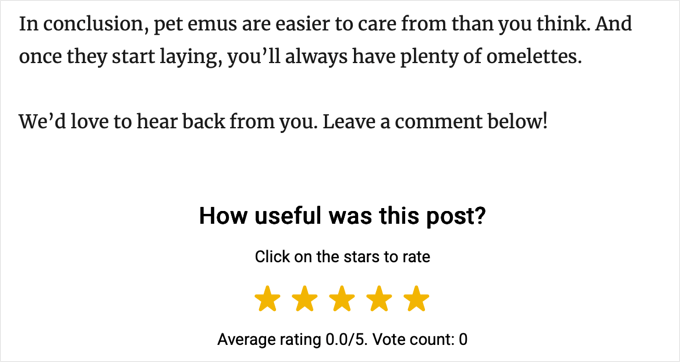
Trovo l'anteprima live sul lato destro dello schermo incredibilmente utile. Mentre cambi impostazioni come il colore delle stelle, il testo della domanda o il messaggio di 'Grazie', puoi vedere esattamente come apparirà ai tuoi visitatori.
Poiché il tuo obiettivo qui è raccogliere valutazioni in privato, assicurati di impostare le opzioni 'Mostra conteggio voti', 'Mostra valutazione' e 'Usa schema recensione' su 'No'.
Questo garantisce che i risultati siano visibili solo a te nella dashboard. Se cambi idea in seguito, puoi sempre tornare a queste impostazioni e rendere le valutazioni pubbliche selezionando invece 'Sì'.
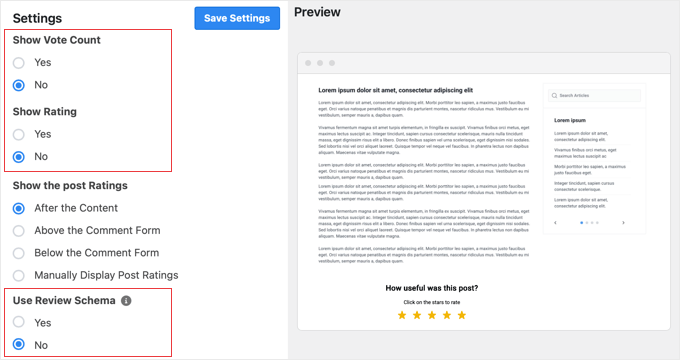
Puoi quindi scegliere dove visualizzare automaticamente il widget. Le scelte comuni sono 'Dopo il contenuto' o 'Sopra il modulo commenti'.
Se preferisci posizionare le valutazioni manualmente, puoi selezionare 'Nessuno' per la posizione. Il plugin fornirà quindi uno shortcode specifico che puoi copiare e incollare all'interno di qualsiasi post o pagina in cui desideri che appaiano le stelle di valutazione.
Puoi fare riferimento alla nostra guida per principianti su come aggiungere uno shortcode in WordPress per istruzioni dettagliate.
Ecco come appare il widget sul nostro sito demo quando viene posizionato dopo il contenuto:
Passaggio 3: Analizza il tuo feedback
Una volta che i tuoi visitatori iniziano a valutare i tuoi contenuti, puoi vedere tutti quei preziosi dati in un unico posto.
Torna semplicemente a UserFeedback » Valutazioni Post e fai clic sulla scheda 'Risultati'.
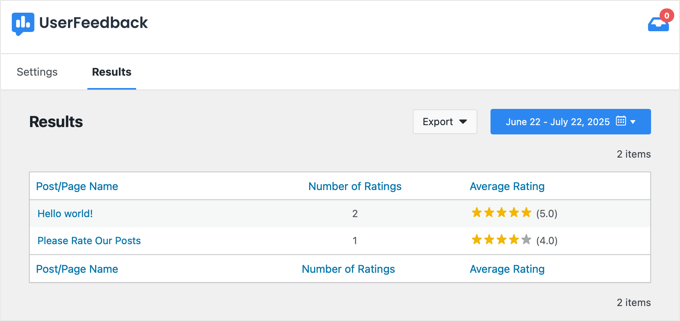
Questa dashboard ti mostra quali articoli stanno ottenendo i migliori risultati, permettendoti di prendere decisioni basate sui dati riguardo ai tuoi futuri contenuti.
Domande frequenti sui voti dei post in WordPress
Nel corso degli anni, ho ricevuto molte domande sull'aggiunta di sistemi di valutazione. Ecco le mie risposte ad alcune delle più comuni.
Come ottengo le valutazioni a stelle nei risultati di ricerca di Google per i miei post di WordPress?
Per ottenere le valutazioni a stelle nei risultati di ricerca, è necessario un plugin che aggiunga il markup schema ‘AggregateRating’ alla tua pagina. Questo è un codice speciale che i motori di ricerca leggono.
Sia YASR che UserFeedback (con l'opzione 'Usa Schema di Recensione' abilitata) possono farlo automaticamente per te. Anche il plugin All in One SEO (AIOSEO) ha un potente generatore di Schema che ti permette di aggiungere lo schema di recensione a qualsiasi pagina.
Tieni presente che, sebbene questo markup ti renda idoneo per le valutazioni a stelle, non vi è alcuna garanzia che vengano visualizzate. Google prende la decisione finale in base all'autorità del tuo sito e alla qualità dei dati, e potrebbe volerci del tempo prima che appaiano.
Un sistema di valutazione dei post rallenterà il mio sito web?
Un plugin ben codificato come YASR o UserFeedback è costruito per le prestazioni e non dovrebbe avere alcun impatto notevole sulla velocità del tuo sito. Per altri suggerimenti su questo argomento, consulta la nostra guida su quali plugin di WordPress stanno rallentando il tuo sito.
Qual è la differenza tra valutazioni dei post e reazioni ai post?
Le valutazioni dei post consentono ai visitatori di giudicare la qualità del tuo contenuto (solitamente 1-5 stelle). Le reazioni ai post consentono ai visitatori di esprimere la loro emozione (come un 'Pollice in su', un 'Cuore' o una 'Faccina triste').
Se sei interessato allo stile di feedback emotivo, ho una guida su come coinvolgere i lettori con le reazioni ai post.
Perché la valutazione media del mio post non si aggiorna immediatamente dopo aver votato?
Questo è solitamente causato dalla cache. Pensa alla cache come se il tuo sito web scattasse una 'istantanea' di una pagina per farla caricare più velocemente per i visitatori. A volte, stai vedendo un'istantanea vecchia.
Per risolvere questo problema, devi solo svuotare la cache del tuo sito web, il che dice a WordPress di acquisire una nuova istantanea. Se non sei sicuro di come fare, consulta la nostra guida su come svuotare correttamente la cache di WordPress.
Mantieni alto l'engagement degli utenti: altre risorse utili
Ora che sai come aggiungere valutazioni ai post, puoi esplorare altri modi potenti per coinvolgere il tuo pubblico e raccogliere feedback.
Ecco alcune guide correlate da consultare successivamente:
- I migliori plugin di social proof per WordPress per ottenere più vendite
- Come aggiungere pulsanti di reazione a WordPress per aumentare l'interazione
- Come creare un sondaggio in WordPress per ottenere un buon feedback
- Come vedere cosa fanno gli utenti in WordPress con Google Analytics
- Modi efficaci per ottenere più commenti sui tuoi post del blog
Spero che questo articolo ti abbia aiutato ad aggiungere un sistema di valutazione dei post al tuo sito WordPress. Se hai domande, lascia un commento qui sotto. Farò del mio meglio per aiutarti.
Se ti è piaciuto questo articolo, iscriviti al nostro Canale YouTube per tutorial video su WordPress. Puoi trovarci anche su Twitter e Facebook.




Kyle
Ciao, sono molto nuovo a WP e non riesco a capire come aggiungere il codice al LOOP in archives.php, page.php, index.php, single.php, loop.php ecc. Potresti darmi qualche indicazione?
Grazie
Supporto WPBeginner
Se contatti il supporto del tuo tema specifico, dovrebbero essere in grado di assisterti nell'individuare il loop nel tuo tema.
Amministratore
Ivan
Ciao, c'è un'opzione per votare con una 'mezza stella'?, ho visto che c'è un'immagine che mostra una 'mezza stella', grazie
Supporto WPBeginner
Puoi creare icone personalizzate se vuoi, ma le mezze stelle sono normalmente per la media della valutazione
Amministratore
Rohit jha
Fantastico! Ogni tuo blog è molto, molto utile per noi...
Supporto WPBeginner
Glad you found our guide useful
Amministratore
Shoaib Saleem
Ciao,
Come ottenere i post più votati in WordPress? Sto usando codice personalizzato per valutare i post con i commenti. Il valore della valutazione viene memorizzato nella tabella dei meta dei commenti. Ho bisogno di aiuto per ottenere i 5 post più votati.
Grazie
Supporto WPBeginner
You would want to take a look at the plugin’s FAQ for the answer to this question
Amministratore
Radu Giurgiu
Ciao!
È una buona informazione generale su questo plugin di valutazione, il che è positivo.
Ma... cosa succede se l'utente vuole ricominciare (valutare) il post?
Sembra che il plugin non permetta all'utente di cambiare opinione su un post specifico. Il che è molto importante.
C'è una soluzione per questo?
Supporto WPBeginner
Per questo, dovresti contattare il supporto del plugin per vedere se questa potrebbe essere una funzionalità da aggiungere
Amministratore
Radu Giurgiu
Sì, certo.
Ok. Grazie!
Riyaz Shaikh
Grazie per aver condiviso questo articolo. È stato di grande aiuto, ci stavo lottando da mesi, ma oggi sono riuscito a installare il plugin Rating sulla pagina web.
Grazie a te
Supporto WPBeginner
Ciao Riyaz,
Sono contento che tu l'abbia trovato utile.
Amministratore
Faruk
Non riesco a cambiare la visibilità, intendo le stelle
Umang
Abbiamo recentemente implementato il plugin di valutazione sui post del blog della nostra azienda e funziona a meraviglia.
L'impostazione Google Rich Snippets è anche un'ottima opzione, ma penso che dovrebbe essere abilitata per impostazione predefinita.
Grazie per aver condiviso un plugin così utile.
Carlos
Come posso far apparire le stelle nei risultati di ricerca (SERP)?
Dmitry
Qual è la funzione PHP o lo shortcode per mostrare le valutazioni di un ID post?
Gobind Singh
Sto cercando di eseguire quel plugin su un server locale. Le stelle sono apparse nel mio post ma non riesco a valutare. Come posso risolvere questo problema? Aiutatemi per favore..
Gail Palubiak
Sembra interessante, ma ho trovato la tua spiegazione inadeguata.
"A seconda di come è configurato il tuo tema, dovrai aggiungere i seguenti codici all'interno del LOOP nei seguenti file (archives.php, page.php, index.php, single.php, loop.php ecc.) – Potresti non avere tutti questi file nel tuo tema a seconda della struttura."
Più informazioni per favore.
surya JD
ehi grazie ma per quanto ne so questo plugin non funzionerà con nessun plugin di cache.
Ma sul tuo blog stai usando questo plugin con w3 total cache. giusto?
quali trucchi hai usato per far funzionare questo plugin con i plugin di cache...
vinod
è un ottimo plugin per WordPress
Boby Kurniawan
Le stelle appaiono, ma non si può cliccare sulle stelle. Scusa per il mio inglese.
surya JD
Forse stai usando un plugin di cache sul tuo sito. questo plugin non funziona con i plugin di cache.
Mathias
Potreste aiutarmi per favore??? Non riesco a far ordinare i post per valutazione sul mio homepage con quel plugin... Sono un principiante assoluto in programmazione... dove esattamente devo inserire quali righe di codice per ordinare i miei post per valutazione??? Aiutatemi per favore!
Supporto WPBeginner
Devi aggiungere il codice nei file del template del tuo tema all'interno del Loop di WordPress.
Amministratore
GTMan
In realtà quale codice dobbiamo aggiungere nel loop?
tdu
è possibile avere più valutazioni in un singolo post per categorie diverse?
qualcosa del genere?
http://cl.ly/image/0Y1o1c0x0W1P
Staff editoriale
Prova GD Star Rating – http://wordpress.org/plugins/gd-star-rating/
Amministratore
Doro
No longer available. Any alternative?
Valter Cardoso
Mi stavo chiedendo la stessa cosa. Sto cercando di creare un sistema di votazione in cui le categorie più pubblicate vengano disposte in cima al post. Qualcuno può aiutarmi a capire come fare, per favore? Ecco il sito che sto costruendo con questo concetto
Anwar
Non lo vedo più sul tuo sito
Staff editoriale
Stiamo usando una variazione di questo plugin per consentire la valutazione dell'autore (ma non più le valutazioni degli utenti).
Amministratore
Mike Antkowiak
Ciao, ottimo tutorial. Sto usando questo plugin e voglio applicarlo ai tipi di post personalizzati. C'è un modo per aggiungere tipi di post personalizzati alla visualizzazione del widget?
Grazie per il tuo tempo.
surya JD
sì Se hai creato un modello di post per il tipo di post personalizzato, alias CPT, puoi aggiungere
nel loop dei post.
se non hai già un modello personalizzato per CPT, puoi crearlo nella cartella del tuo tema o in un tema figlio del tema principale.
salem
Ciao
C'è un modo per far caricare i file del plugin dal tema
Nel mio sito usando Firebug Ysalow e trovo che il caricamento.gif impiega molto tempo a caricarsi.
Staff editoriale
Dovresti essere in grado di disattivare il file CSS che viene caricato da questo plugin e unirlo nel file CSS del tuo tema. Per ulteriori istruzioni leggi qui:
https://www.wpbeginner.com/wp-tutorials/how-wordpress-plugins-affect-your-sites-load-time/
Amministratore
salem
Grazie mille, è davvero d'aiuto
R Thorp
Grazie! Ottimi consigli, guida facile da seguire! Tuttavia, sarebbe stato meglio se avessi incluso un po' di informazioni su come aggiungere i codici nei file del ciclo, dato che ho dovuto consultare altri siti per trovarlo.
Saluti
blu
my jquery wont work because of this plugin..
Staff editoriale
Tutto il contrario di un problema. jQuery non dipende da questo plugin. Questo plugin dipende da jQuery.
Amministratore
Shady M Rasmy
i know its on old post and i don’t think i will get a reply on it

but i will ask any way
is there a way to collect the costume filed data for each user to show it in a page
for logged in user
example what i mean
if i voted this post up
and other posts
can i show those posts later from page my likes for example ?
sorry bad English
Staff editoriale
Non credo sia possibile con questo particolare plugin.
Amministratore
محمد جبران
Grazie per le ottime istruzioni. Anche se l'ultimo link restituisce 404
Staff editoriale
Fixed it
Amministratore
wpbeginner
Ci deve essere qualche problema con il modo in cui il plugin inserisce il codice. Puoi sempre disabilitare l'integrazione normale e incollare il codice direttamente nel tuo template.
Anna747
Ho aggiunto i codici ai file elencati ma le valutazioni venivano visualizzate in fondo alla mia pagina sotto il footer invece che sotto il post? Voglio che appaiano solo sotto il post, non sulle mie pagine/homepage... e subito sotto il post.
arbitrarylifestyle
Dovresti scoprire il punto specifico in cui vuoi che appaiano le valutazioni. Ad esempio, le mie appaiono proprio accanto al titolo, quindi ho messo il mio codice accanto al titolo così:
Sì!!!
Shad
Tempo fa stavo concettualizzando un sito per autori di racconti. Il membro avrebbe inviato una storia (post) e gli altri membri avrebbero recensito la storia (come commenti).
Quello che cercavo allora, e che è simile a questo post, è un modo per l'autore originale di selezionare i commenti come utili (come un pollice in su con una nota che diceva "L'autore ha trovato utile questo commento"). Qualcuno ha visto qualcosa del genere? Dove i commenti effettivi vengono valutati?
Auz
Attualmente sto utilizzando GD Star Rating per il nostro sistema di valutazione. È stato molto flessibile, ma probabilmente un po' più avanzato di wp-postratings. Ha la capacità di consentire le valutazioni dei commenti. Per un esempio, controlla il nostro sito (www.bendbeerblog.com)
Alla fine voglio collegare le valutazioni con l'API di untappd.com. Spero di poter agganciarmi al sistema, ma in caso contrario potrei dover scrivere una soluzione personalizzata.
Keith Davis
Il plugin sembra ottimo ma sto cercando di ridurre il numero di plugin che uso.
È troppo facile continuare ad aggiungere plugin.
Grazie per un altro ottimo tutorial.
Connor Crosby
Fantastico! Mi chiedo se usino questo o qualcosa di simile per la rete di tuts+.
Staff editoriale
They are using something similar. WordPress.org showcase is using this plugin
Amministratore