


Stai cercando i migliori plugin per lettori audio per WordPress?
WordPress ha un supporto integrato per gestire file audio in vari formati. Può incorporare automaticamente un file audio in un formato supportato, ma cosa succede se hai bisogno di più funzionalità come playlist, opzioni di personalizzazione, ecc?
In questo articolo, condivideremo i migliori plugin per lettori audio per il tuo sito web WordPress.
1. Aggiungere file audio e playlist in WordPress
Per impostazione predefinita, puoi incorporare e riprodurre file audio in formato mp3, ogg e wav sul tuo sito web WordPress. WordPress supporta anche file audio in formato m4a, sebbene questo potrebbe non funzionare in tutti i browser web.
Il modo più semplice per aggiungere file audio in WordPress è utilizzare il blocco Audio integrato.
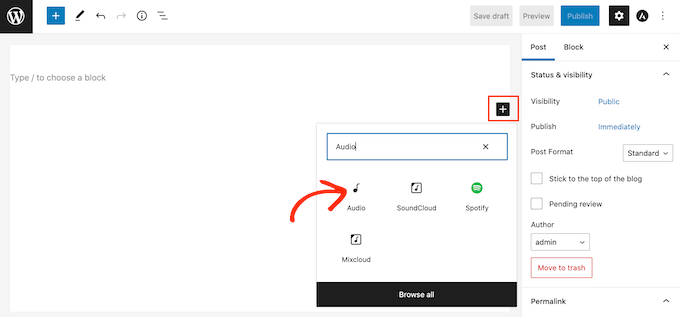
Per incorporare file audio nel tuo blog WordPress o sito web, apri semplicemente la pagina o il post in cui desideri aggiungere il file. Quindi, fai clic sull'icona +.
Nel popup che appare, digita 'Audio' per trovare il blocco giusto. Una volta fatto clic sul blocco Audio, questo verrà aggiunto alla tua pagina.
Ora puoi fare clic su 'Libreria multimediale' e scegliere un file audio dalla tua libreria multimediale di WordPress.
Un'altra opzione è caricare un file dal tuo computer facendo clic sul pulsante 'Carica'.
Vuoi incorporare un file audio già pubblicato online?
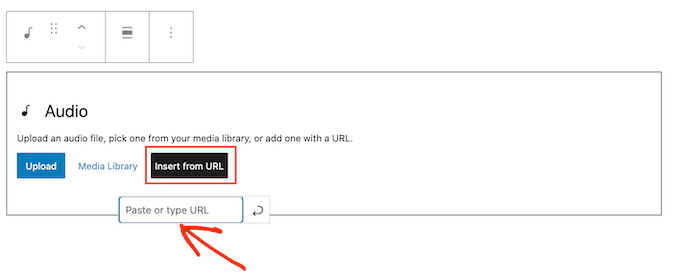
Spesso puoi incorporare audio utilizzando l'URL del file. Questo è simile a come si incorporano i video in WordPress, dove incolli semplicemente l'URL di un video di YouTube e WordPress lo incorpora automaticamente. Per aggiungere un file audio tramite URL, fai semplicemente clic su 'Inserisci da URL'.
Ora puoi incollare l'URL della clip audio che desideri incorporare sul tuo sito. Potrebbe trattarsi di un file audio che stai ospitando su una piattaforma diversa, o anche di una clip di terze parti.
Molti siti audio ti consentono di incorporare i loro contenuti su WordPress.
In genere, è sufficiente visitare il video che si desidera incorporare e quindi aprire le impostazioni di 'Condivisione'. Dopodiché, puoi copiare l'URL fornito.
Ad esempio, puoi incorporare un'anteprima di qualsiasi brano o playlist di Spotify sul tuo sito semplicemente copiando e incollando un URL.
I visitatori potranno quindi ascoltare l'anteprima audio sul tuo sito web. Se desiderano ascoltare l'intero brano o la playlist, il blocco Audio li incoraggerà a visitare Spotify, come puoi vedere nell'immagine seguente.

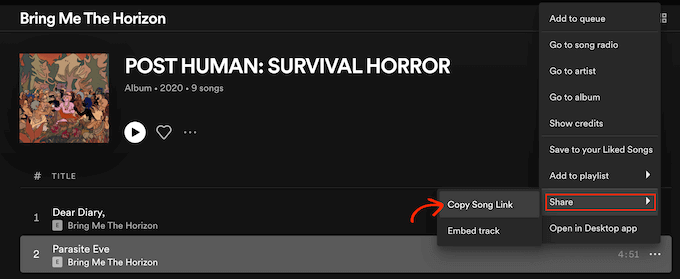
Per incorporare audio da Spotify, trova semplicemente la canzone o la playlist che desideri aggiungere al tuo sito web WordPress.
Quindi, fai clic sui tre puntini che Spotify mostra accanto alla playlist o al brano.
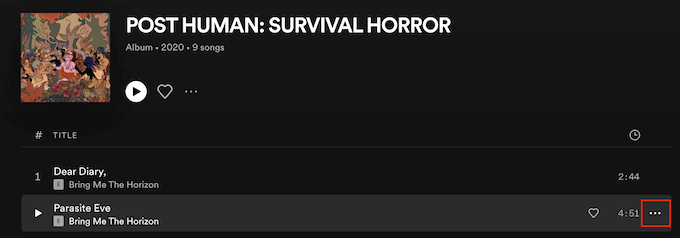
Una volta fatto ciò, fai clic su Condividi » Copia link brano.
Per aggiungere questa clip al tuo sito WordPress, incolla semplicemente il link nel tuo blocco Audio.
WordPress dispone di alcuni blocchi audio diversi, inclusi blocchi specificamente progettati per piattaforme popolari come Spotify e SoundCloud.
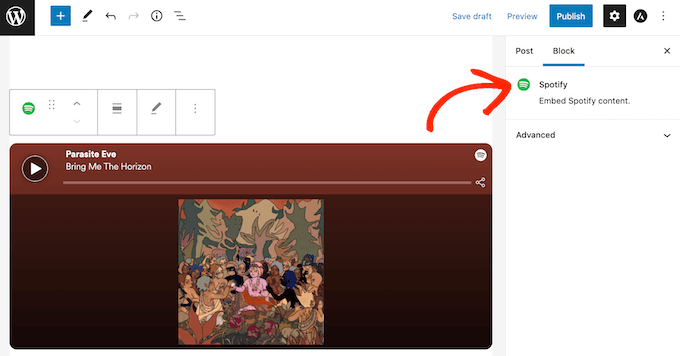
Se incolli un link da una di queste piattaforme, WordPress trasformerà automaticamente il tuo blocco Audio generale in un blocco specifico della piattaforma.
Nel nostro esempio di Spotify, WordPress trasformerà il blocco Audio in un blocco Spotify. Questa modifica avviene automaticamente, quindi non è qualcosa di cui devi preoccuparti.
Dopo aver aggiunto il tuo file audio, vale sempre la pena fare clic sul blocco Audio per vedere quali impostazioni puoi configurare per il blocco.
Le impostazioni che vedi possono variare a seconda che tu abbia caricato un file audio o incorporato una clip da un sito di terze parti come SoundCloud. Ad esempio, potresti essere in grado di impostare l'audio in modo che venga riprodotto automaticamente facendo clic sul cursore 'Autoplay' nel menu 'Blocco' a destra.
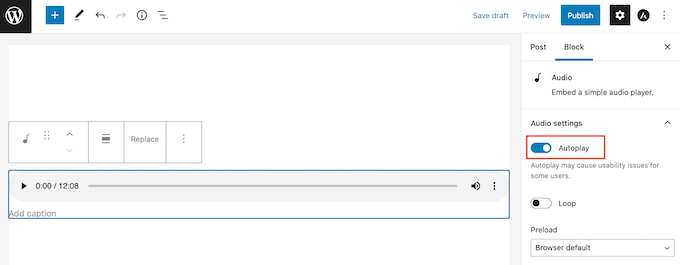
Potresti anche impostare la clip audio in modo che venga riprodotta in loop facendo clic sul cursore 'Loop' per trasformarlo da grigio (disabilitato) a blu (abilitato).
2. Album audio

Il plugin Audio Album ti consente di aggiungere playlist e album audio al tuo sito web espandendo le funzionalità integrate di WordPress.
Dopo aver installato e attivato il plugin, puoi facilmente aggiungere un lettore Audio Album a qualsiasi pagina o post utilizzando lo shortcode [audiotrack].
Per maggiori dettagli su come utilizzare gli shortcode, consulta la nostra guida su come aggiungere uno shortcode in WordPress.
Una volta fatto ciò, puoi semplicemente caricare un file audio e quel file apparirà nel lettore Audio Album.
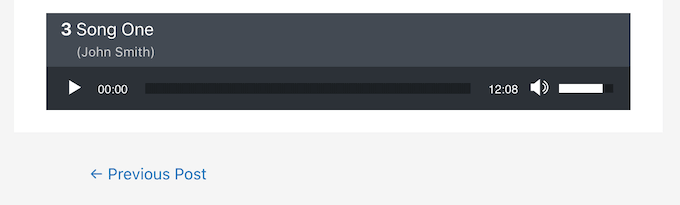
Utilizzando gli shortcode, puoi aggiungere più tracce audio a un singolo lettore Audio Album. Questo è perfetto per creare album o persino playlist.
Puoi aggiungere quanti Audio Album desideri al tuo sito e puoi persino includere più album in una singola pagina o post.
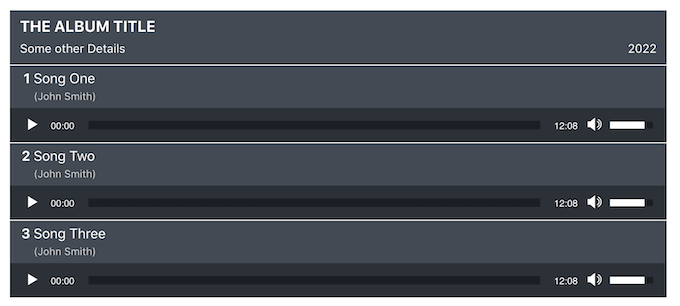
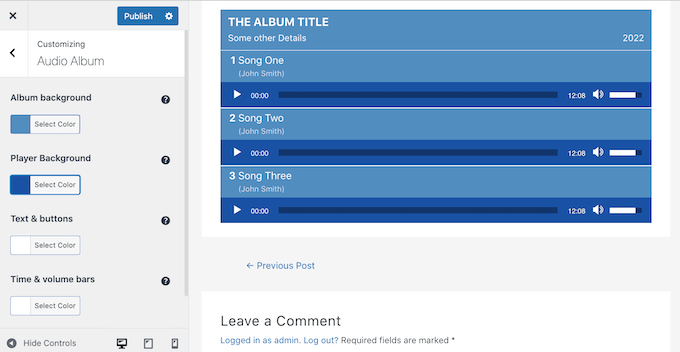
Puoi facilmente stilizzare il lettore Audio Album andando su Aspetto » Personalizza. Quindi, vai avanti e fai clic sulla nuova sezione 'Audio Album'.
Qui troverai varie impostazioni per personalizzare il lettore Audio Album utilizzando il familiare Personalizzatore di WordPress. Ciò include la modifica del colore dello sfondo, delle barre del tempo e del volume e dello sfondo dell'album.
Prezzo: Puoi scaricare Audio Album gratuitamente dal repository ufficiale di WordPress. Se hai bisogno di aiuto, consulta la nostra guida su come installare un plugin di WordPress.
3. AudioIgniter

AudioIgniter rende facile aggiungere tracce e playlist illimitate al tuo sito web WordPress.
Per creare una playlist, vai semplicemente su Playlist » Nuova Playlist. Qui puoi aggiungere qualsiasi file audio dalla tua libreria multimediale di WordPress, oppure puoi copiare/incollare l'URL del file se è già pubblicato online.
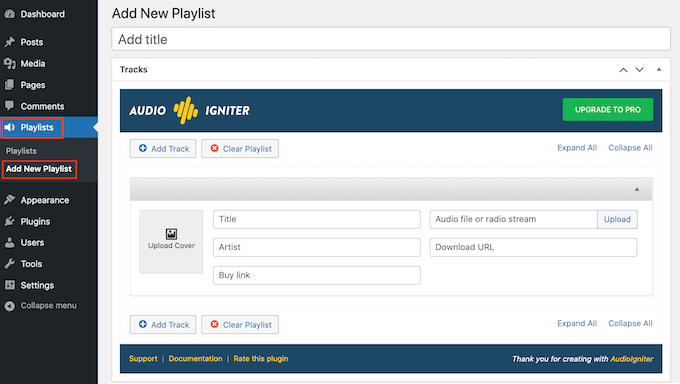
Puoi anche aggiungere un'immagine di copertina unica a ciascun file audio nella tua playlist.
Questo può rendere le tue playlist più coinvolgenti e incoraggerà i visitatori ad ascoltare diverse tracce.
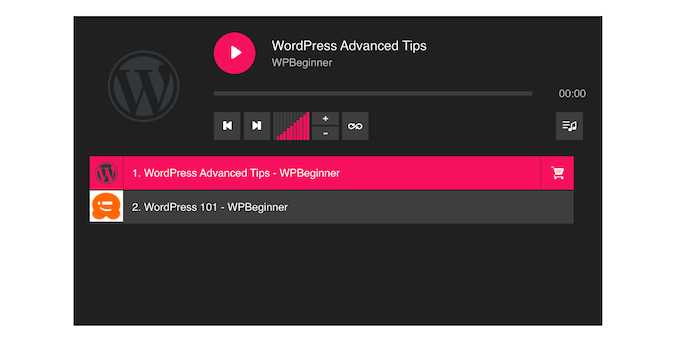
Se stai vendendo tracce audio, puoi persino aggiungere un link dove i visitatori possono acquistare la traccia.
Questo può essere un ottimo modo per guadagnare online con il blogging su WordPress.
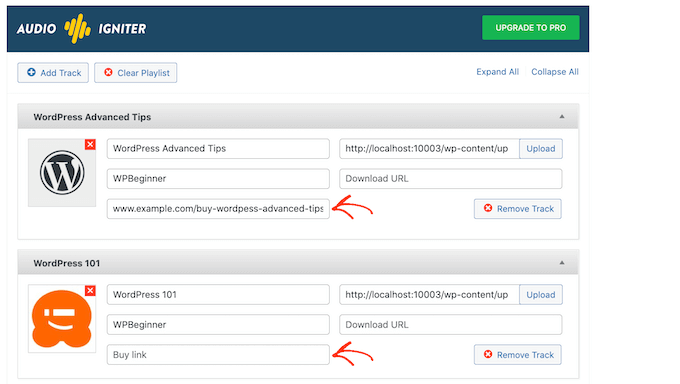
Una volta aggiunte tutte le tue tracce, AudioIgniter ha molte impostazioni diverse che puoi utilizzare per personalizzare l'aspetto e il comportamento del tuo lettore audio.
Ciò include le informazioni e il contenuto che AudioIgniter mostra per le singole tracce.
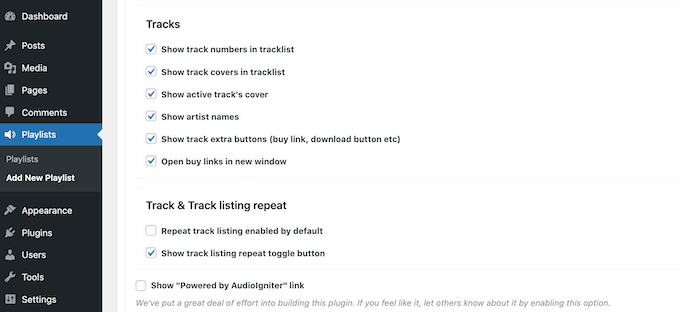
Dopo aver configurato il lettore audio, puoi aggiungerlo facilmente a qualsiasi pagina o post utilizzando uno shortcode che AudioIgniter crea automaticamente.
Prezzo: Puoi scaricare il plugin AudioIgniter gratuitamente. Puoi anche acquistare CSSIgniter AudioIgniter Pro, con prezzi a partire da $39 fatturati annualmente.
4. Compact WP Audio Player

Il lettore audio integrato di WordPress occupa tutta la larghezza disponibile sul tuo post o pagina. Tuttavia, a volte potresti voler utilizzare un lettore audio più piccolo o mostrare altri contenuti accanto al tuo audio.
Il lettore Compact WP Audio risolve questo problema aggiungendo un semplice pulsante 'Play' al tuo sito web WordPress.
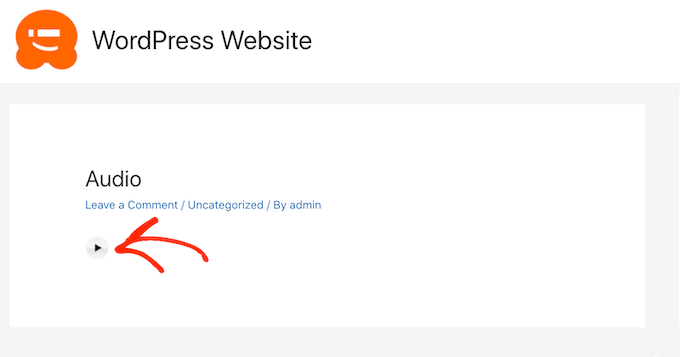
Puoi aggiungere il lettore Compact WP Audio a una pagina o post utilizzando il seguente shortcode:
[sc_embed_player fileurl="http://www.example.com/wp-content/uploads/mysong.mp3"]
Devi semplicemente sostituire il valore di ‘fileURL’ con l'URL del file audio che desideri incorporare. Puoi trovare questo URL selezionando il file audio nel lettore multimediale di WordPress e quindi copiando il valore nel campo File URL.
Compact WP Audio supporta entrambi i formati di file audio mp3 e ogg. Puoi persino caricare versioni mp3 e ogg dello stesso file, e Compact WP Audio caricherà il file migliore in base al dispositivo del visitatore.
Prezzo: Il plugin Compact WP Audio è disponibile gratuitamente dal repository di WordPress.
5. Seriously Simple Podcasting

Stai cercando di avviare un podcast e renderlo un successo?
Seriously Simple Podcasting ti consente di gestire e caricare i tuoi episodi podcast direttamente sul tuo sito web WordPress.
Non appena attivi questo plugin, la procedura guidata di configurazione ti accompagnerà nel processo di impostazione del tuo podcast.
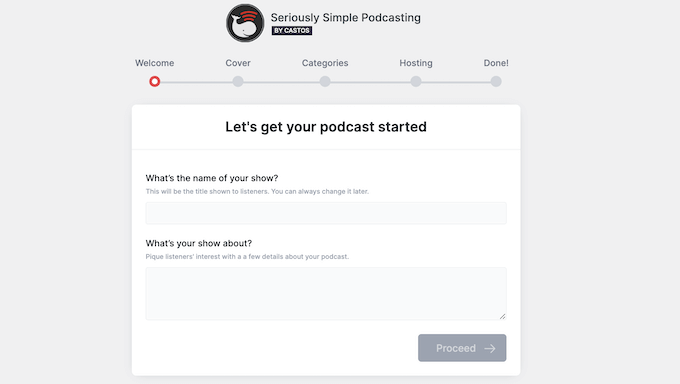
Dopo aver completato la procedura guidata di configurazione, puoi facilmente personalizzare il lettore audio del plugin.
Questo include la modifica di dove appare il lettore sul tuo sito web e il passaggio tra le modalità di lettore scuro e chiaro del plugin. Nell'immagine seguente, puoi vedere un esempio di un lettore Seriously Simple Podcasting con la modalità scura applicata.
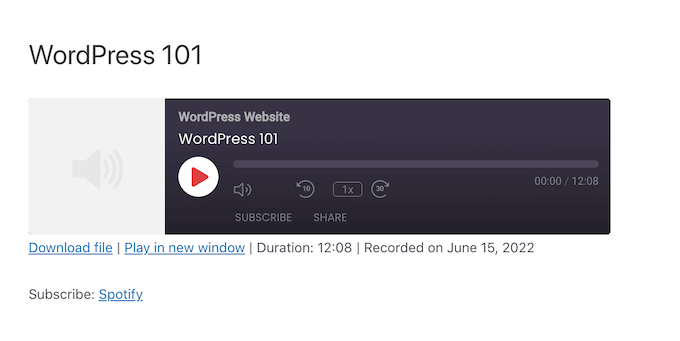
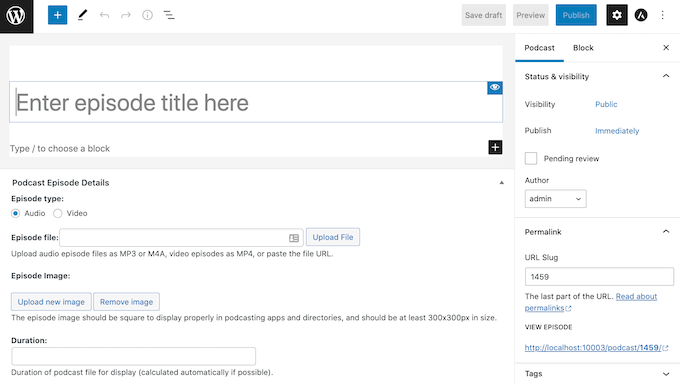
Una volta configurato il lettore audio, puoi andare su Podcast » Aggiungi Nuovo.
Questa pagina contiene tutto ciò di cui hai bisogno per aggiungere file audio alla tua playlist podcast.
Con Seriously Simple Podcasting hai la possibilità di proteggere con password i tuoi episodi. Questo è un modo semplice per monetizzare il tuo podcast, o potresti registrare un podcast esclusivo per le persone che si iscrivono al tuo sito di appartenenza WordPress.
Seriously Simple Podcasting crea un feed RSS completamente compatibile con tutti i principali siti di podcasting, inclusi Apple Podcasts, Spotify e Google Podcasts.
In questo modo, puoi ottenere nuovi ascoltatori presentando i tuoi episodi su popolari siti di podcast di terze parti.
Prezzo: Puoi scaricare gratuitamente il plugin principale Seriously Simple Podcasting. Se non hai ancora un provider di hosting, allora Castos offre un pacchetto di hosting che si sincronizza automaticamente con il plugin Seriously Simple Podcasting e ti dà accesso ad alcune funzionalità aggiuntive.
6. CP Media Player

CP Media Player è un semplice plugin che può riprodurre sia audio che video e supporta file audio in formato mp4, ogg, webM, mp3, m4a e wav.
La versione gratuita del plugin ha alcune impostazioni di base che puoi utilizzare per personalizzare il lettore audio. Questo include la modifica della larghezza e dell'altezza del lettore.
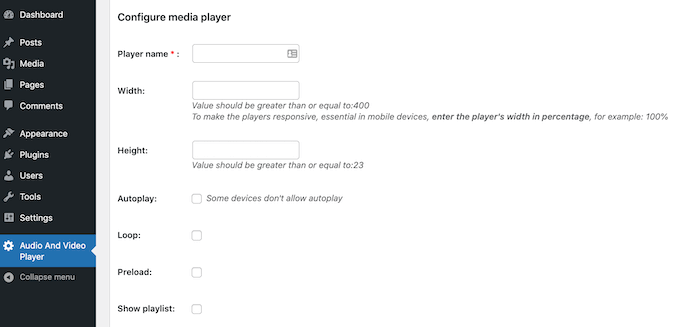
Puoi anche impostare i tuoi file audio in modo che vengano riprodotti automaticamente o in loop.
Dopo aver configurato il lettore multimediale, puoi utilizzare i semplici controlli del plugin per aggiungere qualsiasi file audio dalla tua libreria multimediale di WordPress. Se un file audio è disponibile pubblicamente online, puoi aggiungere questo file copiando/incollando il suo URL.
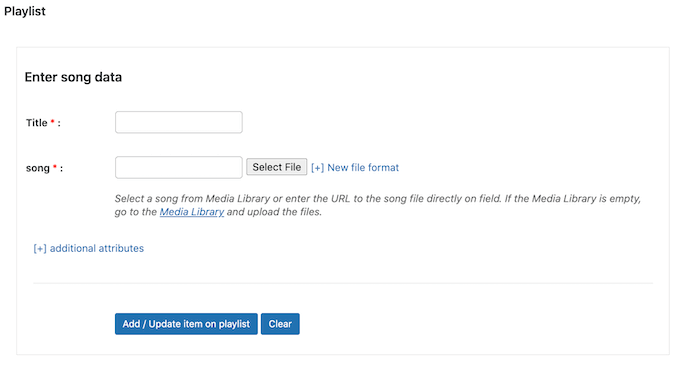
Dopodiché, fai clic su ‘Aggiungi/Aggiorna elemento nella playlist’.
Puoi quindi ripetere questi passaggi per aggiungere altri file audio al lettore.
Quando sei soddisfatto della tua playlist, fai clic su ‘Crea lettore multimediale’ e CP Media Player creerà uno shortcode. Puoi quindi aggiungere questo lettore a qualsiasi pagina o post utilizzando lo shortcode.
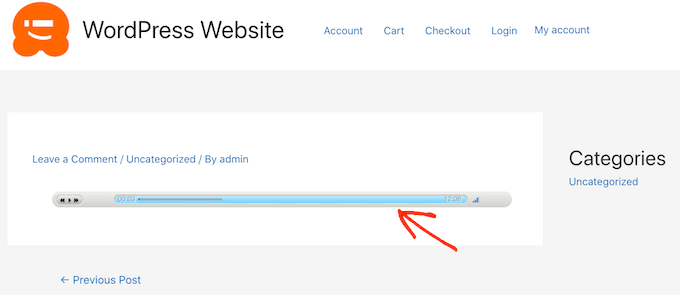
CP Media Player può anche mostrare sottotitoli utilizzando il formato WebSRT. Questo ti aiuta a migliorare l'accessibilità sul tuo sito WordPress.
Prezzo: Puoi ottenere CP Media Player gratuitamente dal repository ufficiale di WordPress. Se vuoi vendere i tuoi file audio, allora puoi aggiornare alla versione professionale per un pagamento una tantum di €29,99.
7. Sonaar
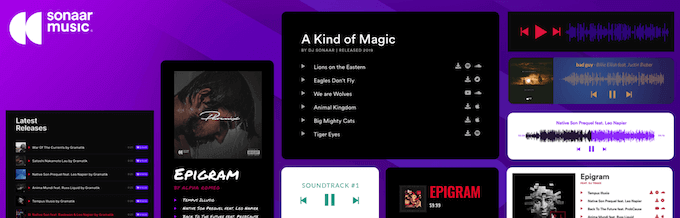
Il plugin Sonaar ti consente di aggiungere playlist, album e podcast illimitati al tuo sito web WordPress. Dopo aver attivato il plugin, puoi creare la tua intera playlist utilizzando l'editor di playlist.
Questo editor ha tutte le impostazioni standard che ti aspetteresti da un plugin audio, più una sezione in cui puoi aggiungere pulsanti di call to action.
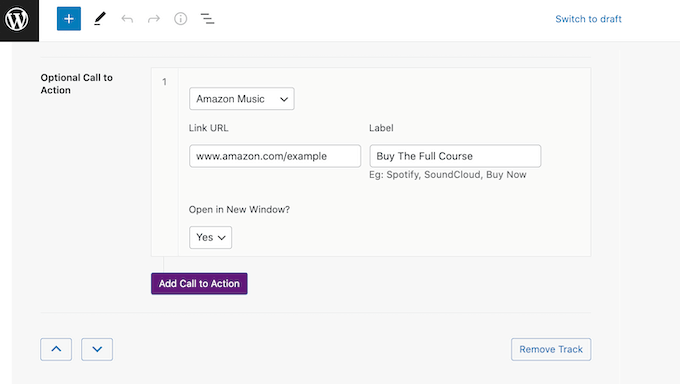
Questa funzionalità si integra con molti siti popolari dove puoi vendere file audio, tra cui Amazon Music, Apple Music, Spotify e SoundCloud.
Puoi utilizzare questa funzionalità per pubblicare un'anteprima delle tue canzoni, podcast o audiolibri sul tuo sito web WordPress. Se ai visitatori piace ciò che sentono, possono quindi utilizzare il pulsante di invito all'azione per acquistare la versione completa.
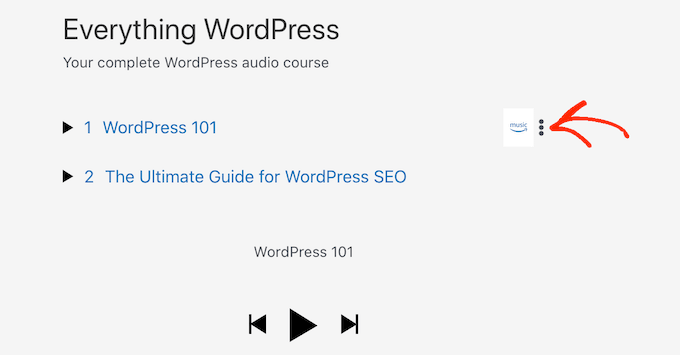
Dopo aver creato una playlist, puoi aggiungere la playlist a qualsiasi pagina o post utilizzando uno shortcode.
Un'altra opzione è incorporare la playlist utilizzando il blocco Sonaar MP3 Audio Player.
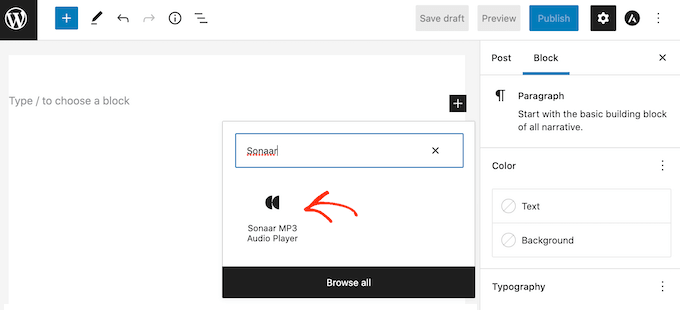
Prezzo: Puoi scaricare la versione gratuita di Sonaar dal sito WordPress. Esiste anche una versione Sonar.io MP3 Audio Player Pro che include supporto professionale, più i componenti aggiuntivi Elementor e WooCommerce. Per saperne di più, consulta la nostra recensione dettagliata di Sonaar.
8. Music Player for WooCommerce

Se hai creato un negozio online con WooCommerce, allora Music Player for WooCommerce ti consente di aggiungere un lettore audio a qualsiasi pagina prodotto. Questo è perfetto per pubblicare un'anteprima gratuita dei tuoi contenuti audio, come il tuo ultimo album o audiolibro.
Dopo aver installato e attivato il plugin, è facile abilitare il lettore musicale per tutte le tue pagine prodotto. Vai semplicemente su Impostazioni » Music Player for WooCommerce.
Puoi quindi semplicemente selezionare la casella 'Includi lettore musicale in tutti i prodotti'. Ora, puoi utilizzare il lettore con qualsiasi prodotto nel tuo negozio WooCommerce.
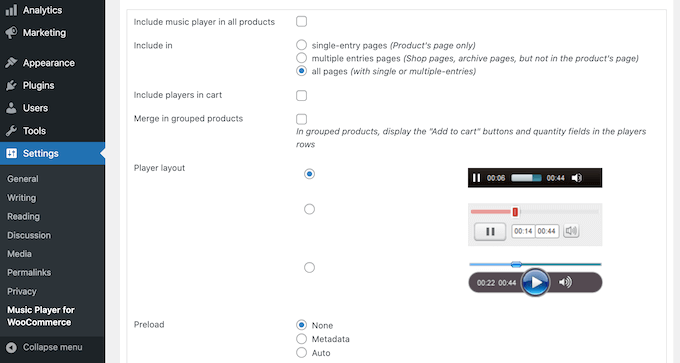
In questa sezione troverai anche le impostazioni per aggiungere il lettore musicale ad altre parti del tuo sito WooCommerce, come le pagine del carrello e del checkout.
Puoi anche personalizzare il lettore musicale, inclusa la modifica dei controlli di riproduzione che i visitatori possono utilizzare.
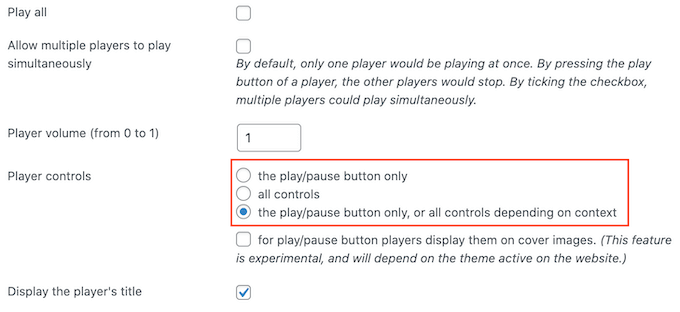
Una volta configurato il lettore musicale, puoi aggiungere un file audio a qualsiasi pagina prodotto di WooCommerce.
Questo plugin si integra con l'editor dei prodotti di WooCommerce, quindi apri semplicemente un prodotto per modificarlo e poi seleziona la sua casella 'Scaricabile'.
Puoi quindi fare clic su 'Scegli file' e selezionare un file audio dalla libreria multimediale di WordPress o caricare un nuovo file.
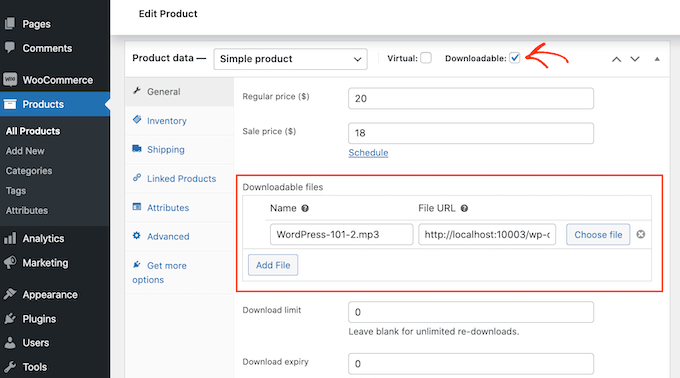
Una volta fatto ciò, salva semplicemente le modifiche.
Se visiti il prodotto nel tuo negozio WooCommerce, vedrai ora il lettore musicale sulla pagina del prodotto.
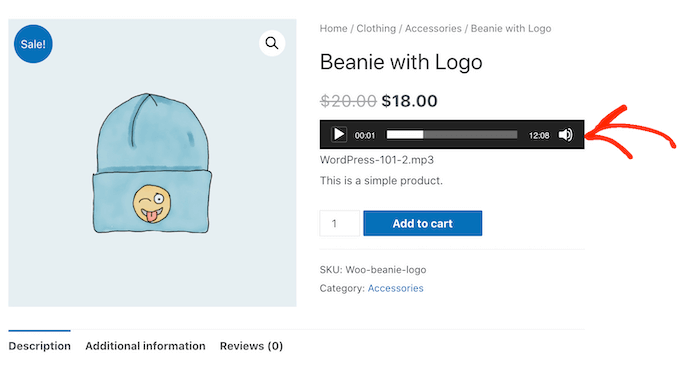
Il plugin Music Player for WooCommerce viene fornito anche con un widget che aggiunge il lettore alle barre laterali di WordPress. Se desideri aggiungere il lettore a una pagina o a un post, questo plugin dispone anche di un blocco Playlist del lettore musicale di WooCommerce.
Prezzo: Puoi ottenere Music Player for WooCommerce gratuitamente dal sito ufficiale di WordPress.
9. Blubrry PowerPress Podcasting
Blubrry PowerPress Podcasting è il miglior plugin WordPress per pubblicare e gestire il tuo podcast.
È un plugin potente con molte funzionalità progettate specificamente per mostrare i podcast sul tuo sito.
Blubrry funziona con qualsiasi soluzione di hosting, ma è ottimizzato per funzionare con la soluzione di hosting per podcast di Blubrry.
Blubrry PowerPress Podcasting ottimizza i tuoi file podcast per la SEO, per aiutarti a ottenere più ascoltatori. Rende anche facile per questi nuovi ascoltatori iscriversi al tuo podcast.
Dopo aver attivato il plugin, avrai accesso a un pulsante di iscrizione che puoi aggiungere a qualsiasi pagina, post o area pronta per i widget utilizzando uno shortcode.
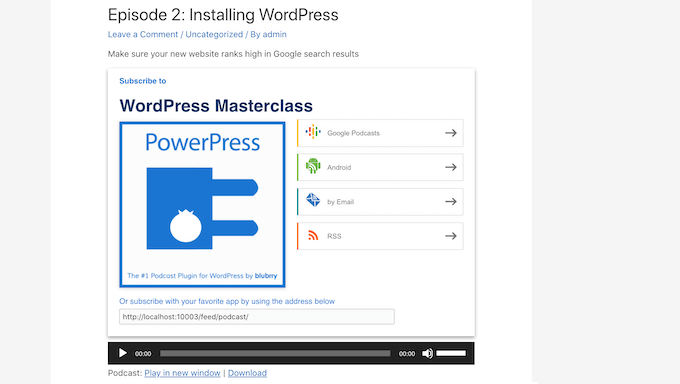
Il plugin Blubrry include anche un widget sidebar reattivo.
Questo incoraggerà i visitatori a iscriversi al tuo podcast su tutti i dispositivi, inclusi dispositivi più piccoli come smartphone e tablet.
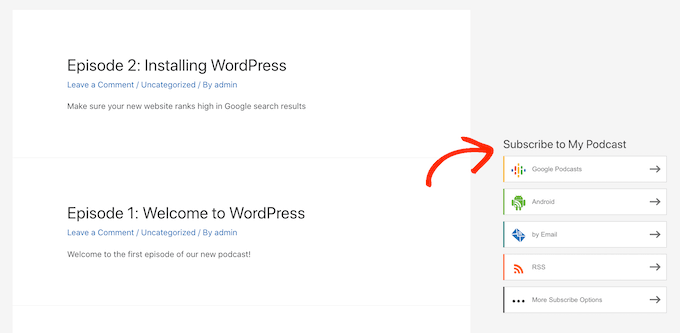
Blubrry ti dà il controllo completo su come presenti il tuo podcast alle persone che visitano il tuo sito web.
Utilizzando le funzionalità di Blubrry Category Podcasting e Podcast Channels, puoi creare più feed podcast diversi e quindi presentarli in diverse aree del tuo sito web.
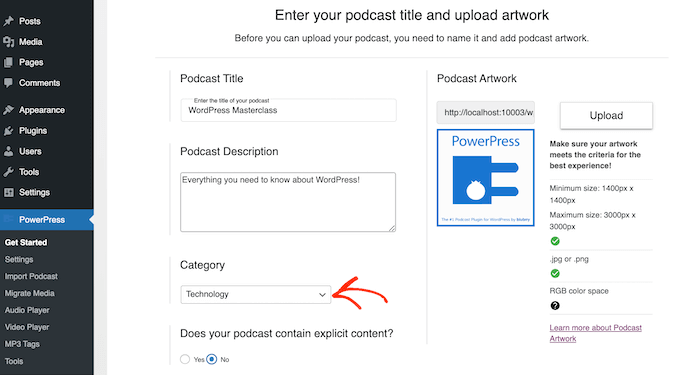
Questo è l'ideale per creare playlist uniche, ma è anche un modo per presentare più podcast su un singolo sito web WordPress senza confondere i tuoi visitatori.
Hai già pubblicato il tuo podcast su un'altra piattaforma come SoundCloud o PodBean?
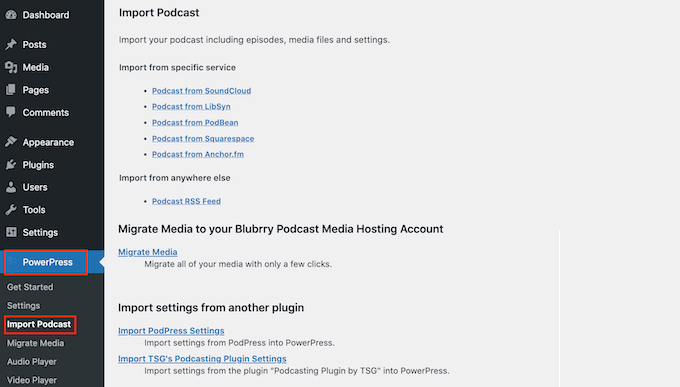
Lo strumento di importazione podcast e migrazione media di Blubrry rende facile importare il tuo podcast da altre piattaforme senza perdere episodi. Seleziona semplicemente PowerPress » Import Podcast nel menu a sinistra e quindi segui le istruzioni sullo schermo per importare il tuo podcast.
Prezzo: Puoi scaricare Blubrry PowerPress Podcasting gratuitamente, ma dovrai pagare per il servizio di hosting per podcast di Blubrry.
Speriamo che questo articolo ti abbia aiutato a trovare il miglior lettore audio per il tuo sito WordPress. Potresti anche voler consultare il nostro elenco dei migliori software di notifica push web e come creare e vendere corsi online con WordPress.
Se ti è piaciuto questo articolo, iscriviti al nostro Canale YouTube per tutorial video su WordPress. Puoi trovarci anche su Twitter e Facebook.



Jiří Vaněk
Grazie per gli ottimi consigli sui lettori video. Inizialmente, avevo l'idea di creare podcast sul sito web, ma prima di immergermi in questo, voglio convertire alcuni articoli chiave in parole parlate usando l'intelligenza artificiale. Voglio aggiungere queste parole parlate agli articoli per gli utenti con disabilità visive, rendendo il sito web facile da usare per le persone con scarsa vista. Sto cercando da tempo un lettore di qualità per il sito web, e ora ce ne sono diversi qui. Li controllerò sicuramente e ne proverò alcuni.
Collins
Per favore, come posso cambiare il layout del mio lettore audio wp
Supporto WPBeginner
Dipenderebbe dal metodo che stai utilizzando, se contatti il supporto del plugin dovrebbero essere in grado di dirti cosa è disponibile di default.
Amministratore
Mohsin Alam
È possibile caricare file su box.com o dropbox.com o mega.nz e usare un link per riprodurli con quei plugin? Almeno caricare in altre directory della root e usare un link diretto invece di caricare nelle cartelle multimediali di wp-admin? Grazie
Ousman
Ciao, questo è un ottimo articolo.
Vorrei costruire un sito web che trasmetta una radio in diretta. Qualche aiuto su come procedere?
Tim
Grazie per l'articolo. Sto convertendo diverse migliaia di vecchie cassette audio parlanti in file WAV e MP3. Penso che metterò i file su SoundCloud. Vorrei usare WordPress e permettere ai visitatori di cercare titoli specifici per parola chiave/parole chiave. Potresti indicarmi la giusta direzione per permettere ai visitatori di cercare nel database audio e poi riprodurre o scaricare uno o più dei risultati della ricerca? Stiamo fornendo un servizio gratuito, quindi la vendita non è coinvolta. Grazie ancora per l'articolo e per il tuo aiuto!
ian m
ciao,
sto cercando di creare una libreria musicale dove poter concedere in licenza musica ai miei clienti. essenzialmente tutto ciò di cui ho bisogno è un lettore audio che possa riprodurre tutto il contenuto. ma ho bisogno di un modo per filtrare i risultati. quindi ho bisogno di qualcosa che mi permetta di taggare le tracce con informazioni come tempo, umore, genere... e idealmente anche una funzione di ricerca. puoi raccomandare uno dei lettori audio elencati sopra o altri?
saluti da berlino,
ian
Supporto WPBeginner
Ciao Ian,
Probabilmente dovrai costruirlo con tipi di post personalizzati, quindi utilizzare tassonomie personalizzate per aggiungere tag. Puoi utilizzare un plugin per lettore audio dall'elenco sopra. Per la funzionalità di ricerca, puoi controllare SearchWP.
Amministratore
Bjarke Damgaard Larsen
Ciao,
Sto cercando un lettore audio con alcune funzionalità piuttosto specifiche.
Le due funzionalità che devono essere coperte sono:
A. Paga per ascoltare (puoi ascoltare uno snippet prima di pagare)
B. Dopo aver pagato, ottieni l'accesso completo E l'opzione di aggiungere note/commenti ai timestamp, mentre ascolti (questa funzionalità si vede nell'app Audible di Amazon).
Is this something that exist as a WP-plugin?
Ciao Bjarke
Gigi
Ho trovato esattamente quello che mi serviva. Grazie mille. Ancora una cosa, questo post sembra essere di un anno fa. Ci sono plugin audio aggiornati che posso mettere nel footer del mio sito che apparirebbero quando qualcuno visita quella pagina?
KMR
Ciao, ho una panoramica di 30 secondi della musica che vendo sul mio sito web. Come posso risolvere questo problema?
Golden Ratio
Puoi raccomandare i migliori servizi di terze parti per incorporare i miei file audio prima di pubblicarli sul mio sito web?
Grazie,
Supporto WPBeginner
SoundCloud o se hai bisogno di qualcosa con supporto, dai un'occhiata alla guida su come impostare un podcast in WordPress.
Amministratore
Webperts
Sto cercando qualcosa che riproduca musica in background quando la pagina si carica e l'utente possa controllare la musica per avviarla o fermarla.
Nella
Sto cercando la stessa cosa in realtà; come SoundCloud per esempio…
Nikk Hunter
Solo per informare le persone, molti di questi plugin per lettori audio possono essere facilmente hackerati e gli mp3 in streaming possono essere scaricati (devi solo fare 'Ispeziona elemento' in Chrome e trovare l'URL sorgente). Quindi ti consiglio di non usare la maggior parte di questi se stai vendendo contenuti digitali! Non ho ancora trovato un plugin decente che non possa essere hackerato.
Supporto WPBeginner
Se incorpori un file audio in una pagina web, verrà scaricato e potrà essere facilmente copiato. Questi plugin utilizzano il lettore audio HTML5, puoi provare un lettore flash, ma il file sarà comunque scaricabile con qualche trucco. Lo scopo di questi lettori è rendere più facile per gli utenti riprodurre i file.
Amministratore
Eulero
Come far funzionare il lettore contemporaneamente alla navigazione del sito?
Andre
Ciao amico. Vorrei una cosa!
So, dimmi come far funzionare il giocatore contemporaneamente alla navigazione del sito? E aggiornarlo mentre digiti un altro giocatore?
Connor Rickett
Il mio primo pensiero leggendo il titolo è stato: "Perché usare un plugin per qualcosa che WordPress fa già bene nativamente?"
Hai comunque presentato un caso piuttosto valido per le funzionalità espanse e lo styling offerti da alcuni dei plugin qui presenti, quindi immagino di dovermi ricredere.
Perché, però, consigli Blubrry? Seriously Simple Podcasting fa tutto ciò che la maggior parte delle persone potrebbe chiedere a un plugin per podcasting, in modo meno gonfio e fastidioso, gratuitamente. Blubrry è un buon plugin (anche se cercano di farti pagare tariffe veramente oscene per quello che equivale a un piccolissimo spazio di archiviazione su un server), ma è difficile capire perché dovrebbe apparire in questa lista, mentre SSP no.
anis
L'incorporamento di file mp3 sul mio sito wp influisce sulla larghezza di banda?
Non sarebbe meglio incorporarli su un altro servizio di terze parti?
Supporto WPBeginner
Sì, sarebbe meglio.
Amministratore