


WordPress 5.0 è stato rilasciato solo poche ore fa. È la prima e unica importante versione di WordPress del 2018 con una serie completamente nuova di miglioramenti e alcuni grandi cambiamenti. In questo articolo, ti mostreremo le novità di WordPress 5.0 e quali funzionalità dovresti provare dopo aver aggiornato i tuoi siti web.
WordPress 5.0 è una release importante e a meno che tu non sia su un servizio di hosting WordPress gestito, dovrai avviare manualmente l'aggiornamento.
Importante: Non dimenticare di creare un backup completo di WordPress prima di iniziare l'aggiornamento.
Introduzione a Gutenberg, il nuovo editor basato su blocchi
WordPress 5.0 viene fornito con un editor completamente nuovo chiamato Gutenberg. È un editor basato su blocchi che consente agli utenti di creare bellissimi layout utilizzando blocchi di contenuto.
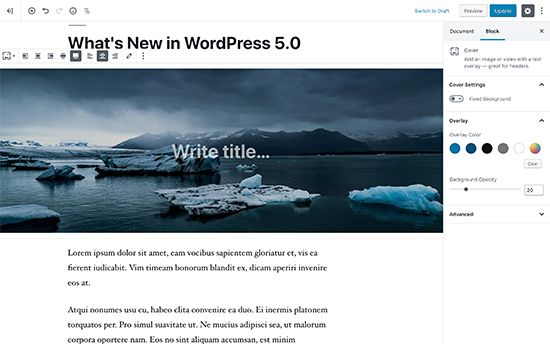
Il vecchio editor di WordPress era una semplice finestra di testo. Sebbene funzionasse bene, era necessario utilizzare approcci diversi per aggiungere immagini, creare gallerie, shortcode, embed video e altri elementi di contenuto.
Il nuovo editor li sostituisce con un'esperienza di scrittura semplificata in cui ogni elemento di contenuto è racchiuso in un blocco. Puoi spostarli nell'editor, modificarne le impostazioni e creare layout accattivanti senza scrivere codice.
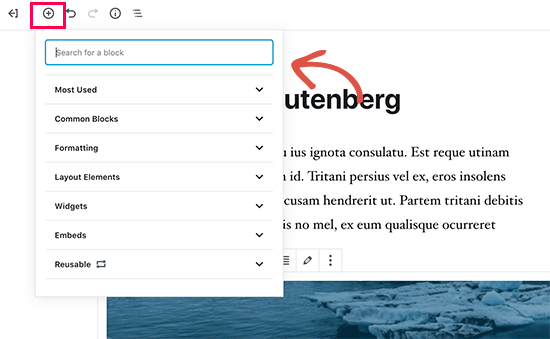
Per impostazione predefinita, è dotato di diversi blocchi per aggiungere gli elementi di contenuto più comunemente utilizzati. Questi includono blocchi per aggiungere immagini, audio, video, galleria fotografica, immagine di copertina, elenchi, citazioni, media, testo, pulsanti e altro ancora.
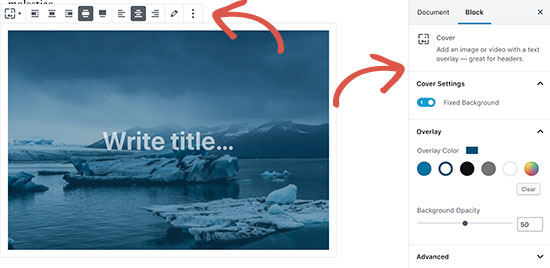
I blocchi hanno la propria barra degli strumenti e impostazioni. Oltre alle opzioni di formattazione di base, puoi anche modificare larghezza, colori e altri attributi.
Anche i widget sono inclusi come blocchi, quindi puoi facilmente aggiungere shortcode, post recenti, commenti recenti, categorie e archivi.
Se ti affidavi all'aggiunta di shortcode ai tuoi articoli, puoi continuare a usarli come blocco.
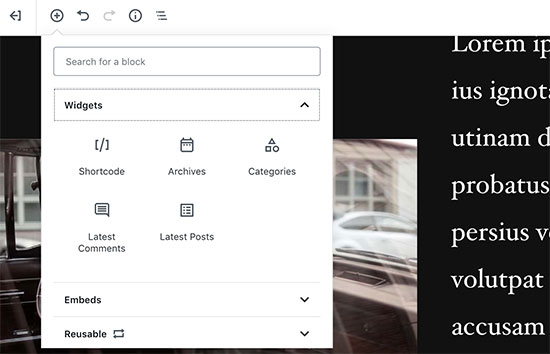
Il nuovo editor rende anche gli embed molto più semplici. Espandi semplicemente la sezione embed sotto il pulsante aggiungi blocco e potrai vedere tutte le opzioni di embed supportate.
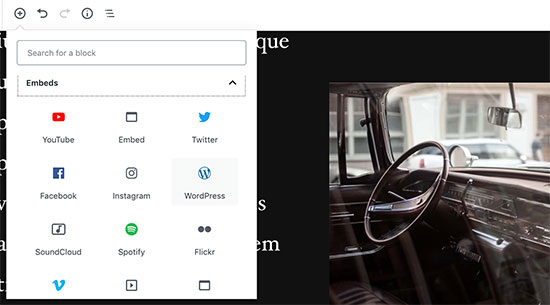
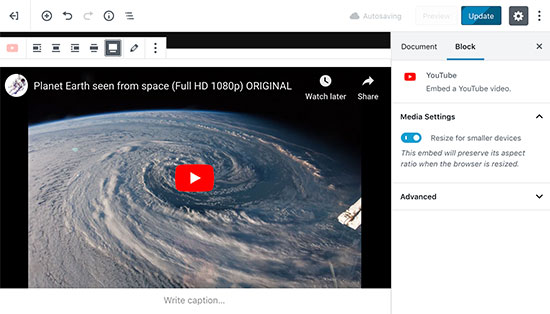
Questo rende l'aggiunta di video, tweet e embed di Facebook molto più facile. Ogni embed è un blocco a sé stante, quindi puoi regolarne le impostazioni proprio come gli altri blocchi.
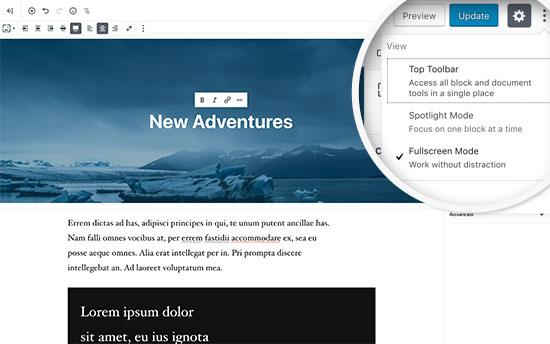
Se ti senti un po' distratto dalla barra laterale di amministrazione di WordPress, passa alla modalità a schermo intero senza distrazioni. Questo nasconderà la barra laterale di amministrazione di WordPress e avrai molto più spazio per progettare i tuoi contenuti.
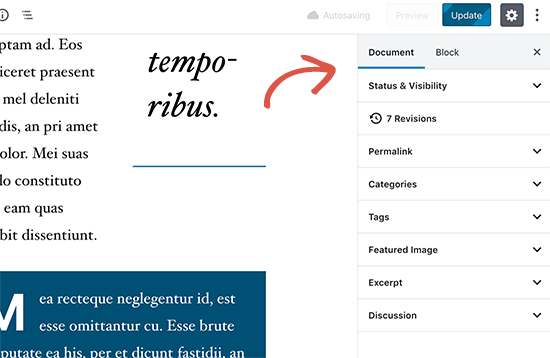
Troverai tutte le tue solite funzionalità di modifica degli articoli ben nascoste sotto la barra laterale. Queste includono opzioni di pubblicazione e salvataggio, permalink o slug dell'articolo, categorie e tag, estratto e altro ancora.
Crea e Riutilizza Blocchi
Se aggiungi spesso elementi con lo stesso stile o contenuto, ora puoi salvarli come blocchi riutilizzabili da usare in seguito quando necessario.
Modifica semplicemente un blocco che desideri rendere riutilizzabile. Una volta soddisfatto, fai clic sui puntini del menu nella barra degli strumenti del blocco e seleziona ‘Aggiungi ai blocchi riutilizzabili’.
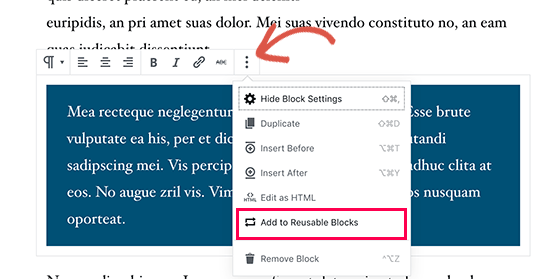
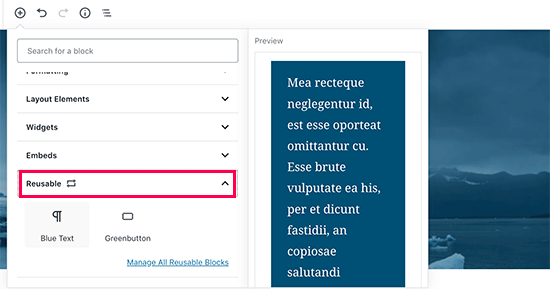
Ti verrà chiesto di fornire un nome per questo blocco. Dopodiché, WordPress lo salverà come blocco riutilizzabile. Puoi trovarlo sotto il pulsante Aggiungi blocchi e riutilizzarlo in altri post.
Modifica di contenuti esistenti dopo l'aggiornamento a WordPress 5.0
WordPress 5.0 non influenzerà nessuno dei tuoi vecchi contenuti e sarai comunque in grado di modificare articoli più vecchi. Quando modifichi un articolo più vecchio, vedrai il tuo contenuto racchiuso all'interno di un blocco editor “Classico”.
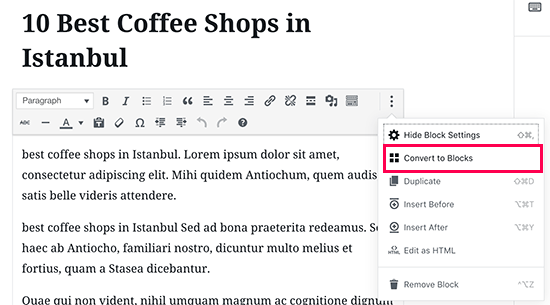
Puoi continuare a modificare l'articolo all'interno del blocco classico. Puoi anche dividerlo in più blocchi, il che ti permetterà di utilizzare tutte le funzionalità del nuovo editor di WordPress.
Posso ancora usare il vecchio editor di WordPress?
Sì, puoi usare il vecchio editor di WordPress semplicemente installando e attivando il plugin Classic Editor. Per maggiori dettagli, consulta la nostra guida passo passo su come installare un plugin di WordPress.
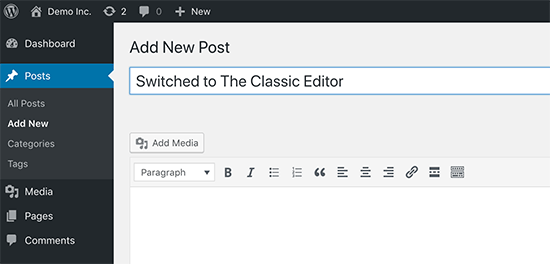
Dopo l'attivazione, il plugin disabiliterà il nuovo editor basato su blocchi e potrai utilizzare WordPress con il vecchio editor classico a cui sei abituato. Per maggiori dettagli, consulta il nostro articolo su come disabilitare Gutenberg e mantenere l'editor classico in WordPress.
Twenty Nineteen – Il Nuovo Tema Predefinito di WordPress
WordPress 5.0 viene fornito con un nuovo tema predefinito chiamato Twenty Nineteen. È un tema WordPress versatile e minimalista che può essere utilizzato per avviare un blog o creare un sito web.

Twenty Nineteen si basa sul tema starter di Gutenberg, il che significa che è pienamente compatibile con il nuovo editor di WordPress. Offre una tela pulita con distrazioni minime, che ti dà la libertà di sperimentare con il nuovo editor e creare bellissimi layout per i tuoi post e pagine di WordPress.
Compatibilità di WordPress 5.0 con Temi e Plugin
WordPress 5.0 porta un grande cambiamento nel modo in cui gli utenti creano contenuti utilizzando WordPress. È in fase di sviluppo da parecchio tempo, il che ha fornito agli sviluppatori di plugin e temi abbastanza tempo per testare i loro prodotti e aggiungere la compatibilità per il nuovo editor.
La maggior parte dei plugin WordPress essenziali come WPForms e Yoast SEO sono già compatibili con WordPress 5.0 e il nuovo editor.
Tutti i migliori negozi di temi WordPress hanno anche reso i loro temi compatibili con il nuovo editor.
Tuttavia, se un plugin o un tema sul tuo sito web non funziona correttamente, contatta lo sviluppatore di quel plugin o tema e chiedi loro di aggiornarlo.
Se non ricevi risposta da loro, puoi disabilitare temporaneamente il plugin / tema e trovarne un'alternativa. In alternativa, puoi installare l'Editor Classico finché il tuo plugin / tema preferito non sarà stato aggiornato.
Speriamo che questo articolo ti abbia offerto una buona panoramica delle novità di WordPress 5.0. Siamo particolarmente entusiasti del nuovo editor di WordPress e dei nuovi modi per creare contenuti in WordPress. Cosa ti entusiasma?
Se ti è piaciuto questo articolo, iscriviti al nostro Canale YouTube per tutorial video su WordPress. Puoi anche trovarci su Twitter e Facebook.




Jay bro
Ok, ho esaminato i nuovi aggiornamenti e li odio davvero. WordPress è un CMS incentrato sulla community e dovrebbero evitare aggiornamenti sull'aspetto estetico. L'editor è formattato malissimo. Con quasi tutti gli elementi che sono 'visualizzati al passaggio del mouse'. Sarà davvero difficile per gli utenti alle prime armi adattarsi a questo formato disordinato. Farà perdere ore di tempo ai nuovi utenti solo per capire l'editor.
Supporto WPBeginner
Come per ogni aggiornamento, ci sono delle difficoltà con le modifiche apportate che dovranno essere affrontate. Se sei d'accordo o in disaccordo con l'editor attuale, è quello che abbiamo per il momento.
Amministratore
chris
non sono molto contento di tutta questa faccenda dei blocchi. ho riscontrato molti problemi da solo
ho rimosso tutto e sto reinstallando la vecchia versione.
Supporto WPBeginner
Invece di reinstallare la vecchia versione, potresti voler usare l'editor classico in modo da poter comunque ricevere aggiornamenti di sicurezza per il tuo sito.
Amministratore
Isaac
Dopo l'aggiornamento alla versione 5, i nostri siti sono stati completamente disabilitati. Nessuno può più modificare le pagine con il nostro visual composer a pagamento.
Alla fine abbiamo dovuto pagare di nuovo visual composer per la versione compatibile con WP 5.
WP avrebbe dovuto informare gli utenti dell'impatto e del rimedio dopo l'aggiornamento.
Supporto WPBeginner
Ciao Isaac,
Ricorda sempre di creare un backup completo del tuo sito WordPress prima di aggiornarlo. Questo ti aiuta a risolvere facilmente i problemi dopo l'aggiornamento.
Amministratore
Charles
Grazie per le indicazioni. Per favore, come giustifico il testo nel nuovo Gutenberg? Ancora, come trovo l'interruzione di pagina? Grazie.
Vaishnavi Patel
Si prega di controllare questo altro articolo da wpbeginner: https://www.wpbeginner.com/plugins/how-to-add-underline-and-justify-text-buttons-in-wordpress/
Cath
Ciao,
Come posso cambiare le dimensioni della mia galleria di immagini?
Ho già ridimensionato le immagini a 150 pixel. Ma la galleria le visualizza ancora nelle loro dimensioni originali.
Cath
Come posso ridimensionare la galleria? Le immagini sono troppo grandi. Ne ho solo 2 e voglio solo che siano di dimensioni miniatura.
hafid
Con wp 5.0, abbiamo ancora bisogno di un page builder come 'visual composer', 'DIVI', 'UX builder'? Cambierà l'industria di WordPress.
Supporto WPBeginner
Ciao Hafid,
Al momento, puoi continuare a utilizzare un plugin page builder se lo desideri. Sarebbe interessante vedere come evolveranno i page builder e cosa succederà in futuro man mano che l'editor a blocchi migliorerà ulteriormente.
Amministratore
ian
questo aggiornamento di WP è un disastro, non farlo. ho avuto solo problemi. innanzitutto, per qualche motivo l'immagine in evidenza non viene più visualizzata nelle condivisioni sui social, sebbene guardando il codice meta il tag og:image sia corretto. Inoltre, all'improvviso, dopo l'immagine in evidenza e il titolo dell'articolo, il contenuto è nascosto e i lettori devono fare clic su un pulsante 'leggi di più' per vedere l'intero articolo. l'editor è confuso e gli embed erano già semplicissimi con l'editor classico. WP deve ripensare questo cambiamento e chiunque sia destinato a guadagnare da questo editor spazzatura e da modifiche che rendono i nostri siti meno facili da usare ora.
Supporto WPBeginner
Ciao Ian,
Puoi installare l'editor classico e non sarai interessato dal nuovo editor.
Amministratore
Habib
Sì, è giusto. wordpress 5.0 non è per un uso confortevole. Installa semplicemente l'editor classico e senti la libertà dei vecchi tempi sul tuo sito.
Andy
Grazie per il tuo post – è informativo, anche se la versione 5.0 è un po' ingombrante per iniziare
Mi stavo giusto chiedendo come aggiungere una descrizione alt per le immagini se ne carico alcune contemporaneamente
grazie
Elise
Sono incuriosito da tutti i potenziali benefici di WP 5! Ci sto giocando ma mi consigliate qualche tutorial per aggiornarmi? Grazie.
Flueras
Ciao. Come posso inserire più colonne perché nella vecchia versione era molto più facile…. Ad esempio, voglio mettere 4 icone su una riga inserite nell'articolo e poi farle puntare ad alcuni link esterni...
Ikechukwu
Come aggiungo un'immagine in evidenza ai miei post? Ho provato a usare l'immagine di copertina su 5.0 ma non funziona come immagine in evidenza
Supporto WPBeginner
Salve,
WordPress 5.0 ha ancora l'opzione immagine in evidenza situata nella colonna di destra.
Amministratore
Amber Humphries
Per qualche motivo l'anteprima quando condivido sui social media è ora sempre il logo del nostro blog. È qualcosa che non funziona con il nuovo formato o sto facendo qualcosa di sbagliato? Mi piacerebbe che apparisse l'anteprima che seleziono.
Bryan F
La maggior parte dei report che ho visto afferma che WP 5 romperà molti siti. Gestisco siti web per presentare contenuti, non per esercitare le mie capacità di programmazione.
Forzare Gutenberg su tutti gli utenti WP è un colossale atto di arroganza, specialmente dato il travolgente feedback negativo dato quando l'idea è stata proposta per la prima volta. Dire alle persone cosa vogliono è una delle cose più arroganti che chiunque possa fare, e la gestione di WP ne è colpevole.
Invece di "riparare" i miei siti per farli funzionare con Gutenberg, molto probabilmente passerò al fork ClassicPress.
Supporto WPBeginner
Ciao Bryan,
Ti consigliamo di installare il plugin Classic Editor. Manterrà il tuo sito WordPress come piaceva a te.
Amministratore
Haseeb
Come posso aggiungere un pulsante a un post - pagina. quale hook può essere utilizzato per aggiungere un pulsante personalizzato
Vorrei posizionarlo accanto, o vicino, al pulsante di impostazione o pubblicazione, per ottenere contenuti dal nuovo editor di Gutenberg a un servizio web.
Kingsley
quindi questo è l'unico cambiamento che è stato fatto in wordpress 5.0?
Staff editoriale
Sì, ma questo è stato un enorme cambiamento della piattaforma. Il nuovo approccio dell'editor basato su blocchi verrà implementato in altre aree di WordPress nei prossimi mesi.
Amministratore
EMB
Qual era il senso di tutto questo? Come inserisco semplicemente un'immagine? Perché avete reso tutto così inutilmente complicato? CHI HA CHIESTO QUESTO??
Staff editoriale
Comprendiamo le tue frustrazioni. La direzione di WordPress è stata decisa dal team di contributori principali e crediamo che sia il giusto passo avanti. La situazione migliorerà solo nei prossimi mesi.
Nel frattempo, se non ti piace l'editor a blocchi Gutenberg, puoi tornare all'Editor Classico.
Amministratore
Bryan F
Nessuno ha chiesto Gutenberg.
La gestione di WP ha deciso che era necessario un nuovo editor per competere con altri CMS. Da quello che ho letto, il feedback iniziale su Gutenberg è stato prevalentemente negativo, ma la gestione di WP ha deciso di procedere comunque. Sembra che la decisione sia stata di natura finanziaria, non guidata dalla community.
Martin N
Bryan F : 100% Corretto. Non c'era bisogno di un cambiamento così drastico.
Dai un'occhiata agli oltre 2.000 commenti, principalmente negativi, sull'hub dei plugin – penso che parli da sé.
Vedo dallo Staff Editoriale qui il commento che arriveranno altre modifiche ai "Blocchi".
Ora, semplicemente non puoi gestire un'attività con WP come parte fondamentale di essa con tale incertezza.
Coloro che decidono questi cambiamenti lo capiscono? La più ampia community di WP è stata consultata?
Questo è un momento cruciale nella storia di WordPress, uno che credo sarà l'inizio del suo declino.
Speriamo che si ravvedano.
GetAwpTheme
Posso ancora usare l'editor classico dopo aver aggiornato il mio sito alla versione 5.0?
Staff editoriale
Sì, tutto ciò che devi fare è installare il plugin Classic Editor.
Abbiamo una guida passo passo su come ripristinare l'Editor Classico in WordPress.
Amministratore
Asuu.com.ng
Questo aggiornamento è troppo pesante lol, è confusionario e manda in crash i siti web, odio quella cosa di Gutenberg
Staff editoriale
Grazie per aver lasciato il tuo feedback. C'è sicuramente un miscuglio di sentimenti riguardo a Gutenberg, ma crediamo che sia il passo giusto per rendere WordPress ancora più facile e adatto ai principianti negli anni a venire.
Amministratore
Wojciech Pietrzak
Ciao,
Hai qualche informazione sui miglioramenti delle prestazioni tra la versione 4.9 e la 5.0, o potresti fornire dei test? Mi piacerebbe leggerli!
I feel that my site is loading faster with 5.0 but maybe is a placebo effect
Staff editoriale
Questa è un'osservazione interessante.
Ci sono così tante cose che incidono sulla velocità di un sito web che è difficile fare un test adeguato.
But I’m glad to hear that your website feels like it’s loading faster with 5.0
Amministratore
anne huffman
come posso spostare le immagini a sinistra, destra o al centro e posizionare il testo attorno ad esse? Grazie
Supporto WPBeginner
Ciao Anne,
Puoi usare il blocco Media & Testo che ti permette di aggiungere un'immagine a sinistra o a destra e aggiungere testo accanto ad essa.
Amministratore
Cynthia U.
Per alcuni di noi che non sono ancora pronti a passare, per favore come possiamo disattivare o nascondere il blocco delle notifiche in modo da non aggiornare accidentalmente o qualcosa del genere.
Vorrei dare un po' di tempo a tutti i plugin per adattarsi, poi potremo passare. Non c'è fretta
Supporto WPBeginner
Ciao Cynthia,
Non consigliamo di nascondere le notifiche di aggiornamento. È una release importante e dovresti aggiornare il prima possibile. Tuttavia, se devi farlo, puoi usare il plugin Easy Updates Manager per farlo.
Amministratore
Sammy Jnr
E Jetpack? È scomparso improvvisamente. Cosa devo fare per controllare le statistiche del mio sito?
Staff editoriale
Ciao Sammy, non sono sicuro del perché Jetpack sia scomparso dopo l'aggiornamento 5.0. Puoi assicurarti che il plugin sia attivo.
In alternativa, consigliamo di utilizzare MonsterInsights per analisi più dettagliate. È quello che usiamo sul nostro sito web.
Amministratore