


WordPress 6.3 Beta è arrivato qualche giorno fa e si prevede che verrà rilasciato l'8 agosto 2023. Questa sarà la seconda major release del 2023 e porterà con sé nuove funzionalità e miglioramenti significativi.
Abbiamo monitorato attentamente lo sviluppo e provato le nuove funzionalità sui nostri siti di test.
In questo articolo, esamineremo quali funzionalità arriveranno in WordPress 6.3 con dettagli e screenshot.
Nota: Puoi provare la versione beta sul tuo computer o su un ambiente di staging utilizzando il plugin WordPress Beta Tester. Tieni presente che alcune delle funzionalità della beta potrebbero non essere incluse nella versione finale.
Ecco una rapida panoramica delle modifiche in arrivo in WordPress 6.3:
- Miglioramenti all'Editor del Sito in 6.3
- Nuova Navigazione nell'Editor del Sito
- Gestisci Pattern nell'Editor del Sito
- Modifica Rapida delle Pagine
- Anteprima Temi a Blocchi nell'Editor del Sito
- Revisioni degli stili per annullare facilmente le modifiche
- Il Nuovo Strumento Comando in WordPress 6.3
- Miglioramenti all'Editor a Blocchi
- Blocchi Nota a piè di pagina e Dettagli
- Controlli Migliorati per Padding e Margini
- Gestione Migliorata del Rapporto d'Aspetto delle Immagini
- Supporto Colore e Layout per il Blocco Copertina
- Miglioramenti al Controllo Link in 6.3
- Modifiche sotto il cofano
Elenco video
Se preferisci istruzioni scritte, continua a leggere.
Miglioramenti all'Editor del Sito in 6.3
L'editor del sito in WordPress è uscito dalla beta con la versione 6.2. La prossima versione 6.3 migliorerà l'editor del sito con diverse nuove funzionalità e miglioramenti per ottimizzare l'esperienza utente.
Nuova Navigazione nell'Editor del Sito
WordPress 6.2 ha introdotto un nuovo navigatore nell'editor del sito. Questo ha permesso agli utenti di scegliere il template o la parte di template che desideravano modificare.
WordPress 6.3 porterà miglioramenti a questo navigatore, consentendo agli utenti di selezionare non solo template o parti di template, ma anche pagine, stili, pattern e menu di navigazione.
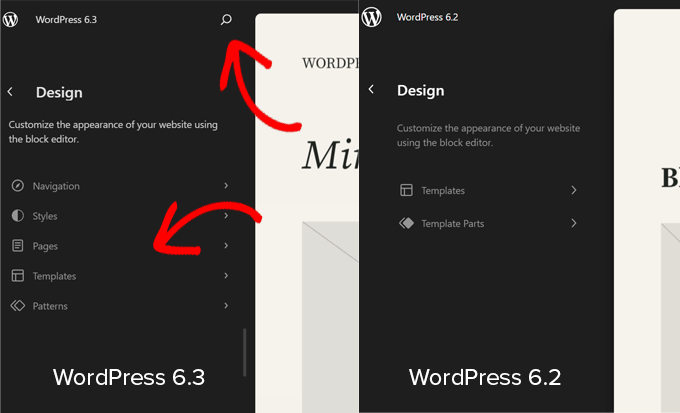
L'icona di ricerca aprirà lo strumento comandi (ne parleremo più avanti), dove potrai cercare l'area che desideri modificare.
Puoi anche aprire rapidamente il tuo sito in una nuova scheda facendo clic sul pulsante 'Visualizza sito'. Il pulsante appare solo quando sposti il mouse sul titolo del sito e sull'area di ricerca.
Gestisci Pattern nell'Editor del Sito
WordPress 6.3 introdurrà anche un modo nuovo e intuitivo per gestire i pattern. Puoi visualizzare tutti i tuoi pattern all'interno dell'editor del sito.
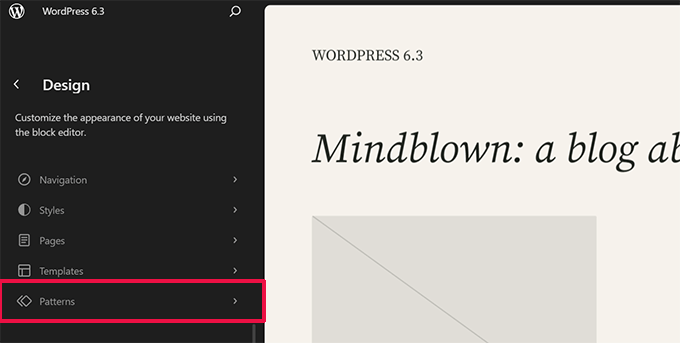
Facendo clic su 'Pattern' verranno mostrati i pattern disponibili sul tuo sito in sezioni categorizzate.
Questi includeranno sia pattern sincronizzati che non sincronizzati che potrai utilizzare.
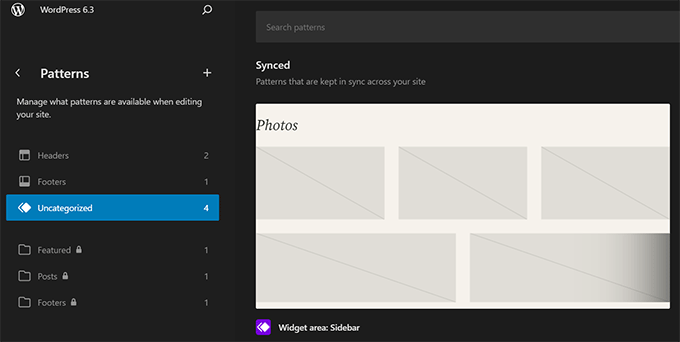
I pattern non sincronizzati sono pattern autonomi che possono essere inseriti in qualsiasi momento. Dopo averli aggiunti, puoi apportare modifiche e tali modifiche non influenzeranno il pattern originale.
I pattern sincronizzati possono essere utilizzati sul tuo sito web WordPress. Modificarli influenzerà il pattern originale. Si comportano come blocchi riutilizzabili, quindi tutti i tuoi blocchi riutilizzabili appariranno anche qui e saranno ora chiamati 'Pattern Sincronizzati'.
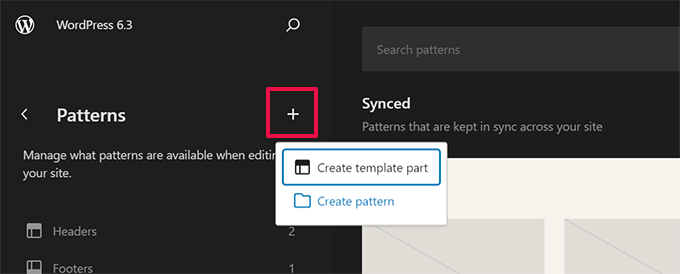
In qualsiasi momento, puoi fare clic sul pulsante '+' nel menu Pattern per creare un nuovo pattern.
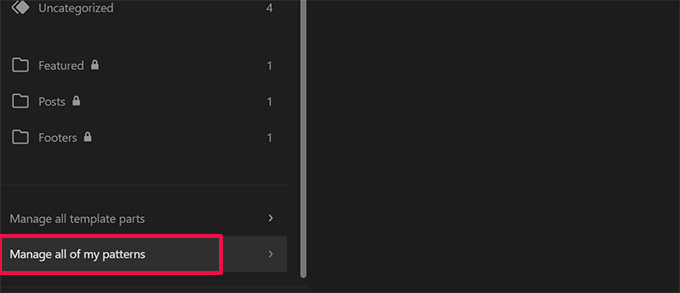
Puoi anche gestire i tuoi pattern personalizzati facendo clic su 'Gestisci tutti i miei pattern' nella barra laterale.
Questo ti permetterà di modificare e gestire i tuoi pattern personalizzati e i blocchi riutilizzabili.
Modifica Rapida delle Pagine
L'editor del sito ora ti consentirà di selezionare facilmente le 'Pagine' dal menu di navigazione dell'editor.
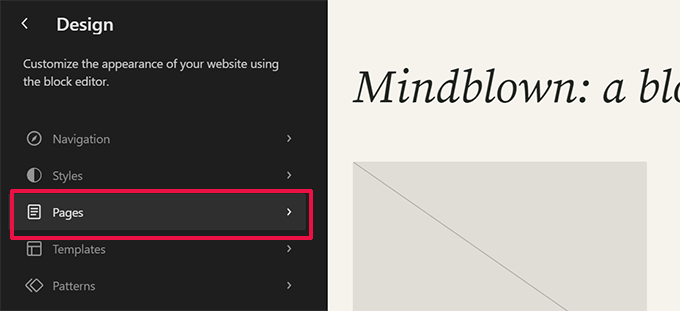
Facendo clic su questo, verranno inoltre visualizzate le pagine modificate più di recente, consentendoti di riprendere rapidamente le modifiche a una pagina su cui stavi lavorando.
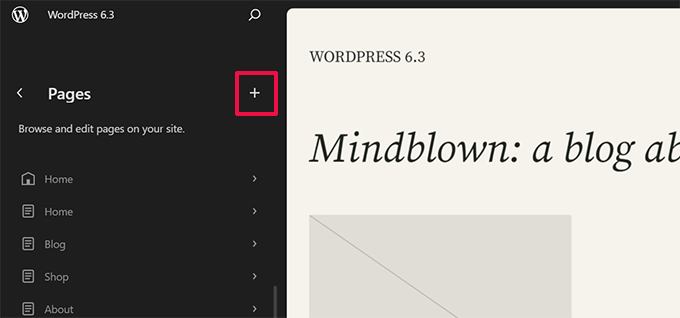
Puoi anche fare clic sul pulsante '+' nel menu di navigazione per creare rapidamente una nuova pagina e modificarla immediatamente nell'editor del sito.
Anteprima Temi a Blocchi nell'Editor del Sito
Quando installi temi classici, puoi già visualizzarli in anteprima senza attivarli sul tuo sito. Questo ti permette di visualizzare in anteprima un tema WordPress senza modificare il tuo sito live.
WordPress 6.3 consentirà inoltre agli utenti di visualizzare in anteprima i temi a blocchi all'interno dell'editor. Ciò aiuterà gli utenti a provare un tema prima di attivarlo sui loro siti.
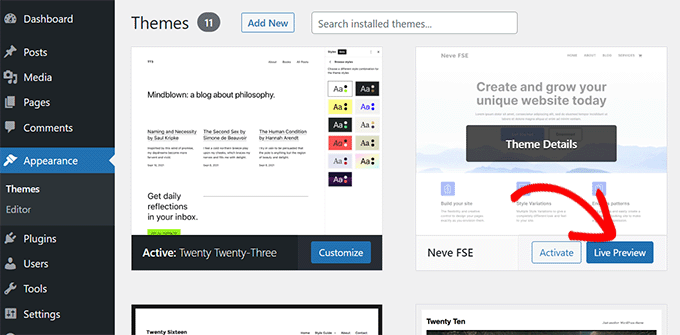
Nota: Questa è una funzionalità sperimentale che non ha funzionato bene durante i test beta sui nostri siti di prova.
Revisioni degli stili per annullare facilmente le modifiche
WordPress rende super facile annullare le modifiche a post e pagine utilizzando una funzionalità chiamata Revisioni.
La stessa funzionalità sarà ora disponibile per gli stili dell'editor del sito. Ti consentirà di vedere le modifiche apportate agli stili del tuo tema e di annullarle, se necessario.
Seleziona semplicemente uno stile o un blocco che desideri modificare nel pannello Stili. Fai clic sul pulsante 'Revisioni' e quindi seleziona 'Cronologia revisioni'.
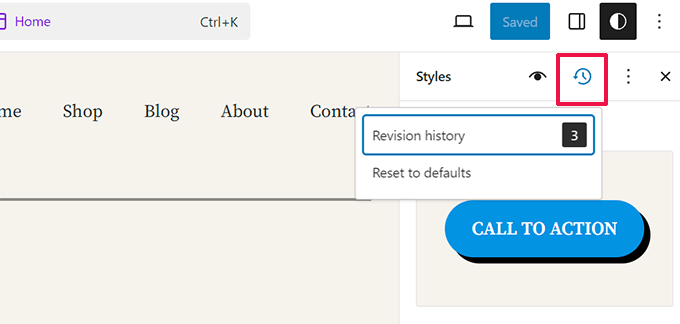
Questo ti mostrerà tutte le modifiche apportate allo stile dell'elemento selezionato.
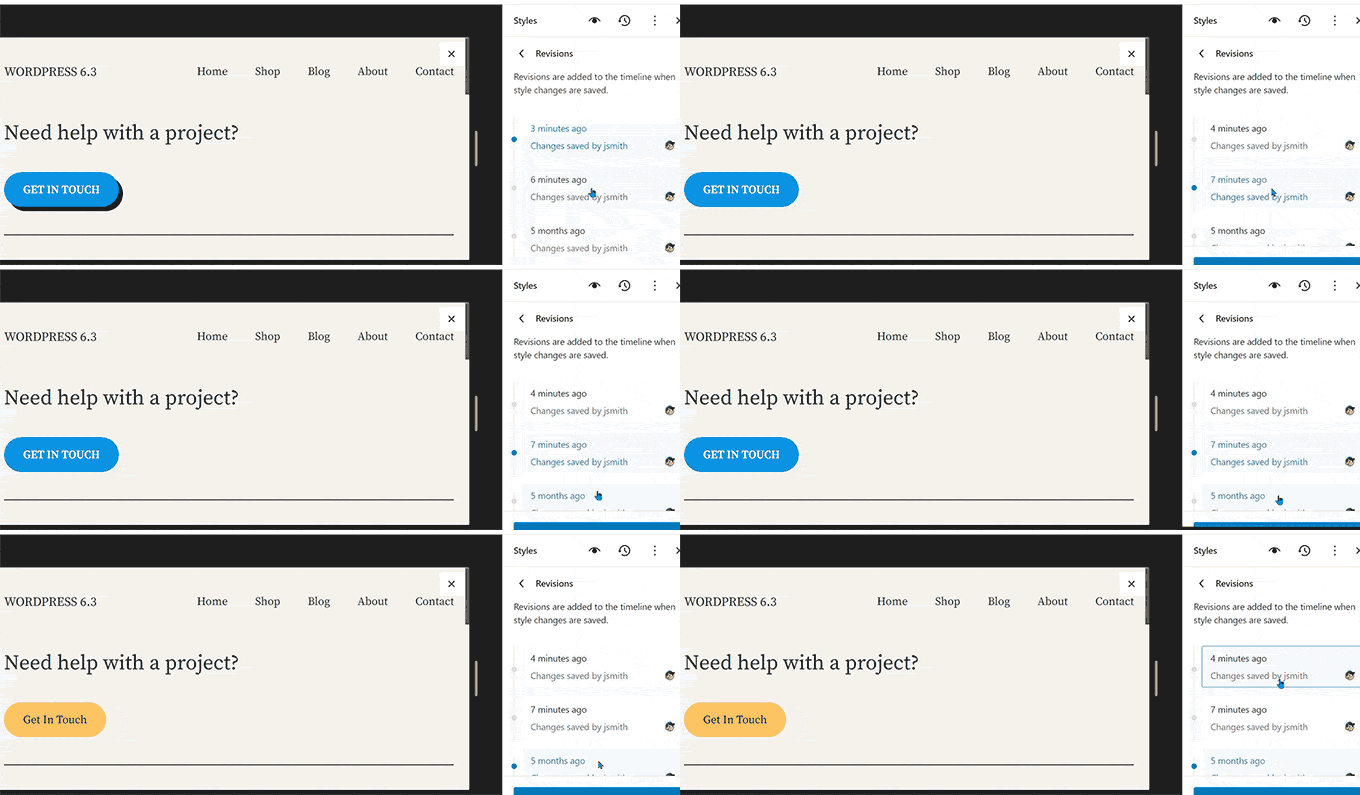
Puoi quindi passare da una versione all'altra e fare clic sul pulsante 'Applica' per annullare una modifica e ripristinare uno stato precedente.
Il Nuovo Strumento Comando in WordPress 6.3
WordPress 6.3 introdurrà anche il nuovo strumento di comando. Consentirà agli utenti di eseguire azioni rapidamente utilizzando la tastiera.
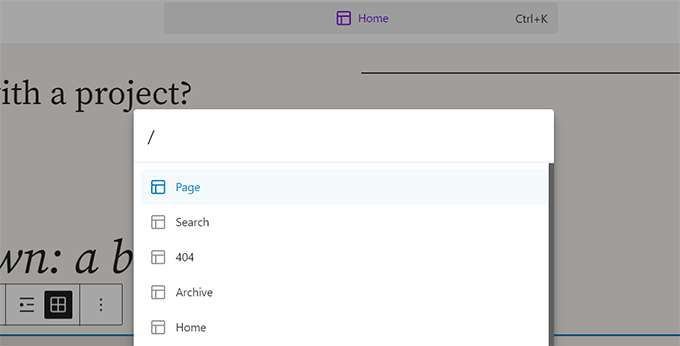
Premi semplicemente i tasti CTRL + K o Command + K sulla tastiera. Questo aprirà lo strumento di comando, dove puoi semplicemente iniziare a digitare per cercare.
Ti mostrerà quindi modelli corrispondenti, parti di modelli, pattern, blocchi, post e pagine, e altro ancora. La selezione di un elemento dai risultati lo aprirà nell'editor del sito.
Miglioramenti all'Editor a Blocchi
WordPress 6.3 porterà anche diverse nuove funzionalità e miglioramenti all'editor a blocchi.
Blocchi Nota a piè di pagina e Dettagli
WordPress 6.3 verrà rilasciato con due nuovi blocchi chiamati Nota a piè di pagina e Dettagli.
Blocco Nota a piè di pagina
In precedenza, l'editor a blocchi non aveva un modo semplice per aggiungere note a piè di pagina a un post. Gli utenti dovevano creare note a piè di pagina o utilizzare un plugin di terze parti.
Con WordPress 6.3, gli utenti possono semplicemente selezionare l'opzione 'Nota a piè di pagina' utilizzando il menu a tre punti nella barra degli strumenti.
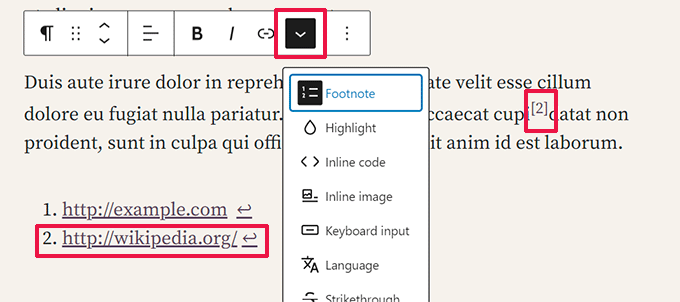
Blocco Dettagli
Hai mai desiderato un modo per far cliccare agli utenti su del testo per rivelare maggiori informazioni? Il blocco Dettagli ti permette di fare proprio questo.
Aggiungi semplicemente il blocco Dettagli e fornisci il testo che sarà visibile agli utenti.
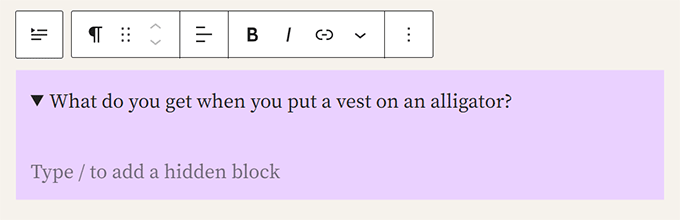
Sotto questo, puoi aggiungere il contenuto che desideri nascondere all'interno del blocco nascosto.
Questo contenuto potrebbe essere testo, immagini, media e altro ancora.
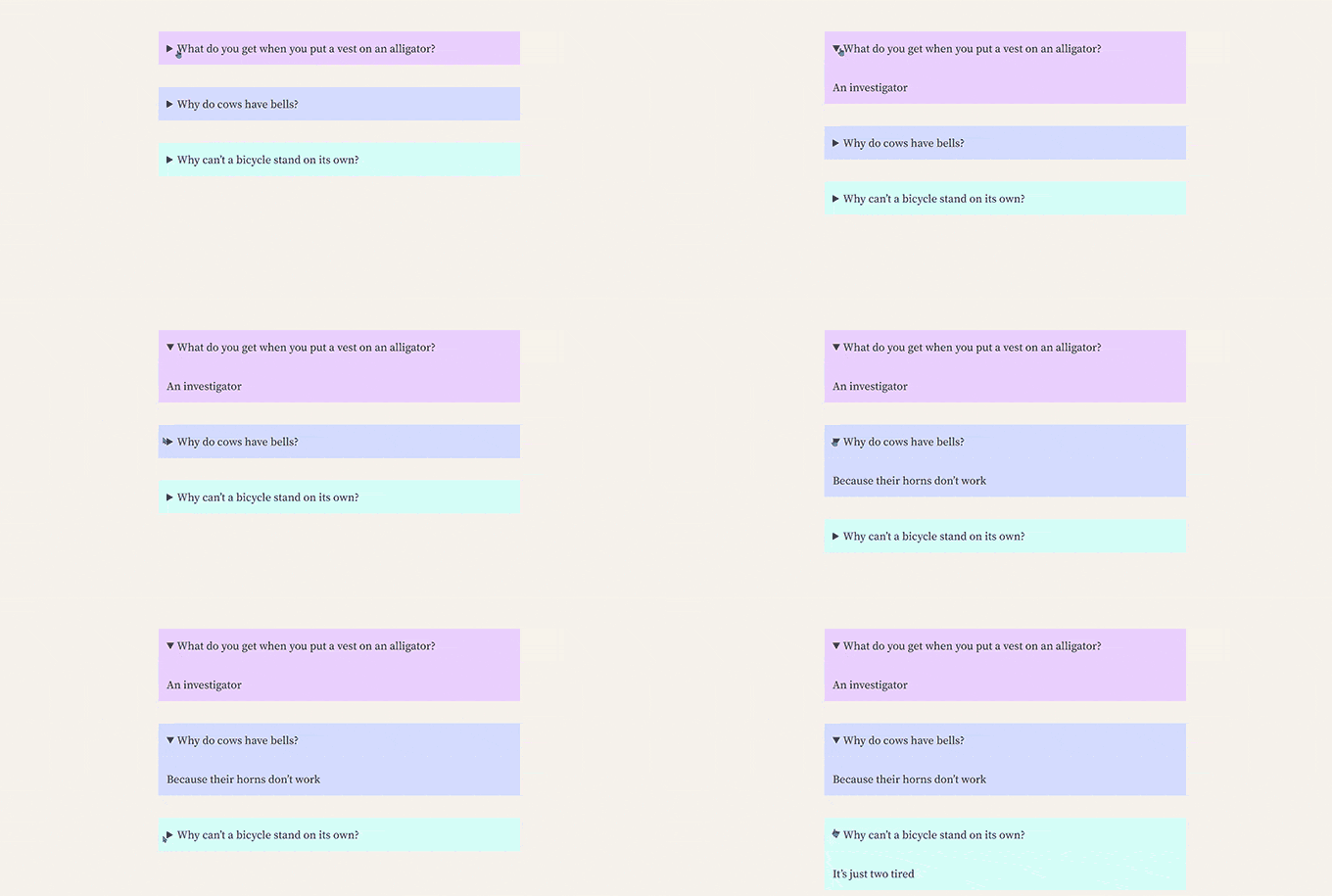
Il blocco Dettagli potrebbe essere un utile sostituto per gli accordion, comunemente usati per aggiungere FAQ o informazioni in uno stile compatto.
Controlli Migliorati per Padding e Margini
WordPress 6.3 introdurrà anche controlli migliorati per padding e margini.
In precedenza, se scollegavi i controlli di padding e margini, occupavano molto spazio nella colonna di destra.
In WordPress 6.3, i controlli di padding e margini saranno più compatti e facili da usare.
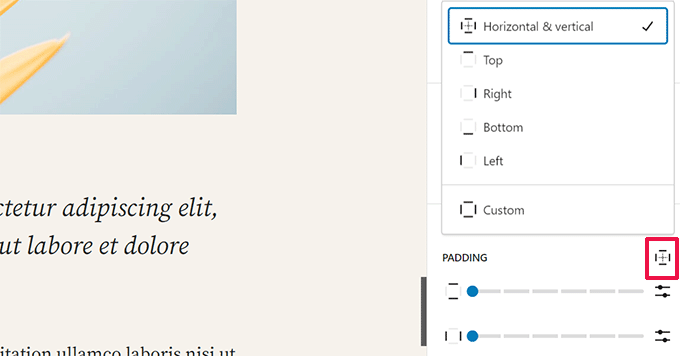
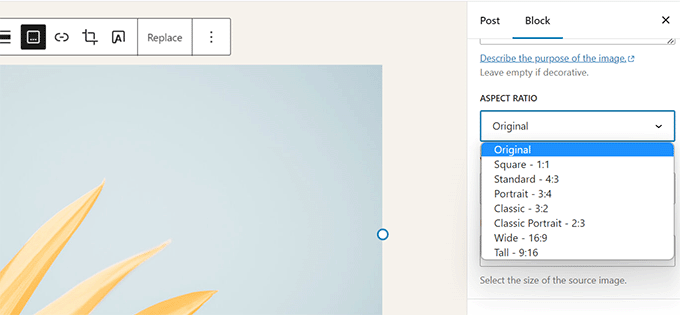
Gestione Migliorata del Rapporto d'Aspetto delle Immagini
WordPress 6.3 consentirà agli utenti di scegliere il rapporto d'aspetto per un'immagine. Ciò consentirà agli utenti di selezionare facilmente le dimensioni dell'immagine mantenendo il rapporto d'aspetto.
Questo assicura che le immagini avranno un bell'aspetto in tutte le dimensioni.
Supporto Colore e Layout per il Blocco Copertina
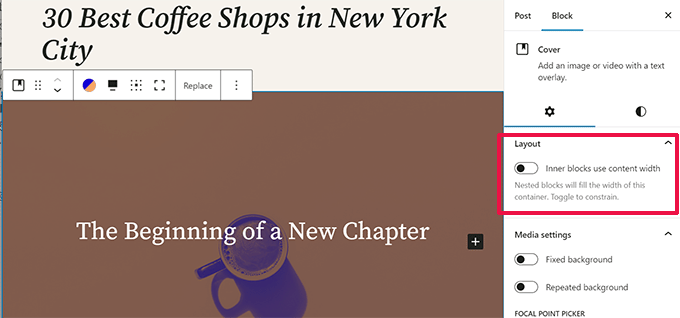
Il blocco Copertina riceverà miglioramenti in WordPress 6.3.
Gli utenti possono ora scegliere le sue opzioni di layout, simili al blocco Gruppo.
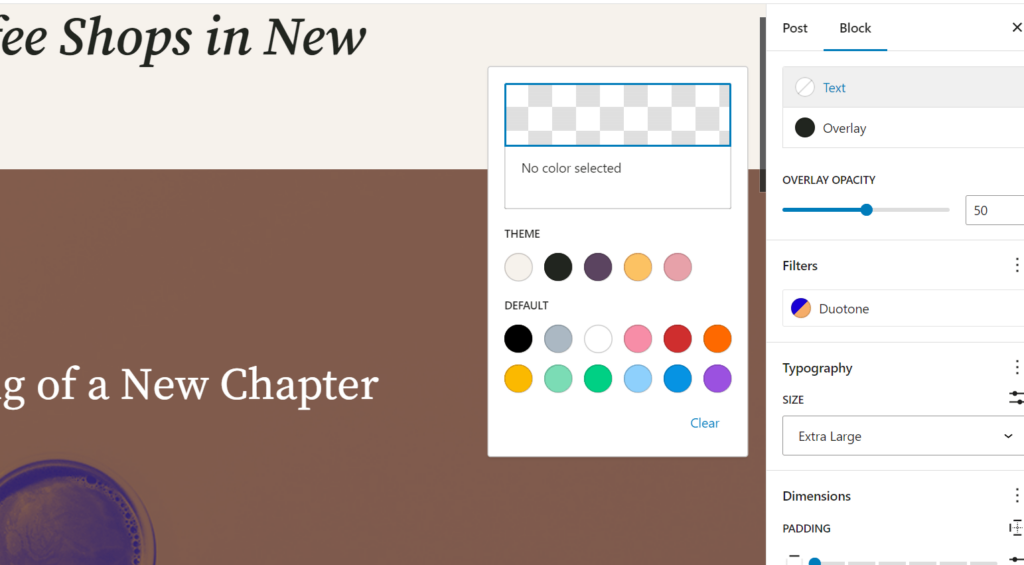
Il blocco Copertina supporterà ora i filtri duotone.
Gli utenti troveranno anche più opzioni di design per il testo all'interno del blocco Copertina.
Miglioramenti al Controllo Link in 6.3
Il controllo del link è lo strumento utilizzato dall'editor a blocchi per aggiungere link. WordPress 6.3 apporterà alcune modifiche per migliorarlo ulteriormente.
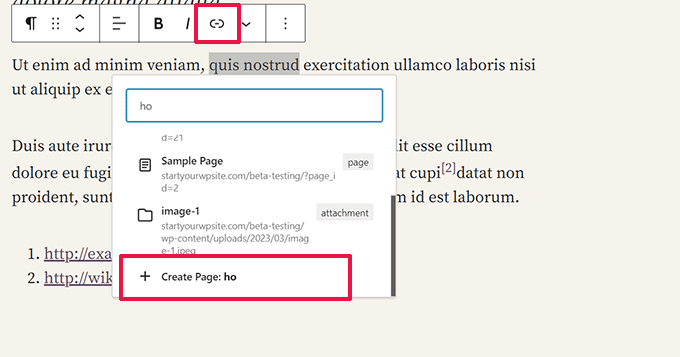
Gli utenti possono creare una nuova pagina direttamente utilizzando il pulsante 'Crea pagina' all'interno dello strumento di controllo dei collegamenti.
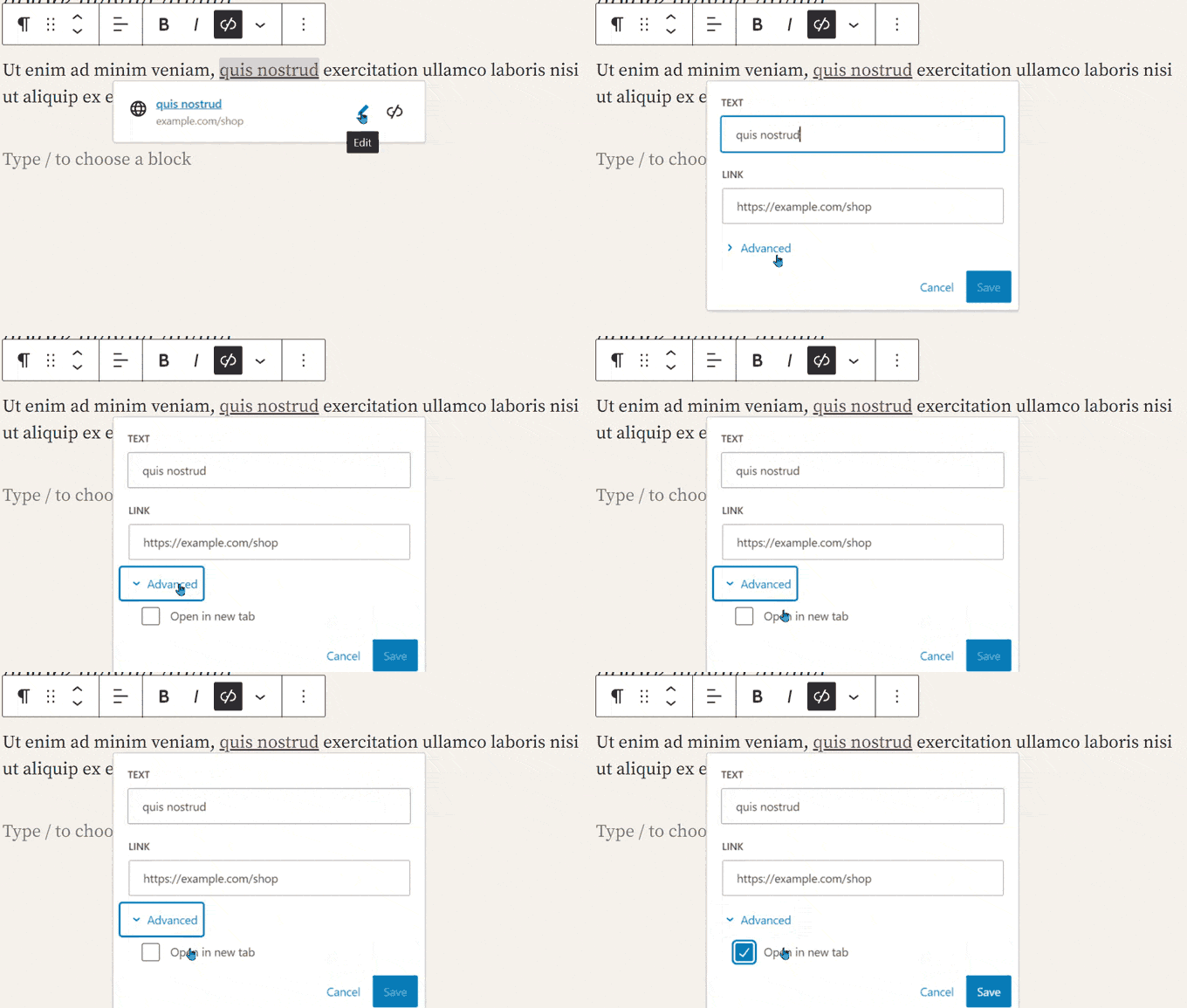
L'opzione per aprire un collegamento in una nuova scheda non è disponibile nemmeno quando si aggiunge un collegamento. Tuttavia, è possibile modificare un collegamento e trovare l'opzione nascosta nelle impostazioni 'Avanzate'.
Modifiche sotto il cofano
Ci sono anche un sacco di modifiche in WordPress 6.3 destinate agli sviluppatori. Ecco alcune delle nuove funzionalità che troverai nell'aggiornamento:
- Caricatore emoji migliorato per ridurre il tempo impiegato nel caricamento dello script emoji. (#58472)
- Supporto defer e async aggiunto all'API WP Scripts. (#12009)
- Supporto per la priorità di recupero aggiunto per le immagini. (#58235)
- Saltata la lazy loading per le immagini fuori dal loop nei temi classici. (#58211)
- Tentativo di rollback per aggiornamenti falliti di plugin e temi. (#51857)
- Unione di get_posts() e get_pages(). (#12821)
Speriamo che questo articolo ti abbia aiutato a dare una sbirciatina a ciò che sta arrivando in WordPress 6.3.
Commenta qui sotto per farci sapere quali funzionalità trovi interessanti e cosa vorresti vedere in una futura versione di WordPress!
Se ti è piaciuto questo articolo, iscriviti al nostro Canale YouTube per tutorial video su WordPress. Puoi trovarci anche su Twitter e Facebook.


Leah
Ho aggiornato a WordPress 6.3, usando Generate Press Versione: 3.3.1, e non vedo il nuovo Site Editor… Appare solo quando si usa il tema ufficiale twenty twenty three? Grazie.
Supporto WPBeginner
Il nuovo editor verrebbe visualizzato solo sui temi che supportano l'uso dell'editor completo del sito, non tutti i temi lo supportano e alcuni hanno strumenti di editing personalizzati.
Amministratore
Michal Fridrich
Questo è male. Tanto sforzo nelle cose di Gutenberg e non tanto nei problemi principali. Molto male.
Supporto WPBeginner
Dipenderebbe dal problema principale che ti preoccupa, ma ti consigliamo di dare un'occhiata alla nostra guida sui suggerimenti di funzionalità per WordPress per aiutare gli altri collaboratori a sapere cosa ritieni debba essere corretto:
https://www.wpbeginner.com/beginners-guide/how-to-make-new-feature-suggestions-for-wordpress-beginners-guide-to-using-trac/
Amministratore
Marlene A Hibbard
wow! ci sono molti cambiamenti in arrivo in WordPress 6.3. Questo toolbox è facile da capire e implementare? Spero di sì.
Supporto WPBeginner
Speriamo che le nostre guide e i nostri articoli possano aiutarti a rendere le cose facili per te!
Amministratore
Tohidul islam Topu
Quale tema a blocchi mi consigli di iniziare? Se hai già fatto o farai dei post pertinenti, ci sarà utile.
Supporto WPBeginner
Per alcune opzioni di tema con l'editor completo del sito, ti consigliamo di dare un'occhiata alla nostra lista qui sotto!
https://www.wpbeginner.com/showcase/best-wordpress-full-site-editing-themes/
Amministratore
Susan Sikes
Sono felice di sapere che non sto impazzendo! Ho lottato per far aprire i miei link in una nuova pagina questa settimana. Alla fine l'ho capito dopo ore di frustrazione per tentativi ed errori, ma non funziona sempre. È stato snervante! Inoltre, i passaggi aggiuntivi richiedono tempo aggiuntivo.
C'è la possibilità che quella funzionalità torni come prima?
Supporto WPBeginner
C'è una possibilità ma al momento non una garanzia che la funzionalità venga spostata.
Amministratore
Susan Sikes
Sto davvero lottando con questo. Non sono sicuro di cosa sto sbagliando. Sto aggiungendo il link, tornando all'icona di modifica e cliccando su Avanzate, quindi selezionando la casella per aprire il link in una nuova scheda. Alcuni dei link funzionano in quel modo, ma la maggior parte no. Sto impiegando troppo tempo per farlo correttamente, rifacendo i link più volte finché non funzionano. Hai qualche consiglio?
Supporto WPBeginner
Assicurati di cancellare la cache del tuo sito, poiché questo è il motivo più comune per cui le modifiche non appaiono. Potresti anche provare a disabilitare i tuoi plugin per vedere se c'è un plugin che potrebbe causare un conflitto.