


phpMyAdmin è un'applicazione web gratuita che puoi usare per gestire database MySQL. È open-source e può essere utilizzata senza alcuna conoscenza di programmazione.
WordPress memorizza la maggior parte delle sue informazioni in un database MySQL, e phpMyAdmin può essere utilizzato per accedere direttamente al database di WordPress.
Questo è particolarmente utile quando si è bloccati fuori dalla dashboard di WordPress e non si possono eseguire normalmente le attività amministrative sul proprio sito web.
Cos'è phpMyAdmin?
phpMyAdmin è un software basato sul web che ti permette di gestire i database MySQL database nel browser. Questo è utile perché WordPress memorizza la maggior parte dei dati del tuo sito web in un database MySQL.
Questo database viene configurato quando si installa WordPress. Ti verrà chiesto di fornire un nome del database, un host, un nome utente e una password. WordPress memorizza queste informazioni in un file di configurazione chiamato wp-config.php.

Normalmente interagirai con il database di WordPress indirettamente, utilizzando le funzionalità offerte nella dashboard di WordPress o nell'area di amministrazione, ad esempio quando crei un nuovo post o aggiungi un utente.
phpMyAdmin offre un'alternativa che probabilmente utilizzerai solo in situazioni di emergenza.
Puoi lavorare nell'interfaccia facile da usare di phpMyAdmin per sfogliare e modificare tabelle, righe e campi del database, e importare, esportare o eliminare tutti i dati all'interno di un database.
Gli utenti avanzati eseguiranno spesso queste attività in MySQL utilizzando frammenti di codice chiamati query.
Nota: Le query SQL non sono adatte ai principianti. Digitare il comando sbagliato potrebbe mettere fuori uso il tuo sito WordPress o semplicemente generare un messaggio di errore.
Ad esempio, ecco del codice che esegue una query SQL per aggiungere un nuovo utente amministratore di WordPress:
INSERT INTO `databasename`.`wp_users` (`ID`, `user_login`, `user_pass`, `user_nicename`, `user_email`, `user_url`, `user_registered`, `user_activation_key`, `user_status`, `display_name`) VALUES ('3', 'demo', MD5('demo'), 'Your Name', 'test@example.com', 'http://www.example.com/', '2022-09-01 00:00:00', '', '0', 'Your Name');


INSERT INTO `databasename`.`wp_usermeta` (`umeta_id`, `user_id`, `meta_key`, `meta_value`) VALUES (NULL, '3', 'wp_capabilities', 'a:1:{s:13:"administrator";s:1:"1";}');


INSERT INTO `databasename`.`wp_usermeta` (`umeta_id`, `user_id`, `meta_key`, `meta_value`) VALUES (NULL, '3', 'wp_user_level', '10');
phpMyAdmin offre un'utile alternativa a coloro che non hanno familiarità con il codice SQL e desiderano utilizzare un'interfaccia utente più tipica per interagire con i dati del proprio sito.
Come accedere a phpMyAdmin
La maggior parte delle principali società di hosting WordPress offre phpMyAdmin nella propria dashboard.
Ad esempio, se utilizzi Bluehost, troverai un pulsante per aprire phpMyAdmin in fondo alla scheda Siti Web.
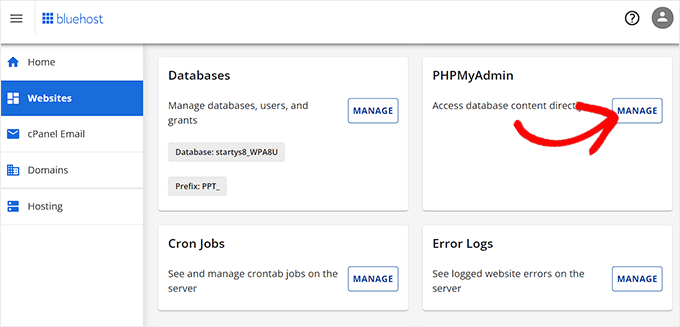
Lo troverai anche nella dashboard cPanel fornita da molte società di hosting.
Scorri semplicemente verso il basso fino alla sezione Database di cPanel, come in questo screenshot di Bluehost.

La tua interfaccia cPanel potrebbe apparire diversa, a seconda del tuo provider di hosting.
Una volta aperto, l'interfaccia di phpMyAdmin appare così. Inizialmente, vedrai un elenco dei tuoi database WordPress.
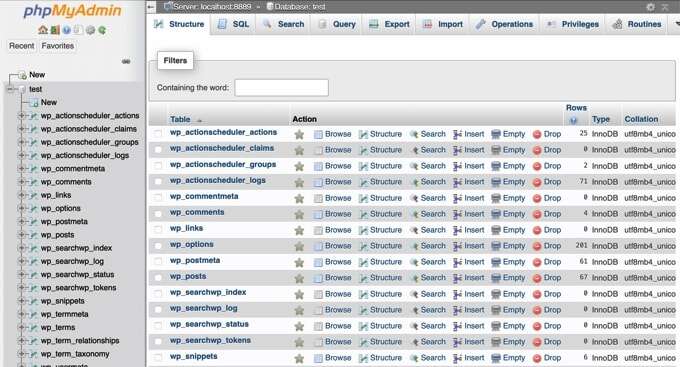
Puoi visualizzare una tabella del database nel pannello di sinistra facendo clic sul nome del database.
Puoi anche accedere alle funzionalità di phpMyAdmin facendo clic sulle schede nella parte superiore della pagina.
Come usare phpMyAdmin per gestire il tuo database WordPress
Abbiamo scritto una guida completa per principianti sulla gestione dei database con phpMyAdmin. Questo tutorial ti aiuterà a comprendere le tabelle del database e ti mostrerà come eseguire operazioni utili sul tuo sito WordPress.
Potresti anche voler consultare queste guide individuali su come eseguire operazioni specifiche di gestione del database utilizzando phpMyAdmin:
- Come eseguire manualmente un backup del database di WordPress
- Come ripristinare un sito WordPress con un backup del database
- How to Duplicate WordPress Database Using phpMyAdmin
- Come trovare e sostituire facilmente testo nel tuo database WordPress
Utilizzare phpMyAdmin per risolvere problemi in WordPress
Se ti ritrovi mai bloccato fuori dall'amministrazione di WordPress (wp-admin), non sarai in grado di scrivere post, installare o disinstallare plugin, o eseguire lavori di manutenzione sul tuo sito web.
Ma phpMyAdmin sarà disponibile in situazioni di emergenza come questa.
Ecco alcuni modi in cui phpMyAdmin può aiutarti quando sei bloccato fuori dalla tua dashboard di WordPress:
- Come reimpostare una password di WordPress da phpMyAdmin
- Come aggiungere un utente amministratore al database di WordPress tramite MySQL
- Come abilitare / attivare i plugin di WordPress dal database
- Come disattivare tutti i plugin quando non è possibile accedere a WP-Admin
- Come cambiare l'email dell'amministratore di WordPress
- How to Reset Your WordPress Database to Default Settings
Speriamo che questo articolo ti abbia aiutato a saperne di più su phpMyAdmin in WordPress. Potresti anche voler consultare il nostro elenco di Letture aggiuntive qui sotto per articoli correlati su utili suggerimenti, trucchi e idee per WordPress.
Se ti è piaciuto questo articolo, iscriviti al nostro canale YouTube per tutorial video su WordPress. Puoi anche trovarci su Twitter e Facebook.
Letture aggiuntive
- How to Duplicate WordPress Database Using phpMyAdmin
- MySQL
- Come reimpostare una password di WordPress da phpMyAdmin
- Come trovare e sostituire facilmente testo nel tuo database WordPress
- Come cambiare l'email dell'amministratore di WordPress (3 metodi)
- How to Make a WordPress Database Backup Manually (Step by Step)
- How to Reset Your WordPress Database to Default Settings
- Come disattivare tutti i plugin quando non è possibile accedere a WP-Admin
- Come ripristinare un sito WordPress con un solo backup del database
- Cosa fare quando sei bloccato fuori dall'amministrazione di WordPress (wp-admin)




