


MySQL è il sistema di gestione di database utilizzato da WordPress per archiviare e recuperare le informazioni del tuo blog. Agisce come un schedario per il tuo sito web e si pronuncia 'my sequel'.
L'applicazione di database è attualmente di proprietà di Oracle Corporation ed è un software open source con licenza GPL e disponibile gratuitamente.
Sebbene tu possa usare WordPress senza sapere come usare MySQL, una comprensione di base può aiutarti a risolvere i problemi con il tuo sito WordPress.
Cos'è un database?
MySQL è un sistema di gestione di database relazionale in grado di gestire più utenti e database. Funziona come un server e viene installato sul tuo server di hosting WordPress.
Pensalo come un schedario digitale che organizza e archivia tutti i dati del tuo sito web.
Le informazioni vengono recuperate, aggiunte ed eliminate dalle tabelle nel database utilizzando un linguaggio di programmazione speciale chiamato SQL, o Structured Query Language. Un'istruzione SQL per recuperare dati è nota come query.
Una tipica query MySQL appare così:
SELECT * FROM wp_posts WHERE ID = 23;
Non è necessario capire come funzionano i database o imparare il linguaggio SQL per usare WordPress. Tutto questo avviene automaticamente dietro le quinte. Tuttavia, la conoscenza di MySQL può aiutare nella risoluzione dei problemi.
Puoi risolvere molti errori di WordPress lavorando direttamente con il database, specialmente quando non riesci ad accedere all'area di amministrazione di WordPress. Ad esempio, puoi reimpostare una password di WordPress, aggiungere un utente amministratore e cambiare l'indirizzo email di WordPress.
Puoi accedere al tuo database MySQL utilizzando phpMyAdmin. Questa è un'applicazione web che ti consente di gestire i database MySQL tramite un browser web. La troverai nel pannello di controllo del tuo provider di hosting web.
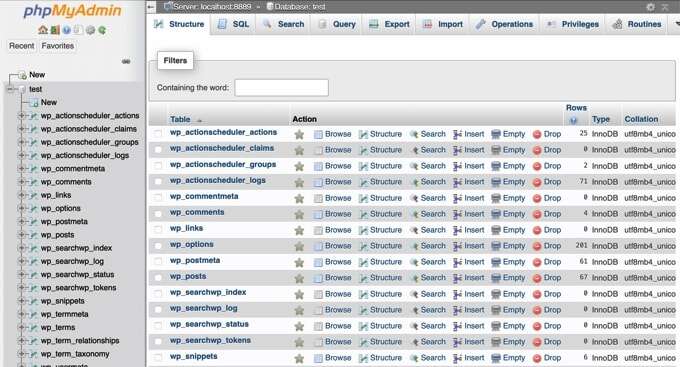
Per saperne di più sui database e su come utilizzarli, consulta la nostra guida per principianti su gestione del database di WordPress con phpMyAdmin.
Come Utilizza WordPress MySQL?
WordPress memorizza una grande quantità di informazioni in un database, inclusi post, pagine, commenti, categorie, tag, campi personalizzati, utenti e altre impostazioni di WordPress.
Ecco perché, quando per la prima volta installi WordPress, ti chiede di fornire un nome del database, host, nome utente e password.
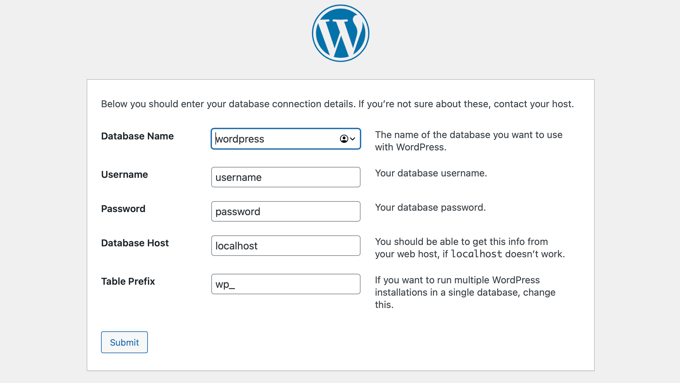
Queste informazioni sono memorizzate nel file di configurazione chiamato wp-config.php.
Durante l'installazione, WordPress utilizza le informazioni che fornisci sul database per creare tabelle e memorizzare i dati di installazione predefiniti all'interno di tali tabelle.
Ogni installazione di WordPress inizia con 12 tabelle predefinite nel database. Queste contengono dati per diverse sezioni, funzionalità e caratteristiche di WordPress.
Attualmente, un'installazione predefinita di WordPress crea le seguenti tabelle:
wp_commentmetacontiene metadati sui commentiwp_commentscontiene i commenti e i dettagli dell'autore del commentowp_linksgestisce i blogroll creati dalle versioni precedenti di WordPresswp_optionscontiene la maggior parte delle impostazioni di WordPress a livello di sitowp_postmetacontiene metadati su post, pagine e tipi di post personalizzatiwp_postscontiene i tuoi post, pagine, tipi di post personalizzati e revisioniwp_termmetacontiene metadati per i termini nelle tassonomie personalizzatewp_termscontiene i termini sotto le tassonomie, come ogni categoria e tagwp_term_relationshipsgestisce le relazioni tra i tipi di post e i terminiwp_term_taxonomydefinisce le tassonomie per differenziare tra categorie e tagwp_usermetacontiene informazioni meta sui utenti registratiwp_userscontiene informazioni sugli utenti, inclusi nomi utente e password
Il prefisso wp_ prima di ogni nome di tabella è il prefisso predefinito del database. Potresti voler scegliere un prefisso diverso durante l'installazione di WordPress per migliorare la sicurezza del tuo sito web.
Poiché i tuoi contenuti WordPress sono archiviati in MySQL, la tua soluzione di backup del sito web dovrà creare una copia delle tue tabelle di database, nonché dei file archiviati nella tua libreria multimediale, temi e plugin.
Plugin di backup come Duplicator invieranno automaticamente backup completi dei tuoi file e database WordPress in una posizione remota. Puoi imparare come impostarlo seguendo la nostra guida su come eseguire il backup del tuo sito WordPress.
Come MySQL influisce sulle prestazioni del sito web
MySQL viene eseguito sul tuo server web come un'applicazione, quindi richiede più risorse quando più utenti visitano il tuo sito web. Questo perché ogni volta che un utente visita il tuo sito web, WordPress deve recuperare le informazioni dal database prima che la pagina web venga inviata al browser dell'utente.
Questo rende il caricamento del tuo sito web più lento quando molti utenti lo visitano contemporaneamente.
La maggior parte dei siti web affronta questo problema utilizzando un plugin di caching per WordPress. Questi plugin memorizzano le pagine web richieste frequentemente in modo che il tuo database non debba essere interrogato così spesso. Di conseguenza, il tuo sito web funziona più velocemente.

Ti consigliamo di utilizzare WP Rocket (premium) o WP Super Cache (gratuito). Molte società di hosting WordPress come Bluehost e SiteGround offrono anche soluzioni di caching.
Puoi seguire la nostra guida su come installare e configurare WP Super Cache sul tuo sito WordPress per vedere quanto è facile aggiungere una soluzione di caching al tuo sito web.
Eseguire MySQL sul tuo computer
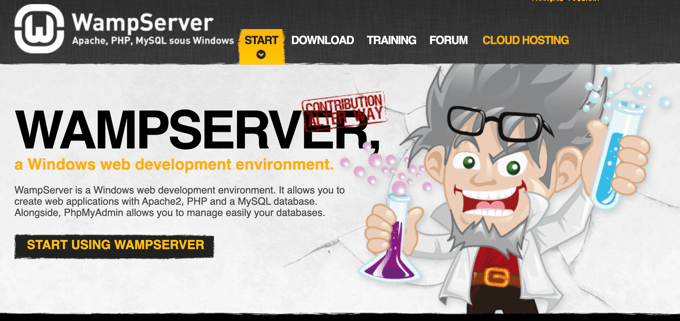
Se desideri eseguire WordPress localmente sul tuo computer, dovrai eseguire lo stesso software del tuo provider di hosting WordPress. Questo include Apache (il software del server web), MySQL (il database) e PHP (il linguaggio di programmazione).
Fortunatamente, stack software come WAMP (per Windows), MAMP (per Mac), LAMP (per Linux) e XAMPP (multipiattaforma) rendono l'installazione facile.
Speriamo che questo articolo ti abbia aiutato a saperne di più su MySQL in WordPress. Potresti anche voler consultare il nostro elenco di Letture aggiuntive qui sotto per articoli correlati su utili suggerimenti, trucchi e idee per WordPress.
Se ti è piaciuto questo articolo, iscriviti al nostro canale YouTube per tutorial video su WordPress. Puoi anche trovarci su Twitter e Facebook.
Letture aggiuntive
- 63 Errori WordPress più comuni e come risolverli
- Database
- Come cambiare l'email dell'amministratore di WordPress (3 metodi)
- Come aggiungere un utente amministratore al database di WordPress tramite MySQL
- Query
- Apache
- Guida per principianti alla gestione del database di WordPress con phpMyAdmin
- Come funziona realmente WordPress dietro le quinte (infografica)
- Come reimpostare una password di WordPress da phpMyAdmin



