


In WordPress, il blocco Gruppo ti consente di memorizzare diversi blocchi insieme in un unico grande blocco e di spostarli facilmente nel tuo contenuto come un'unica unità.
I blocchi Gruppo possono mantenere il tuo contenuto più organizzato raggruppando blocchi correlati, mantenendo il layout ordinato e pulito. Puoi anche personalizzare il gruppo di blocchi nel suo complesso, incluse impostazioni di colori di sfondo personalizzati, spaziatura e altro ancora.
Puoi anche utilizzare i blocchi Gruppo per creare blocchi riutilizzabili. Ciò ti consente di aggiungere rapidamente contenuti utilizzati di frequente ai tuoi post.
Perché usare il blocco Gruppo di WordPress?
Il blocco Gruppo ti consente di raggruppare diversi blocchi nell'editor a blocchi di WordPress e trattarli come un singolo blocco.
Questa funzionalità è stata introdotta in WordPress 5.3 per aiutare gli utenti a organizzare i layout delle loro pagine.
Puoi pensare ai singoli blocchi di WordPress come agli elementi utilizzati per costruire il contenuto del tuo sito web WordPress. Puoi usare blocchi di testo, blocchi di immagini, blocchi video e molti altri.
Il blocco Gruppo agisce come un contenitore speciale che può contenere più blocchi al suo interno. Ciò ti consente di raggruppare i blocchi che compongono una determinata sezione del tuo post o pagina WordPress, o persino modelli personalizzati per interi post.
Ad esempio, potresti raggruppare diversi paragrafi e aggiungere un'immagine e una didascalia correlate. Oppure potresti creare una sezione raggruppando un'intestazione e diversi punti elenco.
Raggruppare blocchi correlati rende anche più facile spostarli nella tua pagina. È come trasportare una singola cassetta degli attrezzi invece di spostare individualmente molti attrezzi separati.
Un altro vantaggio è che puoi stilizzare l'intero gruppo con le stesse impostazioni o formattazione. Ciò include il colore di sfondo, il bordo e lo spazio, che possono conferire ai tuoi contenuti un aspetto unificato.
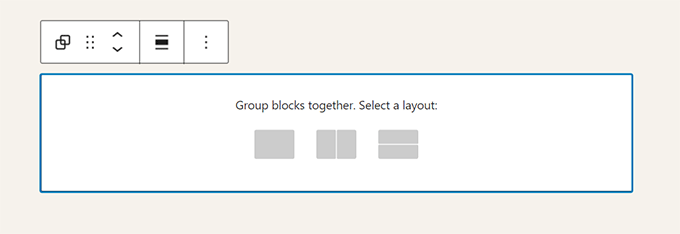
E da WordPress 6.2, puoi anche scegliere un layout per i blocchi Gruppo. Quando aggiungi un nuovo blocco Gruppo, ti verrà chiesto di scegliere un singolo Gruppo, una Riga che dispone i blocchi orizzontalmente o una Pila che li dispone verticalmente.
Come aggiungere un blocco Gruppo nell'editor a blocchi di WordPress
Ci sono due modi per creare un blocco Gruppo in WordPress. Innanzitutto, puoi aggiungere un Gruppo e poi riempirlo con blocchi individuali. Oppure puoi aggiungere blocchi separatamente e poi raggrupparli insieme in seguito.
Diamo un'occhiata a entrambi questi metodi
Aggiungere un blocco Gruppo al tuo post
Quando stai modificando un post o una pagina di WordPress, fai semplicemente clic sul pulsante '+' per aggiungere un blocco nell'angolo in alto a sinistra dello schermo e trova il blocco Gruppo.
Dopo aver trascinato questo blocco nella tua pagina, ti verrà chiesto di selezionare un layout per i blocchi che nidificherai insieme. Le tue opzioni sono Gruppo, Riga e Pila, e questi dispongono i blocchi raggruppati in modo diverso come mostrato nelle icone.
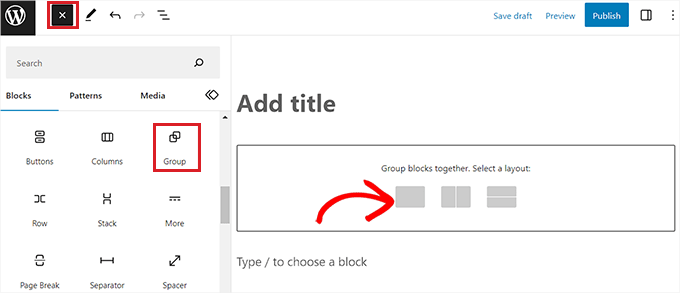
Ora puoi iniziare ad aggiungere nuovi blocchi all'interno del gruppo facendo clic sul pulsante '+' sullo schermo.
Ad esempio, potresti aggiungere blocchi Paragrafo, Immagine, Gruppo, Titolo, Copertina, Shortcode e altro ancora.
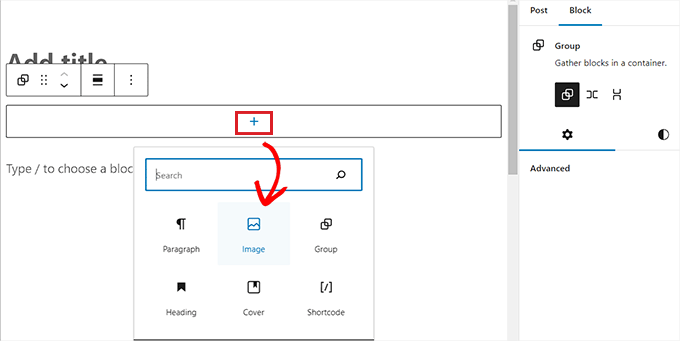
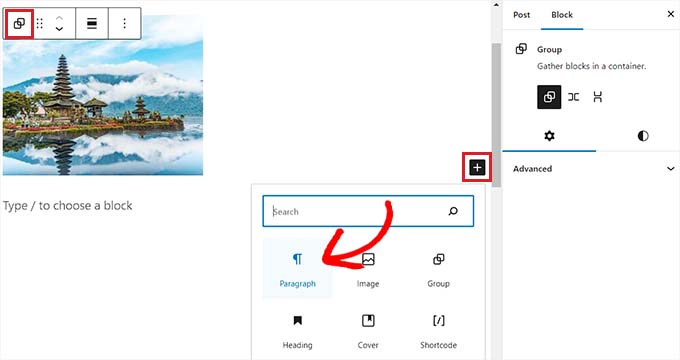
Dopo aver aggiunto il blocco, puoi fare clic sul pulsante 'Gruppo' nella barra degli strumenti del blocco in alto per selezionare il blocco padre.
Questo ti consente di aggiungere blocchi aggiuntivi facendo nuovamente clic sul pulsante '+'.
Selezionare blocchi esistenti e raggrupparli
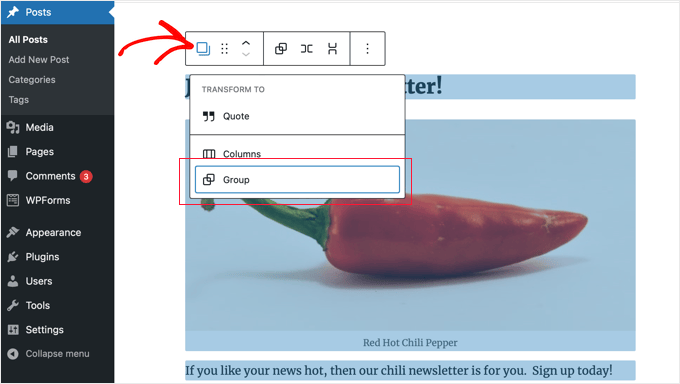
Puoi anche creare un blocco Gruppo selezionando blocchi individuali nel tuo post o pagina e raggruppandoli insieme.
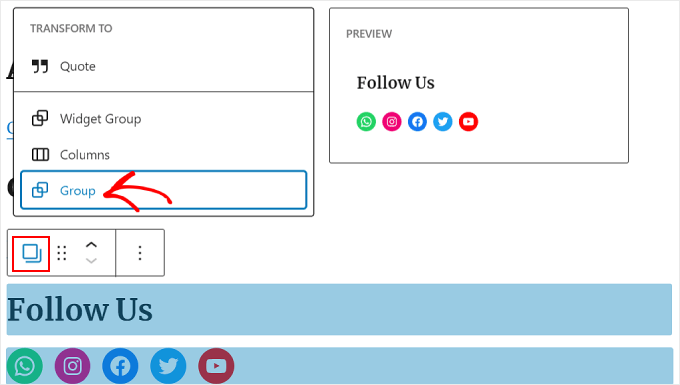
Per selezionare più blocchi, fai semplicemente clic su di essi tenendo premuto il tasto ‘Shift’ sulla tastiera. Dopodiché, fai clic sul pulsante del tipo di blocco a sinistra della barra degli strumenti e poi fai clic sull’opzione ‘Raggruppa’.
Come stilizzare e formattare i blocchi di gruppo in WordPress
Quando fai clic sul pulsante ‘Seleziona gruppo’ nella barra degli strumenti, si apre la barra laterale delle impostazioni del blocco sulla destra dello schermo. Queste impostazioni ti consentono di cambiare facilmente tra i layout Gruppo, Riga e Pila.
La modifica del layout cambierà anche le dimensioni dei diversi blocchi. Puoi configurare queste impostazioni per ottenere il layout di cui hai bisogno.
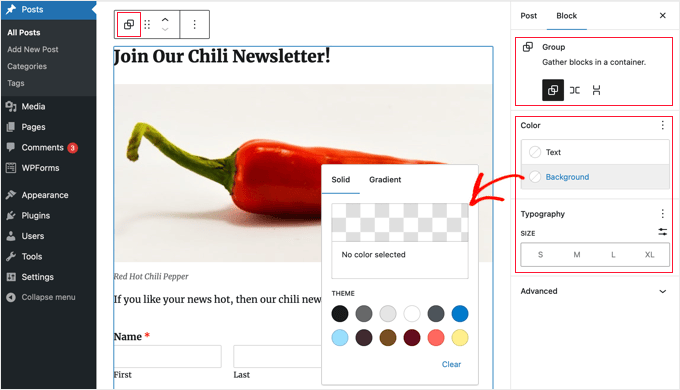
Ci sono anche opzioni per formattare i tuoi blocchi.
Puoi applicare stili all'intero blocco gruppo, come cambiare il colore del testo, colore di sfondo, spaziatura e altro ancora.
Come creare un blocco riutilizzabile o uno schema di blocchi da un blocco gruppo
Se crei un blocco Gruppo che utilizzerai regolarmente in altri post, puoi salvarlo come blocco riutilizzabile o come schema di blocchi.
Una volta creato il tuo blocco Gruppo e soddisfatto del suo contenuto e layout, devi semplicemente selezionare il blocco con il mouse.
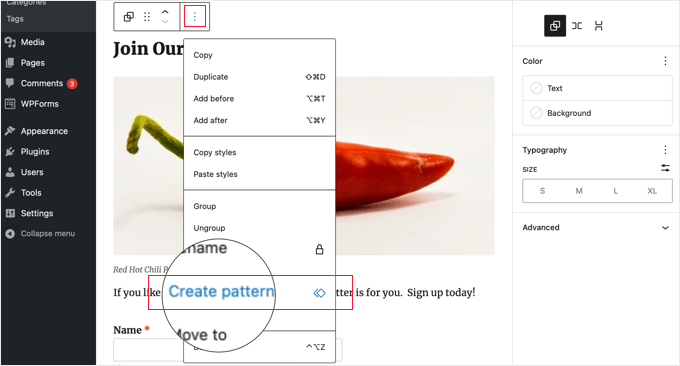
Ora, per creare uno schema di blocchi, puoi fare clic sull'icona del menu a tre punti sulla destra della barra degli strumenti e selezionare l'opzione 'Crea schema'.
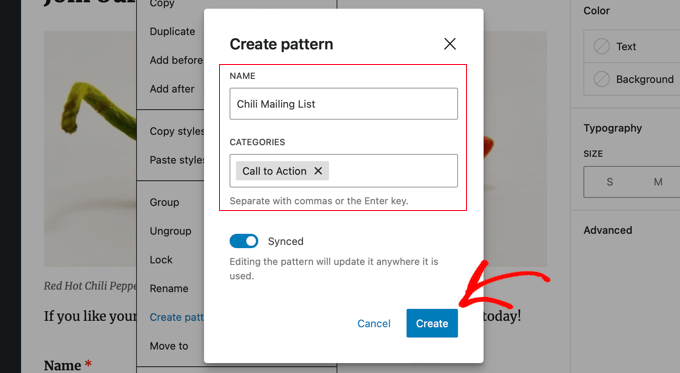
Successivamente, devi fornire un nome per lo schema in modo da poterlo identificare e riutilizzare in seguito. Puoi anche assegnargli una categoria in modo da trovarlo più facilmente. Non dimenticare di fare clic sul pulsante 'Crea'.
WordPress salverà ora il tuo schema, inclusi tutti i blocchi all'interno del blocco Gruppo.
Successivamente, puoi facilmente aggiungere lo schema ad altri post e pagine di WordPress.
Quando fai clic sul pulsante '+' per aggiungere un blocco in alto a sinistra dell'editor di WordPress, devi passare alla scheda 'Schemi'. Troverai il tuo schema salvato sotto 'Tutti gli schemi', 'I miei schemi' e qualsiasi categoria tu abbia aggiunto.
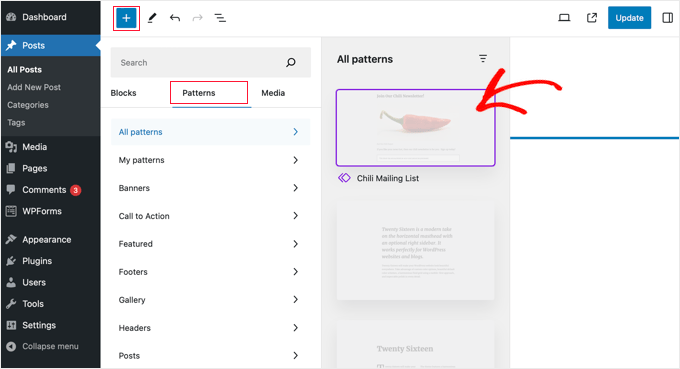
Fai semplicemente clic sul blocco per inserirlo nel tuo post o pagina.
Speriamo che questo articolo ti abbia aiutato a saperne di più sui blocchi gruppo in WordPress. Potresti anche voler consultare il nostro elenco di Letture aggiuntive qui sotto per articoli correlati su utili suggerimenti, trucchi e idee per WordPress.
Se ti è piaciuto questo articolo, iscriviti al nostro canale YouTube per tutorial video su WordPress. Puoi anche trovarci su Twitter e Facebook.
Letture aggiuntive
- Come Creare un Blocco WordPress Personalizzato (Modo Facile)
- Come Creare Modelli di Post Singoli Personalizzati in WordPress
- Come utilizzare il Block Editor di WordPress (Tutorial Gutenberg)
- Come selezionare e utilizzare blocchi nidificati in WordPress
- Come cambiare altezza e larghezza dei blocchi in WordPress




