


I commenti del blog sono reazioni scritte che i lettori possono aggiungere ai tuoi post del blog. Lasciare un commento su un post del blog è un modo semplice per i tuoi visitatori di comunicare con te e con altri lettori.
I commenti di solito appaiono sul tuo sito subito dopo il contenuto del post del blog, insieme al nome del commentatore, alla data e all'ora in cui hanno lasciato il commento.
Un'area commenti vivace può essere un ottimo modo per te e i tuoi lettori di costruire una community attorno al tuo blog. I visitatori possono fornire feedback, porre domande, offrire il proprio punto di vista sull'argomento e altro ancora.
I post, le pagine e altri tipi di contenuto di WordPress possono accettare commenti, se scegli di consentirli. Tuttavia, spetta a te coinvolgere gli utenti sul tuo sito web e incoraggiarli a lasciare commenti.
Diamo prima un'occhiata a come gestire e approvare i commenti.
La schermata Commenti in WordPress
Tutti i commenti su un sito web WordPress vengono visualizzati nella pagina Commenti nella tua area di amministrazione di WordPress. Per impostazione predefinita, visualizza tutti i commenti.
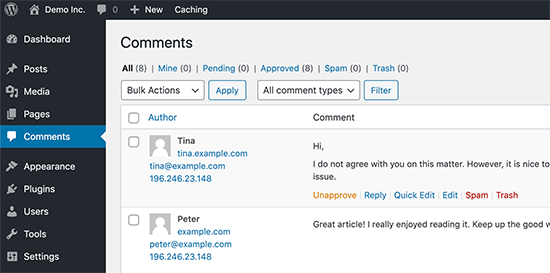
Puoi cambiare la visualizzazione per vedere i commenti in attesa, approvati, spam e cestinati:
- I commenti in attesa sono stati inviati dai visitatori, ma non saranno visibili sui tuoi post del blog a meno che tu non li approvi.
- I commenti approvati sono stati pubblicati e sono visibili pubblicamente sui tuoi post del blog da tutti i visitatori del tuo sito web.
- I commenti spam sono stati contrassegnati come potenzialmente indesiderati o irrilevanti e non sono visibili ai visitatori del tuo sito.
- I commenti nel cestino sono stati contrassegnati come indesiderati e verranno eliminati automaticamente in modo definitivo dopo 30 giorni.
Passando il mouse sopra un commento verranno visualizzati i collegamenti per le azioni relative ad esso. Puoi approvare un commento per renderlo visibile a tutti i visitatori del tuo sito, oppure disapprovarlo per rimetterlo in stato di attesa.
Puoi anche rispondere ai commenti. Rispondendo a un commento specifico, la tua risposta apparirà proprio sotto quel commento. Questo è chiamato commenti “a filo” o “annidati”.
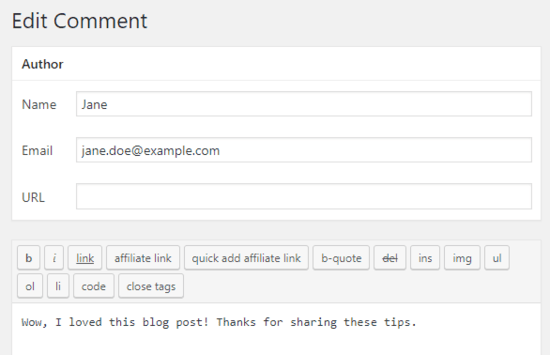
Puoi anche scegliere di modificare i commenti di chiunque sul tuo sito. L'opzione Modifica rapida apre un'area di testo in modo da poter modificare il commento senza ricaricare la pagina. Modifica, d'altra parte, ti offre più opzioni per modificare il nome, l'email dell'utente e altro ancora.
Se vedi un commento contrassegnato come spam che in realtà è un commento reale, puoi contrassegnarlo come Non spam passando il mouse sopra di esso.
I commenti nella sezione cestino sono commenti che sono stati eliminati da te. Qualsiasi commento nel cestino può essere ripristinato facendo clic su Ripristina. I commenti nel cestino rimangono lì per 30 giorni, dopodiché WordPress li elimina definitivamente.
Cosa sono le impostazioni di discussione in WordPress?
Il sistema di commenti di WordPress offre molte opzioni che puoi configurare dalla pagina Impostazioni » Discussione. La prima sezione di queste opzioni riguarda le impostazioni predefinite degli articoli. Queste impostazioni si applicano a tutti i tuoi post, pagine, allegati e tipi di post personalizzati.
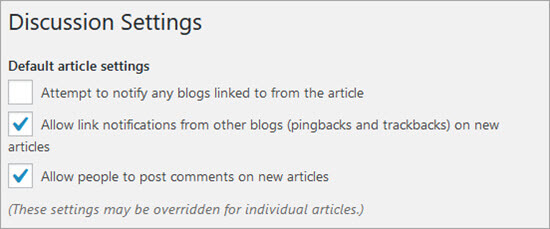
Selezionando “Tenta di notificare qualunque blog collegato dall’articolo” verranno inviati trackback o pingback agli articoli a cui hai fatto riferimento nel tuo post. Questa funzione ti consente di notificare ad altri proprietari di blog che hai collegato i loro articoli.
Se la pagina web a cui hai collegato utilizza un sistema abilitato ai pingback come WordPress, il proprietario di quel sito web vedrà una notifica con un link al tuo articolo. Quindi quel proprietario del sito web può decidere di mostrare il tuo trackback nella sezione commenti del suo sito web.
Proprio come l'opzione sopra, puoi anche abilitare il tuo sito WordPress ad accettare pingback da altri siti web selezionando “Consenti notifiche di link da altri blog”.
Vedrai i pingback da altri siti nella schermata Commenti. Vedrai anche i tuoi pingback quando colleghi uno dei tuoi articoli in un nuovo post.
Per saperne di più, consulta la nostra guida sui trackback e pingback in WordPress.
Non tutti i siti WordPress devono avere i commenti abilitati. Puoi disabilitarli deselezionando la casella accanto all'opzione “Consenti ai visitatori di commentare i nuovi articoli”.
Disabilitare i commenti non eliminerà i commenti più vecchi già pubblicati sul tuo sito. Interromperà solo l'accettazione di nuovi commenti. Puoi riabilitarli in qualsiasi momento.
Per maggiori informazioni, dai un'occhiata alla nostra guida su come disabilitare completamente i commenti in WordPress.
Cos'è la moderazione dei commenti?
La moderazione dei commenti è una funzionalità di WordPress che consente ai proprietari di siti web di approvare o eliminare i commenti pubblicati dai visitatori sul loro sito web. Le impostazioni di moderazione dei commenti possono essere modificate dalla schermata Impostazioni » Discussione.
Per abilitare la moderazione, vai su Impostazioni » Discussione e seleziona l'opzione “Il commento deve essere approvato manualmente”.

La moderazione dei commenti consente ai proprietari di siti web di impedire la pubblicazione di contenuti potenzialmente dannosi, offensivi o spam sul loro sito web. L'utilizzo della moderazione dei commenti con un plugin di protezione dallo spam come Akismet può ridurre significativamente le possibilità che un commento spam venga pubblicato.
Consenti solo agli utenti registrati di commentare
Se lo desideri, puoi consentire solo agli utenti registrati di commentare sul tuo sito web. Per fare ciò, devi prima aprire il tuo sito WordPress alla registrazione. Vai su Impostazioni » Generali e seleziona la casella accanto a “Chiunque può registrarsi”.
Se non vuoi che i nuovi utenti scrivano post sul tuo sito, assicurati che il ruolo predefinito per i Nuovi utenti sia Abbonato prima di salvare le modifiche.
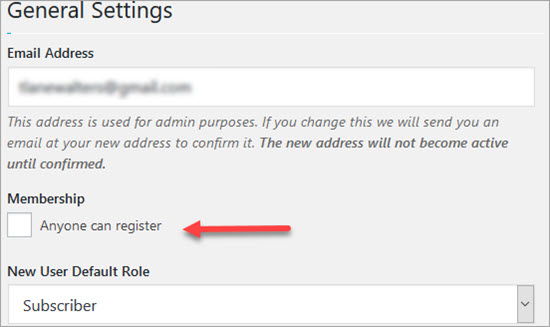
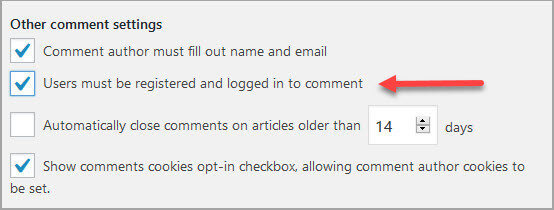
Dopo aver aperto il tuo sito web alla registrazione, torna alla schermata Impostazioni » Discussione. Nella sezione “Altre impostazioni commenti”, seleziona la casella accanto a “Gli utenti devono essere registrati e aver effettuato l'accesso per commentare”.
Ricevi notifiche via email per i commenti di WordPress
Dalla pagina Impostazioni » Discussione, puoi anche impostare le opzioni per ricevere notifiche via email ogni volta che qualcuno lascia un commento sul tuo sito web, o un commento è in attesa di approvazione. La selezione di queste opzioni ti invierà anche una notifica via email quando un sito web ti invia un trackback o un pingback.
Tuttavia, non riceverai alcuna notifica via email per commenti o trackback contrassegnati come spam.

Se non ricevi notifiche via email dopo aver abilitato queste caselle di controllo, controlla l'indirizzo email nella pagina Impostazioni » Generali per assicurarti che sia corretto. Se l'indirizzo email è corretto, controlla le cartelle spam della tua email o consulta la nostra guida su come risolvere il problema di WordPress che non invia email.
Abilita o Disabilita Commenti su un Singolo Post in WordPress
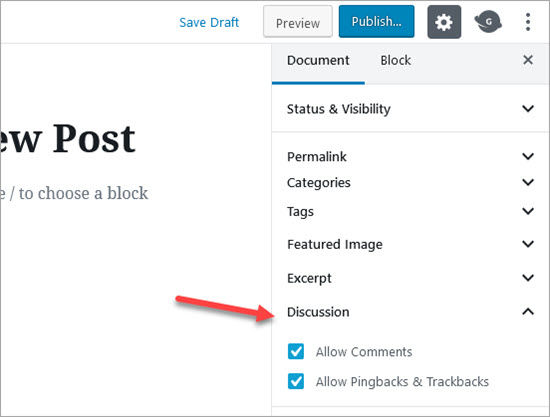
Puoi sovrascrivere le impostazioni predefinite dei commenti per gli articoli abilitando o disabilitando i commenti su un singolo post, pagina o tipo di post personalizzato. Durante la modifica del post, deseleziona semplicemente le caselle per disabilitare commenti e pingback, o selezionale per abilitare commenti e pingback.
Cos'è un Avatar o Gravatar?
Nelle comunità online, la parola Avatar viene utilizzata per l'immagine del profilo di un utente. Gravatar è un servizio basato sul web che consente agli utenti di utilizzare la stessa immagine avatar su migliaia di siti web che utilizzano Gravatar. Gravatars.com è di proprietà di Automattic, un'azienda fondata dal co-fondatore di WordPress Matt Mullenweg.
Quando un utente crea un account o lascia un commento, WordPress cerca un'immagine gravatar corrispondente al suo indirizzo email. Se l'utente ha un account Gravatar con un'immagine, WordPress visualizza questa immagine come sua immagine del profilo con i suoi commenti.
Se l'indirizzo email di un utente non corrisponde a un account Gravatar, WordPress visualizza un'immagine Avatar predefinita.
L'immagine Avatar predefinita in WordPress si chiama Mystery Person. Questo può essere modificato in Impostazioni » Discussione nella sezione Avatar.
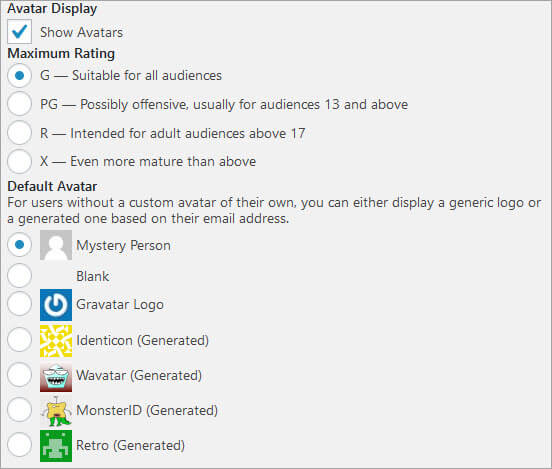
Puoi scegliere di non utilizzare immagini Avatar sul tuo sito web deselezionando l'opzione “Mostra Avatar”. Ma poiché la maggior parte dei temi WordPress ha modelli progettati per visualizzare i Gravatar, potrebbe non apparire bene sul front-end del tuo sito web.
Puoi scegliere una classificazione massima per l'immagine del tuo Avatar. L'opzione predefinita è G, adatta a tutti i pubblici. Tuttavia, se un utente ha un'immagine Avatar che potrebbe essere offensiva, Gravatar visualizza automaticamente l'immagine Gravatar predefinita che hai selezionato per il tuo sito.
Speriamo che questo articolo ti abbia aiutato a conoscere i commenti di WordPress e come funzionano. Dai un'occhiata alle letture aggiuntive qui sotto per saperne di più.
Puoi anche iscriverti al nostro canale YouTube per tutorial video WordPress passo dopo passo, e seguirci su Twitter e Facebook per gli ultimi aggiornamenti.
Letture aggiuntive
- 12+ Suggerimenti e strumenti vitali per combattere lo spam nei commenti di WordPress
- Come consentire agli utenti di modificare i propri commenti in WordPress
- Spam
- Come consentire agli utenti del blog di moderare i commenti in WordPress
- Come consentire agli utenti di segnalare commenti inappropriati in WordPress
- Perché abbiamo abbandonato Disqus – Aumento dei commenti del 304%
- Come installare e configurare i commenti di Facebook in WordPress




