


In WordPress, un archivio è una raccolta o un gruppo di post pubblicati che hanno qualcosa in comune.
WordPress crea automaticamente pagine di archivio basate su categorie, tag e date. Gli utenti possono fare clic su una categoria, un tag o una data per scoprire post correlati, rendendo più comodo per loro esplorare aree di contenuto specifiche.
Gli archivi aiutano a mantenere il tuo sito WordPress organizzato e accessibile sia per gli utenti che per i motori di ricerca, migliorando il coinvolgimento degli utenti e la SEO. Puoi personalizzare l'aspetto e il layout dell'archivio utilizzando temi e plugin o modificando il codice.

Nota: Questa voce del glossario riguarda le pagine di archivio di WordPress. Se stai cercando di archiviare vecchi post, consulta la nostra guida su come archiviare i post senza eliminarli in WordPress.
Cosa sono gli archivi di WordPress?
Un archivio di WordPress è una pagina generata automaticamente da WordPress che elenca i post correlati. Questi possono essere post della stessa categoria, scritti dallo stesso autore, pubblicati all'incirca nello stesso periodo, o altro.
Il modo più semplice per visualizzare una pagina di archivio è fare clic su un link di categoria, data o autore. Troverai collegamenti agli archivi di categorie e autori sotto il titolo del post, e puoi anche aggiungere archivi WordPress alla tua barra laterale.
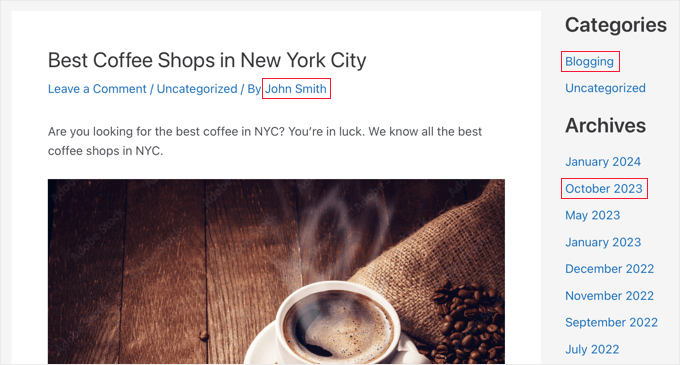
Dopo aver fatto clic sul link, ti verrà mostrato un elenco di post pertinenti.
Ad esempio, ecco una pagina di archivio sul nostro sito demo mostrata dopo aver fatto clic sull'autore, John Smith. Elenca tutti i post scritti da questo autore, con i post più recenti in cima.
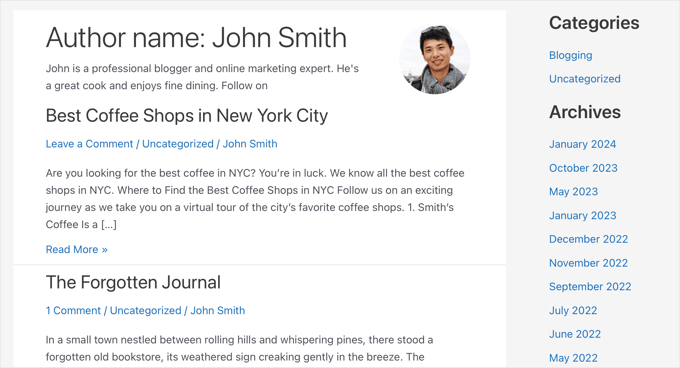
Nelle pagine di archivio di WordPress, puoi mostrare l'intero post o solo un estratto.
Quali sono i diversi tipi di archivi di WordPress?
Comprendere i diversi tipi di archivi può aiutarti a gestire efficacemente i tuoi contenuti e offrire un'esperienza utente più coinvolgente.
Ecco i diversi tipi di archivi disponibili in WordPress:
Archivi per Categoria
Gli archivi di categorie raggruppano i tuoi contenuti in base alle categorie assegnate, come viaggi, ricette o tutorial. Ciò consente ai tuoi utenti di esplorare maggiori contenuti sugli argomenti che li interessano.
Gli URL degli archivi per categoria utilizzano lo slug della categoria e sono simili a questo:
https://example.com/category/travel/
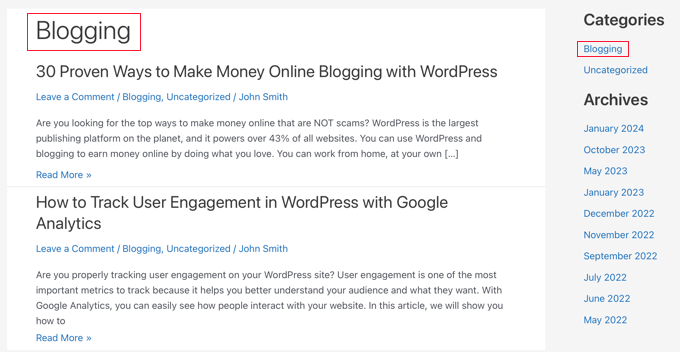
Ecco un esempio di archivio per categoria dal nostro sito demo:
Archivi per Tag
Gli archivi di tag sono simili, ma raggruppano i tuoi contenuti in base ai tag assegnati.
Hanno URL che utilizzano lo slug del tag come questo:
https://example.com/tag/winter/
Archivi per Data
Gli archivi per data ti consentono di visualizzare i tuoi post raggruppati per anno o mese di pubblicazione. Questo archivio è utile per i blog in cui gli utenti potrebbero voler esplorare contenuti pubblicati in un determinato periodo di tempo.
Gli URL degli archivi per data che appaiono così mostrano i post scritti in un certo mese:
https://example.com/2024/01/
Gli archivi per data che mostrano un certo anno hanno URL che appaiono così:
https://example.com/2024/
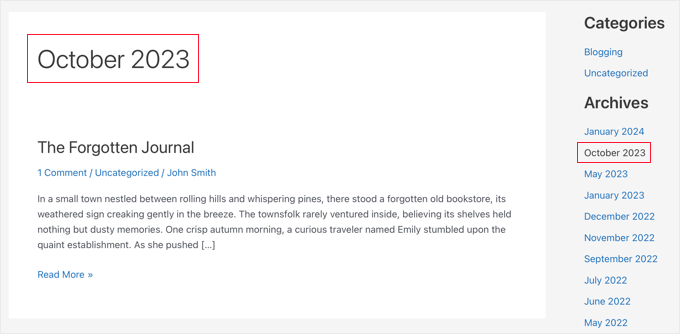
Ecco un esempio di archivio per data che mostra tutti i post pubblicati in un certo mese:
Archivi per Autore
Gli archivi per autore raggruppano i tuoi post per autore. Ciò consente ai tuoi utenti di esplorare i contenuti scritti dal loro autore preferito.
Gli archivi per autore hanno URL che includono lo slug dell'autore come questo:
https://example.com/author/johnsmith/
Archivi dei tipi di post personalizzati
Gli archivi di tipi di post personalizzati sono utili se crei tipi di post personalizzati per il tuo sito web, come recensioni di film, prodotti o eventi.
Gli archivi dei tipi di post personalizzati utilizzano lo slug del post personalizzato e tipicamente appaiono così:
https://example.com/custom-post-type-slug/
Come rendere gli archivi più facili da trovare in WordPress
Se vuoi rendere più facile per i visitatori trovare gli archivi sul tuo sito web WordPress, puoi aggiungerli al tuo menu di navigazione o visualizzarli nella tua barra laterale.
Per aggiungere un archivio specifico al tuo menu, devi semplicemente aggiungere l'URL dell'archivio. Puoi imparare come nella nostra guida su come aggiungere archivi di tipi di post nei menu di navigazione di WordPress.
In alternativa, puoi aggiungerli a un blocco nella barra laterale di WordPress.
Nella nostra guida su come personalizzare la visualizzazione degli archivi di WordPress nella tua barra laterale, ti mostriamo come creare archivi compatti, archivi in una struttura espandibile, limitare il numero di mesi visualizzati e altro ancora.
Come personalizzare gli archivi senza codice in WordPress
Potresti voler personalizzare le pagine di archivio del tuo sito web per soddisfare le tue esigenze.
Ad esempio, utilizziamo una pagina di archivi personalizzata su WPBeginner che presenta un pulsante che porta gli utenti alla nostra raccolta di guide WPBeginner.
Inoltre organizziamo tutti i nostri post del blog in anni e mesi in modo che i lettori possano vedere facilmente quali articoli sono stati pubblicati in un determinato periodo.

Se stai utilizzando un tema a blocchi, puoi personalizzare le tue pagine di archivio creando o modificando un modello utilizzando l'editor del sito completo.
Altrimenti, puoi creare una nuova pagina di archivio senza codice utilizzando un page builder drag-and-drop come SeedProd. Questo è il metodo migliore se vuoi creare una pagina di archivio completamente personalizzata che funzioni con qualsiasi tema.
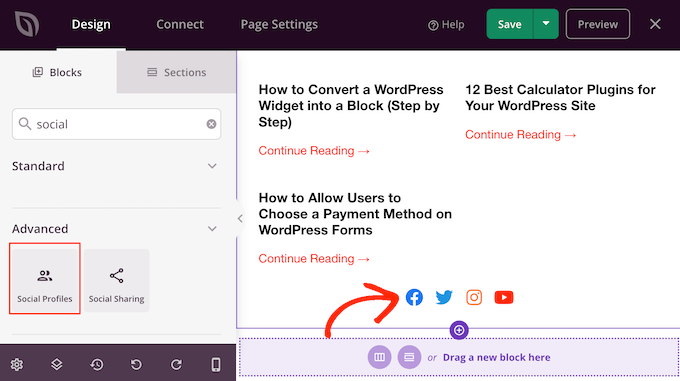
Copriamo entrambi questi metodi nella nostra guida su come creare una pagina di archivi personalizzata in WordPress.
Tuttavia, se hai familiarità con il codice, potresti voler modificare manualmente il codice nei file del modello di archivio del tuo tema.
Come modificare i file del modello di archivio in WordPress
Se hai familiarità con il codice, puoi personalizzare la tua pagina di archivio modificando il codice nei file del modello del tuo tema.
Nota: La modifica dei modelli di tema di WordPress può essere pericolosa e causare errori gravi sul tuo sito. Raccomandiamo questo metodo solo per utenti avanzati.
Innanzitutto, devi comprendere la gerarchia dei modelli di WordPress. Questo ti aiuterà a sapere quale file devi modificare.
Tutti i temi di WordPress hanno archive.php, single.php e altri file per visualizzare aree specifiche del tuo sito web WordPress. Ad esempio, single.php viene utilizzato per visualizzare i singoli post e il template page.php viene utilizzato per visualizzare una singola pagina.
Ti diamo consigli pratici per conoscere il file giusto da modificare nella nostra guida su come trovare i file da modificare nel tuo tema WordPress.
Dopodiché, puoi personalizzare il template modificandone attentamente il codice.
Troverai utili esempi di codice in queste guide:
- Come creare modelli di categoria in WordPress
- Come Creare una Pagina Archivio per Tipi di Post Personalizzati in WordPress
Speriamo che questo articolo ti abbia aiutato a saperne di più sugli archivi in WordPress. Potresti anche voler consultare il nostro elenco di Letture aggiuntive qui sotto per articoli correlati su utili suggerimenti, trucchi e idee per WordPress.
Se ti è piaciuto questo articolo, iscriviti al nostro Canale YouTube per tutorial video su WordPress. Puoi trovarci anche su Twitter e Facebook.
Letture aggiuntive
- Guida per principianti alla gerarchia dei modelli di WordPress (Cheat Sheet)
- Come trovare i file da modificare in un tema WordPress
- Come aggiungere archivi di tipi di post nei menu di navigazione di WordPress
- Come creare modelli di categoria in WordPress (4 metodi)
- Come personalizzare la visualizzazione degli archivi di WordPress nella tua barra laterale
- Come Creare una Pagina Archivio per Tipi di Post Personalizzati in WordPress
- Post completo vs Riepilogo (Estratto) nelle pagine di archivio di WordPress?
- Come creare una pagina di archivi personalizzata in WordPress



