


Un plugin specifico per il sito ti consente di aggiungere facilmente snippet di codice al tuo sito WordPress senza fare affidamento sul tuo tema. Ti permette di utilizzare codice personalizzato per migliorare il tuo sito e non preoccuparti di dover rifare tutto quando il tuo tema viene aggiornato.
Su WPBeginner, abbiamo creato molti plugin specifici per il sito per aggiungere shortcode, nuovi tipi di post e altre funzionalità al nostro sito in passato. Inoltre, abbiamo anche aiutato i nostri clienti a iniziare con plugin specifici per il sito.
In questo articolo, spiegheremo come creare un plugin WordPress specifico per il sito e perché è importante.
Cos'è un plugin WordPress specifico per il sito?
Un plugin WordPress specifico per il sito è un plugin autonomo che puoi utilizzare per aggiungere tutti gli snippet di personalizzazione che non dipendono dal tema.
Quando lavori al tuo sito web, ti imbatterai spesso in tutorial di WordPress che ti chiederanno di aggiungere codice al file functions.php del tuo tema o a un plugin specifico per il sito.
WordPress non viene fornito con un plugin specifico per il sito. Dovrai crearne uno tuo e poi installarlo e attivarlo.
Perché creare un plugin WordPress specifico per il sito?
Come abbiamo menzionato in precedenza, ti imbatterai spesso in tutorial che mostrano del codice che puoi aggiungere al file functions.php del tuo tema o a un plugin specifico per il sito.
Questi codici personalizzati possono essere utilizzati per aggiungere nuovi tipi di post, tassonomie, shortcode e tonnellate di hack per migliorare il tuo sito web.
Se aggiungi il codice personalizzato al file functions del tuo tema, questo scomparirà se aggiorni o cambi tema.
Puoi creare un tema figlio e utilizzare il file functions del tema figlio per salvare il tuo codice. Tuttavia, il tuo codice scomparirà comunque se cambi tema.
Un plugin WordPress specifico per il sito ti consente di aggiungere facilmente snippet di codice personalizzati al tuo sito WordPress e assicurarti che siano indipendenti dal tema. È un plugin WordPress autonomo, il che significa che non dipende dal tuo tema e sei libero di aggiornare o cambiare il tuo tema.
Detto questo, diamo un'occhiata a come aggiungere facilmente codice personalizzato utilizzando un plugin specifico per il sito. Ti mostreremo due modi per farlo, e puoi scegliere il metodo che funziona meglio per te (suggerimento: il Metodo #2 è più facile per i principianti).
Metodo 1: Creare manualmente un plugin WordPress specifico per il sito
Sappiamo che questo potrebbe sembrare un po' tecnico per i principianti, ma cercheremo di renderlo il più semplice possibile per te.
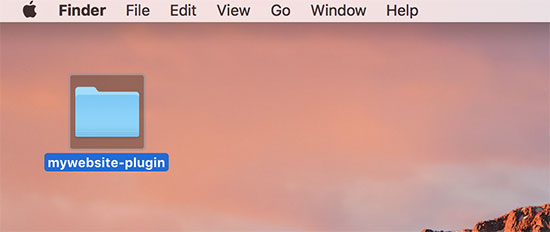
Per prima cosa, devi creare una nuova cartella sul tuo desktop e nominarla come il tuo sito web. Ad esempio: mio-sito-plugin.
Ora, apri un editor di testo semplice sul tuo computer come Blocco note o TextEdit.
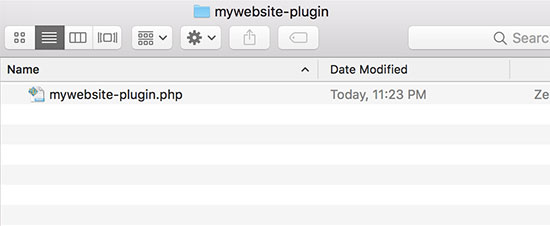
Devi creare un nuovo file e salvarlo come mio-sito-plugin.php nella cartella del plugin sul tuo desktop.
Il tuo file plugin necessita di un codice di intestazione specifico in modo che WordPress possa riconoscerlo come plugin. Procedi e aggiungi il seguente codice al tuo file mio-sito-plugin.php:
<?php
/*
Plugin Name: Site Plugin for example.com
Description: Site specific code changes for example.com
*/
/* Start Adding Functions Below this Line */

/* Stop Adding Functions Below this Line */
?>
Puoi sostituire example.com con il tuo nome di dominio. Una volta fatto ciò, il tuo plugin specifico per il sito sarà pronto.
Ci sono due modi per caricare il tuo plugin specifico per il sito sul tuo sito web. Puoi caricarlo tramite il pannello di amministrazione di WordPress o usare FTP.
1. Installa il plugin specifico per il sito dall'area di amministrazione di WordPress (consigliato)
Questo metodo è più semplice ed è consigliato a tutti gli utenti.
Innanzitutto, devi creare un file zip della cartella del tuo plugin specifico per il sito.
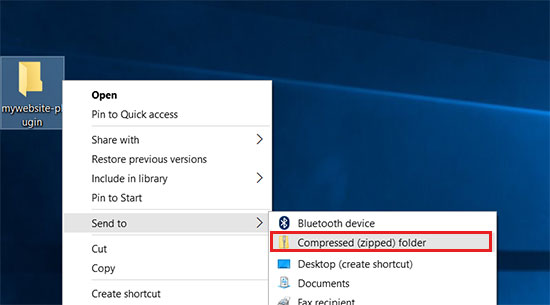
Gli utenti Windows possono semplicemente fare clic destro sulla cartella del plugin e selezionare Invia a » Cartella compressa (zip).
Gli utenti Mac devono fare clic destro.
Quindi, seleziona “Comprimi il mioplugin-sito”.
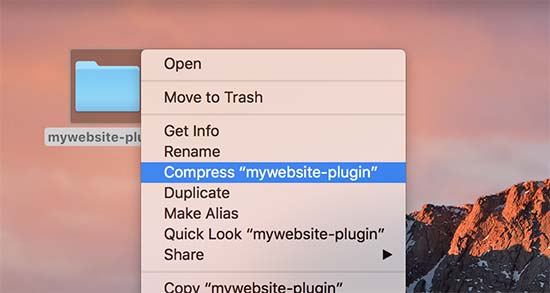
Una volta che hai il file zip del plugin, vai alla pagina Plugin » Aggiungi Nuovo nella tua area di amministrazione di WordPress.
Quindi fai clic sul pulsante ‘Carica Plugin’ in alto.
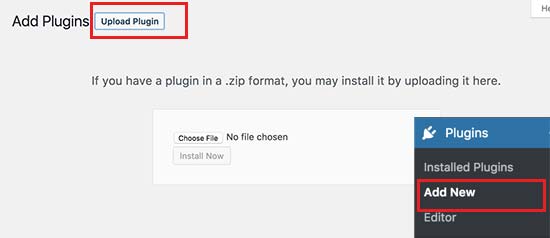
Successivamente, fai clic sul pulsante ‘Scegli File’ per selezionare il file zip che hai creato in precedenza, e poi fai clic sul pulsante ‘Installa Ora’.
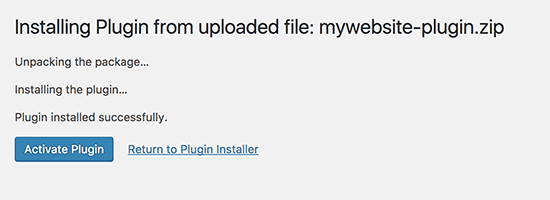
WordPress ora caricherà e installerà il plugin per te. Una volta caricato, devi fare clic sul pulsante ‘Attiva Plugin’ per iniziare a utilizzare il tuo plugin specifico per il sito.
2. Carica il tuo plugin WordPress specifico per il sito tramite FTP
Per questo metodo, non è necessario creare un file zip. Caricherai il plugin tramite FTP.
Innanzitutto, dovrai connetterti al tuo sito web utilizzando un client FTP.
Una volta connesso, vai alla cartella /wp-content/plugins/ sotto la colonna del sito remoto. Successivamente, devi selezionare la cartella del tuo plugin specifico per il sito e caricarla sul tuo sito web.
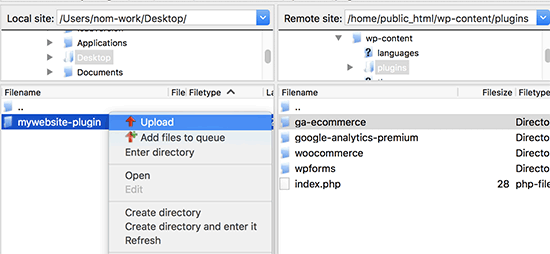
Il tuo client FTP trasferirà ora la cartella del tuo plugin specifico per il sito sul tuo sito web WordPress. Questo installerà il plugin sul tuo sito web.
Tuttavia, dovrai comunque attivare il plugin per iniziare a usarlo. Puoi farlo andando alla pagina ‘Plugin’ all'interno della tua area di amministrazione di WordPress e quindi facendo clic sul link ‘Attiva’ sotto il tuo plugin specifico per il sito.
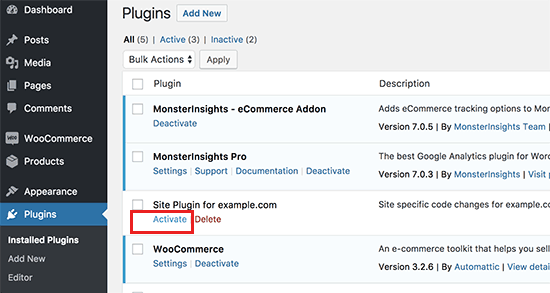
Tutto qui. Il tuo plugin specifico per il sito è ora pronto per essere utilizzato.
Aggiungere snippet di codice personalizzati al tuo plugin specifico per il sito
Ci sono due modi per modificare il tuo plugin e aggiungervi snippet di codice personalizzati.
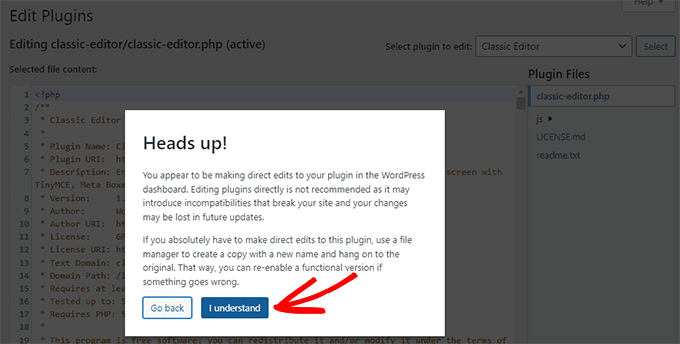
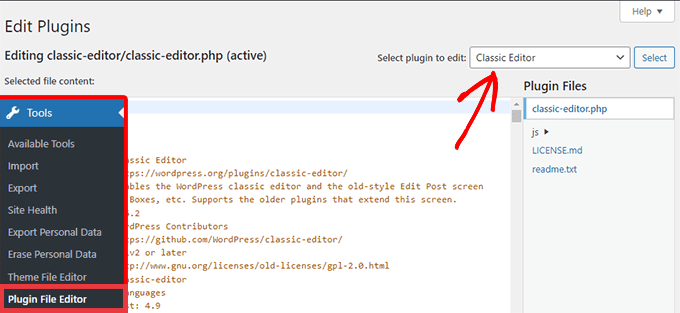
Il primo metodo è farlo tramite l'area di amministrazione di WordPress. Puoi andare alla pagina Plugin » Editor.
Vedrai un messaggio di avviso e dovrai fare clic sul pulsante 'Ho capito' per continuare. In alternativa, se desideri un modo più sicuro per modificare i file, salta al secondo metodo di seguito.
Successivamente, dovrai selezionare il tuo plugin specifico per il sito dal menu a discesa etichettato 'Seleziona plugin da modificare'.
L'editor caricherà il tuo file plugin e potrai aggiungere snippet di codice.
Una volta terminato, fai clic sul pulsante 'Aggiorna file' per salvare le modifiche.
Se manca qualcosa nel tuo codice o se questo ha il potenziale per danneggiare il tuo sito web, l'editor di plugin annullerà automaticamente le tue modifiche.
Tuttavia, se l'editor fallisce e vedi la schermata bianca della morte, puoi usare FTP per modificare il file del tuo plugin e annullare tali modifiche.
Il secondo metodo consiste nel modificare direttamente il file plugin tramite FTP. Vai semplicemente alla cartella del plugin usando il tuo client FTP. Fai clic con il pulsante destro del mouse sul file del plugin e quindi seleziona 'Visualizza/Modifica'.
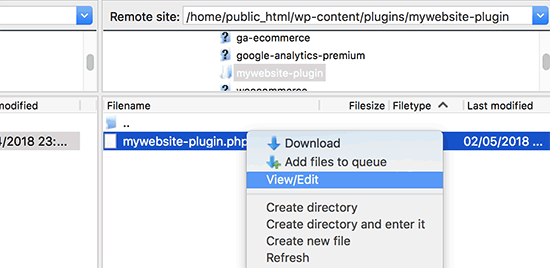
Puoi anche scaricare il file plugin sul tuo computer, modificarlo e quindi caricarlo nuovamente.
Metodo 2: Aggiungere codice personalizzato utilizzando WPCode (Consigliato)
Questo metodo è molto più semplice e ti offre un modo migliore per gestire i tuoi singoli snippet di codice in WordPress utilizzando WPCode.
La prima cosa da fare è installare e attivare il plugin gratuito WPCode sul tuo sito web. Per maggiori dettagli, consulta la nostra guida passo passo su come installare un plugin WordPress.
Post Correlato: Per maggiori informazioni, consulta la nostra recensione completa di WPCode.
Dopo l'attivazione, il plugin aggiungerà una nuova voce di menu etichettata 'Code Snippets' al menu di amministrazione di WordPress. Cliccandoci sopra, verrai indirizzato a una pagina dove potrai gestire tutti i tuoi codici personalizzati.
Per aggiungere il tuo primo snippet di codice, fai clic sul pulsante 'Aggiungi nuovo'.

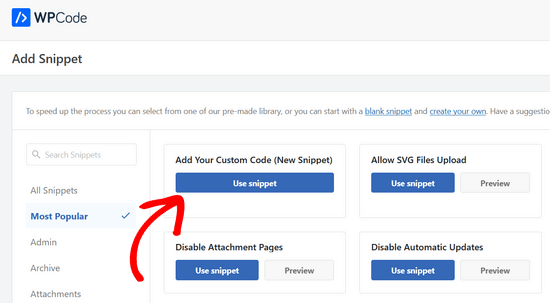
Questo ti porterà alla pagina 'Aggiungi snippet'. Qui puoi scegliere uno snippet di codice dalla libreria predefinita o aggiungere il tuo codice personalizzato.
Per aggiungere codice personalizzato, naviga all'opzione 'Aggiungi il tuo codice personalizzato (Nuovo snippet)' e fai clic sul pulsante 'Usa snippet'.
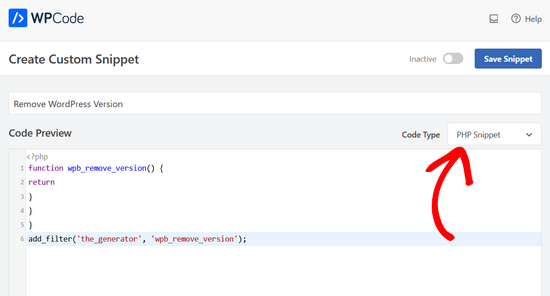
Ora, puoi inserire un titolo per il tuo frammento di codice personalizzato. Potrebbe essere qualsiasi cosa che ti aiuti a identificare il codice.
Dopo di che, puoi procedere e incollare il tuo snippet di codice nella casella del codice. Devi anche selezionare il tipo 'PHP Snippet' dall'elenco a discesa 'Tipo di codice' sulla destra.
Puoi anche aggiungere note per il codice nella sezione 'Informazioni di base'.
Dovresti usare quest'area per scrivere cosa fa questo codice, dove l'hai trovato e perché lo stai aggiungendo al tuo sito web. Questo aiuterà il "futuro te" a ricordare perché il "passato te" ha aggiunto questo codice.
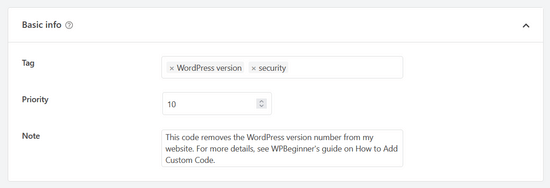
Hai anche la possibilità di assegnare tag ai tuoi frammenti di codice, il che può aiutare a organizzare i frammenti di codice per argomento e funzionalità.
Il plugin ti consente anche di selezionare come vuoi eseguire il frammento di codice. Nella sezione 'Inserimento', puoi selezionare il metodo 'Inserimento automatico' per inserire ed eseguire automaticamente il codice sul tuo sito.
Puoi scegliere tra le opzioni area amministrativa, front-end o ovunque. Se non sei sicuro, mantieni l'opzione predefinita 'Esegui ovunque'.

Oppure, puoi scegliere il metodo 'Shortcode'. Con questo metodo, il frammento non viene inserito automaticamente. Una volta salvato il frammento, otterrai uno shortcode che potrai inserire manualmente ovunque sul tuo sito.
Puoi anche utilizzare la sezione 'Logica condizionale intelligente' per mostrare o nascondere i frammenti inseriti automaticamente in base a una serie di regole.
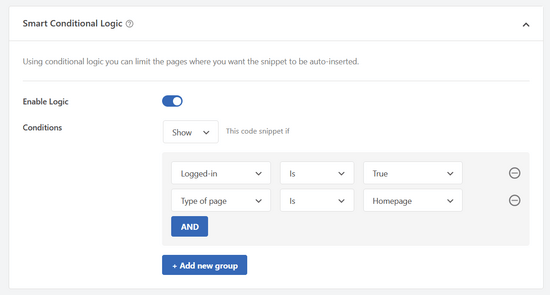
Ad esempio, puoi caricare frammenti di codice solo per gli utenti connessi, caricare frammenti di codice PHP solo su URL di pagine specifici, mostrare frammenti di codice in base al tipo di pagina e altro ancora.
Infine, puoi attivare l'interruttore da 'Inattivo' ad 'Attivo' e quindi fare clic sul pulsante 'Salva frammento'.

Se vuoi salvare il frammento di codice senza attivarlo, puoi fare clic solo sul pulsante 'Salva frammento'.
Una volta salvato e attivato uno snippet di codice, questo diventerà automaticamente effettivo sul tuo sito web se questo è il metodo di inserimento che hai scelto.
Per maggiori dettagli, consulta la nostra guida su come aggiungere facilmente snippet di codice personalizzati in WordPress.
Speriamo che questo articolo ti abbia aiutato a capire perché e come creare un plugin WordPress specifico per il sito. Potresti anche voler vedere il nostro elenco di utili suggerimenti per il file functions e gli hack di WordPress più richiesti per utilizzare al meglio il tuo plugin specifico per il sito.
Se ti è piaciuto questo articolo, iscriviti al nostro Canale YouTube per tutorial video su WordPress. Puoi trovarci anche su Twitter e Facebook.


Stephanie
Sto riscontrando lo stesso errore di Sonya sopra. Qualcuno ha una soluzione?
Errore di analisi: errore di sintassi, T_LNUMBER inatteso in /home/statisu0/public_html/wp-content/plugins/statisticshowto-plugin/statisticshowto.com-plugin.php alla riga 10
Supporto WPBeginner
il nome del tuo file plugin contiene .com. Dovrebbe essere statisticshowto.php invece.
Amministratore
Susan
Ciao di nuovo. Ho letto tutti i commenti qui sopra e, mentre alcuni mostrano la tua risposta e la risoluzione del problema, molti no. Quindi è difficile per me imparare da come gli altri hanno risolto i loro problemi! Comunque, ecco cosa mi sto chiedendo: se seguendo le istruzioni in questo post per creare una cartella all'interno della mia cartella "plugins", come potrò vedere il mio nuovo file di plugin specifico per il sito?
Ad esempio, ho seguito le istruzioni per creare una cartella chiamata susansinthegarden-plugin. Poi ho inserito il mio codice del plugin in un file chiamato susansinthegarden-plugin.php. Non riesco a vedere il plugin quando vado su plugin nella mia dashboard.
È perché il nuovo file di testo del plugin esiste in una sottocartella sotto "plugins"? Non riesco a capire cosa mi manca, ma ho davvero bisogno di risolvere questo problema. C'è qualcuno là fuori che può aiutarmi? Grazie mille!
Supporto WPBeginner
No. Assicurati che l'area di intestazione del tuo plugin sia formattata correttamente.
Amministratore
emy
Ciao,
Cos'è un'intestazione di plugin e come la si formatta?
Supporto WPBeginner
Ciao Emy,
L'intestazione del plugin è la parte che dice a WordPress che questo file deve essere trattato come un plugin. Dice anche a WordPress il nome del plugin, la versione e altre informazioni.
Nel codice mostrato sopra, la parte dell'intestazione inizia subito dopo la prima riga e termina alla riga 5. Contiene il titolo e la descrizione del plugin.
Susan
OK, ho risolto il mio programma. Non essendo uno sviluppatore di codice, non mi ero reso conto che c'era un'intestazione separata per racchiudere il codice che stavo prendendo in prestito. Duh. Grazie per il tuo aiuto.
Susan
Ho seguito le tue istruzioni per creare una cartella sotto wp-content/plugins ecc. e ho messo il file contenente il codice in quella cartella, ma non vedo il mio nuovo plugin quando vado nella mia dashboard e guardo sotto plugin. Ho saltato un passaggio? Grazie in anticipo per il tuo aiuto!
Edgar Ramirez
Ciao
Ho creato la directory e il file php ma non riesco a vedere il plugin affatto
/wp-content/plugins/yoursitename-plugin/
Apri un file vuoto e salvalo come "yoursitename-plugin.php"
non lo vedo nell'elenco dei plugin della dashboard né nell'editor dei plugin
Puoi per favore aiutarmi
Sonia Lacasse
Never mind! Looks like I found the problem. Thanks for your awesome work!
Sonia Lacasse
Quando provo ad attivare il plugin, ricevo il seguente messaggio di errore:
Il plugin non è stato attivato perché ha causato un errore fatale.
Errore di analisi: errore di sintassi, inatteso '06' (T_LNUMBER) in /var/www/domain/wp-content/plugins/ETK-PLUGIN/ETK-PLUGIN.php alla riga 10
Puoi per favore aiutarmi?
Grazie!
Catherine Argyros
ciao, quando metto questo nella directory
Ho ricevuto questo messaggio di errore
Il plugin ha generato 2 caratteri di output imprevisto durante l'attivazione. Se noti messaggi "headers already sent", problemi con i feed di syndication o altri problemi, prova a disattivare o rimuovere questo plugin.
ma il mio plugin è attivato... per favore aiutami a capire cosa sta succedendo?
grazie
Supporto WPBeginner
La causa più probabile di questo errore potrebbe essere uno spazio vuoto dopo l'ultimo tag di chiusura ?>.
Amministratore
messaggio di errore
meraviglioso, era esattamente quello il problema. Grazie per avermi aiutato a creare il mio primo plugin!
Supporto WPBeginner
Glad to help
xin a day
Tutto quello che devi fare è creare una nuova cartella nella directory dei plugin. Esempio: /wp-content/plugins/nome-tuo-plugin/
Apri un file vuoto e salvalo come "nome-tuo-plugin.php"
Inserisci il seguente codice nel file:
ho alcune domande a riguardo.
1. Non riesco a creare una cartella nella directory dei plugin.
2. Dove apro un file vuoto?
3. La directory dei plugin non può installare quel file.
grazie
Sacha
Ottima idea! Ho sempre trovato functions.php una seccatura, quindi questo metodo funziona benissimo!
Alan Shapiro
Questo è un post davvero utile, grazie! Forse qualcuno l'ha già chiesto e me lo sono perso tra tutti i commenti, ma: un plugin specifico per il sito sovrascriverà una funzione che si trova nel functions.php del tema? Ad esempio, se c'è un "remove_action" in functions.php, lo stesso "add_action" nel plugin avrà la precedenza?
Supporto WPBeginner
Sia il file functions.php che il plugin specifico per il sito sono trattati come plugin. Il file Functions.php viene caricato dopo i plugin, ma non hanno precedenza l'uno sull'altro. Questo è il motivo per cui l'utilizzo della stessa funzione in entrambi i file può causare risultati inaspettati. Il modo migliore per sovrascrivere il codice "pluggable" è utilizzare hook e filtri.
Amministratore
Robert Masters
Sto costruendo un plugin al momento per una rete multisito e ho bisogno di determinate funzionalità disponibili solo in siti specifici, quindi questo è un articolo perfetto per me in questo momento.
Ho una domanda però... come devo nominare la cartella del plugin del sito per un sito creato come sottodominio? Esempio: subdomain.mainsite.com sarebbe subdomain-mainsite-plugin o solo subdomain-plugin?
Spero abbia senso, domanda basata sul tuo tutorial.
hans
very good. when you create a second instance don’t forget do give the “register and load” function an own name, like i did
Eric Ellis
È fantastico. Ho sempre pensato che fosse piuttosto semplice. Grazie per le informazioni.
Jide
Ottimo lavoro. Aggiorna gentilmente il post per informare i lettori che dopo aver attivato il plugin, dovranno fare clic sul link “modifica” nella pagina dei plugin per aggiungere i loro codici.
La maggior parte dei neofiti potrebbe non saperlo…
Supporto WPBeginner
In realtà non consigliamo di modificare plugin e temi dall'area di amministrazione di WordPress. Invece, consigliamo di modificare i tuoi plugin in un editor di testo tramite un client FTP. In questo modo, in caso di errore, sarai in grado di risolverlo rapidamente senza perdere l'accesso all'area di amministrazione per troppo tempo.
Amministratore
Mark Holland
Grazie grazie grazie!! Questo ha risolto un problema che mi lasciava perplesso da settimane – e ora risolto in meno di 1 minuto.
Non riesco a esprimere quanto ti sia grato per aver condiviso la tua conoscenza – grazie ancora!
Luca
Grazie per il consiglio! Ma ora sono confuso: qual è la differenza tra questo metodo e il plugin “Code Snippet”? Il risultato è lo stesso? O entrambi ottengono lo stesso risultato in modo diverso?
Malcolm
Tre anni dopo questo post continua a dare i suoi frutti – Ha cambiato il mio modo di pensare alla personalizzazione di WordPress – Grazie!
Ci ho provato oggi e ho creato un plugin specifico per il sito con codice per nascondere la barra dei menu di WordPress ai non amministratori e per aggiungere il mio ultimo post a una voce di menu 'Numero corrente'. Entrambi hanno funzionato perfettamente.
Ma il terzo snippet che ho aggiunto al plugin non ha funzionato. Quando ho copiato il codice nel file functions.php del tema figlio, ha funzionato come previsto.
Puoi spiegare perché questo accade?
Sto cercando di modificare l'effetto del plugin "Restricted Site Access" consentendo l'accesso a più di una singola pagina. Il codice che ho provato nel mio plugin specifico per il sito e nel file functions.php era:
//
add_filter( ‘restricted_site_access_is_restricted’, ‘my_restricted_check’ );
function my_restricted_check( $is_restricted ) {
global $wp;
if (
$wp->query_vars[‘pagename’] == ‘contact’ ||
$wp->query_vars[‘pagename’] == ‘subscribe’ ||
$wp->query_vars[‘name’] == ‘aplr-2013-volume-21-number-2’
)
$is_restricted = false;
return $is_restricted;
}
Qualsiasi consiglio o commento sarebbe ben accetto. Sono confuso!
harklord
dopo aver provato questo. Il mio sito si apre vuoto... Aiuto per favore.. Ho provato a cancellare i file che ho creato ma è ancora vuoto
Staff di WPBeginner
Assicurati di aver salvato il file php del plugin nella cartella /wp-content/plugins/ e non nella directory del tuo tema.
Mohammed Amine
Corretto, in realtà è necessario aggiungere quel commento php nel file php, altrimenti non apparirà nel pannello di amministrazione.
Quel commento php viene utilizzato per mostrare la descrizione del plugin nel pannello di amministrazione.
Paolo Bergomi
Ciao,
Sono Paolo, sto costruendo il mio sito web e tema con l'ultima edizione di WP 4.1.1.
Sto cercando di imparare i campi di tipo personalizzato e ho trovato il tuo sito web molto utile. Ho un problema, però: anche seguendo questo post ho creato la cartella del mio plugin del tema e con il file .php correlato che hai menzionato qui, per il plugin specifico del sito, ho copiato tutto in localhost usando il server WAMP. Ho poi aperto la mia dashboard, sono andato su plugin ma il mio nuovo plugin non appare. cosa sta succedendo? mi sono perso qualcosa? grazie
paolo
Staff di WPBeginner
Puoi provare a inserire le tue modifiche in un plugin specifico per il sito utilizzando i filtri. Tuttavia, dato che hai dovuto modificare file specifici, dubitiamo che tutte le tue modifiche possano essere implementate in un plugin specifico per il sito utilizzando i filtri. In tal caso, dovresti apportare tali modifiche in un tema figlio. Tutto il tuo CSS personalizzato dovrebbe anche andare nel foglio di stile del tuo tema figlio. Puoi anche utilizzare il tuo plugin specifico per il sito per accodare un foglio di stile personalizzato.
Bas van der Linden
Hmm, sembra che il mio ultimo post sia andato perso durante la registrazione per questo fastidioso plugin disqus.
Comunque:
Innanzitutto vorrei ringraziarti per aver condiviso queste informazioni.
In secondo luogo, ho diverse domande riguardo a questo post.
1) È possibile creare anche plugin specifici per il sito per altri file .php in cui ho aggiunto alcuni codici?
Come front-page.php post-page.php e post-archives.php
2) È possibile fare qualcosa di simile per i codici .css?
Utilizzo Genesis come framework (tema padre) e un child-theme che ho scaricato.
Ora, dato che non esistono temi nipote (grand-child theme) in WordPress, ho apportato le mie modifiche nella cartella del child-theme.
Questo include molte modifiche .css diverse. Esiste un modo per creare file/plugin .css specifici per il sito come questo, in modo da poter mantenere il child-theme originale (ed eseguire un aggiornamento se vengono rilasciati aggiornamenti)?
3) Quando creo un plugin specifico per il sito per cambiare il footer e lo attivo, vedrò sia il footer originale che il mio footer sul sito.
C'è un modo per aggirare questo problema?
Il mio plugin è così:
Ancora grazie per aver condiviso queste informazioni sui plugin specifici per il sito, e spero di sentirvi presto.
Chelsey
Thank you for your patience… I’m still trying to figure out how to ‘create a new folder to plugins directory’
Rodney Lacambra
Ciao Chelsey. Considera questa guida:
Vai su "File Manager". Ti porterà nella directory "/public_html". Clicca su "wp-content >> plugins". È qui che "creerai" una cartella chiamata "tuonome-plugin". Dopo di che, crea un file usando un editor di testo (notepad++), incolla il codice fornito sopra e salva il file come "tuonome-plugin.php". Caricalo nella cartella "tuonome-plugin" e attivalo nell'area di amministrazione di WordPress. Facile come bere un bicchier d'acqua!
Spero ti sia d'aiuto.
Saluti,
NomadTech
Benjamin Mukasa
Questo è un ottimo post. Ho seguito le istruzioni ma il plugin non appare nella mia lista di plugin.
Paolo Bergomi
Anche a me lo stesso..dove abbiamo sbagliato? grazie in anticipo per qualsiasi consiglio per risolvere questo problema
Staff di WPBeginner
sì, puoi usarlo per molteplici funzioni.
Staff di WPBeginner
Il tuo codice sembra essere corretto. Ecco cosa puoi fare:
Assicurati di aver salvato il file del plugin nella directory /wp-content/plugins/.
Assicurati che il nome del tuo file plugin sia corretto. Consigliamo di utilizzare il formato tuonome-sito.php. Ad esempio, se il tuo nome di dominio è black-circles, allora il nome del tuo file plugin dovrebbe essere black-circles.php
SteveMTNO
I originally had the plugin file (bc-plugin.php) in its own directory called blackcircles/wp-content/plugins/bc-plugins. That didn’t work.
Then I tried moving the bc-plugin.php file from that folder to the blackcircles/wp-content/plugins folder. Still doesn’t show up in my admin panel.
Do I have to “enable” it first before it shows up or something?
Confused….
Staff di WPBeginner
Se il file è stato posizionato correttamente nella tua cartella dei plugin, lo vedrai nell'area di amministrazione di WordPress sotto Plugin. Se vedi il tuo plugin lì, dovrai fare clic sul collegamento attiva sotto il file per attivare il plugin.
Hai provato a rinominare il file con un altro nome?
SteveMTNO
Ho provato a rinominarlo 3 volte – nessuno di essi compare….
Devo star facendo qualcosa di sbagliato (o non sto facendo qualcosa che dovrei fare)…
SteveMTNO
Quindi posso usare questo plugin specifico per un sito per più funzioni, o è meglio fare qualcosa di simile per ognuna?
Michael Cuomo
Sto avendo un problema simile con il mio. Ho creato un plugin specifico per il sito per creare un tipo di contenuto personalizzato, ma il tipo di contenuto personalizzato non viene visualizzato nel mio pannello di amministrazione sotto le pagine come dovrebbe.
SteveMTNO
I posted this yesterday, but it seems to have vanished…
Comunque, ho seguito le istruzioni sopra, ma non riesco a vedere il plugin specifico per il sito nel mio pannello di amministrazione.
Ecco un link al mio codice:
http://pastebin.com/fbeGr8gh
SteveMTNO
Ho seguito tutte le istruzioni sopra, ma il mio plugin non appare nel mio pannello di amministrazione.
Ecco il link al mio pastebin:
http://pastebin.com/fbeGr8gh
Grazie!
SteveMTNO
Staff di WPBeginner
C'erano spazi nei tag di apertura e chiusura del tuo PHP
è il tag di chiusura non c'è spazio tra di loro. Vedi la versione corretta qui e confrontala con il tuo codice. Spero che questo aiuti
http://pastebin.com/JJ7WfpUR
UgochukwuEmmanuelAgbams
ho ricevuto questo messaggio mentre cercavo di installarlo.
Il pacchetto non è stato installato. Nessun plugin valido trovato.
Staff di WPBeginner
Questo di solito accade quando l'intestazione del tuo plugin non è valida. Incolla il tuo codice su pastebin.org e incolla il link in un commento.
UgochukwuEmmanuelAgbams
grazie per la tua risposta. ecco il link del codice su pastebin http://pastebin.com/vksUVmCa
Rajesh Ghadge
Articolo molto utile può aiutare qualsiasi principiante nel campo del design grazie mille
Joe Librizzi
Questo è un post fantastico, grazie! Domanda veloce: questo stesso metodo potrebbe essere utilizzato per modificare un plugin esistente, un po' come si può usare un tema figlio per modificare il CSS esistente? So che si può modificare un plugin direttamente, ma sto cercando di evitare di perdere le modifiche quando il plugin viene aggiornato.
Supporto WPBeginner
Joe, sì, questo può essere utilizzato per modificare i plugin. Un altro modo per modificare i plugin in modo sicuro è cambiare le informazioni dell'intestazione. Puoi usare l'intestazione mostrata nel codice sopra come punto di partenza.
Amministratore
Correen
Successo! Grazie per avermi mostrato come realizzarlo.
Chris
Sono nuovo in questo e sto imparando man mano, ma sono confuso perché nelle istruzioni sono state utilizzate sia la versione singolare che plurale di plugin. Devo creare un file plugin per inserire tutti gli snippet o plugin separati per ogni codice/snippet/attività?
Ad esempio, ho trovato questo articolo cercando su Google come creare più di un tipo di post personalizzato. Dovrei inserire ogni tipo di post personalizzato in un plugin separato?
Oppure il codice per il tipo di post personalizzato potrebbe andare nello stesso file plugin del supporto del tema per le miniature dei post, come ho attualmente nel mio functions.php?
Supporto WPBeginner
Il codice per tutti i tuoi tipi di post personalizzati può andare in un unico plugin.
Amministratore
Shemul
e il custom.css? possiamo fare qualcosa del genere. è bene avere un tema figlio allora.
Supporto WPBeginner
Un tema figlio è sempre raccomandato, ma c'è una linea sottile su quanta funzionalità dovrebbero avere i temi e quale funzionalità dovrebbe rientrare nel dominio dei plugin.
Amministratore
Sussie T
Ottimo articolo. L'ho fatto ed è stato molto facile. Ma ora sto andando oltre e ho creato un altro file per il mio plugin per i widget specifici del sito. Il mio primo widget.
Ho creato completamente 2 widget, ma solo l'ultimo viene visualizzato nell'area amministrativa. Immagino sia qualcosa con gli hook o register_widget, ma non riesco a risolverlo.
Sembra un errore facile da risolvere, se hai esperienza. Ma per un principiante Google non aiuta affatto.
Riepilogo del mio file widget:
script widget
script widget
una funzione che registra i miei 2 widget
Fuori da questa funzione c'è add_action(widgets_init, nome della funzione sopra)
Aiuto per favore
paul
quindi quando leggo
Incolla questo codice nel file functions.php del tuo tema o nel tuo plugin specifico per il sito
creo semplicemente questo plugin specifico per il sito e aggiungo il codice a questo piuttosto che al mio functions.php
Duy Dang
Grazie mille, è molto utile!
Junior Godoi
E per quanto riguarda la cartella mu-plugins?
Max
Il tuo sito è un dono divino! Ho letteralmente esaminato ognuno dei tuoi tutorial, creando un elenco di quelli che implementerò sul mio nuovo sito che sto sviluppando. Alcune cose che hai trattato, non ci avrei mai pensato, ma ora le sto sicuramente facendo. Grazie per tutte le informazioni che fornisci con il tuo blog.
Staff editoriale
Grazie mille per le gentili parole Max. Facci sapere se hai domande o suggerimenti utilizzando il nostro modulo di contatto.
Amministratore
Hamza Aid
Sto gestendo un portale WP molto carico e ho riscontrato molti problemi durante le modifiche perché lo sviluppatore ha commesso lo stesso errore, mettendo tutto il codice (funzioni, ecc.) in functions.php
Ora, ho ridisegnato il portale e separato molte funzioni in plugin specifici del sito. Grazie per questo ottimo post
Mattia Frigeri
Va detto.
Questo è un post superlativo.
Greg
Non sono sicuro di cosa sto sbagliando. Ho fatto esattamente come hai detto e non riesco a farlo apparire nei miei plugin di WordPress.
L'ho caricato via FTP, l'ho zippato e ho provato a caricarlo tramite l'amministratore e ad attivarlo (wp l'ha effettivamente riconosciuto, e quando ho cliccato sul link "Attiva"... nada. È come se non ci fosse mai stato e quando sono tornato via FTP, non c'era nemmeno.
Quindi sto provando il plugin di Brent Logan che ha menzionato (Code Snippets).
Spero di avere più fortuna.
Apprezzo comunque l'articolo. Grazie.
(Non sono così nuovo a questo. Ho giocato abbastanza con Wordpress e Drupal e i loro plugin. Non sono sicuro del perché stia avendo così tanti problemi con questo.)
un commento sarebbe apprezzato - e continuerò a leggere qui.
Staff editoriale
Questo è effettivamente molto strano. Anche quando lo carichi via FTP, il file scompare dalla cartella?
Amministratore
Billy Patton
... ho cercato di tenere segreto questo metodo. hahaha
Brent Logan
Stavo facendo così finché non ho trovato il plugin Code Snippets. Questo plugin rende facile aggiungere più snippet, con uno spazio per descrizioni semplici, e poi attivare o disattivare gli snippet individualmente. Abbastanza elegante.
b.nijhoff
Ho sempre pensato che fosse davvero difficile, ma dopo aver visto questo ora so che potrei farlo anch'io. Grazie per aver condiviso questo, tutti i tuoi articoli sono stati molto utili finora. Continua così!
ericsavina
Quello che non capisco è che continuo a leggere ovunque che dovrei modificare il file functions.php invece di aggiungere plugin. Si suppone che renda il sito più veloce. Quindi, di chi dovrei fidarmi? L'idea di avere un file separato per le modifiche che sto apportando al file functions.php sembra molto interessante. Almeno, sarei in grado di aggiornare facilmente il mio tema senza dover controllare ogni volta le modifiche personalizzate che ho apportato.
CreativeBoulder
@ericsavina Da quello che ho capito, e lo faccio da un bel po', è che la velocità e le prestazioni utilizzando un sacco di PHP nel tuo functions.php rispetto a plugin aggiuntivi che usano lo stesso codice – non sono riuscito a trovare molta differenza in termini di velocità. Ora, che qualcuno mi corregga se sbaglio e se qualcuno ha confronti di prestazioni diversi.
A questo punto, sto usando il mio file functions.php come ho descritto per mantenere organizzate le mie funzioni insieme ad alcuni plugin personalizzati che ho progettato con uno scopo multi-sito. Spero che tutto abbia senso.
ericsavina
@CreativeBoulder Grazie per la tua risposta. Creerò questo plugin e verificherò se ci sono differenze nei tempi di caricamento.
CreativeBoulder
@ericsavina Nessun problema. Per favore fammi sapere se trovi risultati diversi dai miei? Gli strumenti per sviluppatori web di Google Chrome sono stati più che utili per le prestazioni e i tempi di caricamento e lo stesso vale per http://loads.in/.
CreativeBoulder
Capisco perfettamente il ragionamento dietro questa configurazione. Mi piace molto il concetto. Quando Wordpress si aggiorna, potresti dover aggiornare alcune delle tue funzioni invece di dover navigare in una struttura di file potenzialmente disorganizzata. Ci stavo pensando circa una settimana fa mentre lavoravo sul sito di un cliente e ho fatto questo con il mio functions.php:
<?php
// Richiedi Funzioni/Classi Amministratore
require_once("lib/php-classes/wp-admin-functions.php");
// Richiedi Plugin WP Personalizzati (By BusinessName)
require_once("lib/php-classes/wp-general-functionality.php");
require_once(“lib/php-classes/wp-register-sidebars.php”);
require_once(“lib/php-classes/wp-register-menus.php”);
require_once(“lib/php-classes/wp-register-customposts.php”);
require_once(“lib/php-classes/wp-load-jslibs.php”);
require_once(“lib/php-classes/wp-breadcrumbs.php”);
require_once(“lib/php-classes/wp-shortcodes.php”);
?>
Which allowed me to basically work on certain aspects and know where certain custom widgets or shortcodes were instead of a huge functions.php file. What do you think? Which method works better for you?
affanruslan
@CreativeBoulder No, this function.php file is within your theme file, not the core wordpress file
CreativeBoulder
@affanruslan I fully understand what the concept here is. Thanks for the reply. The goal of creating a Site Specific Plugin is to keep your functions, widgets, short-codes (etc) separate so that they are easier to work with and more organized. My concept of using your Theme Specific functions.php and “modularizing” it into separate files is just as easy to stay organized. That’s what I was getting at. I appreciated this post. =)
tomdana
At first I was confused on what this Post was about. Once I read it I realized the usefulness of doing exactly what you suggest. I named my plugin “site-specific-functions”. Thanks for the information and all you do.
tomdana
At first I was confused on what this Post was about. Once I read it I realized the usefulness of doing exactly what you suggest. I named my plugin “site-specific-functions”. Thanks for the information and all you do.
fergusonsarah
È davvero fantastico leggere un post di blog così prezioso qui, grazie per averlo condiviso.