


Google Analytics 4 (GA4) è l'ultima versione della famosa piattaforma di analisi di Google. È uno strumento potente che ti aiuta a capire il tuo pubblico. Ad esempio, lo utilizziamo ampiamente sul nostro sito web e su altri marchi per monitorare diverse metriche.
Tuttavia, Google Analytics 4 è diverso dalla precedente versione di Universal Analytics. Presenta molte modifiche, come un nuovo sistema di reportistica e metriche. Anche il modo in cui GA4 raccoglie ed elabora i dati è diverso dalla versione precedente.
In questo articolo, copriremo tutto su GA4 in WordPress e ti aiuteremo a iniziare.
Cos'è Google Analytics 4?
Google Analytics 4, chiamato anche GA4, è la nuova versione del pannello delle statistiche di Google, e ti consente di monitorare il tuo sito web e le tue app nello stesso account. È progettato per proteggere la privacy degli utenti e fornire report più accurati rispetto alle versioni precedenti.
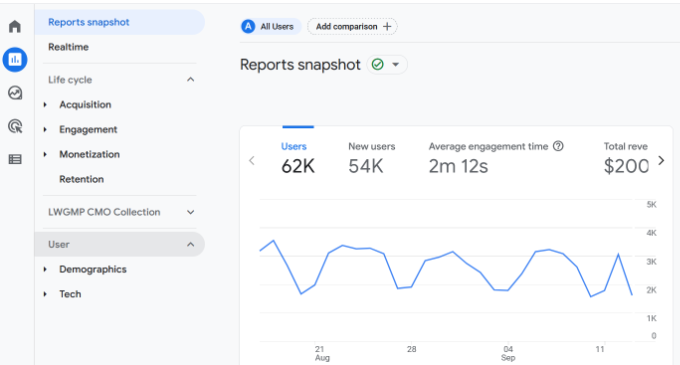
Con Google Analytics 4, noterai innanzitutto la sua nuova interfaccia. Categorizza anche alcuni dei vecchi report in modo diverso e aggiunge report e metriche completamente nuovi.
Dietro le quinte, GA4 raccoglie ed elabora i dati del sito web in un nuovo modo. Registra i dati come basati sugli eventi invece di utilizzare i page hit.
Ad esempio, quando i tuoi visitatori fanno clic su un link, visualizzano una pagina, riproducono un video o scaricano un file, tutte queste interazioni del sito web verranno conteggiate come eventi.
In questo modo, le prestazioni del tuo sito web vengono misurate in modo più accurato, poiché il modello basato sugli eventi può tracciare meglio il comportamento degli utenti.
Rende inoltre più semplice abilitare funzionalità di misurazione avanzate come il tracciamento dei clic in uscita e la profondità di scorrimento. Puoi abilitare queste opzioni con un clic invece di eseguire un processo di configurazione complicato.
Detto questo, vediamo perché dovresti usare Google Analytics 4 invece del precedente Universal Analytics.
Cosa è cambiato in Google Analytics 4?
Il nuovo Google Analytics 4 porta molte modifiche alla piattaforma di analisi. Mentre la differenza più evidente è il modo in cui funziona utilizzando gli eventi, ecco alcune altre modifiche che vedrai in GA4:
1. Un'interfaccia di reporting completamente nuova
Come abbiamo detto in precedenza, la prima differenza che vedrai è la nuova interfaccia di Google Analytics 4. Molti report di Universal Analytics sono stati rimossi, rinominati o nascosti in GA4.
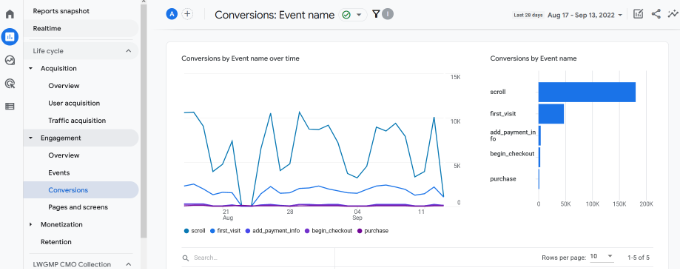
Ad esempio, vedrai report come Coinvolgimento, Monetizzazione e Fidelizzazione in Google Analytics 4.
2. Nuove metriche in Google Analytics 4
In Google Analytics 4 troverai nuove metriche. Anche alcuni nomi di metriche in Universal Analytics sono cambiati in GA4.
Ad esempio, il nuovo report di coinvolgimento aiuta a misurare l'interazione dei tuoi visitatori con il tuo sito e offre metriche per il tempo medio di coinvolgimento. In Universal Analytics, questo era chiamato durata media della sessione.
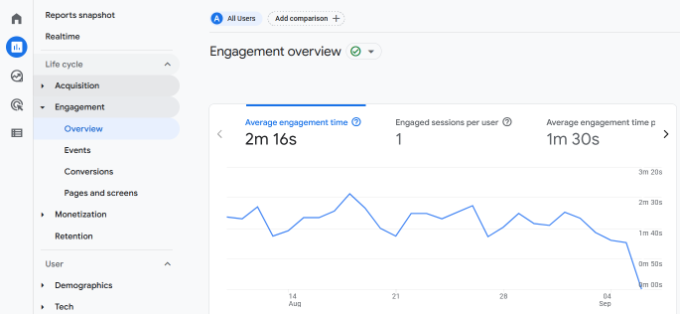
Un'altra modifica evidente è che non esiste la metrica di rimbalzo in GA4.
Invece di vedere una percentuale di quante persone hanno lasciato il tuo sito senza interagire, vedrai metriche come sessioni coinvolgenti per utente per vedere come le persone hanno utilizzato il tuo sito e interagito con i tuoi contenuti.
3. Non ci sono obiettivi in GA4
Se avevi impostato diversi obiettivi in Universal Analytics, non li troverai in GA4. Tuttavia, ottieni vari eventi GA4 per aiutarti a monitorare le interazioni degli utenti sul tuo sito web.
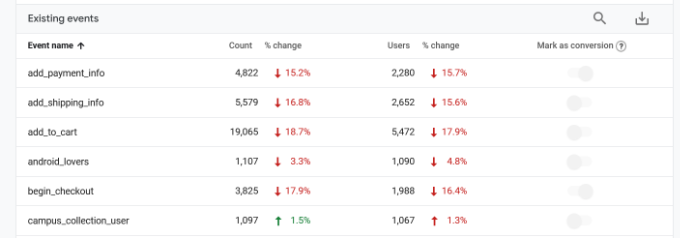
Ad esempio, il numero di utenti che hanno avviato il processo di checkout nel tuo negozio online è un evento di interazione. Puoi anche vedere eventi per chiunque abbia raggiunto diversi punti nel processo di checkout.
In questo modo, puoi vedere in quali specifici passaggi del processo le persone abbandonano.
4. Assenza del monitoraggio delle conversioni dei moduli
Tracciare i tuoi moduli WordPress è importante per capire come le persone utilizzano il tuo sito web. I moduli aiutano a raccogliere lead, ottenere feedback dagli utenti, risolvere richieste e altro ancora.
Tuttavia, non saprai quale modulo funziona meglio senza tracciarli in Google Analytics. Con MonsterInsights, puoi facilmente tracciare i moduli immediatamente e vedere un report all'interno della tua dashboard di WordPress.

Per un controllo ancora maggiore sui moduli del tuo sito, ti consigliamo di installare WPForms, il miglior plugin per la creazione di moduli per WordPress. Si integra anche con MonsterInsights, così puoi ottenere informazioni ancora più utili da Google Analytics.
5. Esegui analisi avanzate per scoprire insight
Uno dei cambiamenti più potenti che GA4 porta è la capacità di eseguire analisi avanzate e creare visualizzazioni di dati multiple.
Puoi accedere alla scheda Esplora e creare report personalizzati. Ci sono modelli predefiniti che puoi utilizzare, oppure puoi usare un modello vuoto.
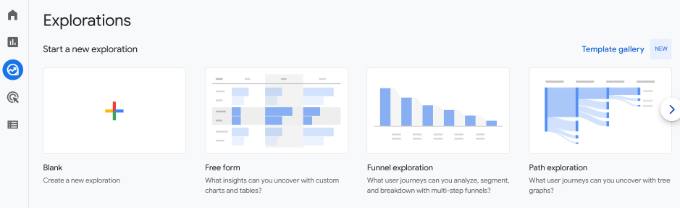
Ad esempio, puoi eseguire un'analisi del funnel e vedere i passaggi che i clienti compiono prima di acquistare. Allo stesso modo, il modello di esplorazione del percorso ti aiuta a vedere quali eventi attivano gli utenti mentre visitano il tuo sito web.
Tuttavia, questa funzionalità è per utenti avanzati o esperti che hanno esperienza con Google Analytics 4 e sanno come muoversi. Può essere complicato per i principianti a causa della ripida curva di apprendimento.
In alternativa, puoi usare MonsterInsights per aggiungere una dashboard delle statistiche all'interno del tuo sito WordPress e visualizzare i dati importanti per la tua attività.
Come utilizzare i report di Google Analytics 4
Ora che sai cos'è Google Analytics 4, come funziona e qual è la differenza tra GA4 e Universal Analytics, vediamo come utilizzare i diversi report.
Report in tempo reale
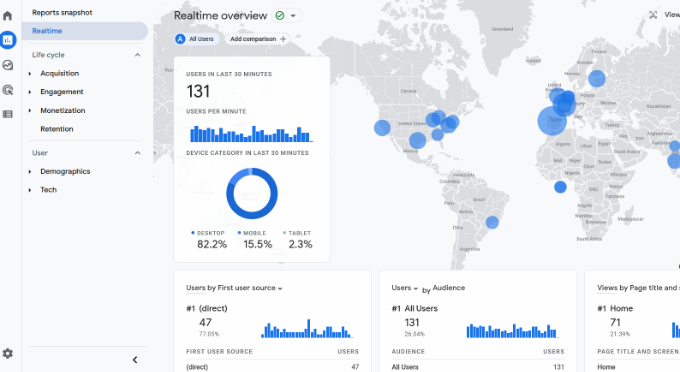
Il primo report che puoi visualizzare è il report in tempo reale in Google Analytics 4. Ti aiuta a monitorare l'attività del tuo sito web mentre accade.
Puoi usare il report per verificare se il tuo codice di monitoraggio di analytics funziona, monitorare le prestazioni di una campagna come una vendita lampo in tempo reale, vedere il traffico dalle campagne sui social media mentre accade e altro ancora.
Se stai usando MonsterInsights, puoi visualizzare rapidamente i report in tempo reale all'interno della tua dashboard di WordPress. Devi solo andare su Insights » Reports nel tuo pannello di amministrazione e poi fare clic sulla scheda 'Realtime'.
Il plugin porta dati importanti da Google Analytics e li visualizza in report di facile comprensione. In questo modo, puoi vedere rapidamente i dati importanti per la tua attività e controllare come si comporta il tuo sito.
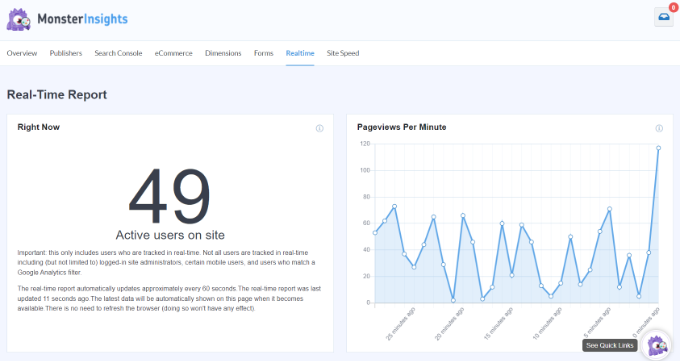
Per maggiori dettagli, consulta la nostra guida su come mostrare gli utenti online in tempo reale in WordPress.
Report di acquisizione
Il report di acquisizione fa parte dei report del 'Ciclo di vita' di GA4 e ti mostra da dove provengono i tuoi visitatori. Mostra i canali che generano traffico verso il tuo sito web.
Ad esempio, puoi vedere se le persone utilizzano motori di ricerca come Google e Bing, digitano direttamente l'URL del tuo sito web nel browser, fanno clic su annunci a pagamento e altro ancora.
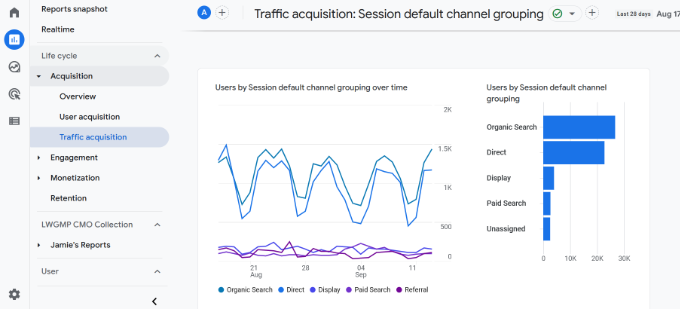
Utilizzando questo report, puoi capire in quali canali investire le tue risorse e ottenere il massimo risultato. Aiuta anche a ottimizzare il tuo SEO di WordPress e ad aumentare il traffico organico sul tuo sito web.
Report di coinvolgimento
Il report di coinvolgimento è un nuovo report che vedrai in Google Analytics 4. Ti aiuta a monitorare quante persone interagiscono con il tuo sito web.
Sotto questo report, troverai altri sotto-report per monitorare diversi eventi e conversioni, oltre a vedere le tue pagine più importanti e schermate dell'app.
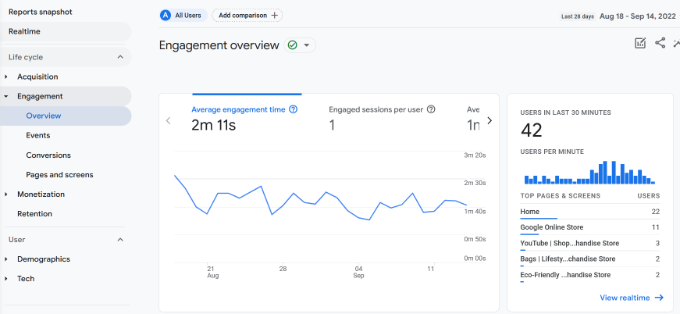
Questi report sono importanti per capire come le persone utilizzano il tuo sito web. Ad esempio, puoi vedere quale pagina riceve più visualizzazioni. Utilizzando i dati, puoi creare contenuti simili per ottenere più traffico sul sito web.
Report di monetizzazione
Se gestisci un negozio eCommerce, puoi visualizzare le sue prestazioni nel report Monetizzazione.
Ad esempio, questo report mostra il fatturato totale, gli acquisti, il fatturato medio per acquisto per utente e altre metriche.
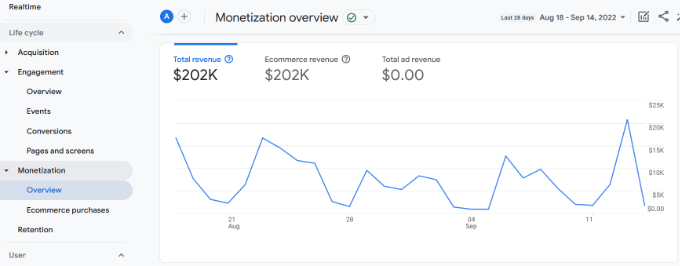
Puoi anche consultare il report degli acquisti eCommerce per scoprire quali prodotti vendono di più nel tuo negozio.
Con MonsterInsights, puoi vedere facilmente i tuoi prodotti migliori all'interno del tuo pannello di amministrazione di WordPress. Il suo report eCommerce mostra una panoramica delle prestazioni del tuo negozio insieme ai prodotti più venduti.
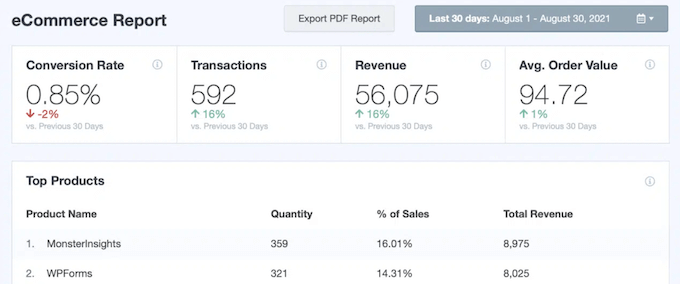
Utilizzando queste informazioni, puoi mostrare i tuoi prodotti popolari in tutto il sito web, proporre altri prodotti in vendita e offrire pacchetti e sconti per aumentare le vendite.
Per maggiori dettagli, consulta la nostra guida su come impostare il monitoraggio eCommerce in WordPress.
Report di Fidelizzazione
Un report di fidelizzazione aiuta a monitorare quanti nuovi utenti visitano il tuo sito rispetto agli utenti di ritorno.
Puoi utilizzare questi dati per far tornare gli utenti sul tuo sito facendoli iscrivere alla tua newsletter o seguirti sui social media. D'altra parte, puoi offrire sconti esclusivi o risorse gratuite come ebook ai visitatori di ritorno per ottenere più conversioni.
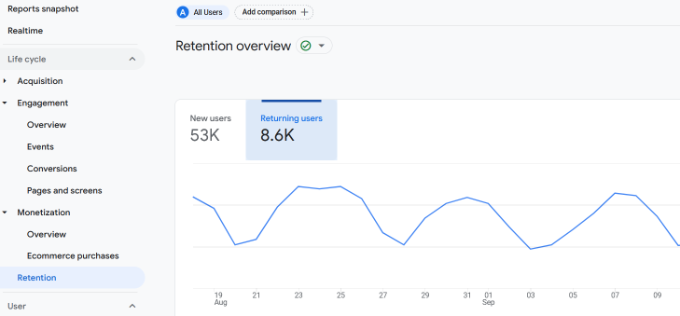
Nel report di fidelizzazione, puoi anche vedere grafici sull'engagement degli utenti e sulla fidelizzazione degli utenti nel tempo, valore del ciclo di vita e altro ancora.
Report Demografici
Nella sezione Utente di GA4, troverai i tuoi dati demografici, dove potrai vedere da quale paese provengono i tuoi visitatori.
Questo aiuta a creare campagne di marketing geolocalizzato e messaggi personalizzati per utenti da diverse località. Ad esempio, puoi offrire sconti esclusivi per persone provenienti da Singapore o ideare argomenti per blog per utenti dall'India.
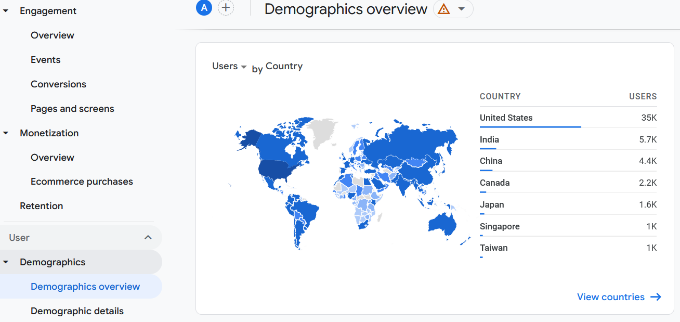
Ti mostra persino la lingua parlata dai tuoi utenti, così puoi tradurre il tuo sito web nelle lingue più popolari.
Con MonsterInsights, puoi anche visualizzare questi dati all'interno della tua dashboard di WordPress. Inoltre, mostra anche un'analisi per dispositivo, i principali referral, i principali paesi e i report sui visitatori nuovi vs. di ritorno.

Report Tecnico
L'ultimo report che vedrai in Google Analytics 4 è il report Tecnico. Mostra il dispositivo che i tuoi visitatori utilizzano per visualizzare il tuo sito web, ad esempio se utilizzano un desktop, un dispositivo mobile o un tablet.
Oltre a ciò, puoi anche vedere il sistema operativo, il browser, la risoluzione dello schermo e la versione dell'app che le persone utilizzano quando visitano il tuo sito.
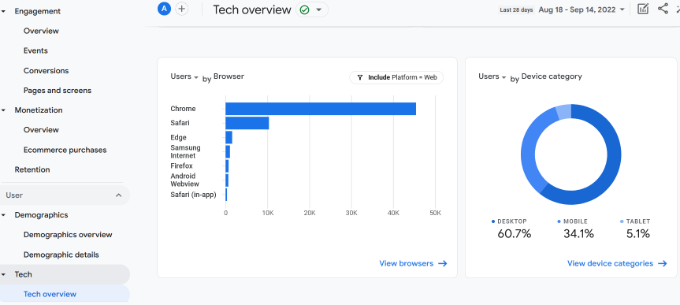
Questo report è particolarmente utile quando ottimizzi il tuo sito per più dispositivi. Puoi offrire una migliore esperienza utente e assicurarti che le persone possano leggere facilmente i tuoi contenuti su qualsiasi dispositivo.
Bonus: Salta la Confusione di GA4, Ottieni Risposte Istantanee con MonsterInsights
Abbiamo esplorato i dettagli di Google Analytics 4, ma siamo onesti, navigare nella sua interfaccia e trovare i dati specifici di cui hai bisogno può essere opprimente. È qui che il plugin MonsterInsights può davvero aiutare.
MonsterInsights elimina la confusione da GA4 inserendo una dashboard di analisi intuitiva direttamente nel tuo sito WordPress. Ma ecco la parte davvero interessante: ha anche una funzionalità chiamata Conversations AI.
Quindi, diciamo che vuoi sapere quanto fatturato hai generato da un determinato prodotto, ma non vuoi passare del tempo a navigare tra diversi report. Con MonsterInsights, ti basta digitare quella domanda direttamente nella Conversations AI.
L'IA capisce cosa stai chiedendo e ti fornisce la risposta immediatamente.
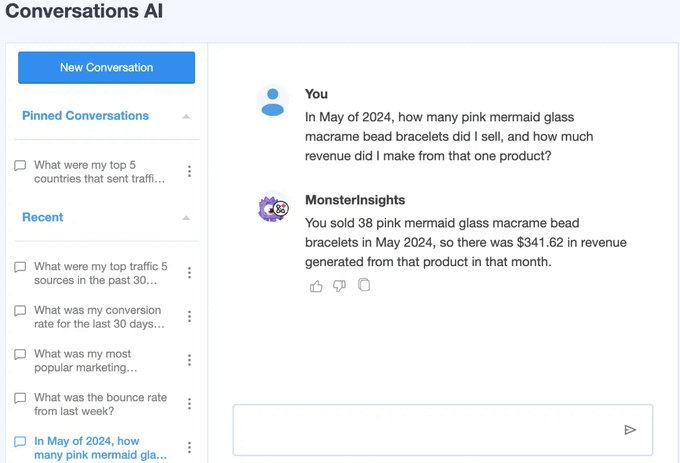
È come avere il tuo esperto di analisi a portata di mano. Ottieni risposte rapide, risparmi tempo e puoi quindi concentrarti sull'utilizzo di tali informazioni per migliorare il tuo sito web.
Alternativa: Usa OnePageGA per semplificare i report GA4
Se stai cercando un'alternativa a MonsterInsights per rendere GA4 più facile da capire, ti consigliamo anche OnePageGA. Trasforma istantaneamente i tuoi dati di Google Analytics 4 in una dashboard semplificata con report di facile lettura.
Non ci sono plugin da installare o codice da modificare, quindi puoi iniziare a visualizzare le tue informazioni in pochi minuti. Viene fornito con oltre 25 report predefiniti per le principali fonti, canali, pagine di destinazione, UTM, località e altro ancora. Puoi anche creare facilmente i tuoi report personalizzati.
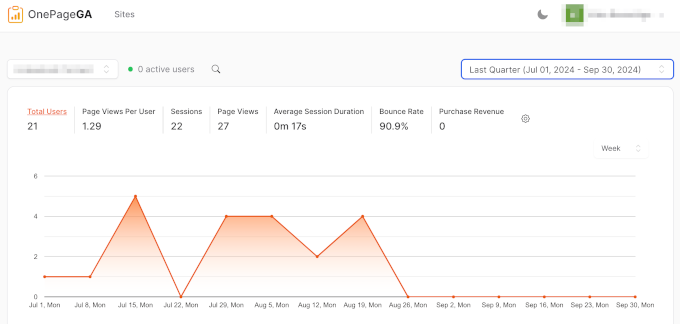
Con tutte le tue metriche chiave su un'unica pagina semplificata, sarai in grado di avere una visione chiara delle prestazioni del tuo sito web senza la necessità di navigare tra complicati report GA4.
Per saperne di più, consulta la nostra recensione completa di OnePageGA.
Speriamo che questo articolo ti abbia aiutato a conoscere Google Analytics 4 in WordPress. Puoi anche consultare la nostra guida su come aumentare il traffico del tuo sito web e i plugin WordPress indispensabili per far crescere il tuo sito web.
Se ti è piaciuto questo articolo, iscriviti al nostro canale YouTube per tutorial video su WordPress. Puoi anche trovarci su Twitter e Facebook.





Samuel
Grazie per questa guida definitiva, voglio solo dire che a differenza della versione precedente, GA4 traccia le interazioni degli utenti come eventi, il che fornisce informazioni più sfumate sul comportamento degli utenti. Questo è particolarmente utile per i siti di e-commerce in cui la comprensione delle interazioni degli utenti, come le visualizzazioni di prodotti e le aggiunte al carrello, può portare a strategie di marketing più efficaci.
Javier Caceres
Non sapevo quanto fosse buono Google Analytics 4 fino a quando non ho letto il tuo report.
Supporto WPBeginner
Glad we could share how powerful a tool it is
Amministratore
Alemu Jemberu
Molto bene ma ho dimenticato la mia password di WordPress.
Supporto WPBeginner
Per una password di WordPress persa, ti consigliamo di seguire la nostra guida qui sotto:
https://www.wpbeginner.com/beginners-guide/forgot-your-password-how-to-recover-a-lost-password-in-wordpress/
Amministratore
Mrteesurez
Grazie per queste informazioni.
Sono già passato a Google Analytics 4 ma non conosco la maggior parte dei nuovi termini e funzionalità.
Il tracciamento dei moduli a volte ha un suo beneficio, ma Google lo ha interrotto, così come il bounce rate e gli obiettivi.
Penso che Monstersinsight aiuterà a raggiungere questo obiettivo??
Supporto WPBeginner
MonsterInsights può aiutarti a tracciare tali informazioni e hanno anche guide su come impostarlo con Google Analytics 4
Amministratore
Dina Sultan
Ho appena iniziato il mio sito di recente
Ho trovato il post molto informativo e utile, prima sono andato su come installare Google Analytics perché è la prima volta che ne sento parlare
Grazie
Supporto WPBeginner
You’re welcome, glad our guide was helpful
Amministratore
Jiří Vaněk
Grazie per la panoramica di Google Analytics. Quello strumento è ancora un grande mistero per me, e ogni volta che cerco qualcosa lì, mi perdo completamente. Grazie per la guida.
Supporto WPBeginner
Glad we could help make it more approachable
Amministratore
Moinuddin Waheed
La nuova interfaccia di Google Analytics 4 è davvero avanzata e intuitiva.
Dà più sicurezza e sembra che ora abbiamo più controllo sul tracciamento del comportamento degli utenti sul nostro sito web.
Il comportamento di fidelizzazione e le informazioni demografiche sono particolarmente utili in quanto ci aiuteranno a pianificare i nostri contenuti in base all'interazione degli utenti con i contenuti.
Nel complesso, avere Google Analytics 4 all'interno della nostra dashboard di WordPress è qualcosa che aumenterà la nostra efficienza in termini di utilizzo di GA4.
muhammad haneef
molto ben spiegato
Supporto WPBeginner
Siamo lieti che tu abbia trovato utile il nostro articolo!
Amministratore
Acharya Shailesh
Grazie per le tue preziose informazioni
Supporto WPBeginner
Siamo lieti che la nostra guida sia stata utile!
Amministratore