


Se sei nuovo a WordPress, installare e attivare i plugin può sembrare scoraggiante. Il processo di installazione può essere confuso se non l'hai mai fatto prima.
Ma i plugin sono ciò che rende WordPress così versatile. Ad esempio, potresti usare un plugin per migliorare la SEO del tuo sito o creare un negozio online – senza bisogno di scrivere codice.
Non preoccuparti: abbiamo guidato molti proprietari di siti attraverso questo processo e siamo qui per aiutarti anche tu! 💪 In questa guida, ti illustreremo i diversi metodi che puoi utilizzare per installare un plugin di WordPress.
Prima di iniziare
Se stai usando WordPress.com, non puoi installare plugin a meno che non passi al loro piano Business o superiore.
Riceviamo spesso lamentele dagli utenti che affermano di non vedere il menu dei plugin nella loro bacheca di WordPress. Questo accade perché stanno usando WordPress.com, che ha le sue limitazioni.
D'altra parte, puoi installare qualsiasi plugin desideri sul tuo sito web WordPress.org self-hosted fin da subito.
Se hai ancora domande in sospeso, potresti voler consultare il nostro articolo che discute di WordPress.org vs WordPress.com self-hosted.
E se vuoi passare da WordPress.com a WordPress.org, leggi il nostro tutorial su come passare correttamente da WordPress.com a WordPress.org.
Detto questo, ecco una rapida panoramica di tutti i metodi che tratteremo per installare un plugin di WordPress sul tuo sito web:
- Metodo 1: Installa un plugin utilizzando la ricerca plugin di WordPress
- Metodo 2: Installa un plugin utilizzando il caricamento plugin dell'amministratore di WordPress
- Metodo 3: Installa manualmente un plugin di WordPress tramite FTP
- Domande frequenti sull'installazione di plugin di WordPress
- Come installare un plugin di WordPress (Tutorial video)
Pronto? Iniziamo.
Metodo 1: Installa un plugin utilizzando la ricerca plugin di WordPress
Dopo aver installato WordPress, la prima cosa che ogni principiante deve imparare è come installare un plugin di WordPress. Padroneggiare questa abilità è la chiave per sbloccare il pieno potenziale del tuo sito web.
Il modo più semplice per installare un plugin di WordPress è usare la ricerca dei plugin. L'unico svantaggio di questa opzione è che un plugin deve essere nella directory dei plugin di WordPress, che è limitata ai plugin gratuiti.
La prima cosa che devi fare è visitare la pagina Plugin » Aggiungi Nuovo Plugin all'interno della tua area di amministrazione di WordPress.

Ora, puoi trovare il plugin che desideri installare digitando il nome del plugin o la funzionalità di cui hai bisogno.
Ad esempio, qui, digiteremo ' WPForms ' nella barra di ricerca.
Al termine del caricamento, vedrai un elenco di risultati come nell'esempio seguente:

Poiché stavamo cercando WPForms, che è il miglior plugin per moduli di contatto di WordPress, faremo clic sul pulsante 'Installa ora' accanto ad esso.
WordPress scaricherà e installerà ora il plugin per te. Una volta completata l'installazione, noterai che il pulsante ‘Installa ora’ si trasforma nel pulsante ‘Attiva’.
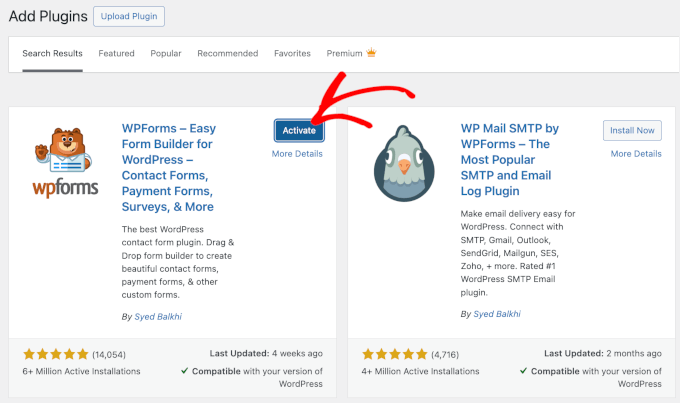
Ora, tieni presente che un plugin di WordPress non funzionerà finché non lo attivi. Quindi procedi e fai clic sul pulsante ‘Attiva’ per iniziare a utilizzare il plugin sul tuo sito web WordPress.
Fatto! Hai installato correttamente il tuo primo plugin di WordPress.
Il passo successivo è configurare le impostazioni del plugin. Poiché queste impostazioni varieranno per ogni plugin, non le tratteremo in questo post.
Metodo 2: Installa un plugin utilizzando il caricamento plugin dell'amministratore di WordPress
I plugin a pagamento di WordPress non sono elencati nella directory dei plugin di WordPress e non possono essere installati utilizzando il primo metodo.
Ecco perché WordPress viene fornito con il metodo di caricamento per installare questi plugin. In questa sezione, ti mostreremo come installare i plugin di WordPress utilizzando l'opzione di caricamento nell'area di amministrazione.
Innanzitutto, dovrai scaricare il plugin dal luogo in cui l'hai acquistato, che sarà un file zip. Una volta fatto, puoi navigare su Plugin » Aggiungi Nuovo dall'area di amministrazione di WordPress.
Dopodiché, fai semplicemente clic sul pulsante 'Carica Plugin' nella parte superiore della pagina.

Questo mostrerà il modulo di caricamento del plugin.
Qui, dovrai fare clic sul pulsante 'Scegli File' e selezionare il file del plugin che hai scaricato in precedenza sul tuo computer.

Dopo aver selezionato il file, procedi e fai clic sul pulsante 'Installa Ora'.
WordPress caricherà ora il file del plugin dal tuo computer e lo installerà per te. Al termine dell'installazione, vedrai un messaggio di successo come questo.
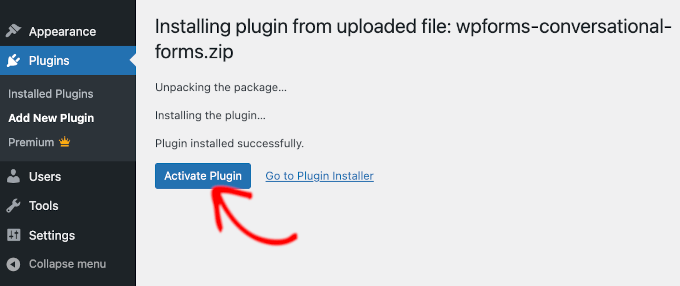
Quindi, tutto ciò che resta da fare è fare clic sul pulsante 'Attiva Plugin' per iniziare a utilizzare il plugin.
Il passo successivo è configurare le impostazioni del plugin per adattarle alle tue esigenze. Ancora una volta, poiché queste impostazioni variano per ogni plugin, non le tratteremo in questo post.
Metodo 3: Installa manualmente un plugin di WordPress tramite FTP
In rari casi, il tuo provider di hosting WordPress potrebbe avere restrizioni sui file che limitano la tua capacità di installare un plugin dall'area di amministrazione.
In questa situazione, la tua migliore opzione è installare il plugin manualmente utilizzando FTP. Tuttavia, il metodo del gestore FTP è l'opzione meno amichevole per i principianti.
Prima di iniziare, dovrai scaricare il file zip del plugin ed estrarlo sul tuo computer.
L'estrazione del file zip del plugin crea una nuova cartella con lo stesso nome. Devi installare manualmente il plugin di WordPress in questa cartella con un client FTP.
Ora, assicuriamoci di avere accesso al tuo host tramite il gestore FTP. Se non hai il tuo nome utente e password FTP, potresti voler contattare il tuo provider di hosting WordPress e chiedere loro.
Quando hai la cartella zip estratta e i dettagli di accesso FTP pronti, puoi aprire il client FTP sul tuo computer.
La prima cosa che devi fare è connetterti al tuo sito web utilizzando le credenziali di accesso FTP fornite dal tuo web host. Una volta connesso, puoi dirigerti alla cartella /wp-content/plugins/ sul tuo sito web.
Qui, carica semplicemente la cartella che hai estratto dal file zip nella cartella /wp-content/plugins/ sul tuo server web.
Per i dettagli, consulta la nostra guida su come usare FTP per caricare file su WordPress.
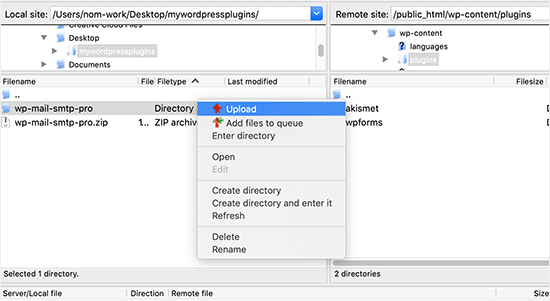
Dopo aver caricato i file, dovrai visitare l'area di amministrazione di WordPress e fare clic sulla voce di menu 'Plugin'.
Dovresti vedere che il tuo plugin è stato installato correttamente nella pagina dei plugin. Per iniziare a usare il plugin, procedi e fai clic sul link 'Attiva' nella sua sezione.
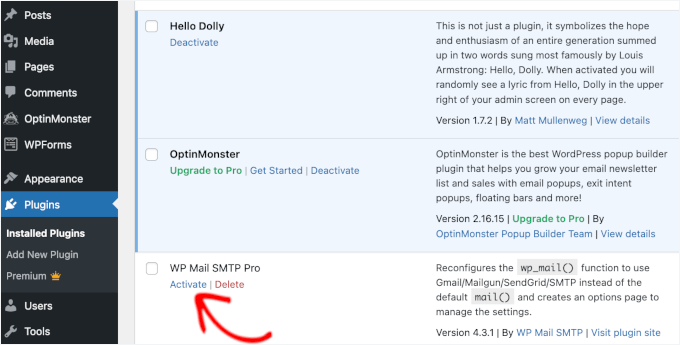
Dopo l'attivazione, potrebbe essere necessario configurare le impostazioni del plugin. I plugin di WordPress hanno le proprie impostazioni, che cambiano da un plugin all'altro, quindi non le descriveremo qui.
Domande frequenti sull'installazione di plugin di WordPress
Come principiante, potresti avere alcune domande sull'installazione dei plugin di WordPress. Essendo il più grande sito di risorse WordPress, ne abbiamo sentite molte.
In questa sezione, risponderemo ad alcune delle domande più frequenti sull'installazione dei plugin di WordPress.
1. Come trovo i migliori plugin di WordPress da installare sul mio sito web?
Ci sono più di 59.000 plugin di WordPress solo nella directory gratuita dei plugin di WordPress, e molti altri sono disponibili come plugin premium. Questo rende un po' difficile trovare il miglior plugin per la funzionalità di cui hanno bisogno.
Abbiamo compilato un elenco di tutti i plugin essenziali per WordPress di cui la maggior parte dei siti web WordPress ha bisogno.
Abbiamo anche un tutorial dettagliato su come scegliere il miglior plugin per WordPress che ti mostra cosa cercare quando cerchi plugin.
2. Qual è la differenza tra plugin installati e attivi?
WordPress ti consente di installare un plugin e non usarlo affatto. Per utilizzare un plugin sul tuo sito, devi 'Attivarlo'.
Puoi vedere i plugin attivi visitando la pagina 'Plugin' nell'area di amministrazione di WordPress. Questi plugin saranno evidenziati con uno sfondo blu.
Inoltre, potresti vedere un'etichetta 'Aggiorna a Pro' o qualcosa di simile. Questo ti dice che esiste una versione premium del plugin che potresti voler controllare.

I plugin con uno sfondo bianco sono installati sul tuo sito web ma non sono attivi.
3. Devo eliminare i plugin inattivi?
Se non stai utilizzando un plugin, ti consigliamo di eliminarlo dal tuo sito web. Per saperne di più su questo argomento, puoi leggere il nostro articolo su perché dovresti eliminare i plugin inattivi in WordPress.
4. Quanti plugin posso installare in WordPress?
Puoi installare tutti i plugin di WordPress di cui hai bisogno. Non è il numero di plugin che influisce sulla velocità del tuo sito web, ma la qualità di tali plugin. Per maggiori informazioni, non esitare a consultare il nostro articolo su quanti plugin di WordPress dovresti installare.
5. Come disinstallo un plugin di WordPress?
Puoi disinstallare un plugin di WordPress visitando la pagina ‘Plugin’ nell’area di amministrazione di WordPress.
Se il plugin che desideri rimuovere è attualmente attivo, dovrai prima disattivarlo. Dopodiché, puoi semplicemente fare clic sul pulsante ‘Elimina’ per rimuoverlo dal tuo sito web.
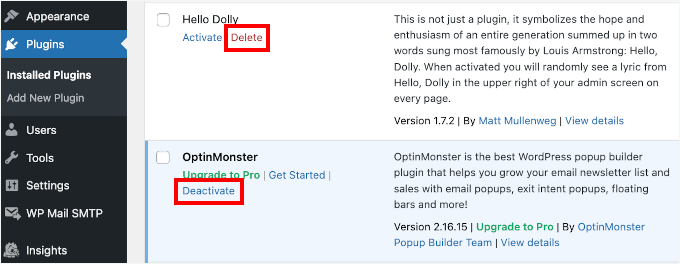
Per istruzioni più dettagliate, potresti voler consultare la nostra guida su come disinstallare correttamente un plugin di WordPress.
6. È sicuro utilizzare un plugin obsoleto?
L’utilizzo di plugin obsoleti può esporre il tuo sito web a vulnerabilità di sicurezza, problemi di compatibilità e problemi di prestazioni. È essenziale mantenere tutti i plugin aggiornati per garantire un sito sicuro ed efficiente.
Consulta la nostra guida su se è sicuro utilizzare plugin di WordPress obsoleti per maggiori dettagli.
Tutorial Video – Come Installare un Plugin di WordPress
Per semplificare le cose, abbiamo creato un tutorial video su come installare un plugin di WordPress, che puoi guardare qui sotto.
Speriamo che questo ti abbia aiutato a imparare come installare i plugin di WordPress. Potresti anche voler consultare la nostra guida su quali plugin di WordPress stanno rallentando il tuo sito e la nostra selezione di esperti dei migliori plugin divertenti di WordPress che ti stai perdendo.
Se ti è piaciuto questo articolo, iscriviti al nostro Canale YouTube per tutorial video su WordPress. Puoi trovarci anche su Twitter e Facebook.




Ann
Grazie per tutti i tuoi tutorial. Ho imparato molto e sono stati fondamentali per mettere online il mio sito web WordPress. Ho una pagina "crediti" sul mio sito e ti ho aggiunto.
Supporto WPBeginner
Thank you, glad our tutorials have helped you set up your site
Amministratore
Jeff
Grazie per aver condiviso questo articolo per principianti, ricordo quanto ero ansiosa quando ho iniziato a creare il mio sito web WordPress anni fa installando i plugin. L'ho anche condiviso sulla mia pagina Facebook affinché altri potessero approfittarne, ti ringrazio ancora per aver fornito questo articolo per principianti.
Jeff
Supporto WPBeginner
Thanks for sharing our article, glad you found it helpful
Amministratore
Offiong
Per favore, aiutami. Ho un nuovo sito ma dopo aver installato e attivato il plugin non riesco a modificare l'intestazione e il piè di pagina. Per favore, ho bisogno del tuo aiuto su come modificare l'intestazione e il piè di pagina.
Supporto WPBeginner
Puoi usare il plugin nel nostro articolo qui per aggiungere codice all'intestazione: https://www.wpbeginner.com/plugins/how-to-add-header-and-footer-code-in-wordpress/
Amministratore
Sharron Wilkie
Ho il plugin WooCommerce sul mio negozio online. Ho un menu plugin ma sono plugin YITH e non c'è nessun altro menu plugin. Voglio installare Partial.ly ma non riesco ad accedere a un normale menu plugin
Ravi
posso aggiungere un captcha al plugin "visual form builder"?
Julie
Ho appena acquistato un sito personale per creare un portfolio e ho letto i tuoi suggerimenti per i migliori builder (Elementor, Beaver, ecc.). A meno che non passi all'abbonamento business per $299 non posso usarne nessuno, è corretto? Nessun plugin per piani inferiori al business?
Supporto WPBeginner
Ciao Julie,
Probabilmente stai usando WordPress.com. Consulta la nostra guida sulla differenza tra WordPress.org self-hosted vs blog gratuito WordPress.com.
Amministratore
Iman
Il plugin All in One SEO è gratuito?
Erica
Sto usando WordPress.org (come confermato dal logo di WordPress nell'angolo in alto a sinistra della mia Dashboard), ma il menu dei plugin non c'è ancora. Potrebbe essere che la mia società di hosting abbia una versione multi-tenant che mi nasconde determinate funzionalità?
Supporto WPBeginner
Ciao Erica,
Contatta il tuo provider di hosting WordPress. È probabile che l'account utente che stai utilizzando non disponga dei privilegi di amministratore.
Amministratore
tom
Ciao, ho acquistato un sito WooCommerce per immobili.
Ho proprietà in affitto ma anche in vendita, quindi voglio rimuovere il pulsante -prenota- non sulle mie pagine in vendita. Come posso fare? Grazie in anticipo
Tom Gunterman
Nessuna istruzione su come metterlo in una pagina o in un punto particolare.
Supporto WPBeginner
Ciao Tom,
WordPress ha più di 50.000 plugin gratuiti. Ognuno di essi fa cose diverse. A seconda del plugin che stai cercando di installare, troverai istruzioni su come usarlo sul sito web del plugin.
Amministratore
rose
Hi. I’m uploading a plugin like in the second example…. but which file do I upload? The maps one I have purchased is a folder with all the files inside i.e. documentation – I don’t know which bit to upload! Please help
Supporto WPBeginner
Ciao Rose,
Quando acquisti un tema WordPress, lo ricevi in un file zip. Non è necessario decomprimere quel file e caricarlo.
Riprova scaricando nuovamente il plugin.
In alternativa, puoi caricare manualmente la cartella del plugin sul tuo sito WordPress usando FTP. Dovrai caricare la cartella nella cartella /wp-content/plugins/.
Amministratore
Digember
Grazie per la guida, molto utile.
L'upload tramite la directory di WordPress mi dà errore, quindi ho usato il metodo FTP per caricare un plugin scaricato e ha funzionato.
Jake Sullivan
Sto cercando di caricare un plugin sul mio sito. L'ho seguito fino al punto in cui si fa clic su "Carica plugin" nella sezione Aggiungi nuovo della pagina dei plugin. Tuttavia, ogni volta che faccio clic sul pulsante, non succede assolutamente nulla.
Niels Tang Graverholt
Grazie per una bella pagina
MA: Una volta installato e attivato, cosa devo fare per usare il plugin??
Supporto WPBeginner
Ciao Niels,
In realtà dipende dal plugin che stai usando. Alcuni plugin aggiungono una nuova pagina dove puoi configurare le impostazioni del plugin. Questa pagina si trova tipicamente sotto il menu Impostazioni nella barra di amministrazione di WordPress. Altri plugin potrebbero posizionarla sotto altre voci di menu nell'area di amministrazione. Controlla la pagina dei dettagli del plugin per le istruzioni.
Amministratore
Rizwan
Siete i migliori! Il vostro stile di insegnamento è semplicemente fantastico! Per favore, fate altri video su WP.
Supporto WPBeginner
Ciao Rizwan,
Grazie per le gentili parole. Potresti anche voler iscriverti al nostro Canale YouTube per tutorial video su WordPress.
Amministratore
Ruby Moseley
Ho installato e attivato Email Subscribers. Ho compilato la lista contatti/iscritti. Ho pubblicato un blog... ma non è stata inviata alcuna email? Cosa mi manca?
Sidhant
Ho installato un plugin manualmente e l'ho attivato. Non riesco a vedere la pagina dei plugin, dov'è?
Martyna
Salve,
Vorrei ricevere assistenza con un plugin, per favore. Ho caricato un nuovo tema sul mio sito con tutti i plugin richiesti, tutti installati con successo, tranne uno (Revolution Slider).
Ricevo il seguente messaggio:
Unpacking the package…
Installing the plugin…
Destination folder already exists…./public_html/wp-content/plugins/revslider/
Plugin install failed.
Sono entrato nel mio file manager e posso vedere che esiste già una cartella con il plugin richiesto installato, tuttavia quando provo ad accedere al plugin dalla dashboard di WP, dice ancora che non è stato installato (e non riesco a trovarlo nemmeno tra quelli inattivi).
Se qualcuno ha qualche consiglio, sarei super grato! Grazie!
Supporto WPBeginner
Ciao Martyna,
Dovrai eliminare la cartella del plugin dal tuo sito web usando il File Manager. Dopo di che sarai in grado di caricare e installare nuovamente il plugin.
Amministratore
Deborah
Ciao
Come installo un plugin in localhost?
Ho provato ad aggiungerlo manualmente in: xampp/htdocs/mywebsite/wp-content/plugins
ma quando sono tornato all'area plugin del sito non c'era ancora. Ho svuotato la cache nel caso ci fosse stato un piccolo ritardo, ma ancora niente.
Ho usato questo processo per aggiungere un nuovo tema e ha funzionato bene.
C'è qualcos'altro che dovrei fare?
Grazie
Supporto WPBeginner
Ciao Deborah,
Forse il plugin che stai cercando di aggiungere ha un'intestazione di plugin errata che potrebbe impedire a WordPress di mostrarlo come plugin. Prova ad aggiungere un altro plugin, per assicurarti che non sia questo il caso.
Amministratore
Lisa
Voglio solo dire che ho 52 anni e sono praticamente analfabeta informatica e sono riuscita a installare un plugin da questo. Così così facile!!!
Dicognito
CIAO, sto ricevendo il seguente errore quando provo a testare il contatto che ho aggiunto: “il sito non è attualmente in grado di gestire questa richiesta.
ERRORE HTTP 500”. Ho controllato l'indirizzo email ed è corretto, quindi potresti suggerirmi come risolvere?
Grazie!
shakeel khan
ciao, come posso usare l'urdu in word press? per favore aiutami
Supporto WPBeginner
Ehi Shakeel,
WordPress è disponibile in molte lingue e può essere utilizzato in quasi tutte le lingue. Si prega di consultare la nostra guida su come installare WordPress in altre lingue per maggiori dettagli.
Amministratore
Jake
Salve,
Dopo aver installato e configurato correttamente il plugin per header e footer, mi chiedevo come posso tornare indietro e cambiare ciò che appare nell'header dopo aver salvato e chiuso il plugin? Non riesco a trovare un modo per farlo
Brock
Ciao, grazie per le ottime informazioni. Ho acquistato Yoast premium, l'ho scaricato, ma poi quando provo a caricarlo sul mio sito, ha suddiviso il download in una serie di cartelle individuali. Sono certo che probabilmente le ho bisogno tutte, ma mi permette di sceglierne solo una?
Quindi come dovrei procedere?
Supporto WPBeginner
Ciao Brock,
I plugin premium sono disponibili come file zip. Dopo averlo scaricato sul tuo computer, non è necessario decomprimerlo o aprirlo. Se lo fai, vedrai le singole cartelle impacchettate all'interno del plugin.
Se per qualche motivo non riesci a trovare il file zip del plugin, puoi provare a caricarlo tramite FTP.
Amministratore
Nia
CE L'HO FATTA!!! Ho caricato manualmente un plugin per la prima volta e CE L'HO FATTA. Il video è stato eccellente! Grazie!
Supporto WPBeginner
Ciao Nia,
Glad you found it helpful Don’t forget to subscribe to our YouTube Channel for WordPress video tutorials.
Amministratore
Gelu Nastac
Ciao,
Ho installato il tuo plugin “insert-headers-and-footers”, e questo ha rotto il mio sito web (non carica).
Questo restituisce l'errore:
Fatal error: Can’t use function return value in write context in /home2/gnastac/public_html/topbusinessgrowth.com/wp-content/plugins/insert-headers-and-footers/ihaf.php on line 102
Potresti aiutarmi a risolverlo?
Supporto WPBeginner
Ciao Gelu Nastac,
Per prima cosa dovrai disattivare il plugin. Se non riesci ad accedere all'area di amministrazione di WordPress, consulta la nostra guida su come disattivare i plugin quando non è possibile accedere all'area di amministrazione.
After that you will need to install the updated version of the plugin. Let us know if this worked.
Amministratore
Gelu Nastac
It works
Thank you
sarina
what could be the reason for the add new button for the new plugin istall area showing this message “unexpected error occurred. Something may be wrong with WordPress.org or this server’s configuration.
Keith Williams
Thanks! Your website has helped this newbie and I just wanted you to know that you are appreciated. This is a long way from how I learned to build a website back in the early 2k’s. You’ve made my life better knowing there is a place to find information that doesn’t talk down to me but shows me in plain, step-by-step, English.
Supporto WPBeginner
Ciao Keith,
Thanks for the kind words We really appreciate your support and feedback.
Amministratore
Sneha
La ringrazio, signore,
È molto utile per me...
Apata
Salve,
Vorrei creare il mio sito tramite il mio tablet Android, ma per favore esiste un Ftp mobile da usare per caricare file. Ed è possibile creare un sito tramite tablet Android?
Grazie
Supporto WPBeginner
Ciao Apata,
Sì, puoi farlo usando un tablet. Tuttavia, sarà un po' difficile e potresti non essere in grado di fare certe cose. Alcuni plugin e temi potrebbero essere difficili da configurare.
Amministratore
ABHILASHA SHARMA
E se il plugin non si installasse? Ho provato a installare il plugin del modulo di contatto 7 ma non ha funzionato.
Rick rommers
Hai attivato il plugin dopo aver premuto il pulsante di installazione?
mourine
ciao ho installato un plugin per questionari su un sito web WordPress sviluppato da qualcun altro, e non so come visualizzarli dal front-end? Non ho molta familiarità con WordPress… ho bisogno di aiuto
Justin Lanouette
molto utile grazie
Keith
Vorrei chiedere aiuto sui plugin. Sono nuovo in questo campo e sto seguendo un corso online. Tuttavia, non ho ancora ricevuto risposta da loro.
Sto cercando di attivare/aggiungere il mio primo plugin. Capisco che un plugin possa essere composto da 1 file. Nel mio caso è un file php e il suo contenuto è solo commenti al momento.
Quando vado su plugin nel mio sito di amministrazione non vedo il file. quindi ho provato a usare il link 'aggiungi nuovo' e procedo a caricare il file sia come singolo file che come file zip e questi sono gli errori che ottengo:
Estrazione del pacchetto...
Installazione del plugin...
Il pacchetto non è stato installato. Nessun plugin valido trovato.
Plugin install failed.
OPPURE ottengo questo errore:
Estrazione del pacchetto...
Il pacchetto non è stato installato. PCLZIP_ERR_BAD_FORMAT (-10) : Impossibile trovare la firma End of Central Dir Record
Ho installato XAMPP e WordPress sul mio localhost
Perché ottengo questi errori e come li correggo?
Come aggiungo i miei plugin che sviluppo da solo al mio sito? Sto usando il mio localhost con XAMPP per fare test
Valerie
È ancora possibile installare plugin su un template/tema che ho già scaricato?
Tess
Ciao, anch'io non riesco a vedere il menu dei plugin sulla mia dashboard. Sono recentemente passato da wordpress.com a .net (che, mi è stato detto, è essenzialmente lo stesso di .org, giusto?) Come posso risolvere questo problema? Il mio sito non è stato hackerato o altro.
Grazie.
Supporto WPBeginner
Se non vedi il menu dei plugin, allora molto probabilmente il tuo sito ti sta ancora reindirizzando alla dashboard di WordPress.com. È anche possibile che il tuo sito sia ancora ospitato su WordPress.com e tu abbia semplicemente aggiunto un nome di dominio al tuo blog WordPress.com esistente.
Amministratore
Rajat insa
Ciao, ho scaricato alcuni plugin per slider e li ho attivati.
.dove inserisco lo shortcode? In questo modo potrò vedere il plugin nella pagina.
Aiuto per favore
Randall
Ciao – Ho seguito il tuo tutorial su come abbandonare wordpress.com per wordpress.org.
Ho ospitato il mio sito su bluehost.com e scaricato wordpress su bluest (secondo un altro dei tuoi tutorial… Grazie!)
Ma ora sto accedendo a wordpress come amministratore tramite il cPanel di bluehost e ancora nessuna scheda plugin viene visualizzata sulla mia dashboard… hai qualche idea su cosa potrei aver fatto di sbagliato?
John
NON ho una voce di menu “plugin” tra Aspetto e Utenti! Perché?
?
John
PS Quindi come posso e DOVE installo eventuali plugin WP?
Supporto WPBeginner
Probabilmente stai usando WordPress.com. Consulta la nostra guida sulla differenza tra WordPress.org self-hosted vs blog gratuito WordPress.com.
Amministratore
Mike
Ho installato la versione lite e ora voglio partecipare al concorso per la versione completa ma non vedo dove. Ho provato a inserire l'indirizzo fornito ma dice "pagina non trovata".
Ingeborg
Sai se c'è un modo per filtrare i risultati della ricerca? Se potessi filtrare quei plugin che non sono aggiornati alla mia versione di WordPress, e ordinare per ad esempio valutazione o popolarità, potrei trovare il plugin di cui ho bisogno!
Supporto WPBeginner
No, al momento non c'è modo di farlo. Potresti anche voler consultare la nostra guida su come installare plugin non testati con la tua versione di WordPress.
Amministratore
Neha
Installlo il plugin, ma come posso accedervi nel tema, nella pagina o nel post di WordPress.
il nome del plugin è easy random quotes. Come scrivere i codici e dove scriverli per richiamare questo plugin.
Supporto WPBeginner
Si prega di fare riferimento alla pagina del plugin su WordPress.org, o al sito web del plugin per le istruzioni.
Amministratore
Luis Montes de Oca
Dopo l'aggiornamento di WordPress, cerca ajaxformpro-es_ES.mo. e mostra questi errori:
Supporto WPBeginner
Contatta l'autore del plugin per supporto, o prova a reinstallare il plugin.
Amministratore
Nadia
Non ho l'opzione plugin sulla mia dashboard. Non sono sicuro di come aggirare questo problema. Qualche idea?
Supporto WPBeginner
Probabilmente stai usando WordPress.com. Consulta la nostra guida sulla differenza tra WordPress.org self-hosted vs blog gratuito WordPress.com.
Amministratore
Rachel
Ho installato e attivato un plugin, ma non compare sulla mia dashboard come gli altri, né è elencato sotto Aspetto. Ho la sensazione che in qualche modo debba registrarlo in functions.php nello stesso modo in cui ho registrato il menu di navigazione, ma non riesco a capire quali funzioni devo chiamare. Ci sono delle linee guida generali su come iniziare a usare un plugin che non appare sulla dashboard dopo essere stato attivato? Grazie!
Supporto WPBeginner
No, non è necessario registrare un plugin da nessuna parte. Non tutti i plugin aggiungeranno voci di menu alla tua barra di amministrazione di WordPress. Se esiste una pagina di impostazioni per il plugin che stai utilizzando, la posizione più probabile è sotto il menu Impostazioni. Controlla il sito web del plugin per gli screenshot.
Amministratore
anilina
Ciao,
Sono nuovo di WordPress. Ho scaricato alcuni plugin per slider e li ho attivati.
Ma come posso attivarli sulle mie pagine preferite?
mostra suggerimenti come sotto. dove devo mettere questo codice?
Aggiungi questo Shortcode [display_fade_slider] dalla tua pagina.
Per il template
Ravi Verma
Gentile Anilina
Aggiungi lo shortcode fornito dal plugin slider nella pagina in cui vuoi mostrare lo slider. Vai su post o pagina > clicca su Modifica > Incolla. Ora dipende da te.
Grazie e saluti
Roxana
Come posso installare un plugin in WordPress per Android se non ho accesso a un PC?
C. Morway
Ciao, grazie per le istruzioni passo-passo. Sfortunatamente, anche io non ho il plugin "Aggiungi nuovo" come opzione e sto lavorando da un sito WordPress.org. Il mio sito è stato recentemente hackerato e mi chiedo se questo abbia qualcosa a che fare. Volevo scaricare il plugin scanner Sucuri, ma non posso farlo senza il menu dei plugin.
Potresti indicarmi la giusta direzione per recuperare questa funzionalità?
Thanks,
Carolyn
Supporto WPBeginner
Dai un'occhiata alla nostra guida per principianti su come riparare il tuo sito WordPress hackerato.
Amministratore
Prabal
C Morway,
I also have same problem. I dont get ‘Add New’ option for plugins. Were you able to get around this problem.
muthu
Mi piace questo come aggiungere i dettagli del plugin
Edward Foye
Sono confuso perché nella mia dashboard, non vedo i plugin come opzione.
Supporto WPBeginner
Probabilmente stai usando WordPress.com. Consulta la nostra guida sulla differenza tra WordPress.org self-hosted vs blog gratuito WordPress.com.
Amministratore