


Microsoft Outlook è un'ottima scelta per aziende di qualsiasi dimensione. Tuttavia, se stai utilizzando un piano gratuito, sarai bloccato con il dominio email predefinito. Ciò significa che vedrai '@outlook.com' alla fine del tuo indirizzo email.
Mantenere il dominio email predefinito non è l'ideale, poiché non lascerà una buona impressione sul tuo pubblico. Questo perché un indirizzo email generico non supporta una forte identità di marca o un aspetto molto professionale.
Fortunatamente, il piano Microsoft 365 Business Premium ti consente di utilizzare il tuo nome di dominio per creare un indirizzo email aziendale utilizzando Outlook. Questo crea un aspetto più professionale quando si inviano email. Inoltre, il piano premium ti offre anche potenti funzionalità come la protezione antispam e una migliore sicurezza.
In questo articolo, ti mostreremo come configurare un indirizzo email personalizzato con marchio su Outlook.
Cos'è un indirizzo email professionale con marchio?
Un'email professionale ha il nome della tua azienda. Ad esempio, 'support@tuodominio.com' è un indirizzo email professionale. Al contrario, 'tuodominio@yahoo.com' non è un indirizzo email professionale.
Ci sono molti modi per creare un indirizzo email professionale. Puoi utilizzare il server di posta integrato fornito dalla maggior parte delle aziende di hosting WordPress.
Questo funzionerà per la maggior parte dei siti web entry-level con un budget limitato. Tuttavia, mancano diverse funzionalità critiche come una migliore protezione antispam e antivirus, sicurezza avanzata, gestione semplificata degli account e altro ancora.
Se desideri le potenti funzionalità menzionate sopra, avrai bisogno di un servizio di email aziendale professionale che funzioni con il tuo nome aziendale o dominio esistente.
Cos'è Outlook.com?
Outlook è un servizio di posta elettronica offerto da Microsoft. Puoi creare un account gratuito 'tuonome@outlook.com' per utilizzare il servizio.
Tuttavia, se desideri creare un indirizzo email con marchio professionale con Outlook.com, dovrai iscriverti a un account Microsoft 365 Business Premium.
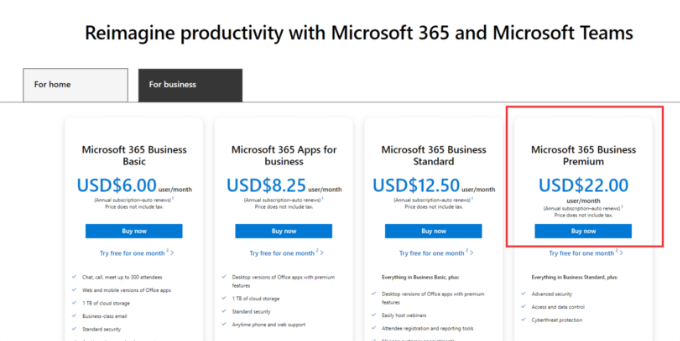
È un servizio a pagamento a partire da $6.00 per utente/mese. Include 1 TB di spazio di archiviazione OneDrive e le ultime versioni di Outlook, Word, Excel e PowerPoint per il tuo PC o Mac.
Su WPBeginner, utilizziamo e raccomandiamo Workspace o G Suite di Google per gli indirizzi email aziendali perché sono più convenienti. Preferiamo anche Google Cloud poiché il nostro team ha familiarità con Gmail e altre app di Google.
Per maggiori dettagli, puoi consultare il nostro confronto tra G Suite e Office 365 per scoprire come si confronta con Outlook.com.
Detto questo, diamo un'occhiata a come creare un indirizzo email con marchio personalizzato con Outlook.com.
Iscrizione a Outlook Premium con Microsoft 365
Innanzitutto, devi visitare il sito Web di Microsoft 365 e iscriverti all'abbonamento 'Microsoft 365 Business Premium'.
È l'unica sottoscrizione che include il supporto per domini personalizzati. Per iniziare, fai semplicemente clic sul pulsante 'Acquista ora'.
Dovrai inserire il tuo indirizzo email nel passaggio successivo. Potrebbe essere la tua email di lavoro o scolastica esistente.
Una volta inserita l'email, fai clic sul pulsante 'Avanti'.
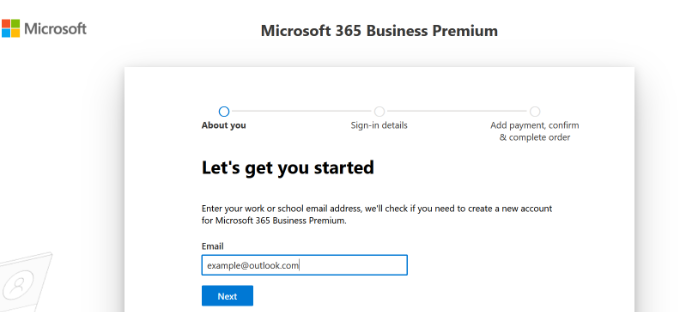
Verrà quindi verificato se l'indirizzo è già associato a un account Microsoft o se è necessario crearne uno nuovo.
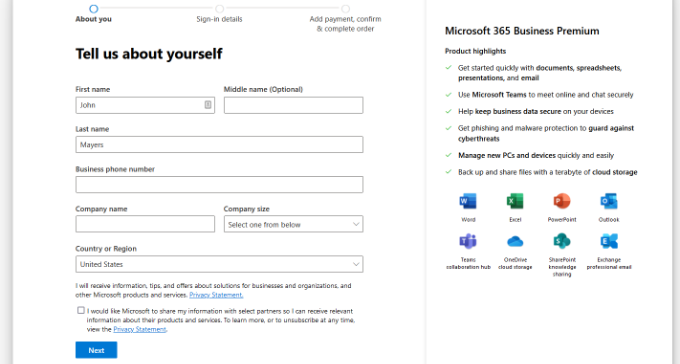
Successivamente, ti verranno richieste informazioni personali, come il tuo nome, numero di telefono aziendale, nome dell'azienda, dimensioni dell'azienda e paese.
Dopo aver inserito questi dettagli, procedi e fai clic sul pulsante 'Avanti'.
Nella schermata successiva, dovrai verificare il tuo numero di telefono aziendale.
Puoi scegliere di ricevere un messaggio di testo o una chiamata telefonica per ottenere il codice di verifica.
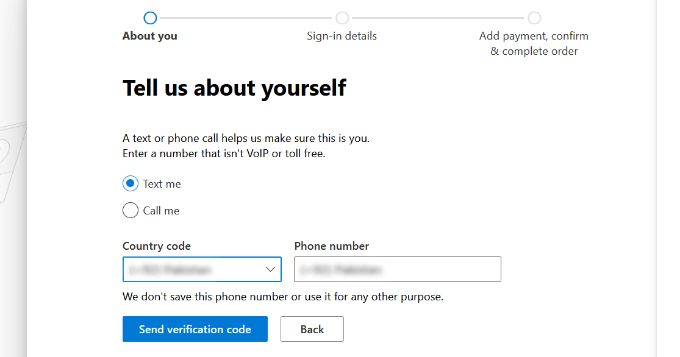
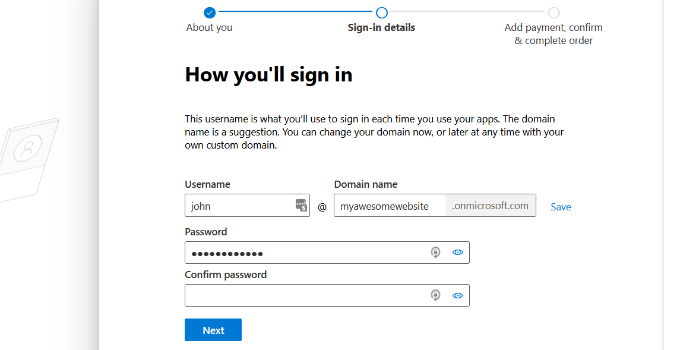
Dopo la verifica, ti verrà chiesto di inserire una password e un nome di dominio.
Puoi fare clic sul pulsante ‘Avanti’ quando hai finito.
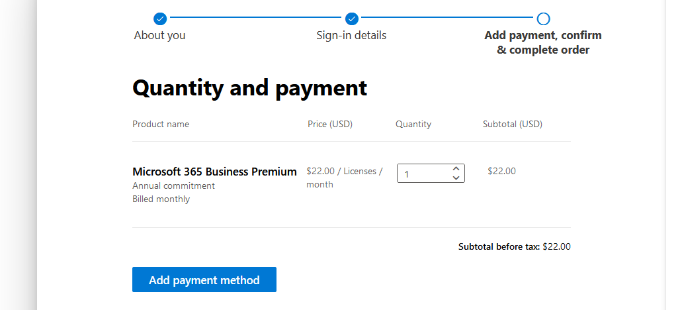
Da qui, dovrai selezionare il numero di account Microsoft 365 Business Premium che desideri.
Dopodiché, fai clic su ‘Aggiungi metodo di pagamento’ per continuare.
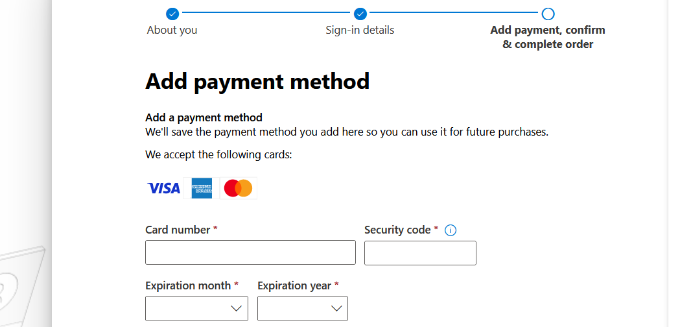
Microsoft ti chiederà ora di selezionare un metodo di pagamento, come una carta di credito.
Procedi e inserisci i dettagli di pagamento per completare il processo di registrazione.
Dopodiché, atterrerai sulla dashboard di Office 365.
Configurazione dell'email Outlook con dominio personalizzato
Nella dashboard, vedrai diversi strumenti e app offerti da Microsoft nella suite Office 365.
La barra laterale sinistra è piena di collegamenti rapidi ai vari servizi e app a cui hai accesso con il tuo abbonamento.
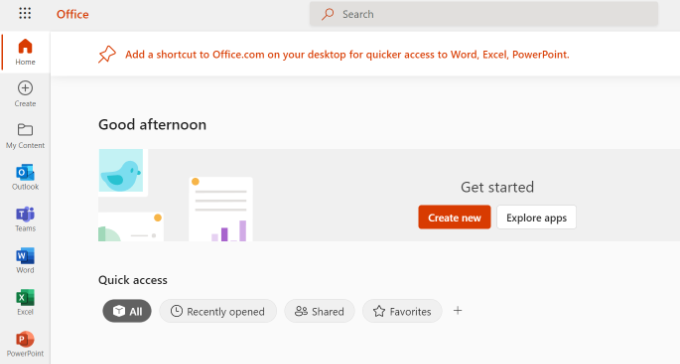
Successivamente, puoi fare clic sull'opzione ‘App’ dal menu della barra laterale.
Altri strumenti appariranno ora sotto App. Procedi e seleziona l'opzione ‘Admin’.
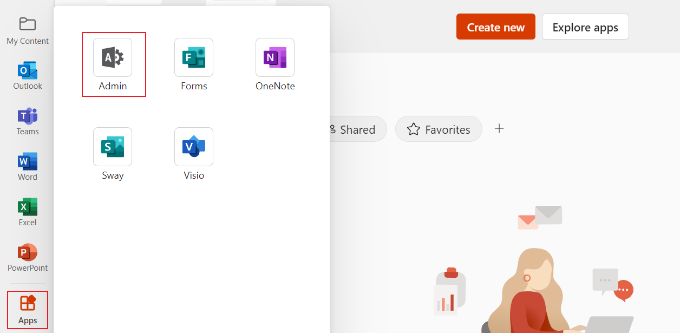
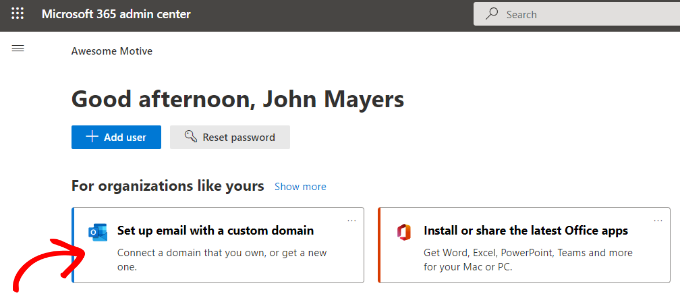
Successivamente, vedrai il ‘Centro di amministrazione Microsoft 365’ in cima alla pagina.
Da qui, puoi selezionare l'opzione ‘Configura email con un dominio personalizzato’.
Dopodiché, si aprirà una finestra popup in cui ti verrà chiesto di utilizzare un dominio esistente o di acquistarne uno nuovo.
Fai semplicemente clic sul pulsante ‘Usa un dominio che possiedi già’.

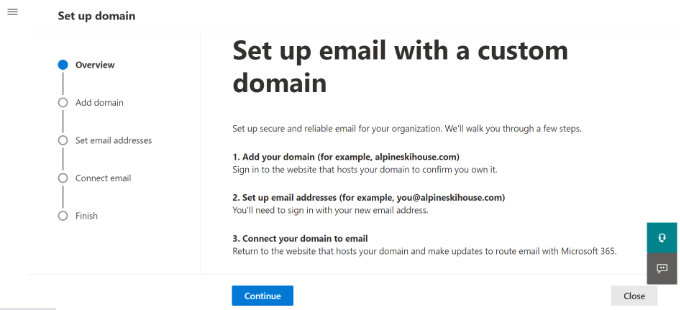
Dopodiché, si aprirà una procedura guidata di configurazione per aiutarti a configurare un dominio personalizzato con Outlook.
Il primo passaggio ti darà una panoramica dei passaggi che devi seguire. Procedi e fai clic sul pulsante ‘Continua’ in basso.
Nella schermata successiva, ti verrà chiesto di inserire il nome di dominio che desideri configurare.
Dopo aver inserito il nome di dominio, fai clic sul pulsante ‘Continua’.
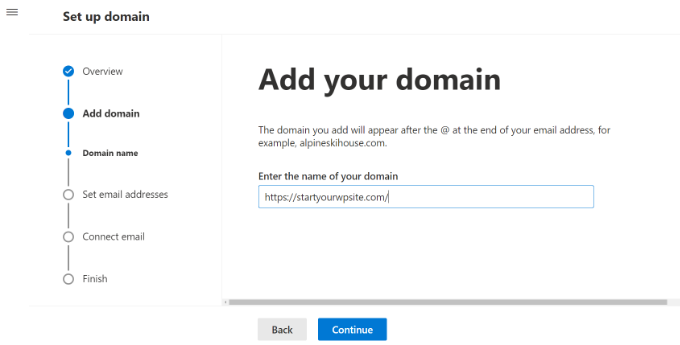
Microsoft ora cercherà il tuo nome di dominio.
Successivamente, ti verrà chiesto di verificare la proprietà aggiungendo informazioni alle impostazioni DNS del tuo dominio.
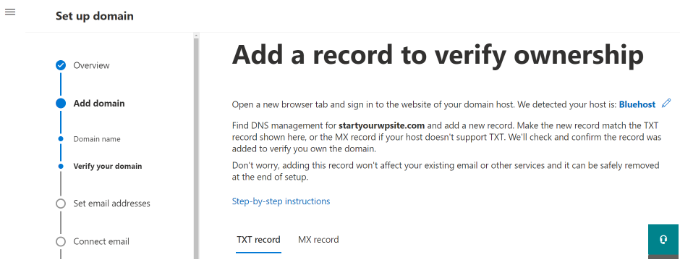
Per fare ciò, devi aprire una nuova scheda o finestra nel browser e accedere alla pagina delle impostazioni del tuo dominio. A seconda del tuo registrar di dominio, questa pagina si troverà nel tuo account. Devi trovare l'opzione delle impostazioni DNS.
Se il tuo dominio è registrato dalla tua società di hosting WordPress, troverai le impostazioni del dominio nella dashboard cPanel etichettate come 'Zone Editor' o 'DNS Zone Editor'.
Nota: Se sei un utente SiteGround, non avrai cPanel. Troverai questo nella sezione Dominio della tua dashboard Site Tools.
Per questo tutorial, utilizzeremo la dashboard di Bluehost. Per iniziare, puoi andare su Domini dal menu sulla sinistra. Quindi, individua il tuo sito Web e fai clic sul pulsante 'Impostazioni'.

Da qui, puoi scorrere verso il basso nelle impostazioni del dominio.
Fai clic sull'opzione 'Strumenti avanzati'.

Qui, Bluehost mostrerà i nameserver per il tuo dominio e altri record.
Per gestire i record DNS, puoi fare clic sul pulsante 'Gestisci' accanto a 'Record DNS avanzati'.

Bluehost mostrerà quindi un messaggio di avviso.
Puoi fare clic sul pulsante ‘Continua’ per procedere.

Successivamente, vedrai diversi tipi di record DNS.
Fai semplicemente clic sul pulsante ‘+ Aggiungi record’.

Ora apparirà una nuova finestra popup per aggiungere il record.
Successivamente, fai clic sul menu a discesa e seleziona ‘TXT’ come tipo.
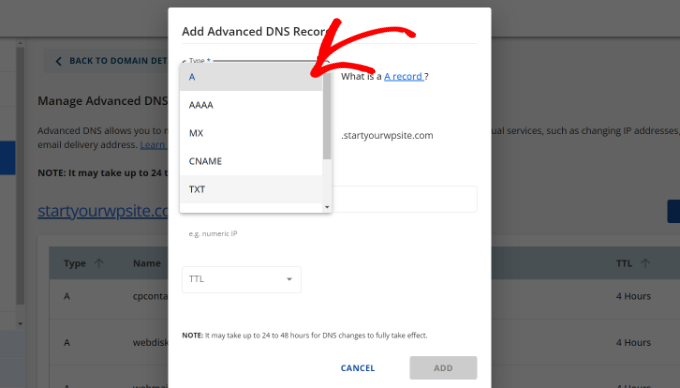
Da qui, dovrai inserire i dettagli del TXT. Questi includono il record host, il valore TXT e il tempo TTL.
Puoi trovare facilmente queste informazioni nella scheda Microsoft Office 365.
Una volta aggiunti i dettagli, fai clic sul pulsante ‘Aggiungi’.
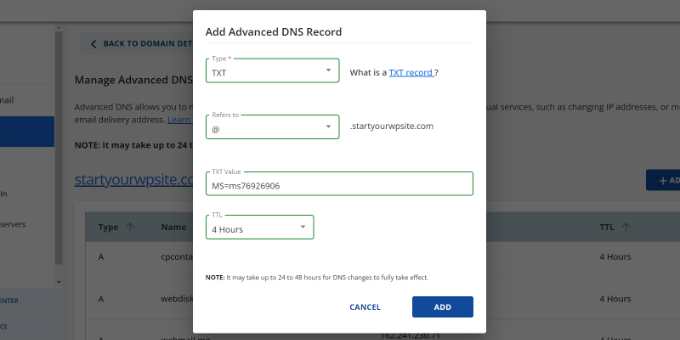
Quando aggiungi un record DNS, assicurati che le informazioni che inserisci corrispondano alle informazioni visualizzate da Office 365.
Successivamente, devi tornare al portale di amministrazione di Microsoft Office 365 e fare clic sul pulsante verifica.
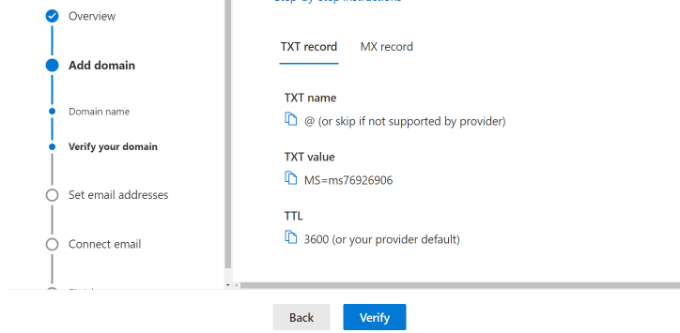
Office 365 controllerà ora i record DNS per verificare che possiedi il nome di dominio. La verifica DNS può richiedere 5-10 minuti perché, a volte, le impostazioni DNS non vengono aggiornate immediatamente.
Dopo la verifica, ti verrà chiesto di impostare il tuo nuovo indirizzo email con marchio. Una volta fatto, fai semplicemente clic sul pulsante ‘Aggiorna ed esci’.
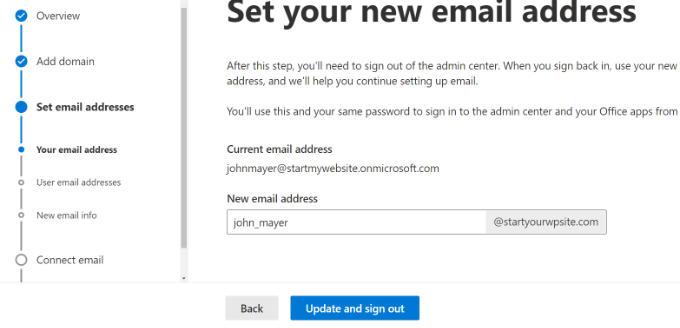
Successivamente, dovrai accedere nuovamente utilizzando il nuovo indirizzo email con marchio che hai appena aggiunto.
Una volta effettuato l'accesso, vedrai altri record da aggiungere al tuo dominio e connettere all'email di Outlook.
Lo scambio di email necessita di tre record DNS per funzionare, tra cui un record MX, un record CNAME e un record TXT.
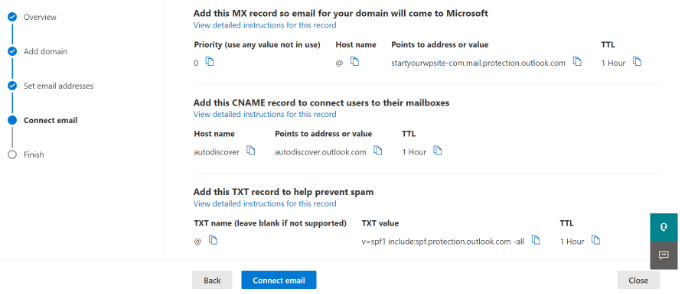
Ancora una volta, dovrai andare alla pagina delle impostazioni DNS del tuo dominio e aggiungere questi record individualmente.
Innanzitutto, hai un record MX, che fornisce istruzioni su dove recapitare i messaggi di posta elettronica.
In Bluehost, vai alle impostazioni DNS del tuo sito web e fai clic sul pulsante ‘+ Aggiungi record’ per aggiungere un nuovo record MX.
Successivamente, vedrai un popup con le impostazioni del record.
Per prima cosa, fai clic sul menu a discesa in alto e seleziona l'opzione ‘MX’.
Se il tuo sito web aveva già un record MX, questo verrà sostituito con questo. Ciò garantisce che tu possa utilizzare i server di posta di Outlook per inviare e ricevere e-mail dal tuo indirizzo e-mail con dominio personalizzato.
Dopodiché, hai un record TXT, che aiuta a impedire a qualcuno di falsificare la tua e-mail per inviare spam.
Infine, hai un record CNAME, che consente a software come Outlook di scoprire e connettersi al servizio di posta elettronica.
Aggiungi semplicemente un nuovo record CNAME in Bluehost e inserisci i dettagli dalla dashboard di Microsoft.
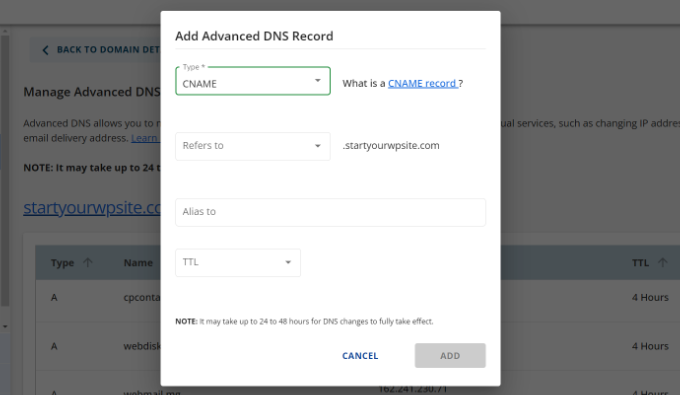
Una volta inseriti tutti i record DNS, puoi tornare alla scheda Microsoft Office 365 e fare clic sul pulsante ‘Connetti e-mail’.
Office 365 verificherà ora le impostazioni DNS del tuo dominio. Tieni presente che potrebbero essere necessarie dalle 24 alle 48 ore per la verifica dei record TXT.
Una volta che tutto è corretto, raggiungerai la fine della configurazione.
Nell'ultimo passaggio, vedrai un riepilogo della tua configurazione. Procedi e chiudi la procedura guidata di configurazione.
Fatto! Hai configurato correttamente il tuo nome di dominio per funzionare con Outlook.
Aggiunta di un indirizzo email personalizzato con marchio in Outlook
Ora sei pronto per creare indirizzi email con dominio personalizzato utilizzando Outlook.
Dalla dashboard di Office 365, vai su Utenti » Utenti attivi.
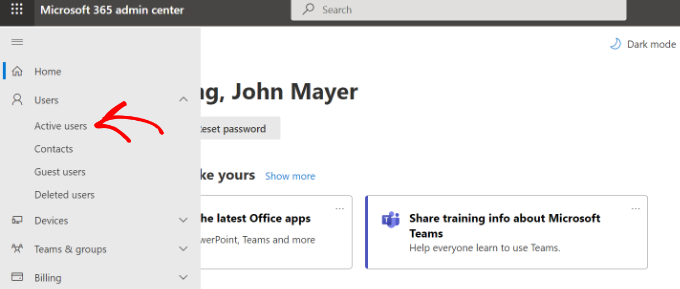
Successivamente, vedrai un elenco dei tuoi utenti attivi.
Fai clic sull'opzione 'Aggiungi un utente'.
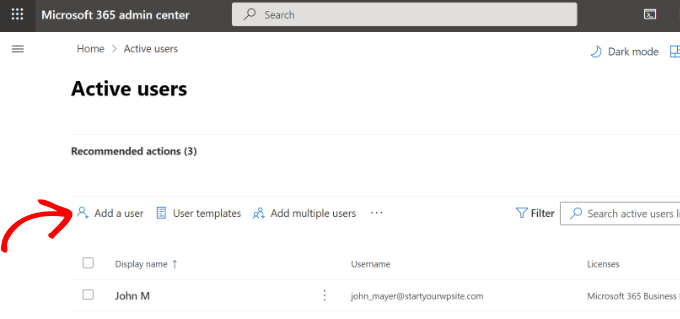
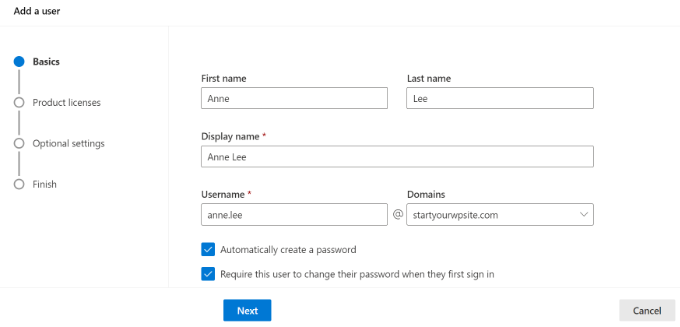
Nella schermata successiva, devi fornire le informazioni personali dell'utente e quindi scegliere un indirizzo email.
Dopo aver inserito i dettagli, fai semplicemente clic sul pulsante 'Avanti'.
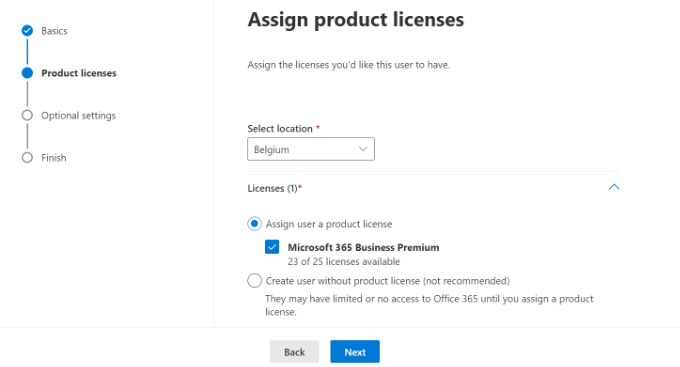
Quindi, dovrai selezionare una posizione geografica per il tuo utente e assegnare una licenza di prodotto.
Nel piano Microsoft 365 Business Premium, puoi assegnare fino a 25 licenze. Al termine, fai semplicemente clic sul pulsante 'Avanti'.
Microsoft offre anche impostazioni aggiuntive per i profili dei nuovi utenti.
Ad esempio, puoi selezionare un ruolo utente e concedere l'accesso all'Area di amministrazione. C'è anche un'opzione per aggiungere informazioni sul profilo, come titolo del lavoro, reparto, ufficio e altro ancora.
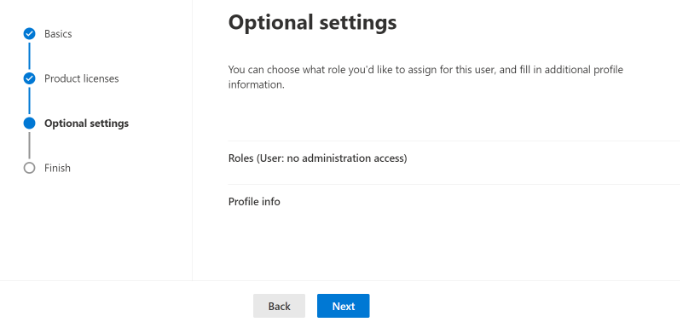
Queste sono impostazioni facoltative e puoi anche lasciarle vuote. Al termine, fai semplicemente clic sul pulsante 'Avanti'.
Infine, vedrai un riepilogo del nuovo utente che hai appena aggiunto. Puoi rivedere i dettagli, apportare le modifiche necessarie e quindi fare clic sul pulsante 'Completa aggiunta'.
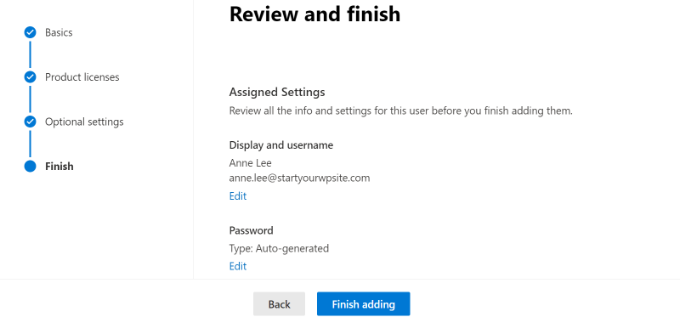
A questo punto, hai aggiunto correttamente un nuovo utente e creato un indirizzo email con marchio in Outlook.
Ora puoi accedere utilizzando l'indirizzo email e la password che hai creato nel passaggio precedente per utilizzare la tua nuova email professionale con marchio con Outlook.
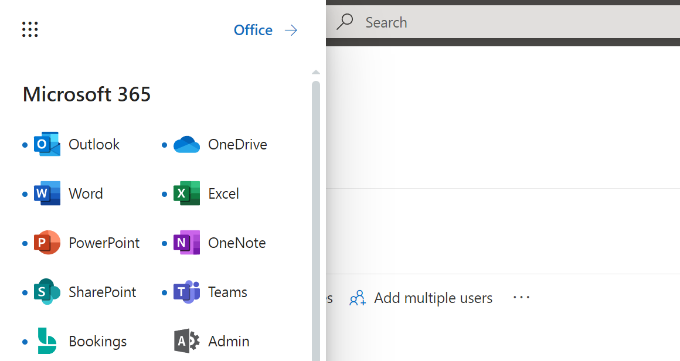
Puoi anche installare le app di Office 365 sul tuo Mac e PC, incluso Outlook. Ciò ti consentirà di utilizzare il tuo indirizzo email aziendale Microsoft Outlook con marchio con accesso offline tramite l'app Outlook.
Speriamo che questo articolo ti abbia aiutato a configurare un indirizzo email professionale con marchio con Outlook. Potresti anche voler consultare il nostro articolo sui migliori provider SMTP con alta recapitalità delle email e la nostra guida per principianti all'automazione delle email di WordPress.
Se ti è piaciuto questo articolo, iscriviti al nostro Canale YouTube per tutorial video su WordPress. Puoi trovarci anche su Twitter e Facebook.




Dennis Muthomi
THanks instructions for adding DNS records, as this can be a tricky process for many users.
One tip I’d add is to create email aliases for different departments (e.g., support@, sales@) to make your business appear larger and more organized.
Wanted to share that
Yunus Rahman
Ho finalmente abbandonato il mio vecchio indirizzo email generico e sono passato a uno curato e pronto per il business. WPBeginner, i tuoi tutorial mi aiutano sempre a migliorare la mia presenza online. Siete i migliori.
shayne
noto che alcune delle email che ho ricevuto provengono da contact@nomedominio.com o support@nomedominio.com, come posso crearle, usarle e inviarle proprio così? o hanno semplicemente messo contact o support come nome della loro email, come myname@nomedominio.com, hanno semplicemente messo contact o support al posto di "myname"?
Supporto WPBeginner
Puoi impostare il nome utente come desideri che sia l'email, come mostriamo nella sezione 'Aggiungere un indirizzo email personalizzato con il tuo marchio in Outlook.com', oppure ci sono strumenti che consentono a più utenti di rispondere alle email dallo stesso indirizzo.
Amministratore
Andrew
Ho un indirizzo email professionale con il mio marchio ospitato da Gmail. Vorrei passare all'hosting su Outlook. È possibile?
Non voglio che le mie email vengano interrotte per alcun periodo di tempo e vorrei conservare la mia cronologia, se possibile.
Qualche consiglio?
Supporto WPBeginner
Una volta modificati i settaggi DNS per il tuo dominio, passerà da Gmail a Outlook per te, con il principale possibile tempo di inattività dovuto alla cache attiva che dovresti essere in grado di cancellare.
Amministratore
Jack
Grazie per la guida.. Funziona.
Supporto WPBeginner
You’re welcome, glad our guide was helpful
Amministratore
Olivia
Gsuite in realtà addebita $ 12 al mese per gli account aziendali e offre spazio di archiviazione illimitato. Ce l'ho. Quindi, solo per chiarire il prezzo, se stai cercando in base al budget.
Supporto WPBeginner
Thanks for letting us know about that section needing to be updated
Amministratore
kelli stark
Ho bisogno di un alias catch-all per essere sicuro di ricevere tutti gli indirizzi email. Come posso impostarlo con domini live?
Refentse
ciao ho già acquistato un dominio con è possibile utilizzare quel dominio per impostare un'email con Outlook o devo acquistarne un altro?
Esther
Per aggiungere alla mia precedente richiesta, vorrei avere il mio nome di dominio. Puoi aiutarmi a crearlo e collegarlo al mio sito web?
Esther
Esther
Ciao, vorrei creare un indirizzo email aziendale. Puoi darmi qualche consiglio?
Successivamente, vorrei creare una pagina web/un sito web per l'attività.
Si prega di consigliare. Grazie.
Esther
Supporto WPBeginner
Ciao Esther,
Dai un'occhiata alla nostra guida su come configurare un indirizzo email professionale con Google Apps e Gmail.
Amministratore
Atira Laila
quanto costa?
sumit
voglio creare un indirizzo email aziendale, per favore aiutami
Jan Oniszczuk
Per un indirizzo email aziendale devo pagare?
Non lavoro da oltre un anno. Mi è difficile generare qualsiasi tipo di guadagno..
Ho più di sessantotto anni e ho la possibilità di ottenere un contratto solo se avrò il mio indirizzo email aziendale.
Non ho soldi extra per pagare l'email.
Ho solo soldi per l'affitto, nemmeno per il cibo..
Ti prego di capirmi.
Jan.
Supporto WPBeginner
Puoi anche ottenere un indirizzo email aziendale con Gmail. Offrono un mese di prova gratuita che puoi utilizzare.
Amministratore
Kasun Wijekantha
Qual è la capacità massima di email che possiamo inviare tramite questo servizio?
John
Ciao, è gratuito?
Abhijeet Waibhaw
Ho già il mio nome di dominio e voglio creare un indirizzo email per la mia organizzazione, necessito di supporto tecnico
Staff di WPBeginner
Sì, puoi, ma sia Outlook che Gmail ora richiedono una piccola tariffa per utilizzare il tuo nome di dominio.
judy
office 365 non è gratuito?
pze100@gmail.com
Possiedo un nome di dominio ma non ho ancora creato un sito web. Posso comunque creare un indirizzo email aziendale utilizzando il mio nome di dominio? Posso usare OUTLOOK o GMAIL per questo?
Janarthanan
Ciao Syed,
Anch'io voglio conoscere i dettagli sullo screenshot qui sotto. Ci saranno problemi per noi con le email e gli indirizzi email esistenti.
Per favore, aiutateci, siamo principianti e non riusciamo a capire le spiegazioni tecniche di Microsoft.
Grazie
Janarthanan
sherilyn
non offre più il servizio gratuito ☹
Hasnain
UPDATE: Microsoft is no more offering this service.
Andre Imbayago
Microsoft ha interrotto questo servizio.
Ho avviato una petizione a Microsoft per permetterci di mantenere i nostri account così come sono senza migrarli a Office 365.
https://www.change.org/en-AU/petitions/microsoft-keep-current-outlook-com-custom-domains-as-is-without-forced-migration-to-premium-office-365-subscription
Katie Metz
Grazie per queste informazioni. Sono state molto utili!
Katie
Grazie mille!! Questa è una guida fantastica per configurare un'email personalizzata. Mi avete aiutato me e l'azienda della mia famiglia ad aggiungere un tocco professionale ai nostri servizi email! Ho solo un problema, ed è che quando ho inserito il nuovo record MX non ero consapevole che fosse necessario eliminare eventuali record esistenti in quell'area, altrimenti interferirà con l'attivazione dell'account. A parte questo, sono totalmente soddisfatto!
Nagulan Shan
Ho bisogno di vedere lo screenshot. Ci aiuterà di più.
Jagath Singh
Come posso aumentare il limite degli ID email da 50 a 500 gratuitamente?
Nishant Thakur
Stavo cercando questo! Perfetto!
Peter
Ciao, grazie per questo tutorial, per favore dove devo aggiungere questo
v=spf1 include:hotmail.com ~all
Jay
Sono passate più di 72 ore da quando ho cambiato il mio DNS. ma ancora mi dice "Devi dimostrare la proprietà di questo dominio creando un record DNS. Usa le impostazioni qui sotto."
Supporto WPBeginner
Questo probabilmente significa che i tuoi record DNS non sono impostati correttamente.
Amministratore
Abhay
Ehi! Bel articolo... grazie
Rani
Ciao,
Ho configurato l'account seguendo le tue istruzioni. Grazie
Ma ho questo problema, non ricevo nessuna email nella mia casella di posta. quando invio email da altri account a questa email, viene respinta.
Ho controllato il supporto Microsoft. sembra che sia un problema interno e non un problema di impostazioni. le persone segnalano altri problemi con gli account. Microsoft dice che ha risolto il problema. Ma non sembra così.
http://answers.microsoft.com/en-us/outlook_com/forum/oemail-osend/my-outlookcom-email-account-is-not-receiving-any/02581144-c02b-4cdc-9132-98a8e0531ab1?msgId=2fd9d76f-6dfa-45bc-9a46-81e11265a7a1&page=1
R
Ankush
Ciao,
Sto cercando di configurare le email per il mio dominio. Questo tutorial mi sta aiutando molto dato che non sono una persona tecnica. Ho configurato il mio account live e sto ricevendo un messaggio 'Devi dimostrare la proprietà di questo dominio creando un record DNS. Utilizza le impostazioni sottostanti'.
Quando ho contattato la persona presso cui ho ospitato il mio sito, mi ha detto che le impostazioni visualizzate qui sono per CPANEL e il mio sito è su DreamHost. DreamHost ha il suo CPANEL e questo non supporta voci come 'Priorità: 10 (o Priorità alta)' ecc.
Potete per favore guidarci su come procedere?
Grazie,
Ankush
Supporto WPBeginner
Ankush dreamhost supporta i record A e i record Max. Per i record, chiedi alla persona che gestisce il tuo account di andare su Mail » MX personalizzati nel Pannello Dreamhost. Per i record A o TXT, vai su Domini e poi fai clic su DNS.
Amministratore
Ria Parish
Non suppongo che potresti ancora usare questa email per l'account Google+ e YouTube, vero... Meglio di niente, immagino.
Grazie per l'alternativa!
princess
Ciao, ho configurato il mio dominio tramite Godaddy.com..e ho già la mia posta attiva configurata. La mia domanda è: quando ho provato a rispondere all'email, le mie risposte rimbalzano. Quale potrebbe essere il problema?
Supporto WPBeginner
sembra che tu non abbia configurato correttamente il tuo sito per utilizzare i server di posta di Outlook.
Amministratore
Verma
Ciao, ho configurato outlook.com con il mio dominio. Tutto sembra funzionare bene tranne che non riesco a ricevere email da MS Outlook. Se è possibile accedere alle email tramite l'app MS Outlook, fammelo sapere.
Paul Jones
Ottimo articolo, grazie.
Gestiamo un server di posta e importiamo in batch la posta in un database SQL Server. Sarebbe fattibile/possibile cambiare i nostri MX in outlook.com e inoltrare tutte le email in entrata e in uscita al nostro server di posta in modo da poter ancora importare la posta in SQL?
Supporto WPBeginner
Sembra fattibile. Ma assicurati prima di implementarlo.
Amministratore
Chris
Hi, I just created an outlook email admin account with my own domain name. i create 2 users. Will I be able to see the emails sent to the users I created? If so, how do I enable that feature? Thank you Great article by the way. Thanks.
sivakumar
Ora lo mostra
Puoi creare fino a 50 account nel tuo dominio.
Come creare 500 account
Supporto WPBeginner
Contatta il supporto di Outlook per ulteriori account.
Amministratore
david
Se vuoi che gli utenti utilizzino mail.tuodominio.com per accedere all'indirizzo email, puoi creare un record CNAME nelle impostazioni DNS personalizzate del tuo dominio o nell'Editor DNS Semplice di cPanel. Inserisci Mail nel campo Nome e inserisci il sottodominio nel campo CNAME, ad esempio mail.example.com.
questo non è ben spiegato. Potresti per favore...
Supporto WPBeginner
L'utilizzo di un sottodominio consentirà agli utenti di accedere ai propri account digitando il nome del tuo dominio invece di outlook.com.
Amministratore
kaycee
per favore, come posso creare il sottodominio
kaycee
Se desideri che gli utenti utilizzino mail.tuodominio.com per accedere all'indirizzo email, puoi creare un record CNAME nelle impostazioni DNS personalizzate del tuo dominio o nell'Editor DNS Semplice di cPanel. Inserisci Mail nel campo Nome e inserisci sottodominio nel campo CNAME, ad esempio mail.esempio.com
…..Puoi fornire una guida su come crearlo? perché sto usando ipage e mi hanno detto che non mi è possibile avere mail.nomedellamiaazienda.com
grazie
Kelly
Ciao, grazie per il tuo tutorial.
Quindi, dopo una settimana di attesa che il servizio diventasse attivo, ora dice che "Il tuo servizio è sospeso. Si prega di apportare le modifiche DNS richieste". Qualcuno può per favore aiutarmi?
Letitia
Ho lo stesso problema
Asad
Attualmente outlook consente 50 indirizzi email gratuiti. Se ho bisogno di più account, qual è la procedura?
Supporto WPBeginner
Contatta il supporto di outlook e loro estenderanno il limite del tuo account utente.
Amministratore
Tihomir Valkanov
Very good article!!! It save me a lot of time Thank you!
phil
Ciao, ho una domanda, ho comprato il mio nome di dominio da Godaddy, ma ho costruito il sito ed è ospitato da wix.com, voglio usare il mio dominio con outlook, quindi chi devo aggiornare con i miei mx e txt, Godaddy o Wix?
Spero di sentirti presto
Phil
Supporto WPBeginner
Go Daddy se il tuo dominio è controllato da GoDaddy.
Amministratore
Murali
Grazie. Ho anche ottenuto un buon servizio email.
Lynn Jackson
Post fantastico! Molto facile da usare. È stato quasi senza sforzo. Ero operativo dopo circa 10 minuti! Grazie.
JANARTHANAN
Ciao Syed, come detto in precedenza ho configurato le mie caselle di posta del dominio su outlook.com. Fammi sapere come configurare questo sui dispositivi Blackberry e iPhone.
Grazie – Janarthanan
tilak
Voglio visualizzare le mie vecchie email dei miei precedenti datori di lavoro dove utilizzavamo il server Outlook. Ho quei file di dati .pst sul mio disco rigido esterno. Ma non so come configurarli in Outlook 2013. Qualcuno potrebbe aiutarmi con una guida passo passo. grazie.
Haseeb Ahmad Ayazi
Ragazzi, la nuova interfaccia utente di Outlook è troppo lenta. Durante il caricamento, rallenta anche il mio PC. Outlook può competere con Gmail ma perderà malamente solo a causa della sua velocità di caricamento.
Jon Adams
Controlla il tuo computer. A causa del nuovo disastro della composizione di Gmail, ho testato Outlook.com negli ultimi mesi nel caso in cui Google renda permanente e obbligatoria la modifica. L'unica ragione per cui non passo ora sono sei anni di email aziendali in venti account. Senza contare tutto ciò che vive in Google Drive.
L'interfaccia utente di Outlook è di gran lunga superiore a Gmail anche senza considerare la nuova composizione.
Kunal
Ho già un account email su Google Apps, se dovessi passare a Outlook, cosa succederebbe alle email che ho già nei miei account esistenti al cambio del record MX? Devo trasferire le mie email da Google Apps a Outlook?
quocnt
Grazie. Ho configurato correttamente la mia email professionale.
Ma posso andare su mail.mydomain.com per controllare la posta o devo andare su outlook.com ogni volta?
Ana
Ciao,
Ho seguito i passaggi e tutto è andato bene. Ma quando ho iniziato a usare l'email, posso inviare email, ma non riceverle. Hai idea di quali possano essere i problemi?
Grazie!
hunter
Ho esattamente lo stesso problema. Aiuto
JANARTHANAN
Ciao Ana,
Hai trovato la soluzione, la tua posta ha funzionato bene sia in invio che in ricezione!
Se hai trovato la soluzione, fammelo sapere.
Grazie
Ankush
Ciao Ana,
Hai trovato una soluzione al tuo problema? Riesci a inviare/ricevere dalla tua nuova casella email? Per favore, guida anche noi.
Grazie,
Ankush