


Aggiornare i plugin di WordPress può essere facile come cliccare su un pulsante, ma sapevi che se non stai attento, rischi di compromettere l'intero sito web? È vero. Noi di WPBeginner siamo estremamente cauti riguardo agli aggiornamenti dei plugin perché il nostro sito aiuta migliaia di utenti WordPress ogni giorno.
Nel corso degli anni, abbiamo imparato (a volte a nostre spese) che anche i piccoli aggiornamenti dei plugin possono causare problemi imprevisti. Abbiamo riscontrato di tutto, da layout rotti a funzioni mancanti nell'editor a blocchi che interrompono il nostro flusso di lavoro di contenuto.
Ecco perché in questa guida condivideremo il nostro processo testato e provato per aggiornare in sicurezza i plugin di WordPress. In questo modo, non dovrai affrontare le difficoltà che abbiamo dovuto superare.
Perché aggiornare i plugin di WordPress?
Questa è una domanda che ci viene posta spesso, soprattutto dai proprietari di siti web WordPress impegnati che temono che gli aggiornamenti possano danneggiare i loro siti.
Dalla nostra esperienza nella gestione di WPBeginner e nell'aiutare migliaia di utenti WordPress, la risposta è assolutamente sì, ma deve essere fatto nel modo giusto.
Pensa ai plugin di WordPress come alle app sul tuo telefono. Non vorresti eseguire versioni obsolete delle tue app bancarie o dei social media, giusto?
Lo stesso vale per i plugin. Questi mini pacchetti software che aggiungono funzionalità come moduli di contatto, strumenti SEO, iscrizioni e altro al tuo sito vengono costantemente migliorati dai loro sviluppatori.
Abbiamo visto come i plugin obsoleti possano lasciare i siti web vulnerabili a problemi di sicurezza o far perdere nuove funzionalità importanti.
Pensa ai plugin come ad app per il tuo sito web WordPress. Puoi installarli per aggiungere nuove funzionalità e caratteristiche al tuo sito web, come e altro ancora.
Ad esempio, le nostre aziende partner come AIOSEO rilasciano costantemente nuovi aggiornamenti che rispondono alle esigenze SEO dei nostri utenti. Ma, cosa più importante, abbiamo gestito numerosi casi in cui plugin obsoleti sono diventati vulnerabilità di sicurezza di WordPress.
Detto questo, sebbene gli aggiornamenti siano cruciali, non devono essere stressanti. Quindi, diamo un'occhiata a come aggiornare correttamente i plugin di WordPress. Puoi utilizzare i collegamenti rapidi qui sotto per saltare a un argomento specifico:
La nostra checklist prima di aggiornare un plugin di WordPress
Ecco qualcosa che abbiamo imparato a nostre spese: non aggiornare mai un plugin senza aver prima preso alcune precauzioni fondamentali. Su WPBeginner, seguiamo una semplice checklist pre-aggiornamento che ci ha evitato innumerevoli grattacapi.
Innanzitutto, raccomandiamo di creare un backup in anticipo. Abbiamo visto troppi casi in cui un semplice aggiornamento è andato storto e il proprietario del blog WordPress non aveva un backup da ripristinare. È come avere un'assicurazione per il tuo sito web.
Suggeriamo di utilizzare il plugin Duplicator poiché rende il processo di backup super facile.
Successivamente, vai su Dashboard » Aggiornamenti nella tua amministrazione di WordPress. Quindi, fai clic sul link 'Visualizza dettagli versione' nell'elenco dei plugin che necessitano di aggiornamento.
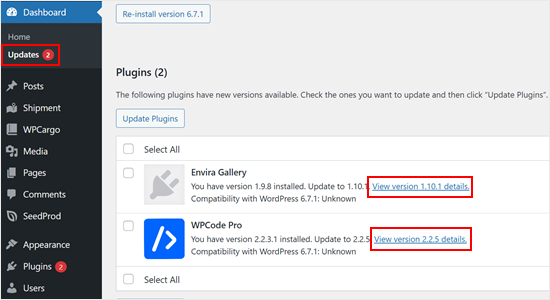
Qui puoi verificare quali modifiche hanno apportato gli sviluppatori del plugin.
A volte ciò che sembra un aggiornamento minore può in realtà includere modifiche importanti che potrebbero influire sul funzionamento del tuo sito.
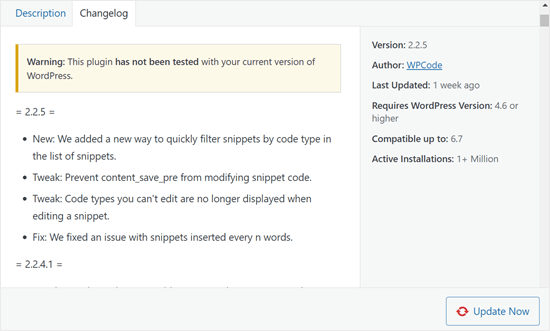
Ecco una regola generale: cerca le parole magiche 'aggiornamento di sicurezza'. Se vedi questo nel changelog, potresti voler aggiornare immediatamente il plugin. Le correzioni di sicurezza non sono qualcosa che vuoi rimandare.
Per aggiornamenti regolari, aspettiamo una settimana. Questo potrebbe sembrare eccessivamente cauto, ma abbiamo scoperto che la maggior parte dei bug importanti vengono individuati e corretti entro la prima settimana di una versione.
Se il tuo sito web genera traffico o lead significativi (come il nostro), questo periodo di attesa può evitarti di essere la cavia per i nuovi aggiornamenti.
Come aggiornare un plugin di WordPress
WordPress è dotato di un sistema di aggiornamento automatico integrato. Controlla automaticamente gli aggiornamenti e ti mostra notifiche quando sono disponibili aggiornamenti per i tuoi plugin, temi e il software core di WordPress.
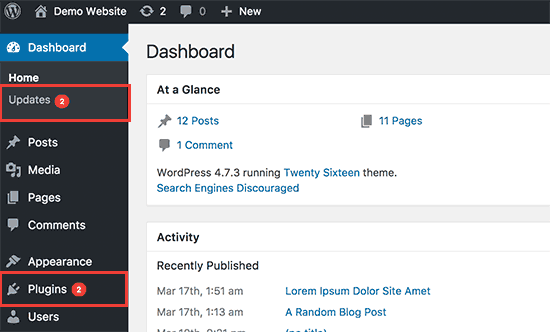
Per aggiornare i tuoi plugin di WordPress, visita semplicemente la pagina Dashboard » Aggiornamenti nell'area di amministrazione.
Vedrai quindi un elenco di plugin che necessitano di aggiornamento.
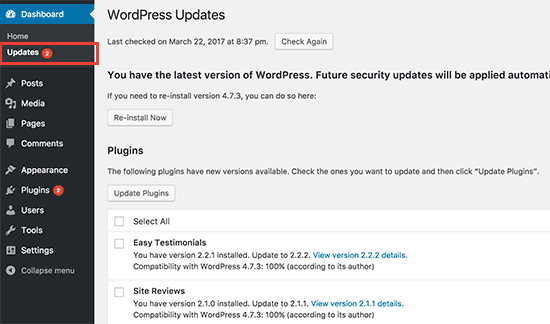
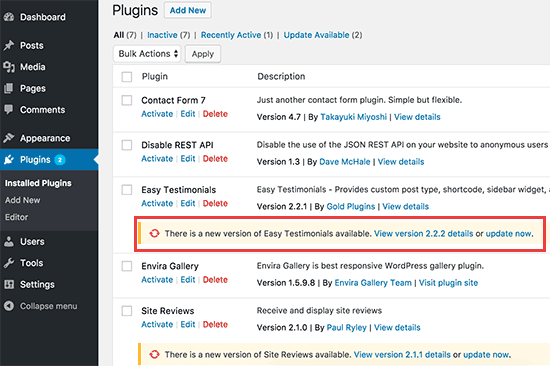
Puoi installare questi aggiornamenti facendo clic su 'Aggiorna plugin'. Oppure, visita la pagina Plugin » Plugin Installati. Sotto ogni plugin c'è una notifica con gli aggiornamenti disponibili da installare.
Puoi fare clic sul link 'Aggiorna ora' per installare ogni aggiornamento. Assicurati di installarli uno alla volta e attendi che il plugin finisca di aggiornarsi prima di fare clic sul link successivo.
Come aggiornare i plugin di WordPress in blocco
Sebbene WordPress offra una funzionalità di aggiornamento in blocco, dobbiamo menzionare qualcosa di importante: a volte, aggiornare più plugin contemporaneamente non è sempre l'approccio più sicuro. Ecco perché.
Quando aggiorni diversi plugin contemporaneamente, diventa quasi impossibile identificare quale aggiornamento ha causato un problema se qualcosa va storto.
Un sito potrebbe bloccarsi dopo un aggiornamento in blocco e il proprietario deve passare ore a capire quale plugin ha causato il problema.
Detto questo, se vuoi comunque utilizzare la funzionalità di aggiornamento in blocco (lo capiamo, a volte hai fretta), ecco come fare.
Innanzitutto, visita la pagina Plugin » Plugin Installati e fai clic sul link 'Aggiornamento disponibile'. Questo ti mostrerà l'elenco di tutti i plugin per cui sono disponibili aggiornamenti.
Puoi selezionarli tutti facendo clic sulla casella di controllo ‘Plugin’ in cima all'elenco e quindi scegliendo ‘Aggiorna’ dal menu a discesa Azioni di massa.
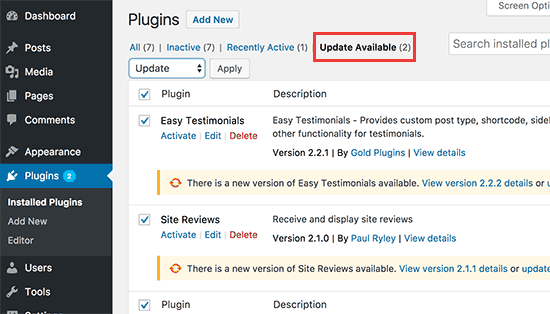
Dopodiché, devi fare clic sul pulsante ‘Applica’ per aggiornare i plugin selezionati.
Come annullare un aggiornamento di un plugin di WordPress
A volte un aggiornamento di un plugin può produrre risultati inaspettati. Ad esempio, potresti scoprire che alcune funzionalità del plugin non funzionano correttamente.
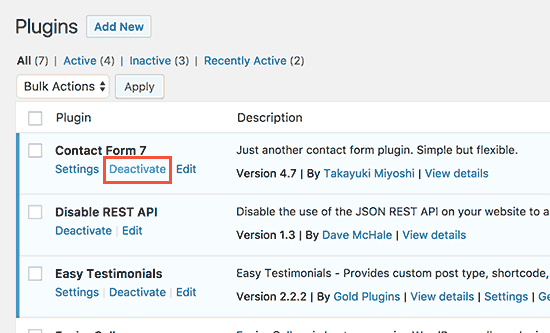
In tal caso, la prima cosa da fare è disattivare quel plugin.
Se riesci ad accedere alla pagina dei plugin nell'area di amministrazione di WordPress, fai semplicemente clic sul link ‘Disattiva’ sotto il plugin che si comporta male.
Successivamente, puoi installare il plugin WP Rollback. Per maggiori dettagli, consulta la nostra guida passo passo su come installare un plugin di WordPress.
Dopo l'attivazione, torna alla pagina dei plugin e sarai in grado di vedere un'opzione ‘Rollback’ sotto ogni plugin. Facendo clic su di essa, potrai ripristinare il plugin a qualsiasi versione precedente.
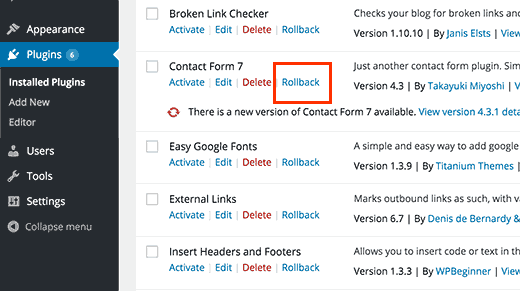
Per istruzioni dettagliate, consulta la nostra guida su come ripristinare i plugin di WordPress.
Cosa succede se il problema con l'aggiornamento del plugin ti ha lasciato impossibilitato ad accedere all'area di amministrazione di WordPress?
In tal caso, dovresti seguire i passaggi della nostra guida su come disattivare tutti i plugin quando non è possibile accedere all'area di amministrazione di WordPress.
Come gestire gli aggiornamenti dei plugin di WordPress
Se gestisci siti WordPress multipli, ti renderai presto conto che devi aggiornare i plugin abbastanza spesso. Ciò significa che gli aggiornamenti manuali possono richiedere molto tempo. Ecco alcuni suggerimenti per aiutarti a gestire gli aggiornamenti di WordPress in modo più efficiente.
Se sei sicuro dei plugin che stai utilizzando, allora puoi abilitare gli aggiornamenti automatici per tutti i tuoi plugin di WordPress.
Tuttavia, un approccio migliore sarebbe quello di aggiornare automaticamente solo alcuni plugin selezionati di cui ti fidi. Forniamo istruzioni su come farlo nella nostra guida su come gestire meglio gli aggiornamenti di WordPress.
Se non gestisci più siti WordPress, puoi impostare notifiche via email per gli aggiornamenti dei plugin di WordPress. Questo ti avviserà quando è disponibile un aggiornamento senza dover accedere al tuo sito WordPress.
Assicurati sempre di aver configurato un plugin di backup automatico sul tuo sito. Questo ti permetterà di ripristinare il tuo sito WordPress in caso di problemi.
Infine, alcuni provider di hosting WordPress includono una funzionalità di sito di staging. Questo ti permette di testare i nuovi aggiornamenti dei plugin in un ambiente di staging prima di andare online.
Bluehost, ad esempio, dispone di una funzionalità di ambiente di staging con un clic che ti consente di creare una copia del tuo sito web per i test.
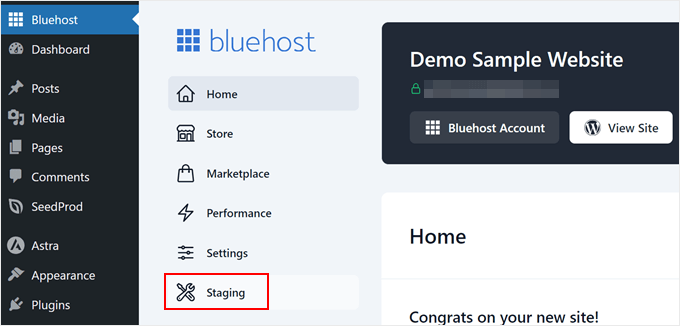
Se desideri utilizzare un hosting WordPress gestito, ti consigliamo di utilizzare WP Engine e di provare il loro strumento di staging.
Speriamo che questo articolo ti abbia aiutato a capire come aggiornare i plugin di WordPress. Potresti anche voler consultare la nostra guida definitiva alla sicurezza di WordPress o il nostro elenco dei migliori plugin di backup per WordPress.
Se ti è piaciuto questo articolo, iscriviti al nostro Canale YouTube per tutorial video su WordPress. Puoi trovarci anche su Twitter e Facebook.




Roland
La risposta a "Perché aggiornare i plugin di WordPress?" è assolutamente sì?? Questa è una risposta strana.
Supporto WPBeginner
We have had users say that a tool is working so why would they need to update it which is why we have that section
Amministratore
Mrteesurez
Innanzitutto, apprezzo il tuo consiglio riguardo all'aggiornamento di sicurezza di attendere una settimana prima di avviarlo, è un'idea intelligente.
Qual è più sicuro tra aggiornare i plugin uno per uno o selezionare tutto e aggiornare in una volta sola.
Penso che se sorgessero problemi dall'aggiornamento di tutti in una volta, potrebbe essere difficile identificare il plugin colpevole.
Supporto WPBeginner
Dipenderebbe da ciò con cui ti senti più a tuo agio e da quanto sono complessi i plugin, poiché i plugin più semplici sono normalmente più sicuri da aggiornare in blocco.
Amministratore
Jiří Vaněk
La mia pratica è che non aggiorno tutti i plugin contemporaneamente. Di solito inizio facendo un backup del sito web. Poi aggiorno ogni plugin individualmente, cancello la cache e testo le sue funzioni per assicurarmi che tutto funzioni correttamente. Questo richiede ovviamente molto più tempo, ma quando aggiorno, diciamo, 7 plugin contemporaneamente, devo rintracciare meticolosamente quale plugin ha rotto il sito web se qualcosa va storto. Quindi, sebbene richieda più tempo (ma non eccessivamente), ho sempre la certezza di identificare immediatamente eventuali problemi potenziali.
Kany
Ciao...
attualmente ho un problema con il mio sito. Ieri, stavo modificando il mio sito e funzionava correttamente; tuttavia, quando oggi accedo, ho ricevuto questo messaggio: Questo sito non è raggiungibile (nome del sito) ha impiegato troppo tempo per rispondere. Prova a:
. Controllare la connessione
. Controllare il proxy e il firewall
. Eseguire la diagnostica di rete di Windows
ERR_CONNECTION_TIME_OUT
Sorprendentemente, quando uso la connessione wifi (mi connetto al wifi del telefono), funziona correttamente. e quando apro tramite una diversa compagnia internet, funziona senza alcun problema.
Mi chiedevo se ci fosse qualcuno che potesse aiutarmi a risolvere questo problema.
Kany
Terry G
Sto aggiornando un sito web che non è stato aggiornato da diversi anni, eseguendo wp 3.9.22 alle ultime versioni di tutto, wp, nuovo tema (quello attuale non è più in sviluppo) e tutti i plugin. Notare che nessuno dei plugin ha avvisi che indicano che un aggiornamento è disponibile, anche se lo sono. Non so se sia perché la versione di wordpress è così vecchia che nessuno dei plugin attuali funzionerebbe su di essa, o perché la persona che ha creato il sito web ha scaricato tutti i plugin per installarli direttamente anziché utilizzare la directory? In futuro voglio assolutamente che le notifiche di una nuova versione siano disponibili, in modo che non diventi così obsoleto di nuovo.
Qual è il modo migliore per aggiornare questi plugin dalla directory, senza perdere le impostazioni correnti, anche se non c'è un link "aggiorna ora"? Ad esempio, ho testato contact form 7 su un sito di prova, prima caricando manualmente il plugin, apportando una modifica alle impostazioni, quindi disattivandolo ed eliminandolo, e poi riaggiungendolo tramite la directory. Ho perso le impostazioni del modulo, quindi ho dovuto rifarlo. C'è un modo per farlo senza perdere le impostazioni correnti?
Qualsiasi aiuto che puoi fornire è apprezzato, e ho trovato il tuo sito immensamente utile.
Supporto WPBeginner
Ciao Terry,
Contatta la persona che ha gestito il tuo sito, potrebbe aver disabilitato gli aggiornamenti dei plugin. Se non riesci a raggiungerla, prima esegui il backup del tuo sito web. Dopodiché prova a disattivare tutti i tuoi plugin di WordPress, passa a un tema WordPress predefinito e visita la pagina Dashboard » Aggiornamenti. Potresti anche voler controllare il file wp-config.php del tuo sito per il codice utilizzato per bloccare gli aggiornamenti dei plugin.
Amministratore
Terry
Non credo che la persona originale sia più disponibile.
” Dopo di che prova a disattivare tutti i tuoi plugin di WordPress, passa a un tema WordPress predefinito e poi visita la pagina Dashboard » Aggiornamenti.” Se i plugin sono disattivati, cosa dovrei cercare nella pagina Aggiornamenti?
Darò un'occhiata al file wp-config. Mi puoi dire cosa dovrei cercare? Grazie!
Supporto WPBeginner
Ciao Terry,
Confronta il tuo file di configurazione con il file wp-config originale. Potresti trovare qualcosa che sembra chiaramente fuori posto. Selezionalo e cercalo su Google per scoprire cosa fa.
Terry
L'ho cercato su Google e ho trovato questo: Cerca define( ‘AUTOMATIC_UPDATER_DISABLED’, true ); quindi immagino che sia quello che cercherò. Ho anche trovato il tuo articolo sulla disattivazione degli aggiornamenti e sul perché non dovresti farlo.
Nanien
Ciao...
attualmente ho un problema con il mio sito. La scorsa notte ho provato ad aggiornare il mio sito a WooCommerce 3.0.5 ma ci sono sempre errori (limite di memoria e timeout). Messaggio di errore: Aggiornamento fallito: Errore interno del server 500 Timeout della richiesta Questa richiesta richiede troppo tempo per essere elaborata, è stata interrotta dal server. Se non dovrebbe essere interrotta, si prega di contattare l'amministratore di questo sito web per aumentare il 'Connection Timeout'.
Poi ho chiesto al mio provider di hosting di aumentare il tempo massimo di esecuzione dello script a 600 secondi, ma improvvisamente ho perso il plugin WooCommerce in WP ADMIN. Quando ho controllato il plugin WOOCOMMERCE nel FILE MANAGER di CPANEL, il plugin era ancora lì con codice di permesso 0755. C'è una soluzione?
Se elimino WP CONTENT in CPANEL e reinstallo tramite WP ADMIN... perdo tutti i dati? Qual è la soluzione migliore per questo problema?
Supporto WPBeginner
Ciao Nanien,
Puoi scaricare una copia fresca del plugin WooCommerce sul tuo computer e poi estrarla sul tuo Desktop. Successivamente puoi usare il File Manager di cPanel o un client FTP per caricare manualmente la cartella WooCommerce dal tuo Desktop al tuo sito web nella cartella /wp-content/plugins/.
Amministratore
James Burk
Questo è molto utile. Ho un plugin per le statistiche dei visitatori che ho aggiornato solo per scoprire che il mio ISP ha una versione più vecchia di PHP in esecuzione, quindi il plugin non mostrava tutte le statistiche. L'ho 'downgradato' a una versione precedente e ora funziona perfettamente.
Ritul
Uso il framework Genesis e voglio sapere come siete riusciti a mettere l'icona del menu nell'angolo in alto a sinistra nella visualizzazione mobile. Per favore, aiutatemi, nessuno mi ha dato la risposta giusta. Per favore, aiutatemi... Per favore...
Supporto WPBeginner
Ciao Ritul,
Puoi studiare il CSS del nostro sito web usando lo strumento di ispezione nel tuo browser.
Amministratore
Niket Agrawal
Il blog più utile di sempre