


Gestiamo un blog WordPress pubblico da oltre un decennio. Durante questo periodo, abbiamo riscontrato molti casi in cui è necessario rendere il tuo blog WordPress completamente privato.
Forse stai ancora lavorando al tuo sito e non sei ancora pronto a mostrarlo al mondo. Oppure, forse vuoi solo che i membri paganti vedano i tuoi contenuti. Rendere privato il tuo blog significa che solo tu e i visitatori da te scelti potete vedere ciò che pubblichi.
In questa guida passo passo, ti mostreremo come rendere il tuo blog WordPress completamente privato.
Perché rendere il tuo blog WordPress completamente privato?
Di solito, quando aggiungi un nuovo post sul blog in WordPress, vorrai pubblicarlo affinché tutto il mondo lo veda. Tuttavia, a volte potresti voler mantenere privato l'intero blog o post specifici e renderli disponibili solo a utenti specifici.
Ci sono tutti i tipi di ragioni per rendere privato il tuo blog WordPress:
- Un blog in costruzione o in manutenzione che non è ancora completamente pronto per il pubblico.
- Un blog di famiglia per condividere eventi familiari, foto di matrimoni, immagini di bambini e altro ancora.
- Un blog privato per il tuo diario privato o taccuino personale.
- Uno spazio per i team per lavorare su progetti e collaborare al di fuori della vista pubblica.
- Un sito web scolastico con lezioni e appunti disponibile solo per gli studenti registrati.
Detto questo, vediamo come puoi rendere il tuo blog WordPress completamente privato. Copriremo 4 tutorial diversi e puoi utilizzare i collegamenti rapidi qui sotto per passare direttamente al metodo che desideri utilizzare:
- Metodo 1: Crea una pagina "Coming Soon" con SeedProd
- Metodo 2: Crea un sito web privato per soli membri con MemberPress
- Metodo 3: Abilita la modalità "Coming Soon"/"Manutenzione" sul tuo hosting WordPress
- Metodo 4: Rendi il tuo blog WordPress completamente privato con My Private Site
- Method 5: Make Individual Blog Posts Completely Private With WordPress Settings
Metodo 1: Crea una pagina "Coming Soon" con SeedProd
Il modo più semplice per rendere privato l'intero sito è utilizzare il plugin SeedProd. È il miglior page builder drag-and-drop per WordPress utilizzato da oltre 1 milione di siti web.
Ti consente di creare facilmente pagine "coming soon" e di manutenzione per rendere privato il tuo blog WordPress. Inoltre, rende facile costruire la tua lista email anche mentre stai costruendo il tuo blog.

È inoltre dotato di oltre 350 modelli diversi che puoi utilizzare per creare pagine personalizzate come pagine 404, pagine di registrazione webinar e persino temi WordPress personalizzati completi senza scrivere codice.
Se vuoi creare una pagina "coming soon" per lanciare il tuo blog, consulta la nostra guida su come creare una bellissima pagina "coming soon" in WordPress con SeedProd.
Oltre a mantenere privato il tuo blog, la tua pagina "coming soon" può anche aiutare a valutare l'interesse degli utenti, creare attesa e acquisire lead.
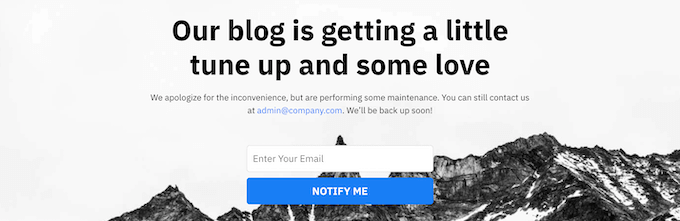
Con la tua pagina 'coming soon' attiva, puoi mantenere il tuo blog privato per tutto il tempo che desideri. Puoi persino personalizzare la tua pagina 'coming soon' per farla funzionare come una schermata iniziale mentre il tuo blog rimane privato.

Se vuoi mettere temporaneamente il tuo blog in modalità manutenzione, consulta la nostra guida su come mettere il tuo sito WordPress in modalità manutenzione.
Una volta che il tuo blog è in modalità manutenzione, puoi apportare liberamente modifiche al tuo blog o persino costruirne uno nuovo da zero. La modalità manutenzione impedisce inoltre ai motori di ricerca di indicizzare e classificare il tuo sito.
I tuoi visitatori vedranno solo la schermata della modalità manutenzione.
Nota: Per saperne di più su ciò che il plugin può fare, consulta la nostra recensione completa di SeedProd.
Metodo 2: Crea un sito web privato per soli membri con MemberPress
Un altro modo per creare un blog WordPress privato è creare un blog di appartenenza interamente privato per i membri.
Il modo migliore per farlo è con il plugin MemberPress. È uno dei migliori plugin per membership e protezione dei contenuti di WordPress che ha aiutato i creatori a guadagnare oltre 1 miliardo di dollari.
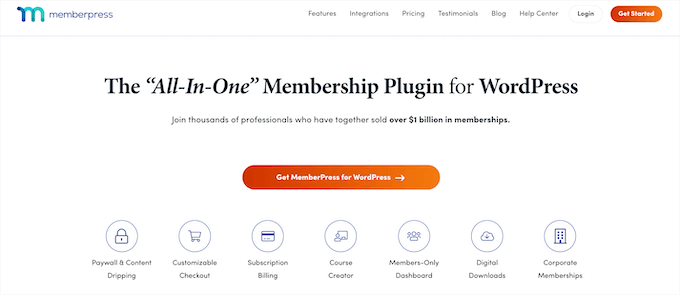
Ti consente di creare facilmente corsi online, gestire i controlli di accesso e aggiungere lezioni, tutto all'interno dell'editor a blocchi di WordPress.
Inoltre, si integra con i migliori plugin per page builder di WordPress, ti consente di aggiungere contenuti a rilascio graduale in WordPress per i tuoi post premium, aggiungere paywall per i contenuti e bloccare contenuti gratuiti per utenti specifici.
Per maggiori dettagli sulla configurazione del tuo sito riservato ai membri, consulta la nostra guida definitiva su come creare un sito di membership WordPress.
Metodo 3: Abilita la modalità "Coming Soon"/"Manutenzione" sul tuo hosting WordPress
Alcuni provider di hosting WordPress offrono una modalità "coming soon" o di manutenzione con un clic che puoi abilitare. È un modo fantastico e veloce per rendere privato il tuo blog WordPress.
Detto questo, quando questa modalità è attiva, i visitatori vedranno solo la pagina "Coming Soon" o "Maintenance Mode" del tuo provider di hosting. Quindi non c'è modo di personalizzarla per adattarla al tuo brand come faresti con SeedProd.
Ma se non hai problemi con questo, sentiti libero di seguire questo metodo.
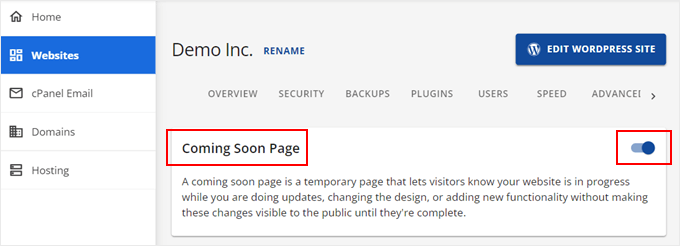
La posizione delle impostazioni "coming soon" o di manutenzione dipende dal provider di hosting. Se utilizzi Bluehost, puoi accedere alla dashboard di hosting e navigare nella scheda "Siti web".
Lì, seleziona il tuo sito web e fai clic su 'Impostazioni'.

Da lì, vedrai varie opzioni e menu per configurare il tuo web hosting e il tuo sito web.
Puoi semplicemente passare alla scheda 'Impostazioni' e individuare la sezione 'Pagina Coming Soon'. Fai clic sull'interruttore per attivare la modalità 'coming soon'.
Se utilizzi Hostinger, puoi prima accedere al tuo pannello di controllo di hosting.
Dopo di che, passa alla pagina 'Siti web', scegli 'Elenco siti web' e fai clic su 'Dashboard' sul blog WordPress che desideri rendere privato.
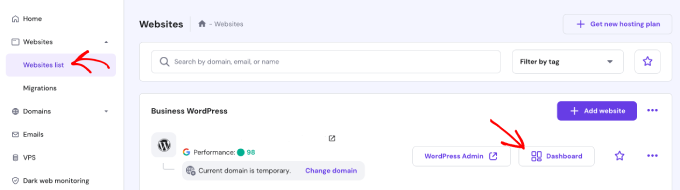
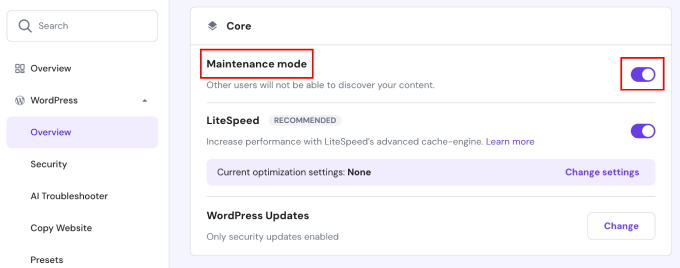
Nella barra laterale sinistra, vai al menu 'WordPress' e apri la sezione 'Panoramica'.
Vedrai quindi l'impostazione 'Modalità Manutenzione'. Basta fare clic sul pulsante di attivazione per attivarla.
Metodo 4: Rendi il tuo blog WordPress completamente privato con My Private Site
Un altro modo per rendere privato il tuo blog WordPress è utilizzare il plugin My Private Site. Questo plugin è ideale per blog di famiglia e aziende che non hanno mai intenzione di rendere pubblici i propri contenuti.
Può anche essere utilizzato quando il tuo sito web è in costruzione, ma il metodo SeedProd sopra fa un lavoro molto migliore nell'aiutarti a creare una pagina "coming soon" o "in costruzione".
La prima cosa da fare è installare e attivare il plugin. Per maggiori dettagli, consulta la nostra guida per principianti su come installare un plugin di WordPress.
Dopo l'attivazione, vai su Il mio sito privato » Privacy del sito nella barra laterale di amministrazione di WordPress per configurare le impostazioni del plugin.
Successivamente, devi selezionare la casella 'Abilita privacy accesso' per rendere privato il tuo sito.
Quindi, fai clic sul pulsante 'Salva stato privacy'.
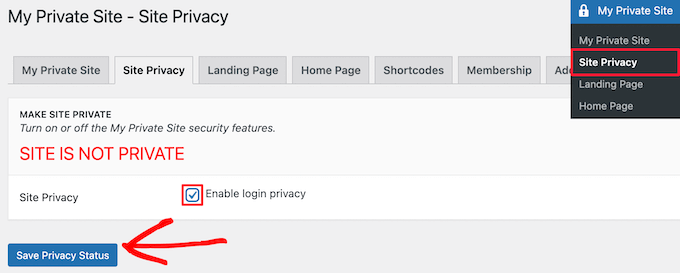
Con questa opzione abilitata, i visitatori vedranno la tua pagina di accesso al sito quando tenteranno di visitare il tuo sito web.
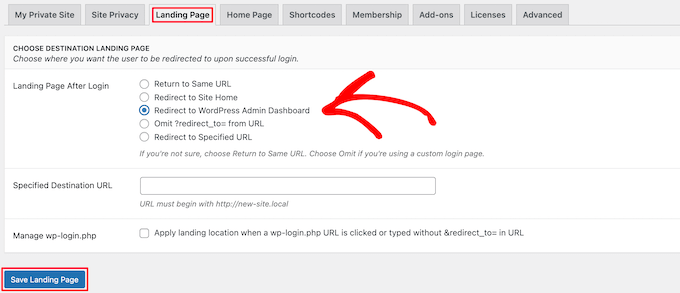
Successivamente, fai clic sull'opzione di menu 'Pagina di destinazione'. Qui puoi scegliere dove gli utenti verranno reindirizzati dopo un accesso riuscito.
Scegli semplicemente un'opzione nella sezione 'Pagina di destinazione dopo l'accesso' o inserisci un URL specifico nella casella 'URL di destinazione specificato'.
Quindi, fai clic sul pulsante 'Salva pagina di destinazione'.
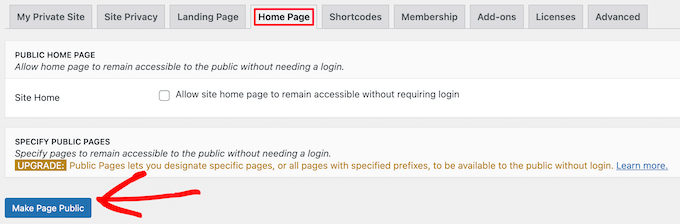
Dopodiché, devi fare clic sull'opzione di menu 'Pagina principale'.
Qui puoi selezionare la casella nella sezione 'Home del sito' per rendere la tua homepage accessibile ai visitatori.
Lasceremo la casella deselezionata. Ma se vuoi mostrare un messaggio ai visitatori mentre il tuo sito web WordPress rimane privato, puoi selezionarla.
Se apporti modifiche, fai clic sul pulsante ‘Rendi pubblica la pagina’.
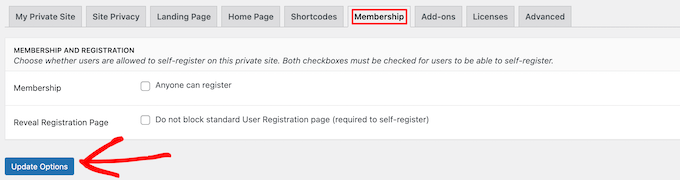
Successivamente, fai clic sull’opzione di menu ‘Membership’. Qui puoi scegliere se desideri o meno che gli utenti possano registrarsi al tuo blog.
Per consentire ai visitatori di registrarsi e visualizzare il tuo blog, entrambe le caselle devono essere selezionate. Se non desideri consentire la registrazione degli utenti, lascia semplicemente entrambe le caselle deselezionate.
Quindi, fai clic sul pulsante ‘Aggiorna opzioni’.
Dopodiché, il tuo blog WordPress sarà completamente privato.
Solo gli utenti con credenziali di accesso potranno accedere e visualizzare il tuo blog.

Metodo 5: Rendi singoli post del blog completamente privati con le impostazioni di WordPress
Questo metodo è ottimo quando vuoi rendere privati singoli post del blog. Puoi utilizzare le impostazioni di privacy integrate di WordPress per farlo.
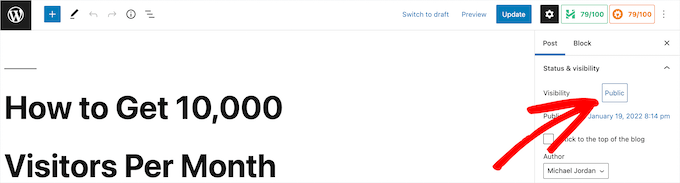
Apri semplicemente il post del blog che vuoi rendere privato o crea un nuovo post. Quindi, nella schermata dell'editor del post, vedrai un'opzione "Visibilità" nella meta box "Stato e visibilità".
Quindi, devi fare clic sul link ‘Pubblico’.
Questo aprirà un menu a discesa dove puoi selezionare l’opzione ‘Privato’ o persino rendere il tuo post protetto da password. Fai semplicemente clic sull’opzione migliore per le tue esigenze.
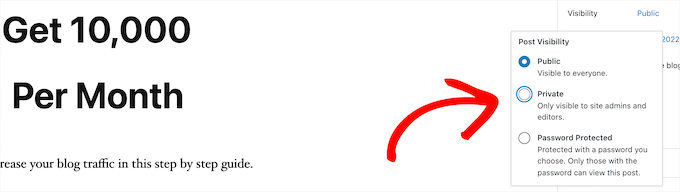
Se scegli di rendere il tuo post protetto da password, dovrai inserire una password. I tuoi utenti dovranno inserire la password che hai creato per visualizzare il post.
Una volta terminate le modifiche, assicurati di fare clic sul pulsante ‘Aggiorna’ o ‘Pubblica’ per rendere live il tuo post privato.
Ora, solo gli amministratori e gli editor possono visualizzare il post quando sono collegati alla dashboard di amministrazione di WordPress.
Se sei l'unico utente del tuo blog, allora non devi preoccuparti di questo. Ma, se hai altri utenti, allora devi assicurarti che abbiano il ruolo utente corretto per visualizzare il post.
Per maggiori dettagli, consulta la nostra guida su come aggiungere o rimuovere capacità ai ruoli utente in WordPress.
Se vuoi che gli utenti si registrino o diventino membri prima di visualizzare i tuoi contenuti privati, consulta la nostra guida su come aggiungere il blocco dei contenuti in WordPress.
Scopri di più su WordPress Blogging Tips and Tricks
Se ti è piaciuto questo articolo, potrebbero interessarti anche questi articoli:
- Come curare automaticamente i contenuti in WordPress
- Guida per principianti alla prevenzione del scraping di contenuti del blog in WordPress
- Conservare o eliminare vecchi contenuti in WordPress? (Opinione di esperti)
- Come bloggare in modo anonimo usando WordPress (Guida completa)
- Come oscurare il testo in WordPress (Il modo più semplice)
- Come Trovare e Rimuovere Facilmente Contenuti Rubati in WordPress
- Come creare un post privato in WordPress
Speriamo che questo articolo ti abbia aiutato a imparare come rendere il tuo blog WordPress completamente privato. Potresti anche voler consultare il nostro articolo che rivela quali sono i tipi di blog più popolari e le nostre scelte esperte dei migliori blog WordPress da leggere e seguire.
Se ti è piaciuto questo articolo, iscriviti al nostro Canale YouTube per tutorial video su WordPress. Puoi trovarci anche su Twitter e Facebook.




David Lim
Sto usando questa esatta modalità di manutenzione in Seedprod in questo momento e risolve il "problema privato".
È solo che non ho ancora deciso completamente se userò Elementor o Seedprod per costruire il mio sito.
Moinuddin Waheed
Grazie per il consiglio, per il blocco dei contenuti e per concedere l'accesso ai contenuti solo a pochi membri si può ottenere facilmente tramite MemberPress.
Sto usando MemberPress da un po' e posso dire che è il modo migliore per avere contenuti riservati ai membri.
Che si tratti di accesso specifico per utente o basato su abbonamento, o semplicemente di un blog solo per i membri della famiglia.
Grazie a questo fantastico plugin.
Jiří Vaněk
Presumo che qualsiasi cosiddetto plugin "in costruzione" possa fare lo stesso lavoro. È così? Essenzialmente, si tratta di nascondere formalmente il sito web dietro un cartello informativo che il sito web è privato e lasciare il contenuto solo per gli utenti registrati.
Supporto WPBeginner
It can depending on the plugin, these are the plugins that we have tested and currently recommend
Amministratore
Jiří Vaněk
Grazie per la tua risposta. Dato che ho iniziato a usare il plugin MemberPress nel tempo, sono stato molto contento di utilizzare finalmente il metodo menzionato nel tuo articolo con questo plugin. Grazie, la guida mi ha ancora una volta aiutato a migliorare un po' di più il mio sito web della community. Il plugin MemberPress è davvero eccezionale a questo riguardo.
Luz Manalo-Cruz
1. Come posso disabilitare questa funzionalità/plugin una volta che il mio sito è pronto per la visualizzazione pubblica?
2. Il mio sito deve essere Live per attivare il plugin Sito Privato o posso attivare questo plugin mentre sono su localhost e poi spostarlo su Sito Live?
Supporto WPBeginner
Potresti deselezionare la casella o rimuovere il plugin dalla tua sezione plugin per rimuovere la pagina "coming soon" e la maggior parte degli strumenti per trasferire installazioni locali dovrebbe trasferire anche questo plugin, se lo desideri.
Amministratore
Giulia
L'organizzazione per cui lavoro sta cercando di pubblicizzare il proprio sito web e i propri servizi (che di solito sono interamente privati e protetti da password) su Facebook a non utenti del sito web. Esiste un modo per pubblicare una pagina parzialmente privata?
Kevin Davies
Ho reso i post del mio blog 'protetti da password', ma due dei miei laptop/telefoni mostrano ancora il sito per intero, cioè senza protezione password!
Qualche idea sul perché?
Staff editoriale
Sei loggato come amministratore sui tuoi altri dispositivi? Potresti anche voler svuotare la cache del tuo sito.
Amministratore
Mark Alcock
Ciao
Impostare una pagina su 'privata' impedirà a Google e ad altri motori di ricerca di indicizzarla quando eseguono la scansione?
Supporto WPBeginner
Ciao Mark,
No, non impedirà ai motori di ricerca di scansionare. Tuttavia, i motori di ricerca non saranno in grado di vedere il contenuto.
Amministratore
Sara
Ho bisogno di avere un Business Plan per installare My Private Site?
Supporto WPBeginner
Ciao Sara,
Sembra che tu stia usando WordPress.com. Consulta la nostra guida sulla differenza tra blog WordPress.org self-hosted vs blog WordPress.com gratuito.
Amministratore
Carrie
Questo è sciocco e complicato. Con una piattaforma così robusta e consolidata, perché non c'è una semplice casella già nelle impostazioni che ti permette di rendere privato il tuo blog mentre è in costruzione?
Yudi
Ciao Carrie,
C'è una casella fornita per rendere privato il tuo post selezionando l'opzione "protetto da password". Devi fornire la password ai tuoi lettori privati.
Altrimenti, la migliore alternativa è creare un sito di appartenenza, che può essere a pagamento o gratuito.
siri
ciao,
il nome utente e la password utilizzati nella schermata di accesso, sono lo stesso nome utente e password per accedere all'area di amministrazione del backend, o dobbiamo creare un nuovo nome utente e password per coloro che si registrano?
Adrianne
Credo che questa risposta sia privata.
TimK
Il plugin My Private Site non funziona correttamente. Usarlo in questo momento fa sì che i visitatori vedano questo "Attenzione: Impossibile modificare le informazioni sull'intestazione – intestazioni già inviate da (output iniziato in /home/cosmokat/public_html/wp-content/themes/spacious/page.php:11) in /home/cosmokat/public_html/wp-includes/pluggable.php alla riga 1174"
Attenzione utente!
Tim
Grazie per i consigli! Ho iniziato poco più di tre settimane fa. Ho intenzione di impostare la mia lista e-mail questa settimana e stavo pensando di usare Mad Mimi. Grazie per il tutorial!
tom rice
Stavo leggendo un tutorial su Wordpress….org non Wordpress.com. Ha indicato che l'impostazione privata è solo sulla piattaforma Wordpress.com, non su Wordpress.org. Voglio che il mio blog sia solo su invito e privato. Avrò bisogno di usare la piattaforma Wordpress.com e non Wordpress.org per farlo?
grazie.
Alan P
Il plugin "Private Only" ha una falla di sicurezza.
Supporto WPBeginner
Grazie per averci avvisato. Abbiamo aggiornato l'articolo e aggiunto un nuovo plugin.
Amministratore
Andy
Il plugin "Private Only" a cui si fa riferimento in questo (e in molti altri) post sembra essere scomparso negli ultimi due anni. Esiste un successore ovvio? Ho cercato e provato altri plugin, ma nessuno sembra adattarsi così bene ai miei scopi come il "Private Only" perduto. Potrebbe essere che abbia solo cambiato nome? Qualche idea?
Supporto WPBeginner
Abbiamo aggiornato l'articolo con un nuovo plugin 'My Private Site'. Provalo.
Amministratore
Devon
Non vedo (sul mio blog privato di WordPress) dove posso impostare una password affinché gli utenti possano accedere? Ho provato a seguire tutti i passaggi... ma devo fare qualcosa di sbagliato.
Cecilia
Ciao Staff Editoriale.
I wonder if I visited a private page (in which I am given the password already) will the author be able to tell who sees that page? Will the author know that I see the page? Or put it in this case. There are two people, A and B. B is my friend, A don’t know anything about me. A has a private post but only B is allowed to see it.
B, being a friend of mine gladly gave me A’s password without A knowing it. Will A be able to find out that I saw the page?
Supporto WPBeginner
No.
Amministratore
Mogens
I use the private only plugin a month ago but now i cannot get access to to plugin page
Aiuto per favore
Tim
This is confusing. If I have a site which is private, I have the option to make “public” posts. What happens then? Are they still hidden from public view, or not? Why don’t you all explain how these two functions work together?
Theo
Bel plugin! Ma come proteggo i file nella mia cartella di caricamenti che potrebbero far parte di un post o di una pagina?
Ad esempio, qualcuno usa l'URL di un'immagine e chiunque ottenga l'URL ha accesso a questa immagine.
Staff di WPBeginner
L'articolo che hai linkato è per WordPress.com, non per siti WordPress self-hosted.
Andrew
Qual è la differenza tra questo approccio plugin e l'impostazione più semplice e facile delle impostazioni di privacy come mostrato in:
http://en.support.wordpress.com/settings/privacy-settings/
discusffs
Ciao Staff Editoriale,
Come si possono proteggere completamente le informazioni del tema e dei plugin? è possibile rilevare il framework e il tema, plugin utilizzati.
ashekul
C'è un modo per limitare l'accesso a una parte del mio sito web a utenti con indirizzi email specifici che ho impostato in anticipo?
RUMON IT
Joyce Grace
Sì, puoi usare un plugin per l'iscrizione. Oppure, se lo stai facendo per uno scopo specifico, come l'uso di un plugin LMS o di insegnamento, di solito questi plugin avranno tale capacità integrata.
Don DeMaio
C'è un modo per limitare l'accesso a una parte del mio sito web a utenti con indirizzi email specifici che ho impostato in anticipo?
ratnesh sonar
@wordpressbeginner:disqus Quali sono i Pro e i Contro della creazione di un Blog Privato???
William
There is no « Pros » or « Cons » ! You need, or you don’t need, a private blog.
Simple as that.